CAD坐标教程之坐标数据如何在CAD中展点
2019-11-05
12684
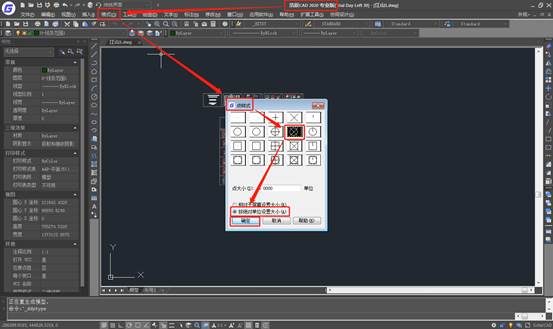
我们在使用浩辰CAD软件进行CAD图形文件编辑以及绘制的时候,经常会用到CAD坐标功能,今天我们来给大家介绍一下关于CAD坐标点展开的问题。 坐标数据在浩辰CAD中展点的方法步骤 首先在浩辰CAD中打开cad图形。在图形中设置点样式。 点击格式--点样式。设置点样式是为了更好的看到点。在弹出的窗口中选择一个样式然后点击确定。然后打开我们的测量数据文件。注意:全站仪的N坐标对应图纸中的Y,E对应X。在excel表格中设置好。然后复制设置好的坐标数据。在excel中复制坐标数据。切换到CAD页面中点击绘图工具的点。 然后点击命令栏,在命令栏中按Ctrl+V粘贴我们刚才复制的坐标数据。展点成功。 在浩辰CAD测量工作中,我们测量的原始CAD坐标点需要在图形中展点,想要实现在CAD中展点,就可以使用上文中介绍的方法了。
CAD坐标教程之怎么将坐标串数据简单快捷的在CAD自动连线
2019-11-05
15939
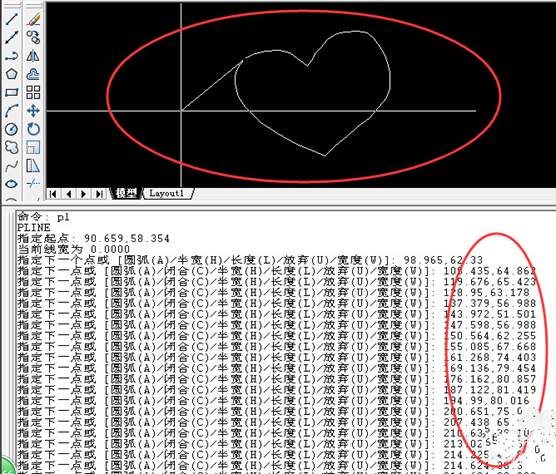
当我们需要将一连串的CAD坐标数据连接成一条线的时候,我们可以使用浩辰CAD软件中的自动连线功能,相关教程如下。 将坐标串数据简单快捷的在CAD自动连线第一步:利用excel办公软件打开所需的坐标数据如下图,显示出各个拐角点的Y、X的坐标值(保证Y值在前、X值在后)。 第二步:首先在表中运用函数符号将所需的Y、X值合并为一个单元格,如图结果所示单元格F2中的蓝色圈圈值分别为1号点的Y与X值。(这里可以应用公式【=单元格&“,”单元格】这个公式) 第三步:在以表中的F2单元格内容为准的基础下,将其余的各个点坐标都合并到各单元格中。(这里就利用选中单元格时,鼠标放置在单元右下角会出现,十字时标志,下拉即可。如下图所示) 第四步:选择复制以上第三步所完成的F2下拉单元格各个点位所合并的坐标值内容。右击“复制“,再打开CAD软件。 第五步:打开浩辰CAD软件,如图所示:在浩辰CAD件左下角的”命令栏”中色,输入“PL”,在按“enter回车确定“或者“空格键”!将会提示指定起点。即图中红色圈圈的位置。” 第六步:在浩辰CAD软件命令栏中提示指定起点时,将第四步表中复制的坐标值内容,在该命令栏提示“指定起点:”后方右击黏贴,即可。如下图1为黏贴前,图2出现爱心形状的则是根据坐标内容自动连线的图形。这样就算完成在浩辰CAD里实现坐标自动连线的功能咯!嘿嘿-最后记得保存成果图形哦。 注意事项:合并多个单元格数值内容时,这里必须是要以“,”逗号分隔才行,否则cass成图软件无法识别。简单的合并多个单元格内容公式(=单元格&“,”单元格)在用地管理中常常会碰到地块与地块的CAD坐标串是否有相交重叠,或者希望找出准确的空间位置。以上就是针对坐标串数据如何能够在CAD图中以简单快捷的办法自动连线表示做的一个经验分享。
CAD坐标转换成和总图的坐标一致的方法
2019-10-29
11901
在CAD软件中,CAD坐标是很常见而且是必不可少的一个功能,坐标有很大的用处,表明定位,测量数值等都少不了这个功能,所以我们下面就来介绍一下这个CAD坐标功能。 总图的坐标是ACAD标注命令自动测量并根据测量数值标注的,用以给各个建筑物定位。 一般图纸,因为已经根据总图定位了,不再需要定位,所以不是在坐标系绘图的,所以一般图不标注坐标。若按照坐标系绘图,往往图纸是斜的。如果一定想给某个建筑加上坐标值,你可以随便拉出坐标(肯定数值不对),然后在用“特性窗口”修改标注数值。不过,这样的坐标值,不能随意更改。要改,也只能再次通过“特性窗口”更改。打开CAD特性窗口的开关是CTRL+1(这里的1,是上排键的1)。可修改“特性窗口——文字——文字替代中”的数值。 CAD坐标在CAD中发挥中很重要的作用,所以在实际使用的过程中大家应该多去了解这个功能,这样对绘图会有很大的帮助。
CAD坐标系的移动
2019-10-28
10492
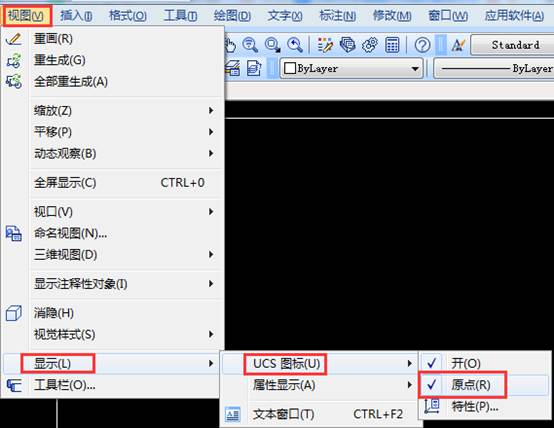
我们在使用CAD绘图软件的时候,在绘图界面中都会出现一个CAD坐标系,在我们绘图时,如果想要更改CAD坐标系的位置或者隐藏CAD坐标系的显示的时候,我们在软件中该如何操作呢?CAD坐标系的移动: 1、打开CAD软件和图纸,在命令栏输入UCS命令,然后按回车键Enter,如图所示 2、此时命令栏显示坐标系设置选项,我们输入字母M(Move,移动的意思),然后按Enter 3、此时光标上出现了坐标轴,我们把鼠标移动到想要重新放置坐标轴的地方,然后点击鼠标左键,坐标轴就移动到新的位置了。 注意:如果移动的位置不准确,想要撤回移动,按住CTRL+Z即可撤回到上一步。 另一种方法,我们可以设置坐标轴不固定,即可以随意移动,方法如下: 1、找到菜单栏的视图-UCS图标,找到原点,我们把原点前面的勾取消 2、回到绘图工作区,我们可以发现,此时坐标轴已经可以移动了。以上就是在CAD软件中,如果CAD绘图界面中的CAD坐标系的位置不是我们需要的,我们可以按照上面的方法将其进行相关的移动,满足我们的使用。今天就介绍这么多了。安装浩辰CAD软件试试吧。更多CAD教程技巧,可关注浩辰CAD官网进行查看。
CAD坐标合并的过程
2019-10-21
9962
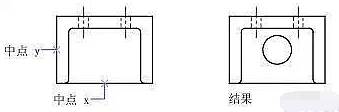
在用CAD软件绘制图纸的时候,我们可以根据点的CAD坐标来确定点的位置,如果在测量点的位置的时候,我们要使用不同点的坐标数据的时候,在软件中,我们该如何操作才可以将CAD坐标合并呢? CAD坐标合并的过程: 点过滤器也就是从捕捉到的点提取X、Y、Z某一个轴向坐标或者XY、XZ、YZ两个轴向坐标。 点过滤器的使用方法很简单,只需在提示定位点时先输入.X或在捕捉菜单中选择X点过滤选项,然后选取点来获取X坐标,然后软件会提示定位点的YZ坐标。下面举一个简单的例子。 在上面的例图中,我们要在矩形中心画一个圆,也就是需要合并底边中点的X轴坐标和侧边重点的Y轴坐标。操作步骤如下:1、 为了操作更简单,先打开对象捕捉的中点选项。(如果不设置的话,在操作过程中可以通过输入MID或捕捉菜单临时设置中点的捕捉)2、 输入CIRCLE或C(如果C是画圆的快捷键的话),回车,启动画圆命令。3、 在命令行输入.x CIRCLE 指定圆的圆心或 [三点(3P)/两点(2P)/切点、切点、半径(T)/弧线(A)/多次(M)]: .x4、 回车,命令行出现提示:于。捕捉底边的中点获取X轴坐标5、 命令出现提示:于 (需要YZ):。捕捉侧边重点获取Y轴坐标。 可以看到圆心已经定位到了矩形的中心。6、 输入圆的半径,完成圆的绘制。 上面的操作我们也可以先定位Y坐标,那就先输入.y,先捕捉侧边中点,再捕捉底边中点。 上面只是一个非常简单的例子,实际画图中应该经常可以用到。 CAD中利用对象捕捉和对象追踪配合,也可以完成类似的定位,但我觉得使用对象追踪要跟踪两个点,操作肯定不如用点过滤器方便。 如果绘制的是三维图形,需要利用图形中的特征点来定位空间中的点,可以分开定位X\Y\Z坐标,在出现类似“于 (需要YZ):”提示时可以输入.y先定位Y轴坐标在定位Z坐标,也可以直接获取空间上的某一点的YZ坐标值。 以上就是在CAD软件中,如果在绘图的时候,需要使用到不同点的CAD坐标时,我们可以通过点过滤器将CAD坐标合并,然后方便我们的使用。今天就介绍这么多了。安装浩辰CAD软件试试吧。更多CAD教程技巧,可关注浩辰CAD官网进行查看。
CAD坐标的提取
2019-10-18
13903
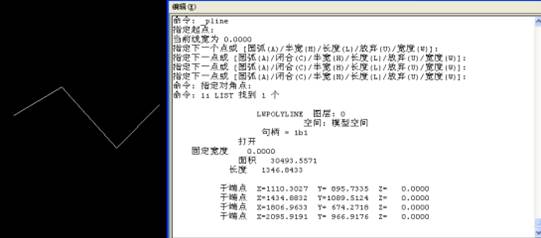
在CAD绘图过程中,如果想要精确地绘制图纸,我们就需要提取图纸中的一些点的CAD坐标,方便我们绘图使用,如果图纸中有大量的坐标需要使用,我们可以将CAD坐标提取到表格中进行使用。 CAD坐标的提取: 1、打开你绘制好的图形页面,在命令栏中输入Li,然后选中你需要提取坐标的线段,点击回车,这样子页面上就会显示出你所选的坐标 2、将显示页面中的有效坐标数据全部复制,并粘贴在excel表格中 3、根据需要将excel文档上不需要的文字和空格都删除 4、选择数据所在的列,点击数据,然后选择分列,进行下一步,重要的是记得勾选逗号,然后进行下一步,点击完成。接着交换xy的坐标,进行格式调整,这样子就可以成功将坐标导入excel表格了 以上就是在CAD软件中,我们如果要想将图纸中的CAD坐标提取到Excel表格中,可以按照上面的操作步骤来进行提取,很方便。今天就介绍这么多了。安装浩辰CAD软件试试吧。更多CAD教程技巧,可关注浩辰CAD官网进行查看。
CAD坐标的显示
2019-10-18
9515
在CAD软件中,我们一般情况下,都是在二位空间进行CAD坐标等的标注并且查看相关的数据,在三维空间,我们关注的大多是图纸的三维立体效果,当我们将图纸切换到三维模式下时,如何才可以显示出CAD坐标呢? CAD坐标的显示: 具体操作步骤如下: -输入“-view”快捷命令 -命令行弹出:-view 输入选项 [?/正交(o)/删除 (d)/恢复(r)/保存(s)/UCS(u)/窗口(w)]: -键入“o”,按enter确定,便能够使坐标变回标准的显示模式 以上就是在CAD软件中,当我们想要将二维空间标注的CAD坐标在三维空间中显示出来,我们可以参考上面的操作方法,让其显示出来。今天就介绍这么多了。安装浩辰CAD软件试试吧。更多CAD教程技巧,可关注浩辰CAD官网进行查看。
CAD坐标教程之如何用CAL命令来确定极坐标
2019-10-10
5293
我们在浩辰CAD软件中进行CAD图纸绘制的时候,如果使用CAD坐标绘图会让CAD绘图更加的精准,今天我们就来介绍一下CAD极坐标绘制图形。 用'CAL命令来确定极坐标 已知矩形ABCD,AB=100,BC=200,FB与BC的夹角60度,如何确定F点,步骤如下: 输入直线命令L,按空格,输入'CAL,按空格,输入END+[100<60],按回车键,输入END,按空格,鼠标右键点选B点。则完成了F点的确定,如下右图: 用'CAL命令来确定相对坐标 已知矩形ABCD,AB=100,BC=200,FB与BC的夹角60度,如何确定F点,步骤如下: 输入直线命令L,按空格,输入'CAL,输入[@100<60]按回车键,则完成了F点的确定,如下右图: 以上我们给大家讲解了两种用'CAL命令来确定CAD坐标的方法,一种是相对坐标的绘制方法,一种是绝对坐标的绘制方法。
CAD坐标绘制曲线的过程
2019-09-25
6469
我们在CAD软件中绘图时,当图纸上需要绘制一条直线的时候,我们很容易就可以绘制出来,当我们要绘制曲线的时候,我们一般情况下,除了使用样条曲线等曲线工具外,我们也可以使用CAD坐标来绘制曲线。 CAD坐标绘制曲线的过程: 操作步骤: 第一步,先在Excel表格中输入曲线坐标点的绝对坐标值,输入方式如图 第二步,选中坐标点的绝对坐标值(本例中指C列),复制 第三步,打开CAD软件,在命令行输入画线命令L——回车——确定第一个点——将刚才复制的坐标粘贴到命令行——单击鼠标右键完成曲线绘制。 以上就是在CAD软件中,我们在表格中使用CAD坐标的方法来绘制曲线,会更加的精确和方便,可以学习下。今天就介绍这么多了。安装浩辰CAD软件试试吧。更多CAD教程技巧,可关注浩辰CAD官网进行查看。
CAD坐标教程之CAD坐标显示太大怎么绘图
2019-09-23
17045
我们在使用浩辰CAD软件进行CAD图纸绘制以及编辑的过程中,如果使用CAD坐标就会使得我们的绘图更加的方便,但是如果CAD坐标显示太大就会影响我们绘图了。 CAD坐标显示太大解决方法一 双击鼠标中键,把显示窗口缩放到合适的大小。 CAD坐标显示太大解决方法二 在命令栏输入“Z”——回车——输入“A”——回车。 在使用CAD绘图过程中,有时会出现图形窗口显示比例太大而不好作图的问题。针对这种情况,需要调整绘图窗口,以上就是关于CAD坐标窗口的调整方法了。
CAD坐标教程之CAD坐标是斜的怎么办
2019-09-23
11129
CAD坐标在CAD软件以及CAD图纸的绘制过程中是很重要的,一般的CAD坐标都是横平竖直方方正正的,但是当我们遇到CAD坐标是斜的我们该如何处理呢? CAD的风靡也使cad软件的使用版本非常多,有时转换一个软件打开的时候就发现,坐标系是斜的,整个图都是倾斜的。向下面的图形一样。 CAD坐标是斜的解决方法 那我们应该怎么办呢?很简单,利用“用户坐标系管理命令”(UCS)就可以解决。 输入“UCS”,回车,输入”w”(恢复默认世界坐标系),回车,即可。或者也可以输入“V”,即以当前视图为X、Y平面,这样也可以将倾斜的坐标系扭转回来。坐标系管理命令是一个很实用的命令,可以快速切换视角,方便审视设计,大家可以充分了解利用它。 以上呢,就是我们今天使用浩辰CAD软件来给大家讲解的关于CAD坐标是斜的解决方法了,以后再遇到这种情况,大家就不用担心了。
怎样提取多段线CAD坐标并输入Excel及其处理
2019-09-19
14934
今天我为大家介绍怎样提取多段线CAD坐标,并输入Excel及其处理的方法,希望大家喜欢。 方法/步骤 第一步:打开CAD。在CAD命令行输入"Li"。”选择对象“,点选需要提取坐标的多段线。回车。 第二步:将CAD文本框中的数据复制到Excel中。选中文本框中的有效数据”Ctrl+C“,在打开的Excel中”Ctrl+V“。 第三步:用Excel”替换“命令删除不必要文字和空格。选中文本所在单元格。点击”开始“右侧的“替换”(或者”编辑“——”替换“)。选中第一格X坐标前的所有部分。复制粘贴到”查找内容“中。“替换为”什么也不用填。点选“全部替换(A)”。发现此时格式还是有些别扭。所以还要再进行几步上述操作,将如第二行一样格式文本中多余的空格删掉。 第四步:数据分列。选中文本所在列。选择“数据”——“分列”———“下一步”——勾选“逗号”——“下一步”——“完成”。 第五步:交换x,y坐标。 第六步:格式调整。“Ctrl+1”或者右键单击选择“设置单元格格式”,在里面调整格式 注意事项 在替换时一定要注意将空格替换掉。 对于做测量工作的广大同仁来说,从CAD图中提取多段线坐标是常用的方法。同时,也是比较准确的做法。以上就是我提取多段线CAD坐标,并做相应数据处理提出自己的一点看法。
excel表格中的CAD坐标直接套用到CAD图纸中的方法
2019-09-19
9791
当我们把图纸的坐标做成了一个excel表格后,想直接套用excel中的CAD坐标数据,该如何实现呢?1、如图所示为例,在EXCEL中建立坐标数据2、输入函数关系,如图所示 3、输入后显示的效果 4、选中单元格,鼠标放在单元格右下角 5、长按鼠标下拉到指定单元格,得到数据 6、复制单元格数据7、打开cad,然后输入命令(图为直线命令,可以是多段线、点或其他) 8、在命令对话框鼠标右键选择“粘贴”9、如图所示,最终效果 通过以上操作,就可以把excel表格中的CAD坐标直接套用到cad图纸中了,为你解决了困扰,何不自己动手验证下呢?
CAD坐标固定在视图左下角的方法
2019-09-19
9137
我们发现CAD坐标轴会随着鼠标移动,想要将坐标轴固定在视图的左下角,该如何设置呢?下面是具体操作方法。1、首先我们打开CAD软件,点击【开始绘制】大图标2、然后在菜单栏中选择【视图】3、接着选择【显示】4、接着选择【UCS图标】5、接着选择【原点】并勾选。6、设置完后,我们来检查一下,可以看到,无论你的鼠标遇到哪,坐标轴的位置始终是在左下角的位置。 以上就是cad坐标轴固定在左下角的操作方法,希望能够给大家带来帮助。请继续关注浩辰CAD软件。
CAD坐标的切换
2019-09-17
4623
在我们以CAD软件查看图纸的时候,每一张图纸的都会有自己的CAD坐标系,同样,CAD坐标也会有不同,当我们在软件中查看图纸的时候,如果有需要,我们可以切换图纸中的差点坐标来继续查看。 CAD坐标的切换: 1.我们随意在东南等轴测状态下绘制圆,中间绘制一条直径。然后单击修剪,参考下图。 2.我们单击修剪之后,需要我们按一次回车,我们再选中需要修剪的目标即可。 3.如果我们对其更改坐标轴,之后该如何进行修剪操作呢? 4.我们科以发现,修剪状态后,我们选不中对象,且修剪目标也没办法达成。 5.这时候我们需要单击打断。 6.然后我们选中我们的修剪目标。 7.然后我们使用鼠标左键,单击拖动达到我们的目的,参考下图。 8.我们可以看到我们对更换了坐标轴的目标也完成了修剪的任务。 以上就是在CAD软件中,当图纸上标注的CAD坐标与我们当前坐标系下测量出来的不一样情况下,我们可通过切换CAD坐标系的方法查看CAD坐标的正确与否。今天就介绍这么多了。安装浩辰CAD软件试试吧。更多CAD教程技巧,可关注浩辰CAD官网进行查看。











 苏公网安备 32059002004222号