修改CAD标注尺寸几个方法
2019-05-20
11320
在CAD标注尺寸的修改中,有很多应用可以用来方便我们进行设置,例如字体的大小,标注的多少等等,下面是关于在CAD中进行CAD标注尺寸的修改方法,希望给大家带来一些帮助。CAD 标注只有线没有数字怎么弄?答:1、先增大文字比例试试: 步骤: 命令【d】。选择标注样式。 在【调整】选项卡。 将【标注特征比例】的全局比例改为100。 其中100根据需要来设置,图是1:50的,就输入50。 2、还不显示,换个图层或新建图层试试。CAD里如何修改线性自动标注的数字的字号大小?问:请注意: 1、我问的是CAD版本,不是此版本请不要乱回答,谢谢 2、我...关于CAD标注样式的设置?问:为什么我标注了之后,有些标注线短的地方,文字就跑到下边去了,可是我...CAD标注怎么标4×Φ5?答:是标圆直径吧,直接标好直径,然后ed回车,选中你刚标的尺寸,在数值前加上4xCAD如何编辑标注文字?答:1、在文字工具条里面,选择编辑,然后选择需要修改的标注文字,输入新的内容即可。2、也可以使用命令来修改,输入命令ED回车,也是同样的操作。 3、如果经常使用此功能,也可以点修改一个简单的快捷键,点工具-自定义-编辑程序参数。CAD标注尺寸没有显示?答:1、尺寸线和数字都标不上去,即:尺寸线和数字都不显示。 这种情况一般是你的图层设置问题,你标尺寸的图层当时是不显示图层。这种情况只要换一个图层或把当前图层设置为显示就行了。 以上就是有关于CAD标注尺寸修改中常见问题的应对方法,希望给大家带来帮助。
浩辰CAD标注尺寸小数点使用方法
2019-05-17
15607
在使用浩辰CAD时,CAD标注尺寸小数点的使用是必不可少的,下面是我整理出来的关于浩辰CAD标注尺寸小数点的使用方法,希望给大家带来一点帮助。1、如图,该图的尺寸标注精确到小数点后两位,现在要把它精确到整数。2、点击工具栏的【标注】-【标注样式】3、就会弹出标注样式管理器对话框,点击【修改】4、点击【主单位】,把线性标注精度设为“0”,角度标注精度设为“0”,消零,勾选【后续】,然后【确定】如图所示。 5、回到标注样式管理器对话框,点击【置为当前】-【关闭】6、这样就可以达到,精确到整数的数值。以上就是浩辰CAD标注尺寸小数点的使用方法,是不是很简单呢,希望给大家带来一些实质性的帮助。
CAD怎么标注楼梯
2019-05-17
16522
在使用CAD的时候,常常会用到CAD标注尺寸来标注楼梯,具体该怎么标准呢,下面我们来说说具体的标注方法。希望给大家带来一些帮助。1、首先打开我们安装好的建筑CAD软件。 2、看到左边的工具栏,有个楼梯选项。 3、点击,会自动展开很多关于楼梯的名称。 4、我们点击第一个楼梯,出现框框内容,同时也有个楼梯的实例图出来。可以随着鼠标移动。 5、控制好楼梯的踏步,楼高,宽度,长度就能很快出来结果。 6、点击一下鼠标即可出来参数相应的楼梯一个,如果需要制作其他楼梯,一样选择这个方法。 7、制作完毕后,可以给楼梯增加额外的装饰,扶手其他。点击楼梯,反键按属性控制。 8、其他楼梯一样是可以创建的,比如三跑,四跑楼梯,还有三角形楼梯都一样可以。 上面就是如何在CAD中完成楼梯的CAD标注尺寸的方法,希望给大家带来一些帮助。
CAD标注尺寸中的标注比例修改
2019-05-16
16731
在CAD标注尺寸里,标注尺寸的修改十分重要,需要具体的学习和操作,下面就是我整理的修改CAD标注尺寸的方法和案例,希望给大家带来一些帮助。1.当需要修改的标注比较多的时候,逐个逐个地修改是非常麻烦的,那么就可以整体修改,整 体修改一般是针对整体尺寸比例的调整,例如要将原来的尺寸放大或者缩小几倍。2.此时,只需在菜单工具栏上选择“标注”这一选项,单击,在下拉栏中选中“标注样式”:3.CAD标注尺寸中会弹出【标注样式管理器】,在这里便可以重新设置所需要的标注大小了:4.在对话框中选择“主单位”这一选项卡,里面有个“比例因子”,修改需要的倍数:5.此时按确定后就可以看到已经修改好的标注尺寸: 1.图形位移①移动图形: 通过选择修改/移动,或单击移动按钮,或在命令行中输入move来执行。 可以将一个或者多个对象平移到新的位置,相当于删除源对象的复制和粘贴。②旋转图形: 选择修改/旋转,单击旋转按钮,或在命令行中输入rotate来执行。 可以改变对象的方向,并按指定的基点和角度定位新的方向。 一般为说,移动和旋转命令中,基点的指定都需要配合对象捕捉功能来完成,基点是一些具有特殊位置的点。2.图形修改①删除图形: 通过选择修改/删除命令,或单击删除按钮,或中命令行中输入erase来执行。 选择删除命令后,此时屏幕上的十字光标将变为一个拾取框,选择需要删除的对象,按enter回车键。 删除最快办法,先选择物体,再调用删除命令或按delete键。 另外也可以使用剪切到剪贴板方法将对象删除。②拉伸图形: 可以拉伸对象中选定的部分,没有选定部分保持不变。 在使用拉伸图形命令时,图形选择窗口外部分不会有任何改变;图形选择窗口内的部分会隨图形选择窗口移动而移动,但也不会有形状的改变。 选择修改/拉伸命令,或单击拉伸按钮,或在命令行中输入stretch来执行。 要进行拉伸的对象必须用交叉窗口或交叉多边形的方式来进行选取。③延伸图形: 可以将选定对象延伸至指定边界上。 可以将直线、射线、圆弧、椭圆弧、非封闭的多段线延伸至指定的直线、、射线、圆弧、椭圆弧、多段线、构造线和区域等上面。 通过选择修改/延伸命令,或单击延伸按钮,或在命令行中输入extend来执行。 可延伸对象必须是有端点的对象,如直线、多线等,而不能是无端点的对象,如圆、参照线等。 首先是指定延伸边界 再是选择要延伸对象④修剪图形: 可以将选定对象在指定边界一侧部分剪切掉。 可以修剪对象包括:直线、射线、圆弧、椭圆弧、多段线、构造线及样条曲线等。 有效边界包括:直线、射线、圆弧、椭圆弧、多段线、构造线和填充区域等。 首先是选择剪切边 再是选择修剪对象⑤打断图形: 用于打断所选对象,即将所选对象分成两部分,或删除对象上的某一部分。 该命令作用于直线、射线、圆弧、椭圆弧、多段线和构造线等。 打断命令将会删除对象上位于第一点和第二点之间部分。第一点选择该对象时的拾取点,第二点为选定的点,如果选定的第二点不在对象上,系统将选择对象上离该点最近的一个点。 选择修改/打断命令,或单击打断按钮,或在命令行中输入break来执行。 对于圆或圆弧的打断,是按照逆时针方向进行的。⑥圆角和倒角: 是用选定的方式,通过事先确定了的圆弧或直线段来连接两条直线、圆弧、椭圆弧、多段线、构造线,以及样条曲线。 选择修改圆角命令,或单击圆角按钮,或在命令行中输入fillet来执行。激活圆角命令后,设定半径参数和指定角的两条边,就可以完成对这个角的圆角操作。 选择修改/倒角命令,或单击倒角按钮,或在命令行中输入chamfer来执行。 执行倒角命令后,需要依次指定角的两边、设定倒角在两条边上的距离。倒角尺寸就由两个距离来决定。⑦缩放图形: 将选择的图形按比例均匀地放大或缩小。 可以指定基点和长度或输入比例因子来缩放对象。 也可以为对象指定当前长度和新长度。 大于1的比例因子为放大对象,介于0-1之间比例因子使对象缩小。 选择修改/缩放命令,或单击缩放按钮,或在命令行中输入scale来执行。⑧分解图形:主要用于将一个对象分解为多个单一对象。 主要应用于对整体图形、图块、文字、尺寸标注等对象的分解。 选择修改/分解命令,或单击分解按钮,或在命令行中输入explode来执行。⑨合并图形: 是使打断对象,或者相似对象合并为一个对象。 可以使用圆弧和椭圆弧创建完整圆和椭圆。 合并对象包括:圆弧、椭圆弧、直线、多段线和样条曲线。 选择修改/合并命令,或单击合并按钮,或在命令行中输入join来执行。 上面是CAD标注尺寸的修改方法,希望给大家带来一些帮助。
CAD标注尺寸如何显示
2019-05-16
21995
在使用CAD标注尺寸的时候,要怎么去做呢,下面是如何进行CAD标注显示的方法,希望给大家带来一些帮助。cad标注尺寸显示的方法一:基线标注基线标注指根据一条标注,再标注平行于它的另一个尺寸,例如本案例,已经标注了其中一条线是413.78,需要标注平行于它的图形的最大宽度(如图所示)。则可以菜单栏选择”标注——基性“;点击选择413.78的那条基准线,然后拉到右侧的终点位置就可以了。此方法也可以适用于连续标注一系列的尺寸。 cad上如何显示标注尺寸的方法二:快速标注1、命令行直接输入“QDIM”2、点击选择需要标注的图形或线段3、回车确认,拉出标好的尺寸以上就是在使用CAD标注尺寸的方法,是不是很简单呢,希望给大家带来一些帮助。
CAD标注尺寸如何进行修改
2019-05-16
11961
CAD标注尺寸如何进行修改呢?下面是我整理出来的关于CAD标注尺寸如何进行修改的方法,希望给大家带来一些帮助。当我们在CAD里面标注的图形尺寸发生错误时就需要修改,一般我们修改的方法有很多,下面是小编带来关于CAD标注尺寸如何修改的内容,希望可以让大家有所收获!1.首先打开一个CAD文件,确定需要修改的尺寸标注。 2.然后在命令栏输入“ed",输入完毕之后单击”enter"键。3.用鼠标双击需要修改的尺寸,此图以120m为例,鼠标双击120m这个标注。4.此时可以看到”文字格式“字样的文本框弹出来,用鼠标选中需要修改的尺寸,选中状态下,尺寸字体是红色,背景为天蓝色。5.在120m这个红色字体中直接输入需要输入的尺寸,这里以输入240m为例。完成输入之后按键盘”enter"键。6.为了尺寸的形象易懂,也可以直接按照上面的步骤,直接输入文字和尺寸。以上就是CAD标注尺寸如何进行修改的方法啦,希望大家可以从中得到一些帮助。
CAD标注尺寸如何放大
2019-05-16
39425
在使用CAD时,CAD标注尺寸的放大是一种必不可少的方法,下面是我整理出来的关于CAD标注尺寸修改标注大小的方法,希望给大家带来一些帮助。CAD标注尺寸怎么把标注尺寸放大的方法一:1.下面的命令栏输入命令DIMSCALE,然后点击空格键执行命令2.执行DIMSCALE命令以后,在下面的命令栏里输入要设置的比例值然后按下空格键即可3.现在可以看到设置后的标注尺寸的区别cad怎么把标注尺寸放大的方法二:1.首先打开浩辰CAD,点击上面菜单栏里面的格式按钮2.然后点击格式按钮出现下拉菜单,移动鼠标在格式菜单的下拉菜单下面找到标注样式菜单,再用鼠标点击打开标注样式菜单3.点击标注样式菜单以后,标注样式管理器出现,在窗口的左边点击选择要修改的标注样式,然后点击右边的修改按钮进行修改4.点击修改按钮以后,进入修改标注样式窗口,点击选择窗口上面的主单位按钮5.点击主单位按钮以后,进入主单位的修改窗口,在下面找到比例因子栏,在栏里面移动上下箭头来选择要设置的比例因子值,设置好以后点击下面的确定按钮设定完成。上面就是CAD标注尺寸的修改标注大小的方法了,希望给大家带来一些帮助。
CAD怎么标注尺寸?CAD标注尺寸的操作技巧
2019-05-16
32199
在CAD软件中绘制图纸的工程中,经常会需要进行CAD标注尺寸,那么你知道浩辰CAD软件中如何进行CAD标注尺寸嘛?不知道也没有关系,接下来的CAD教程就和小编一起来看看浩辰CAD软件中CAD标注尺寸的相关操作技巧吧!CAD怎么标注尺寸?CAD标注尺寸步骤 用浩辰CAD软件打开图形文件,选择菜单栏中的标注,对于直线可以选择快速标注、线性和对齐。 CAD标注尺寸类型与操作技巧 1. CAD标注尺寸快速标注 (1)选择快速标注,鼠标会变成方块,点选要标注的线后回车。(2)拖动鼠标,然后在相应位置单击就标注好了。(3)这里要说的是快速标注还可以标注圆的半径。2. CAD标注尺寸对齐标注 (1)CAD线性标注和对其标注用法基本相同,对齐标注可以标注斜线的长度。选择标注-对齐。(2)点击斜线的第一点,然后再点击斜线的第二点,拖动鼠标选择尺寸的位置,然后单击鼠标就可以了。3. CAD标注尺寸直径标注 (1)选择标注-直径。(2)鼠标会变成方块,点击一个圆,然后就会出现直径标注,拖动鼠标选择位置单击鼠标定位就可以了。(3)其它的标注也很简单,这里就不一一介绍了。以上就是小编给大家整理的浩辰CAD软件中CAD标注尺寸的相关使用技巧,希望给大家带来一些帮助。更多相关CAD教程请持续关注浩辰CAD官网教程专区,有需要CAD下载的小伙伴可以访问浩辰CAD软件官网下载专区免费下载试用正版浩辰CAD软件。
CAD标注尺寸的值如何修改
2018-10-27
26878
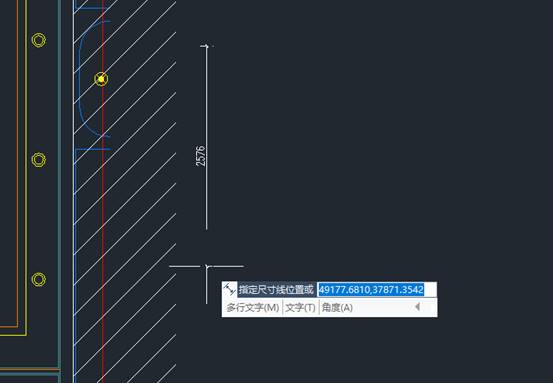
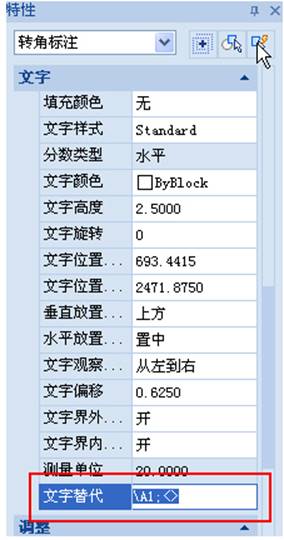
CAD标注尺寸的修改在绘图过程中比较常见,因为当我们添加文字或者公差等情况时就需要修改标注上默认的测量值。但是这个标注尺寸的值如何修改呢,下面我们来介绍一下。 实际上非常简单,浩辰CAD标注的数值单独选中就是文字属性,用简单的编辑命令就可以修改,命令是DDEDIT,快捷键是ED。直接双击修改位置也可以。 CAD标注尺寸修改值第一步:单击标注文字 单击标注的文字就可以弹出多行文字编辑器。在编辑器中如图,直接显示标注数值,是否保留测量值,标注要采用什么格式,这些都由你决定了,如下图所示。 如果你不需要输入特殊的文字格式,你也可以再属性框(CTRL+1)的“文字替代”栏中修改标注文字,如下图所示。 修改需要数值,就可以实现了。 CAD标注尺寸修改值第二步:比例不同如何设置 有时候标注绘图,是有比例的,并不是按照1:1绘制图纸,但希望得到结果是对的,这个时候用标注样式也可以直接得到比例。 新建一个标注样式,点修改进入 比如数值扩大100倍,在主单位下面比例因子修改100 同样长度线,用不同标注样式就可以得到需要数值了。 修改CAD标注尺寸的值主要可以通过单击文字或者当遇到非一比一比例绘制的图纸时,可以新建一个标注样式然后修改数值,总体来说操作并不是很复杂。阿









 苏公网安备 32059002004222号