CAD制图初学入门之CAD图案填充相关项目说明
2020-06-16
3817
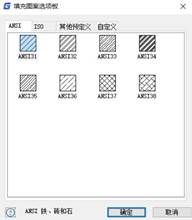
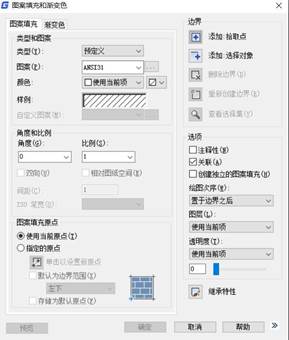
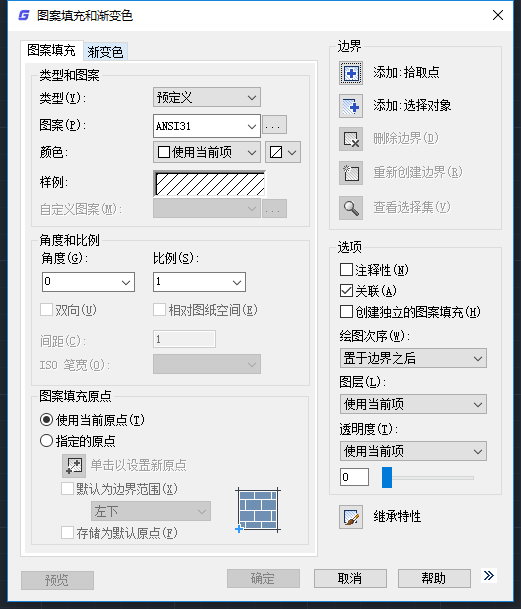
在上一节的CAD教程中,我们简单的给大家介绍了一下CAD图案填充功能,今天我们接着昨天的内容,来给大家介绍一下CAD图案填充对话框相关项目的说明。CAD图案填充对话框相关项目说明选择区域:选择要填充的区域内的一个点来定义一个边界或填充区域。选择对象:选择对象构成边界,有两种方式:所有可见对象或当前选择集。删除边界:从当前的边界集中删除以前添加的对象。重新创建边界:围绕选定的图案填充或填充对象创建面域或多段线。查看选择集:临时关闭对话框,使用当前的设置显示定义的边界。如尚未定义边界则此按钮不可用。类型:预定义、用户定义和自定义三种,缺省设置为预定义方式。比例:设置填充图样的比例。缺省值为 1,可在下拉框中选择或输入。角度:设置填充图样的倾斜角度。缺省值为 0。间距:设置填充图样线与线之间的间距。ISO 笔宽:基于用户所选的笔宽来确定 ISO 预定义的图样比例,只有选择了已定义的 ISO 填充图样后,才可确定它的内容。CAD图案填充原点:用户可以根据需要来选择用于填充的图案的原点,可以用鼠标指定原点或者直接选择一个特征点。关联:确定填充图样与边界的关系。若打开此开关,那么填充图样与填充边界保持着关联关系,当填充边界被缩放或移动时,填充图样也随着变化;若关闭此开关,则填充图样不跟着变化。图案:显示CAD图案填充文件的名称和图案示例。单击后面的按钮会弹出选择图案对话框,浩辰除提供常用的填充图案外,还提供了一些定制的专用图案,如图所示。 有了上面详细的CAD图案填充对话框相关项目说明,相信对于CAD制图初学入门的小伙伴来说也是有极大的帮助,该CAD教程中介绍的内容以及使用的截图均来自浩辰CAD绘图软件,有需要下载安装的小伙伴可以在浩辰官网的CAD下载中心免费下载使用。
浩辰CAD教程之CAD图案填充介绍
2020-06-16
5661
我们在使用CAD绘图软件进行CAD图纸绘制的时候,很多时候会用到CAD图案填充功能,比如当我们绘制一个箭头的时候,就需要用CAD图案填充,而且这也是CAD制图初学入门必须要会的一项CAD操作。CAD图案填充命令调用菜单位置:[绘图]→[图案填充]工 具 条:[绘图]→[图案填充]命 令 行:Bhatch/HatchCAD图案填充命令介绍Bhatch/Hatch 命令都能在指定的填充边界内填充一定式样的图样。Bhatch 命令以对话框设置填充方式,包括填充图样的样式、比例、角度、填充边界等。Bhatch 命令运行后会弹出如图(填充对话框)的对话框。利用“边界标签页”对话框可完成填充边界、填充区域的设置。该页也可以从菜单“绘图>填充边界” 调出。以上的CAD教程中,我们详细的给大家介绍了CAD图案填充功能,更多CAD教程大家可在浩辰CAD官网的教程中心查看,需要下载CAD软件的也可以在浩辰官网的CAD下载中心免费下载哦!
CAD图案填充的使用
2019-11-25
5957
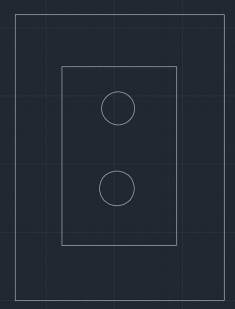
我们在绘制图纸的时候,为了使我们的图纸看上去效果更佳,在需要的部位,我们都会使用到CAD图案填充的功能,在填充CAD图案的时候,我们可以根据CAD图案填充的步骤来进行操作,就可以达到我们的要求。 CAD图案填充的使用: CAD图案填充命令是HATCH,快捷键是H,在没有其他插件命令冲突的情况下,输入H,按回车键即可启用填充命令。CAD中的图案填充,包含渐变填充、实体填充和填充图案,在使用填充命令后,根据实际使用需要,可以调整填充图案的角度、比例等参数,还可以自定义填充的边界。 1、输入填充图案命令HATCH,按回车键确认,在图案填充创建选项卡中,选择图案类型为图案,然后选择ANSI31图案,如图 2、设置填充角度为0,然后点击选择边界对象按钮,点击小矩形,然后按回车键,如图 3、继续执行图案填充命令,选择图案ANSI 31,角度为90度,采用拾取点的方式进行填充,按回车键,接受填充。 以上就是在CAD绘图软件中,我们在进行CAD图案填充的时候,我们根据图纸的要求,选择适合的CAD填充图案,具体的操作过程如上所述。今天就介绍这么多了。安装浩辰CAD软件试试吧。更多CAD教程技巧,可关注浩辰CAD官网进行查看。
如何自定义CAD图案填充
2019-11-18
5387
在使用CAD软件绘图的过程中,经常会使用到CAD图案填充功能,但是对于究竟该怎么自定义图案填充呢,很多人可能不是很了解,下面我们就来介绍一下。 首先,在CAD中按国标作出菱形花纹图案,并标注各部分尺寸参看下面的库文件标准格式:*pattern-name [,description]angle, x-origin,y-origin, delta-x, delta-y [, dash-1, dash-2, ...] 第一行为标题行。星号后面紧跟的是图案名称,执行HATCH命令选择图案时,将显示该名称。方括号内是图案由 HATCH 命令的“?”选项显示时的可选说明。如果省略说明,则图案名称后不能有逗号。 第二行为图案的描述行。可以有一行或多行。其含义分别为:直线绘制的角度,填充直线族中的一条直线所经过的点的X、Y轴坐标,两填充直线间的位移量,两填充直线的垂直间距,dash-n为一条直线的长度参数,可取正负值或为零,取正值表示该长度段为实线,取负值表示该段为留空,取零则画点。 好了,我们可以开始编辑了。打开记事本,书写下如下:*custom, steelplate GB/T3277-199168.4667, 0, 0,-9.8646, 25, 30.0213, -6.59111.5333, 0,0, 9.8646, 25, 30.0213, -6.5968.4667,-11.0191, 27.926, -9.8646, 25, 30.0213, -6.59111.5333,11.0191, 27.926, 9.8646, 25, 30.0213, -6.59 本例中的四行图案描叙行分别对应图一中的线段a、b、c、d。对照图文,各项取值应不难理解。这里只着重讲叙一下delta-x与delta-y的取值规则,为方便理解,我们如图示设置UCS坐标系,确定原点与X轴正方向。线段a、e在Y轴上的垂直间距25构成delta-y,也相当于浩辰CAD中的offset命令的取值25;如果线段e是由线段a经offset而来,这时线段e同时还相对于线段a沿X轴负方向移动了9.8646,这段位移也就是delta-x。 下面还有几个注意事项: 图案定义文件的每一行最多可包含 80 个字符。浩辰CAD 忽略空行和分号右边的文字。根据这一条,我们可以在文件中添加版权信息、备注或者是我们想加入的任何内容。例如:;Copyright (c)2000 by everyone. All rights reserved. 最后,将文件保存,取名custom.Pat。注意,文件名必须与图案名相同。 到此,相信各位朋友已经掌握了自定义图案的方法。现在,只需一点点耐心,你就可以编辑出非常复杂的图案了。 调用库文件的方法为:附頁為我做的填充圖樣及文件,解壓縮放在Support目录下。打开浩辰CAD,运行Hatch命令,在弹出的Boundary Hatch对话框的Type栏选中Custom,单击Swatch选项栏,弹出Hatch Pattern Palette对话框,选择Custom标签,指定我们刚创建的custom.Pat文件,此时右侧出现填充效果的预览,那正是我们需要的菱形花纹钢板图案。以上就是关于CAD图案填充的如何自定义的操作过程了,虽然过程比较复杂,但是只要经常使用练习就可以熟练掌握的。
CAD图案填充的使用方法
2019-11-13
15226
在CAD绘图软件中,当我们绘制的CAD图纸想要更加直观地突出某个部位的时候,就需要使用软件中的CAD图案填充功能,想要正确使用CAD图案填充功能,我们该如何使用,具体的操作方法与步骤是怎样的呢? CAD图案填充的使用方法: 1.首先打开一个CAD图档,我们来给这个正方形方框内填充上图案。 2.点击绘图下拉线内的“图案填充”。 3.打开图案填充后,出现如图所示菜单,点图案后的样例按钮。 4.选择需要填充的图案后点确实。 5.可以根据你的需要选择角度和比例。 6.都选好的,点“边界”下的添加选择对象。 7.点确认,再点下要填充的图。 8.OK,成功了,我们来看看填充后的效果。 9.如果对填充后的效果不满意,可以再返回到第4步去修改,直到自己满意为止。 以上就是在CAD绘图软件中,我们在使用CAD图案填充功能的时候,具体的操作方法,在以后遇到这样的问题,我们可以使用同样的方法来解决。今天就介绍这么多了。安装浩辰CAD软件试试吧。更多CAD教程技巧,可关注浩辰CAD官网进行查看。
CAD图案填充制作字体的操作
2019-11-11
8802
很多人在使用CAD软件的时候,都需要使用到CAD网格这个功能,尤其是字体也是可以做网格效果的,所以我们今天就来介绍一下使用CAD图案填充命令来制作网格字和底纹字的操作。步骤:1、输入“网格字”,字体为琥珀体。注:建议选择笔划较粗的字体,这样容易出效果。2、键入“Bhatch”(图案填充)命令,打开“图案填充”对话框,点“快速”标签下“图案”右边的按钮,打开“图案填充”调色板,单击“ANSI”标签,选择名为“ANSI37”的图案,“确定”后返回,在“比例中”输入合适的值,点“拾取点”按钮,在笔划内部逐一单击,回车单击“确定”。 底纹字 我们将综合运用“外框字”和“网格字”的制作方法,来创造“底纹字”的效果。步骤:1、按“外框字”的制作方法,文字输入“底纹字”,字体为海报体,偏移距离300,并在分解文字之前拷贝一份后用。注:最好在“多行文字编辑器”里加大字距,以免轮廓相互重叠。2、键入“Bhatch”(图案填充)命令,打开“图案填充”对话框,点“快速”标签下“图案”右边的按钮,打开“图案填充”调色板,单击“其它预定义”标签,选择名为“ANSI38”的图案,“确定”后返回,在“比例中”输入合适的值,点“拾取点”按钮,在各个字的外框线内逐一单击(注意不要点在笔划内),回车单击“确定”。注:既然是底纹,图案可任意选择,只要不是“Solid”就可以。3、键入“Move”(移动)命令,把刚才拷贝在一边的“底纹字”移到原位置对齐,或者稍微偏移一点。4、键入“Erase”(删除)命令,将轮廓线删除。注:如果文字被底纹覆盖,可用“Draworder”(排序)命令将文字置于底纹上方。注意,在有关重叠对象的操作中,会经常用到这个命令. 以上就是关于使用CAD 图案填充的操作来进行字体的设置,在使用CAD绘图的过程中,我们可以多尝试不同的功能组合,会有意想不到的效果哦。
CAD图案填充教程之CAD图案无法填充和显示已有边界重复问题
2019-10-09
9990
我们在进行CAD图形文件绘制的时候,经常会需要用到CAD图案填充,当我们在进行CAD图案填充的时候,发现CAD图案无法填充和显示已有边界重复的时候该怎么解决? CAD图案无法填充解决方法 在绘图中出现图案无法填充,可以用以下三个方法解决: 1.在图案没有完整封闭填充的情况下,用PL线现画一个填充边界。 通过命令FILL或系统变量FILLMODE来实现。 3.利用图层来实现。 CAD图案填充显示已有边界重复解决方法 若显示已有边界重复,说明你已经选到了要填充的区域,不能重复(拾取点),这时只要关闭对象捕捉,用PL线拉一圈需要填充的地方,再H拾取框填充,调整下比例就可以看到你要的填充的效果,就能解决显示边界重复的问题。 技巧:若要隐藏图案填充的边界对象,可将边界对象分配到与图案填充对象不同的图层,然后关闭或冻结边界对象的图层。此技巧可保持图案填充的关联性。 以上我们解决了关于CAD图案填充中的两个问题,一个是CAD图案无法填充的问题,;另一个是CAD图案填充显示已有边界重复问题。
CAD图案填充三维实体操作
2019-09-25
18056
Cad图案填充,当选中图形是三维图形时候,我们发现有时候提示无法确定有效的图案填充边界,无法实现填充,这时候要如何操作呢? 方法就是,新建一个平行于填充面的面,接着对这个进行图案填充。 Ucs命令,选f需要填充面。进行cad图案填充。这样设置后,三维图案填充实际跟二维是一样的,只是填充时候选中面就可以选中填充了。
CAD图案填充看不见显示怎么办?
2019-09-25
29820
cad 图案填充,例如一些花纹或者剖面位置显示,但看不见填充?这个要如何解决,才能显示正常? 首先需要查一下填充是否打开,命令设置 1.在菜单栏中点击【工具】—【选项】,跳出如下界面,我们把【应用实体填充】打上勾。 2.在“应用”和“确定”后,我们还需重生成即刷新。 如果设置fill是打开,那可以看见下面比例设置。原因二: 出现上述的情况是因为【图案填充】的对话框中【比例】的设置不当。比例过大会使填充图案不能填入区域内,比例过小则会使填充的图案被无限缩小,看起来就像一团色块。 解决的方法: 在【图案填充创建】选项卡中【特性】面板上的【比例】文本框中输入适合的比例,比如没有图案就把比例调小一点,有黑色的色块就把比例调大一点。 安装上面两个步骤,检查一下填充设置打开,另外比例正常,cad图案填充就可以正常显示。
CAD图案填充教程之浩辰CAD重塑图案填充或重塑填充的形状
2019-09-20
4491
我们在CAD图案填充时,就要用到浩辰CAD软件中的CAD图案填充功能了,今天我们就来给大家介绍一下浩辰CAD重塑图案填充或重塑填充的形状。 浩辰CAD重塑图案填充或重塑填充的形状介绍 如果修改关联图案填充的边界对象是闭合的,那么修改的同时保持边界闭合,那么系统会自动更新填充图案,保持只有封闭里有填充图案。 如果边界变得不闭合了。那么填充图案默认是保持不变的。 如果需要更改修改后开放的边界,可以点击填充图案,右键,选择“图案填充编辑”->“重新创建填充边界”。 CAD设计后期对CAD图像进行一些小修改是常有的事,以上就是对于填充在图像里的CAD图案填充我们该如何重塑填充图案的教程了。
记事本如何自定义制作CAD图案填充?
2019-09-19
5139
我们都知道cad图案填充图形,但是自定义制作,应该如何操作呢?下面我们就来学习下cad中使用记事本制作图案填充图形的方法,需要的朋友可以参考下。 使用记事本通过对CAD填充图案文件进行编辑,添加新的图案填充。 1、*PAT库文件标准格式: *pattern-name[, description] angle,x-origin, y-origin, delta-x, delta-y [, dash-1, dash-2, ...]第一行为标题行。星号后面紧跟的是图案名称,执行HATCH命令选择图案时,将显示该名称。方括号内是图案由 HATCH 命令的“?”选项显示时的可选说明。如果省略说明,则图案名称后不能有逗号。 第二行为图案的描述行。可以有一行或多行。其含义分别为:直线绘制的角度,填充直线族中的一条直线所经过的点的X、Y轴坐标,两填充直线间的位移量,两填充直线的垂直间距,dash-n为一条直线的长度参数,可取正负值或为零,取正值表示该长度段为实线,取负值表示该段为留空,取零则画点。如下图dash-n的n取6,需要6个数据才能描述该段线 2、说了一大堆找个pat文件用记事本打开,ANSI35.pat打开后如下 *ANSI35,ANSI耐火砖和耐火材料 45,0, 0, 0, 6.35 45,4.49013, 0, 0, 6.35, 7.9375, -1.5875, 0, -1.5875*其填充图形如下 3、学着标准文件,制作自己的图案填充 目标图形如下: (1)新建记事本,将扩展名改为*.pat,放至支持文件搜索路径下。 (2)Pat文件内容为: *ANSI34回填土 45,0, 0, 0, 2.8284271290,1, 0, 0, 4, 1, -390,2, 0, 0, 4, 2, -290,3, 0, 0, 4, 3, -190,4, 0, 0, 40,0, 1, 0, 4, 1, -30,0, 2, 0, 4, 2, -20,0, 3, 0, 4, 3, -10,0, 4, 0, 4*个别定义线的对应图形说明: 4、重要的事情说三遍。 经过实践特别提示:delta-x, delta-y中的偏移是相对于直线旋转后的偏移,尤其是当直线旋转90度,图形中x向的偏移在这里是相对直线进行y方向的偏移。因为偏移为相对直线旋转后的坐标进行偏移,所以偶尔会出现闭合图形如椭圆、多边形等在填充后与填充图案不一致,出现一片混乱。此时应该进行填充图案编辑,重新指定填充图案原点坐标后就ok了。 5、创建填充图案文件出错的原因: 在网上可以找到多种自定义填充图案的文件(PAT文件),也可以用文本编辑器很容易的创建自定义的填充图案文件,但是创建自定义填充图案文件是有一定要求的,如果在自定义创建模式菜单下选择一个PAT文件时,出现了一个错误信息,可能是下列原因造成: (1)每个PAT文件只包含一个填充图案的定义,(2)PAT文件名必须与它包含的填充图案的定义文件名相同。 (3)在PAT文件中最后一行的后面必须有返回语句。 (4)在PAT文件中每行不能超过80个字符。 (5)编写填充图案的定义文件时,起始字母必须是一个字母或者是数字,而不能是特殊的符号。 (6)PAT文件名不能超过32个字符,如果违背这一规则可能导致浩辰CAD出错。 (7)PAT文件必须存放在浩辰CAD的搜索路径下。 注意事项: 1、经过实践特别提示:delta-x,delta-y中的偏移是相对于直线旋转后的偏移,尤其是当直线旋转90度,图形中x向的偏移在这里是相对直线进行y方向的偏移。 2、因为偏移为相对直线旋转后的坐标进行偏移,所以偶尔会出现闭合图形如椭圆、多边形等在填充后与填充图案不一致,出现一片混乱。此时应该进行填充图案编辑,重新指定填充图案原点坐标后就ok了。 通过以上的操作,就能快速实现自定义制作CAD图案填充,简单高效,大大节约了设计师的工作效率。
CAD图案填充的使用
2019-09-05
3957
在我们绘制图纸的时候,一般情况下,遇到的填充图形都是封闭的,或者直接选择封闭图形中的点,然后进行填充,当我们遇到没有边界的区域,需要使用CAD图案填充的时候,我们该如何操作呢? CAD图案填充的使用: 1、假设我们有一条如下图所示的边界线,如下图所示。 2、在命令行输入-h,回车,调用填充命令的命令行模式,输入W,回车,在提示是否保留边界时直接回车,用默认选项不保留边界,然后就可以在图中绘制填充的边界线,如下图所示。 我们可以看到绘制边界线时的参数跟多段线一样,不仅可以绘制直线段,还可以通过参数A切换成绘制圆弧段。 3、最后输入C,回车,让边界线闭合,命令行会提示让我们选择边界线起点,也就是我们还可以继续定义其他边界。 4、回车,接受已绘制的边界,软件会继续弹出一开始显示的各项参数,我们可以设置填充的特性、原点等各项参数,如下图所示。 采用命令行方式比较麻烦的地方就是设置填充的特性,比如说设置填充图案的名称。先输入P(特性)参数,回车,然后软件会让你输入填充图案的名称(如果你经常用的话,也许这不是问题,可能比从列表中去找更方便),然后就是依次输入比例、角度等。利用命令行设置特性不如对话框更直观方便,所以我们可以创建后再双击填充在对话框、面板或特性面板(CTRL+1)中去调整这些参数。 5、回车,接受边界和填充的现有设置,完成填充的创建,如下图所示。 6、如果填充图案和比例等不满足要求,可以双击此填充,在对话框或特性面板中修改图案和比例。 在浩辰CAD2019中文版高版本,填充的边界点是可以调整的,因此如果对绘制的边界不满意,可以直接拖动填充的边界点进行调整,并可以添加和参数顶点、进行直线段和圆弧段的转换,如下图所示。 以上就是在CAD绘图软件中,在使用CAD图案填充的时候,我们及可以填充封闭的有边界的图形,也可以填充没有边界的图形,很方便。今天就介绍这么多了。安装浩辰CAD软件试试吧。更多CAD教程技巧,可关注浩辰CAD官网进行查看。
CAD图案填充教程之创建无边界图案填充
2019-09-03
4157
当我们需要进行CAD图案填充的时候,首先,需要设置命令执行时不弹出对话框,最常用的做法就是在命令前加“-”号,例如填充,输入“-hatch”,接着根据命令行提示设置参数: 浩辰CAD创建无边界图案填充方法指定内部点或[特性(P)/选择对象(S)/绘图边界(W)/删除边界(B)/高级(A)/绘图次序(DR)/原点(O)/注释性(AN)/图案填充颜色(CO)/图层(LA)/透明度(T)]: 其中,默认方式是“指定内部点”;另一种方法就是选择对象利用“绘图边界”也就是输入w后指定边界点从而定义填充边界。填充完成后,选择不保留边界即可创建无边界的图案填充。如下图,就是通过指定点来定义填充边界从而实现无边界图形的填充。 一般而言,在CAD中对对像实行CAD图案填充时,所要填充对像要求是封闭图形。而且一般都是先选择封闭图形或在封闭图形区域拾取一点进行创建填充,这种做法实际上并不是在没有边界的情况下直接创建填充。
CAD图案填充的编辑过程
2019-08-29
4262
在CAD图纸中,我们有些情况下,需要对图纸中的相关图形内容做一些说明,为了使其可以更加突出和醒目,我们就会在软件中,对其进行CAD图案填充,如果想要修改这些CAD图案填充内容,我们该如何操作? CAD图案填充的编辑过程: 首先我们可以通过属性面板修改。我们点击填充内容,然后就可以在右边的边框上的属性面板上看到图案的属性,我们可以在属性面板上对填充的图案的颜色线宽,图案类型进行修改。如果点击填充图案没有弹出属性面板可以按快捷键“ctrl+1”弹出属性面板。 另外我们可以输入命令符“HATCHEDIT”,进入填充属性面板,在里面进行更精细的修改。如角度、比例、填充样式等。 以上就是在CAD软件中,如果要对图纸中的CAD图案填充进行相关的编辑,我们可以在其属性对话框中进行参数等的修改。今天就介绍这么多了。安装浩辰CAD软件试试吧。更多CAD教程技巧,可关注浩辰CAD官网进行查看。
CAD图案填充边界重建的过程
2019-08-29
7138
在我们绘制的CAD图纸中,当我们为了清楚地表示出图纸中的某一部分的功能作用的时候,我们可以使用CAD图案填充功能,将需要的部分进行图案填充,当我们需要更改填充边界的时候,该如何操作呢? CAD图案填充边界重建的过程: 如果需要更改修改后开放的边界,可以点击填充图案,右键,选择“图案填充编辑”->“重新创建填充边界”。 以上就是在CAD软件中,当我们图纸中CAD图案填充部分的边界需要更改的时候,我们可以进行夹点编辑,图案填充内容也会跟随变化的。今天就介绍这么多了。安装浩辰CAD软件试试吧。更多CAD教程技巧,可关注浩辰CAD官网进行查看。











 苏公网安备 32059002004222号