很多人在使用CAD软件的时候,都需要使用到CAD网格这个功能,尤其是字体也是可以做网格效果的,所以我们今天就来介绍一下使用CAD图案填充命令来制作网格字和底纹字的操作。
步骤:1、输入“网格字”,字体为琥珀体。
注:建议选择笔划较粗的字体,这样容易出效果。
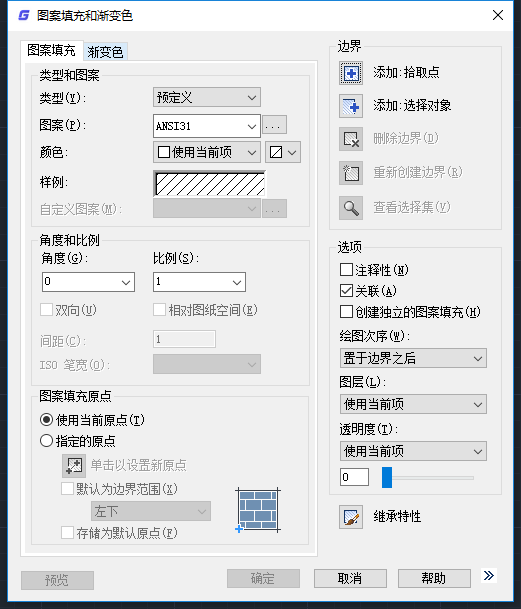
2、键入“Bhatch”(图案填充)命令,打开“图案填充”对话框,点“快速”标签下“图案”右边的按钮,打开“图案填充”调色板,单击“ANSI”标签,选择名为“ANSI37”的图案,“确定”后返回,在“比例中”输入合适的值,点“拾取点”按钮,在笔划内部逐一单击,回车单击“确定”。
底纹字
我们将综合运用“外框字”和“网格字”的制作方法,来创造“底纹字”的效果。
步骤:1、按“外框字”的制作方法,文字输入“底纹字”,字体为海报体,偏移距离300,并在分解文字之前拷贝一份后用。
注:最好在“多行文字编辑器”里加大字距,以免轮廓相互重叠。
2、键入“Bhatch”(图案填充)命令,打开“图案填充”对话框,点“快速”标签下“图案”右边的按钮,打开“图案填充”调色板,单击“其它预定义”标签,选择名为“ANSI38”的图案,“确定”后返回,在“比例中”输入合适的值,点“拾取点”按钮,在各个字的外框线内逐一单击(注意不要点在笔划内),回车单击“确定”。
注:既然是底纹,图案可任意选择,只要不是“Solid”就可以。
3、键入“Move”(移动)命令,把刚才拷贝在一边的“底纹字”移到原位置对齐,或者稍微偏移一点。
4、键入“Erase”(删除)命令,将轮廓线删除。
注:如果文字被底纹覆盖,可用“Draworder”(排序)命令将文字置于底纹上方。注意,在有关重叠对象的操作中,会经常用到这个命令.
以上就是关于使用CAD 图案填充的操作来进行字体的设置,在使用CAD绘图的过程中,我们可以多尝试不同的功能组合,会有意想不到的效果哦。





 苏公网安备 32059002004222号