CAD绘图技巧:绘制八卦图
2019-11-11
11957
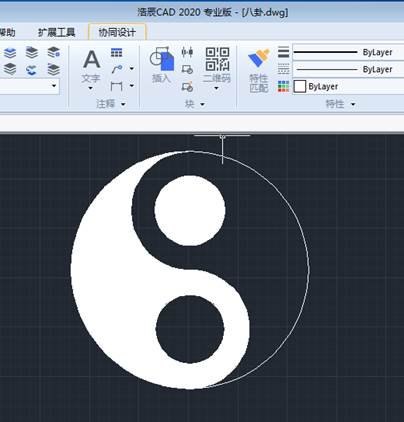
不单独是机械、建筑、还有首饰可以CAD绘图技巧画出来,平时经常看见一些图标也是可以使用cad完成的,下面介绍一下八卦图绘制办法。 1.打开CAD,设置好需要模型颜色和光标设置 2.LA空格(打开图层) 线宽——0.3——确定 将最下方的显示线宽打开 3.C空格(画图)——画一个圆 L空格(画直线)——从圆心向上线画半径 4.C空格(画图)——以这条直线的中点为圆心,直线的一半为半径,画两个圆重叠 选中其中一个圆,SC空格(放大缩小)——直线中心为基点——0.5 5.选中大圆中的两个小圆,CO空格(复制)——直线上端为基点——直线下端为第二个点,复制如下图 6.E空格(删除)直线, TR空格(修剪)中圆,上下各修剪对半边 7.H空格(填充)——图案填充——图案选(SOLID) 8.边界——添加拾取点——如图 9.填充好后,八卦图就出来了 这样用CAD绘图技巧,使用直线,圆和填充,打开捕捉,就完成了这个简单八卦图形绘制。具体尺寸如果有要求可以按照尺寸绘制圆尺寸。因为是示意我尺寸都比较随意,可能对图形大小有要求可以先测量数据按照要求绘制。
CAD绘图技巧:绘制实木鞋架
2019-11-11
6169
一般家庭装修,大到墙面结构,小到摆件和家具都是可以使用CAD绘图技巧得到图纸和尺寸,下面举例木鞋架的画法,具体步骤详情如下。 1.打开CAD,转左视图 2.画长300,高600的矩形 3.将矩形向内偏移40 4.沿大矩形的左下角画边长80的正方形,再沿正方形的右上角画向下边中点画直线 5.剪掉正方形多余的线 6.先将标注图层锁定且隐藏——面域所有图形——用大矩形减去里面的小矩形 7.沿300*600矩形的中点,镜像下面的小梯形 8.将视图转为前视——再转为西南等测视图 9.画长800,高30的矩形 10.移动800*30的矩形让其左上角,对齐600*300矩形的右上角 11.向左拉伸左侧的图形300长 12.转等测视图——再转真实视觉样式 这样可以调整颜色和花纹,设计需要属性,得到需要架子。运用CAD绘图技巧,简单矩形绘制复制,三维拉伸调整位置和颜色得到不同材质架子,最后保存图纸。
CAD绘图技巧:绘制实木花架
2019-11-11
8882
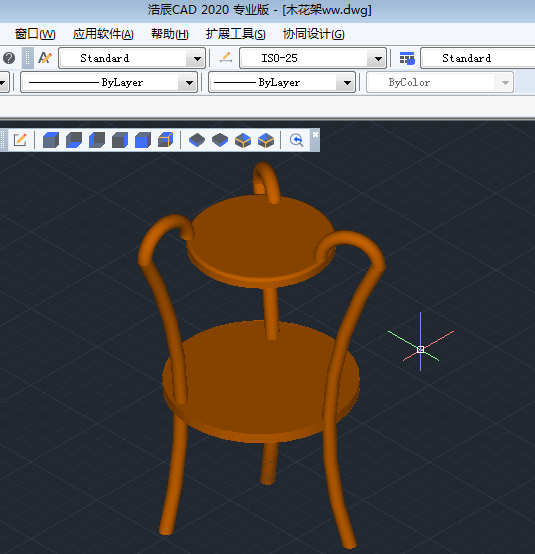
大到楼房整体和基础,小到家里摆设和装饰,都是可以使用CAD绘图技巧完成设计,这次介绍家居一个装饰品,关于实木花架的画法,下面详细介绍一下步骤和操作。 1.打开CAD,新建图层图形,设置当前层 3.先将标注图层锁定并关闭——转俯视——再转西南等测视图——以弧线底端点为圆心画直径40mm的圆 4.以弧线为路径拉伸圆 5.画直径400mm的圆——拉伸30mm厚——上下倒R10的圆角 6.移动400圆面——让圆的象限点与弧线上端圆的象限点重合 7.转俯视图——以400圆面的圆心为中心——环形阵列弧形柱3个 8.转西南等测视图——以400圆面的圆心为起点——阵列 9.以直线下端点为圆心,画直径526mm的圆——拉伸30mm厚——上下倒R10的圆角 14.设置后,转视觉样式为真实——三维动态观察——花架画好了 这样简单二层木架就设计完成了,使用CAD绘图技巧,用多段线,圆,扫琼和拉伸等命令就完成了,如果需要三层多层可以继续设计添加细部支架等。
CAD绘图技巧:绘制四腿圆桌
2019-11-11
6516
前面介绍一些首饰和装饰品cad绘制,本篇文章用CAD绘图技巧,我们再来绘制一个简单圆桌,有四个方形桌腿,三维表示和绘制,下面具体绘制cad操作过程。 先打开cad软件,新建图层设置颜色 设置前视视图 然后先绘制桌面,尺寸定制位一个矩形 200长30高 然后绘制一个侧面看桌腿, 然后倒角,做两个面域 4、上面桌面用旋转命令 5等轴侧可以看见,旋转后 5、然后复制桌腿到四个角位置。拉伸桌腿得到 最后点渲染命令得到结果 这样使用CAD绘图技巧,我们又得到一个小型木桌,具体造型如果不满意还可以细部绘制雕刻,一些花纹和颜色也可以重新调整。
CAD绘制技巧:普通水杯绘制
2019-11-11
10004
前面介绍一些家具具体绘制,下面再介绍一个生活中经常使用的圆形水杯CAD绘图技巧完成,三维图形水杯绘制。 1.打开CAD软件,用图层命令新建点新建图层名称:水杯——颜色:天蓝色——将图层置为当前图层 2.将视图转为前视,画长90mm,高120mm的矩形,然后将矩形分解,再沿矩形的上下边中点画一条直线。 3.沿矩形的上边到下边画一线斜直线,将矩形下边向上偏移5mm,再向上偏移3mm,再将斜线向左偏移3mm。 4.修剪、删除多余的线 5.先将底端倒R0.1mm的圆角,将其它各个角倒R1.5mm的圆角。 6、做一个面域 7、再将视觉样式转成真实,然后沿中线旋转此图形。 8、点渲染,真实得到 这样使用CAD绘图技巧,简单矩形,偏移倒角得到面域,然后使用三维旋转就可以得到一个圆心空心水杯形状,具体颜色效果可以编辑修改。
CAD绘图技巧:绘制首饰镯子
2019-11-11
8743
大家都知道CAD可以绘制机械零件、也可以绘制建筑图纸,实际CAD绘图技巧掌握后,绘制图形可以多样化,例如可以制作出赏心悦目的首饰品,现在就介绍翡翠镯子的画法。 1.打开CAD,将视图转成前视 点前视图标 2.新建翡翠图层,并将此图层置当前图层 LA(图层)——点新建图层1——鼠标左键双击图层名称颜色改为绿色——再点置为当前 3.画直径为65mm的圆,并沿圆的象限点画一线横直线 C(圆)——空格——用鼠标左键在点一下——D(直径)——65——空格 L(直线)——空格——点圆的两象限点——空格 4.将视图转成俯视——西南等测视图 先点俯视——再点西南等测视图 5.画长轴为6mm,短轴为5mm的椭圆 EL(椭圆)——空格——用鼠标左键在点一下,再横向拉——输入5——再纵向拉——输入3——空格 6.将椭圆移到圆上的直线端点(椭圆中点对齐直线端点) 选中椭圆——M(移动)——空格——点椭圆中点——再点直线端点 将小椭圆沿圆扫掠 选中椭圆——SWEEP(扫掠)——空格——扫掠路径:点圆 再将视觉样式转成真实 SHA(视觉样式)——空格——R(真实)——空格 7.打开材质编辑器 Sweep扫琼,路径选圆 点渲染 这样删除中间辅助线,就完成手镯绘制,具体颜色可以重新调整。这里面主要掌握CAD绘图技巧是扫琼,有了扫琼对象和路径,就可以完成这个三维图形绘制。
CAD绘图技巧:CAD画筷子
2019-11-11
6069
我们生活必需品,比如筷子也是可以用CAD绘制的,一头是方形,另一头是圆形,就不能用拉伸与旋转。怎么使用CAD绘图技巧完成筷子呢,下面介绍一下操作步骤。 1.打开CAD,默认是俯视,我们修改一下视图——前视 LA(图层)——新建两个图层——一个画图,一个标注。 2.画一个边长为8mm的正方形,倒圆R1mm圆角,再沿正边形边的中点画一条直线。 3.以直线的中点为圆心,画两个圆,一个半径为2mm,一个半径为3mm。 4.视图——西南等测视图 5.以圆心为起点,画一条水平长为250mm的直线。 6.将半径为2mm的圆移到直线的未端,再将半径为3mm的圆移到直线的150mm长处。 7.loft(放样)——空格——依次点正方形、大圆——小圆——空格——P(路径)——点直线——空格 8.将视觉样式转成——概念再将标注图层关闭,筷子画好了 这样就使用三维和二维CAD绘图技巧,使用常用的绘制圆、直线,方形和倒角,还有标注。最后用到三维放样功能,就完成了三维筷子绘制。
CAD绘图技巧之CAD中画带键槽的轴
2019-11-05
9183
说到CAD画轴大家应该都很清楚了,但是要绘制带键槽的轴并不是那么简单,需要用到一些浩辰CAD绘图技巧,一起来看一下吧!浩辰CAD中画带键槽的轴操作步骤1.输入直线快捷键L,绘制两条辅助线,水平和垂直,水平的600,垂直的400,最后结果如图所示。2.输入快捷键O进行偏移,将水平的辅助线偏移四次,距离分别是12,14,15,16和18,垂直的辅助线向右偏移31,56,69,85,108,142,最后结果如图所示。3.再次输入快捷键O进行偏移,从左往右数第四条垂直辅助线向右偏移3个单位,最左和最右的两条辅助线分别向内偏移2个单位,最后结果如图所示。4.输入tr快捷键,按空挡键2下,然后进行修剪,最后结果如图所示5.点击修改工具栏中的倒角图标进行倒角,倒角的位置如图所示,倒角的半径是2*2,最后结果如图所示。6.输入快捷键O,将左边第三条线向右偏移1个单位,将左边第四条垂直线向左偏移2个单位,将右边第三条垂直线向右偏移3个单位,右边第三条垂直线向左偏移4个单位,水平线向上偏移3和5个单位。最后结果如图所示。7.输入ARC圆弧快捷键,绘制如图所示,第一点,圆心处在@-5,0处,圆弧端点@0,5,第二点圆心在@5,0,指定包含角-90度,最后结果如图所示。8.继续输入ARC圆弧快捷键,绘制如图所示,第一点,圆心处在@-3,0处,圆弧端点@0,3,第二点圆心在@3,0,指定包含角-90度,最后结果如图所示。9.输入tr修剪快捷键,按空挡键两下,修剪多余线条,最后结果如图所示。10.输入MI镜像命令,然后将整个画好的图,镜像一个出来,最终完成所有的步骤,最后结果如图所示。使用CAD绘图技巧画带键槽的轴是一个精细活,因为在修剪的时候要十分的注意,他画起来简单但是十分麻烦,不过没有关系,按照上面小编教大家的步骤进行操作就可以了。
CAD绘图技巧之怎么画棘轮
2019-11-05
10163
在CAD中绘制棘轮说难也不难,说简单其实也不是很简单,需要使用一些浩辰CAD绘图技巧来进行绘制,有需要的朋友跟着小编一起来画吧!浩辰CAD绘制棘轮操作步骤1.首先输入快捷键C绘制两个同心圆,同心圆的半径分别为50和60个单位,因为50和60的半径太大可能无法完全缩放,此时可以双击鼠标的中间那个键就可以自由缩放了,具体的效果如图所示。2.点击菜单栏中的 “格式”→“点样式”,选择如图所示的点样式,在下面的“相对于屏幕设置大小”设置为3%,如图所示。3.点击菜单栏总的“绘图”→“点”→“定数等分”,分别将两个圆分成18份,最后的结果如图所示。打开“节点”和“圆心”捕捉模式,然后输入快捷键ARC画两条圆弧,分别是以几个等分的和节点与圆心作为三点进行连接,最后的结果如图所示。5.选中所有的节点然后删除,接着选中大圆然后删除,接着输入快捷键TR进行修剪,最后的修剪结果如图所示。6.然后进行阵列,选中菜单栏中的“修改”→“阵列”→“环形阵列”,以小圆的圆心为中点,选中刚才修剪的圆弧,角度是360度,阵列18个,最后结果如图所示。7.输入C快捷键,画两个同心圆,半径分别是20和30,然后选中最外面的这个圆,删除大圆,就可以得到棘轮了,然后进行保存。在CAD中使用CAD绘图技巧绘制棘轮是一个比较复杂的问题,毕竟棘轮看起来十分的复杂,事实上我们需要借助几个辅助圆才可以绘制完成这个棘轮。
CAD绘图技巧之CAD中连接片的画法
2019-11-05
6255
绘制CAD连接片是我们在机械制图中经常需要的,CAD连接片的绘制也会用到不少的CAD绘图技巧,以下是具体的方法步骤哦!CAD中连接片的画法1.点击绘图工具栏中的构造线按钮,或者输入XL快捷键启动构造线命令,分别画一条水平辅助线和三条垂直辅助线,三条垂直辅助线之间的间距是15,如图所示。2.输入快捷键C绘制2个半径2.5圆,一个半径4的圆,一个半径5的圆和一个半径10的圆,圆心都是四条辅助线的交点,具体的圆的位置和半径,如图所示。3.选中四条构造线,然后按删除键,删除四条构造线,如图所示。上一步骤中的半径标注是为了教大家才标注出来的,其实是不需要的,如果大家也跟着你标注了,那么就和构造线一起删除吧。4.点击捕捉设置中的设置,然后弹出对话框草图设置,选择对象捕捉,然后选中切点,如图所示。5.输入L快捷键或者点击工具栏中的直线工具,捕捉圆的切点,将几个圆连接起来,如图所示6.输入快捷键TR,或者点击修改工具栏中的修改工具,将上面的图形进行修剪,最后的修剪结果如图所示,这样就完成了,最后我们保存即可。连接片是我们在CAD设计中经常会用到的一个辅助设计,那么在浩辰CAD中我们应该如何使用CAD绘图技巧进行绘制呢,以上小编将采用了画圆工具,构造线,修剪等一些列工具和命令进行绘制。
CAD绘图技巧之CAD间歇轮怎么画
2019-11-05
4796
我们在绘制CAD间歇轮的时候,经常要用到一些不同的CAD绘图技巧,因为间歇轮并不是很容易就能够绘制的,以下小编带着大家一起来操作吧!CAD间歇轮绘制步骤1.首先输入XL构造线快捷键,然后画两条垂直和水平的辅助线,以两条辅助线的交点为圆心画两个同心圆,半径分别为7和16,最后结果如图所示。2.输入L直线快捷键,输入@25<30,画一条长度为25,与水平线夹脚为30度的直线,最后结果如图所示。3.再次输入C,绘制三个圆,一个半径分别是13.25,以两条构造线交点为圆心,一个半径是1.5以半径为7的圆和水平构造线的交点为圆心,一个半径是4.5以半径13.25的圆和30度斜线的交点为圆心,最后结果如图所示。4.打开象限点捕捉,然后画两条长度为15的直线,最后结果如图所示。5.输入TR修剪快捷键,修剪成如图所示的样子,然后删除中间那个圆,最后结果如图所示。6.输入命令,然后选中刚才修建好的这个图形,镜像一个出来,最后结果如图所示。7.然后点击菜单栏中“修改”→“阵列”选择环形阵列,然后将镜像的整个图形,360度环形6个,最后结果如图所示。8.删除多余的东西,最后结果如图所示,这样就画完了。间歇轮看起来非常的复杂,事实上画起来也要用到一些CAD绘图技巧的,需要很多的辅助线和辅助圆才可以画出来,不过不用害怕,按照上面的步骤操作就可以了。
CAD绘图技巧之CAD中怎么画装饰花瓶
2019-11-05
5437
我们在使用CAD软件绘制装饰花瓶的时候,会用到一些CAD绘图技巧,对我们的CAD绘图有一定的帮助,一起来看看吧!浩辰CAD画装饰花瓶操作步骤1.点击菜单栏中的文件选项,选择新建,然后出现对话框,新建一个样板,如图所示。点击菜单栏中的“绘图”→“样条曲线”,也可以在绘图工具栏中的样条曲线直接绘制,也可以输入快捷键SPL,进行绘制如图所示的一条曲线,寻找三个点就可以画出这条曲线,这个需要凭感觉绘制,多试几次就可以了。不要灰心。打开正交模式,在曲线的上面画一条适当长度的直线,如图所示。点击菜单栏中“修改”→“镜像”,或者点击右边工具栏中的镜像按钮,又或者直接输入快捷键MI,对称复制刚才画的曲线和直线。如图所示。镜像操作命令如下:当你输入MI后,系统提示:“选择对象”,然后选择曲线和直线,按确定键,系统提示:“指定镜像第一点”我们选择水平直线的右端点,然后在垂直方向指定第二点,然后系统提示是否删除源对象,选择N即可,如图所示。画一条直线,连接最下面的两个端点,花瓶就这样画完了。如图所示。我们使用CAD绘图技巧在CAD中绘制装饰花瓶需要采用样条曲线和复制镜像两个命令在进行绘制,以上小编一步步的教给大家了绘制装饰花瓶的步骤哦!
CAD绘图技巧之CAD散热器怎么画
2019-11-05
9522
我们使用浩辰CAD绘图技巧可以绘制多种多样的CAD图形文件,今天小编就来使用浩辰CAD绘图技巧来教大家绘制CAD散热器。CAD散热器绘制方法 首先,我们先画一个100*50的矩形,画矩形的方法三种,我们可以在菜单栏中进行“绘图”到“矩形”,也可以直接在绘图工具栏中直接点击矩形工具,同时我们也可以直接按快捷键REC。如图所示: 我们设置矩形的线的宽度是5mm,厚度是20mm。如图所示,那我们如何设置线宽和厚度呢?首先,我们在输入rec按确定之后,系统提示“指定第一个角点或[倒角(C)/标高(E)/圆角(F)/厚度(T)/宽度(W)]:”此时我们可以先设置宽度也可以设置厚度,我们先设置宽度,那么我们输入W然后,系统提示“指定矩形的线宽<0.0000>:”我们输入5,同样的方法我们进行厚度的设置。如图所示: 那么我们如何进行绘制100*50的矩形呢?当我们设置完宽度和厚度之后,系统继续提示我们“指定第一个角点或[倒角(C)/标高(E)/圆角(F)/厚度(T)/宽度(W)]:”此时我们在绘图区域内随便指定一个点,接着系统提示“指定另一个点或[面积(A)/尺寸(D)/旋转(R)]:”此时我们输入@100,50的坐标就可以画出100*50的矩形。如图所示:5.此时我们看到的还是一个平面并不是一个立体的,我们线有了厚度和宽度,但是仍旧只是看到一个矩形,此时是我们视图的问题我们点击菜单栏中的“视图”→“三维视图”→“西南等轴测”就可以看到立体的了。如图所示:但是此时还不不完美,因为此时我们看到的是矩形的线框效果,我们要求的是立体的实体效果,那么我们就还需点击菜单栏中的“视图”→“消隐”即可得到完美的效果图,如图所示:在使用CAD绘图技巧绘制散热器中我们需要用到的是矩形工具,利用矩形工具的各项命令绘制立体矩形,然后用消隐命令结束画出散热器图例。
CAD绘图技巧之CAD杠杆平面图怎么画
2019-11-05
5803
我们使用浩辰CAD绘图技巧可以绘制多种多样的CAD图形,今天小编就要教大家绘制CAD杠杆平面图的具体步骤,一起来看吧! CAD杠杆平面图绘制步骤 1.首先我们新建一个dwg文件,然后输入直线命令L绘制一条长100的水平直线,此时我们可以开启正交模式方便绘制,然后寻找此线中点然后垂直画一条51的竖线,如图所示。 2.输入偏移命令O,选择100的水平直线,然后向上偏移8个单位,最后的结果如图所示。 3.输入c快捷键分别在两条直线的端点和交点处画圆,2个半径8的圆,2个半径16的圆,一个半径14的圆,一个18半径的圆,一个22半径的圆,结果如图所示,小编是为了方便教大家才标注半径的,大家不用标哦! 4.选中刚才的三条直线,然后删除,这三条其实类似辅助线最后是没有用的,然后点击菜单栏中的“绘图”→“圆”→“相切,相切,半径”,如图所示绘制一个半径为70的相切圆。 5.继续点击菜单栏中的“绘图”→“圆”→“相切,相切,半径”,如图所示绘制一个半径为70的相切圆。 6.点击修剪工具,或者直接输入TR快捷键,进行修剪两个相切圆,最后的修剪结果如图所示。 7.输入MI或者点击右边的镜像工具,选择刚才修剪的两条弧线,然后对称镜像这两条弧线,最后结果如图1所示。 8.点击修剪工具,或者直接输入TR快捷键,进行修剪,最后的修剪结果如图所示。 9.打开捕捉象限点,然后输入XL绘制四条构造线,三条垂直一条水平的,垂直的中间那条以象限点为基点,然后两条直角相距3.5,上面水平那条的话离象限点3个单位,如图所示。 10.输入TR修剪快捷键,最后的结果如图所示,然后保存就完成了。 杠杆平面图看起来并不是很简单,而且在CAD绘图技巧中也是经常使用到的图形,但是其实跟着小编慢慢的开始画也不是特别的难,以上我们用到的是镜像、偏移和圆等一些基本工具。
CAD绘图技巧之CAD防水材料示意图怎么画
2019-11-05
12657
关于CAD绘图技巧有很多,今天小编用一个具体的实例来给大家讲解一下CAD防水材料示意图的画法,有需要的小伙伴赶紧来看吧!1.先画一个300*30的矩形,点击菜单栏中的“绘图”→“矩形”,也可以直接在绘图工具栏中选择“矩形工具”也可以直接按快捷键REC。之后在绘图区域内选一点然后在输入@300,30就可以画出一个矩形,如图所示。2.然后在矩形的两端垂直处找到中点画一条辅助线,找中点的时候记得打开“捕捉模式”中的“对象捕捉”的“中点”,在画的时候也可以开启正交模式。如图所示点击菜单栏中的“绘图”→“点”→“定数等分”,此时系统提示“选择要定数等分的对象:”选择刚才你画的辅助线,“输入线段数目或[块(B)]:”输入6。如图所示。4.点击菜单栏中的“格式”→“点样式”,打开“点样式”框框后,选择的点样式如下图所示。5.选好点样式后,我们点击确定,此时我们可以看到辅助线面出现了五个×,也就是说是五个节点,五个节点把直线分成了6段,如图所示。6.在捕捉模式中,点击鼠标的右键,选择设置,在出现的“草图设置”对话框的“对象捕捉”中的“节点”,然后点击确定,这有打开节点捕捉才能接着下一步。如图所示如果你的CAD版本是2012之前的版本那么可以用TRACE这个线宽命令进行绘制,如果你的版本是在2012以后的可以用多段线进行代替,小编以2012版本举例。选择多段线,线宽选择30,然后捕捉第一点节点,捕捉第二节点,直到第五节点。然后选择五个节点,按Delete键,删除节点,如图所示。如何使用CAD绘图技巧中的等分线在CAD中绘制防水材料示意图呢?以上的内容中小编一步一步的教你画了!大致步骤是先画矩形在等分然后绘制宽线,到最后完成。










 苏公网安备 32059002004222号