CAD三维教程之三维桥架编辑功能的运用
2019-12-09
6115
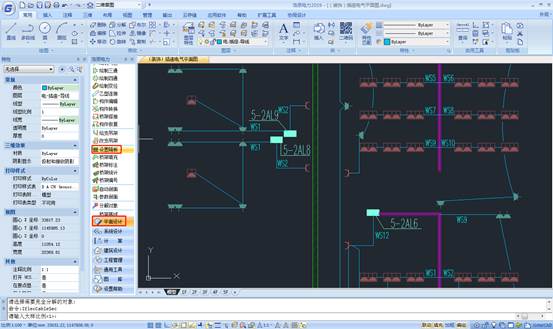
在上一节的CAD三维教程中,我们给大家介绍了CAD三维桥架剖面功能,今天我们继续来给大家介绍CAD三维桥架编辑功能的运用。CAD三维桥架编辑功能的简要操作步骤 1.启动浩辰CAD电力软件,打开相关范例文件。 2.选择电力设计模块命令栏中的设置隔板命令,并选择相关桥架,进入隔板设置对话框,即可完成相关参数的设置。 3.选择隔板设置对话框中隔板选项中的有选项,即可进入通道设置对话框,并完成相关参数的设置。 4.完成隔板的设置。 5.选择电力设计模块命令栏中的桥架填充命令,进入对象填充对话框,并选择相关桥架,即可完成桥架填充的操作,如图所示。 6.选择电力设计模块命令栏中的桥架标注命令,进入桥架标注对话框,即可完成相关参数的设置。 7.选择相关桥架,即可完成样式一标注方式的标注。 8.选择桥架标注对话框中的相关标注样式,即可完成相关样式的标注。 9.选择电力设计模块命令栏中的桥架统计命令,选择相关图形,即可完成桥架统计表的生成。 10.选择电力设计模块命令栏中的桥架编号命令,选择相关桥架,进入桥架编号对话框,设置相关参数,即可完成相关桥架的编号操作,如图所示。 11.选择电力设计模块命令栏中的分解对象命令,选择相关桥架,即可完成分解操作,如图所示。 12.选择电力设计模块命令栏中的桥架基线命令,并选择相关桥架,即可完成相关基线的显示。 13.选择电力设计模块命令栏中的填充关命令,并选择相关桥架,即可完成填充线关闭的操作,如图所示。 14.选择电力设计模块命令栏中的加粗开命令,并选择相关桥架,即可完成相关桥架线条加粗的操作,如图所示。 15.选择电力设计模块命令栏中的联动开命令,选择相关桥架,即可完成相关桥架联动操作,如图所示,并保存。 本节主要介绍了CAD三维桥架—编辑功能的运用,操作过程中主要运用了设置隔板,桥架填充,桥架标注,桥架统计,桥架编号,分解对象,基线开,联动开等命令,通过本节的学习,您可以很快地熟悉和掌握使用浩辰CAD电力软件进行电力工程设计的基本命令与方法。
CAD三维教程之三维桥架剖面功能介绍
2019-12-09
6108
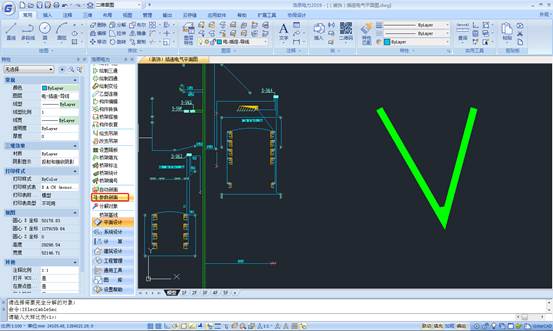
前面的浩辰CAD电力教程中,我们给大家介绍的都是二维的CAD设计功能,从今天来时我们来给大家介绍CAD三维设计功能。三维桥架剖面的简要操作步骤 1.启动浩辰CAD电力软件,打开相关范例文件。 2.选择电力设计模块命令栏中的自动剖面命令,并选择相关桥架剖切点,并选择屏幕适当位置,即可完成相关桥架剖面图的创建,如图所示。 3.带遮档线桥架剖面的创建。选择电力设计模块命令栏中的自动剖面命令,并选择相关桥架剖切点,并选择屏幕适当位置,即可完成相关桥架剖面图的创建。 4.选择电力设计模块命令栏中的参数剖面命令,进入桥架剖面对话框,完成相关参数的设置。 5.选择桥架剖面对话框中的绘制剖面命令,并选择屏幕适当位置,完成相关桥架剖面图的创建。 6.在桥架剖面对话框中设置放置电缆选项参数,然后单击绘制电缆命令,并选择相关桥架剖面图适当位置,完成电缆截面图的创建,并保存。本节主要介绍了CAD三维桥架—剖面功能,操作过程中主要运用了自动剖面,参数剖面等命令,通过本节的学习,您可以很快地熟悉和掌握使用浩辰CAD电力软件进行电力工程设计的基本命令与方法。
CAD三维入门教程学习
2019-11-22
13802
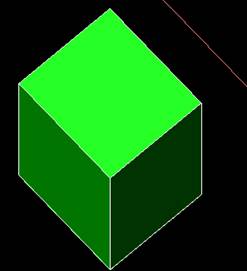
Cad常常用来绘制二维平面图,但设计过程中时常会用到一些简单的三维对象,用专门的三维软件似乎有些繁琐。目前cad高版本软件大多带了一些三维功能。我们一起学习下吧。本文介绍CAD三维入门教程学习。 看这篇文章之前,假如你已经熟练掌握了CAD二维,当我们打开CAD软件后会默认新建一个空白图档如图: 有的同学可能要问了,我打开的界面和你不一样啊,可能是CAD经典模式,或自定义的界面,不管怎样,我们就以默认的草图与注释模式打开。 个人认为最重要的就下图三个了; 1、坐标 2、视觉样式 3、视图 可以说搞懂这三个三维已经学一半了,其他也就是熟悉各个命令而已,不会的可以F1啊,仅次于Ctrl+S的神技能,哈哈。。。 比如;放样我不会用 F1走起。。。 F1前,先看下面这张图; 上图目的告诉大家放样英文单词是LOFT(可见英文多重要),以便于我更精准的F1(为什么这样,大家可自行搜索放样或LOFT比较一下) 知道放样英文单词LOFT后,在搜索栏输入LOFT回车; 单击LOFT(命令); 怎么用还不会? Ps:虽然官方的帮助文档晦涩难懂,但总比没有好!!! 。。 。 说了这么多,我们进入正题吧! 切换到三维模块,点击长方体 根据提示给出长宽和高度 切换成三维状态 点击渲染 CAD三维入门教程学习教程就介绍到这里。我们可以看到软件提供了三维绘图和编辑的功能。需要在三维和视图模块来进行画图和查看三维状态。感谢你的阅读。
CAD三维利用界面平面生成三维模型的二维剖面图
2019-11-22
10900
我们在设计过程中经常使用cad 画图,目前高版本的cad都自带了一些三维图的绘制和处理功能。如果手里有一个三维图如何生成它的剖面图呢。我们一起学习下吧。本文介绍CAD三维利用界面平面生成三维模型的二维剖面图 点击截面平面; 输入d回车,绘制截面; 指定起点和终点后回车; 选择保留一侧; 选中截面平面,点击生成截面块; 如图设置,点击截面设置; 更改图案填充为ANSI31后确定; 点击创建; 指定插入点; 连续3次空格; 切换俯视图,完成。 本文介绍了CAD三维利用界面平面生成三维模型的二维剖面图的方法。其实通过三维图,先生成截面平面,然后通过截面平面生成截面。然后切换成俯视图,即可完成三维图纸的二维剖面图。感谢你的阅读。
CAD三维知识点汇总(二)
2019-11-20
7474
上篇我们介绍了一些CAD三维的一些知识点,都是比较基础的,这篇文章我们继续来介绍一下CAD三维的操作,下面我们来看一下。三维操作:三维镜像:以一个面为参照进行镜像,默认为利用三点进行镜像也用的最多。三维阵列:有两个选项(矩形阵列、环形阵列)空间的阵列。矩形阵列可形成一个长方体;环形阵列以一根轴进行旋转。三维旋转:用两点确定一根轴进行旋转。(实例:椅子的制作。)对齐:一点对齐,等同对齐移动;两点对齐:将目标对象与参照对象以两点为对齐,可选择是否缩放对象;三点对齐:将目标对象与参照对象以三点进行对齐。渲染工具栏:(功能较弱)可利用户型图进行讲解。重命名:可将一些对象进行重命名。第五章:打印和高级定制打印:在模型视图中打印,打印样式表的新建:文件——打印——新建——在对话框中进行设置打印机中基本线宽的设置:激光打印机:红线:0.2;白线给:0.4布局打印:视图菜单第一项:可进行设置,视口工具栏的应用:第一项柜形视口,第二项多边型视口,第三项将对象转换成视口,第四项视口的剪裁;要新建视口,先要将里面的内容删除。布局也可新建;图形单位的设定:格式—单位基准方向为东厚度:格式—厚度,一般不用;图形界限:可设制图纸的大小状态栏下的按钮的功能:捕捉:针对栅格来定的,基本不用。栅格:可设置栅格点。捕捉找开时有用。基本不用正交:打开时,一般情况下只能绘制水平和垂直的直线。极轴:可设定角度,基本不用对象捕捉:用来捕捉特殊点。用的较广。对象追踪:可显示特定角度的追踪线宽的设定:不是可取方法,学全用颜色来区分图形,无须用线宽来进行区分。导入MAX:在MAX中file—import,选中dwg的文件类型即可。查找和替换:编辑——查找外部参照:插入—外部参照(大型的公司用的较多,适合整体控制)OLE对象的使用:光栅图像:图像的调入和修改点的过滤,相当于提取·X即过滤X备份文件的使用:将扩展名改为.dwg工具—选项—-打开和保存—-安全选项可对文件进行加密保存为2004的格式才有密码展开图的绘制:将一个图形展开。相贯线的绘制:两实体相交时所共有的线段透视图的绘制:平行线的关系——发散投影——交与一点,可以画出透视图快捷键的制作:格式:快捷键字母或数字或两者组合,*,英文命令的全称例如:1,*lime:表示输入“1”可绘制直线2,*circle表示输入“2”可绘制圆sj,*mline表示sj可以绘制多线以上内容的输入:工具菜单——自定义——编辑自定义文件——程序参数,在此文件中增加以上格式的控制操作文本,设置完成后,关闭CAD,重新打开程序时就可起作用。文件大小方面:同一图形,会有不同的大小一些基本尺寸的转换:1英寸(1in)=25.4mm1英尺(1ft)=30.5cm1码(1yd)=0.914m1英里(1mile)=1.61km1国际海里(1nmile)=1852m文字线型的制作线型控制信息:(如图) 幻灯片的制作:(如图) 菜单的制作:(如图) 浮动工具条的制作:用户定义——用户定义的按钮——进行设置即可。图标的制作:任意工具栏——单击右键——自定义——想制作或者想修改某工具的图标直接点击一下即可。CAD三维的一些操作我们总结了这些,还有很多关于CAD三维的操作大家在绘图的时候也可以总结起来。
CAD三维知识点汇总(一)
2019-11-20
6935
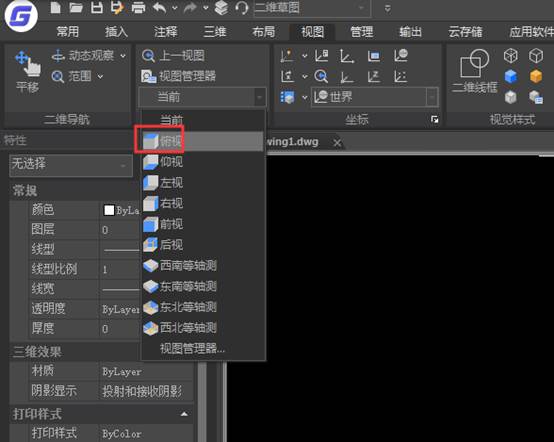
在CAD软件中,除了常规的二维绘图操作,浩辰CAD中也提供了三维功能,在CAD三维绘图的时候有些知识点是需要了解的,下面我们就拉介绍一下。UCS:User(用户)Coordinate(坐标)System(系)WCS:Word(世界)Coordinate(坐标)System(系)UCS类型:1.原点UCS,可以在不改变X、Y、Z三轴方向的情况下,放置坐标系的原点。2.Z轴矢量UCS:第一点确定的是原点,第二点确定的是Z轴正方向。3.3点UCS:第一点为原点,第二点为X轴正方向;第三点为Y轴正方向。4.X/Y/Z轴旋转UCS:从原点向固定轴正方向看,逆时针为负,顺时针为正。旋转也就是两根轴同时向第三根轴旋转相同的角度。5.面UCS:将X、Y平面快速置于选取的平面上,参考面只能是平面,曲面不能放置UCS。6.对象UCS:主要是针对X、Y平面而言,也就是以对象来旋转X、Y平面中的X、Y轴方向;指XY面在不脱离原面的情况下,XY轴的方向发生变化,点的一点作为X轴正方向,离此点最近的端点为原点。7.视图UCS,不论当前UCS的X、Y、Z三根轴方向如何,视图UCS均可以将X置于水平方向,Y置于垂直方向,这样可以利用不同文件间视图的相互统一。三维部分菜单的操作:视图:(视图菜单下有如下视图)六个平面视图:俯视图、仰视图、左视图、右视图、主视图(又名前视图)、后视图四个等轴侧视图:西南等轴侧视图、东南等轴侧视图、东北等轴侧视图、西北等轴侧视图;此四个视图均从45度对角线去看图形。照相机视图:以两点来定一个视图;从第一点看向第二点。实体工具栏:3个基本体系(长方体、球体、圆柱体)、圆锥体、楔体、圆环的绘制拉伸建模:(前提:必须是首尾相连的封闭体)默认操作为给一个高度也可给拉伸角度,拉伸角度定义:给正值越来越小,给负值越来越大;沿路径进行拉伸:要和图形垂直并且只能在X、Y面上进行绘制实例:椅子的制作等旋转建模:有三个参数可选,但是一般不用。基本操作:以两点确定一条轴旋转。实例:碗的制作、圆桌的绘制等剖切:选择对象之后有如下提示:指定切面上的第一个点,依照[对象(O)/Z轴(Z)/视图(V)/XY平面(XY)/YZ平面(YZ)/ZX平面(ZX)/三点(3)]<三点>“对象”是以一个对象(圆、椭圆、圆弧、二维样条曲线或二维多段线)来剖切实体;“Z轴”是以平面Z轴(法向)上的点来剖切实体;“视图”是在视图当中在实体上指定三个点来剖切实体;“XY平面”以XY平面来剖切实体;“YZ平面”以YZ平面来剖切实体;“ZX平面”以ZX平面来剖切实体;“三点”指定三点确定一个面来剖切实体(三点在一条直线上形成无数个面)切割:和剖切的操作一样,不同的是切割不会将实体分割,而是在分割处形成一个平面;等同于截面,只提取截面,而不是真的将物体切开。干涉:是对两个对象进行计算,等同于交集,便是不删除原对象。着色工具栏:二维线框:将一个图形置于二维中以线框显示三维线框:将一个图形在三维视图中以线框显示消隐:将三维线框图形中看不见的线隐藏平面着色:在般用在方体,着色平面不光滑体着色:用的较广泛,着色平面很光滑带边框平面着色:着色之后带有边框带边框体着色:着色之后带有边框实体编辑工具栏:并集:将两个或两个以上面域合并成一个面域。差集:前提:必须有两个或两个以上面域;用第二个面域将和第一个面域相交的部分连同第二个面域减去。交集:将两个或两个以上面域所相交的部分保留,其他部分删除。位伸面:选择工具之后,选择要拉伸的面,可以输高度或者沿路径拉伸;两次右键退出。移动面:可将面进行移动;选择要移动的面之后进行移动;两次右键退出。偏移面:面的偏移:正值越来越大,负值越来越小;孔的偏移:负值孔增大,正值孔变小。删除面:针对倒圆:倒角,打孔进行操作旋转面:可将面以一根轴旋转一个指定的角度倾斜面:指定的第一点为倾斜轴的原点;第一点向第二点倾斜指定角度。复制面:可将一个面复制出来,复制出来的面可以进行拉伸。着色面:可将某面的颜色改变,用来做标记。复制边:将一条边进行复制着色边:将一条边进行着色压印:就是将实体上压一条印子,按两次Esc退出。压印之后,可对该区域进行操作清除:可将压印的印痕刷掉。分割:两个不相交的定体对象要分开可用分割去做。抽壳:默认操作为将一个实体变成一个箱体,点哪个面则将哪个面删除,点哪根线将和这条线相关的两个面删除,打通—ALL—A参数使用。实例:三通管和四通管的制作。检查:检查对象是否为有效三维实体。基本无应用。曲面的操作:二维填充:指定四个点。填充模式:一三点对连,二四点对连。三维面:指定三点确定一个面。着色之后可看到效果。实例:五角星的绘制。三维曲面:以对话框形式进行提示,可绘制如下曲面:长方体表面、棱锥面、楔体表面、上半球面、球面、圆锥面、圆环面、下半球面、网格。边的操作:将两个三维面的相交边隐藏三维网格:确定几点成一个面surftab1、surftab2:三维网格参数的控制,给30以上就可以了,设置旋转曲面的平滑度平移曲面:点路径的左侧向右平移拉伸,点右侧向左拉伸直纹曲面:用两根直线或曲线形成一个面。边界曲面,必须是四个对象,可形成一个边界曲面三维倒角所有选项都不可用了。基面,第一个面倒角的L应用倒圆(后面参数不可用)三个不同的半径的倒圆C的应用链的应用:烟灰缸的制作。CAD三维绘图在CAD软件中的使用频率也是不低的,所以还是比较重要的,下篇我们继续来介绍CAD三维的一些知识点。
CAD三维教程之浩辰CAD如何编辑三维实体的面、边、体
2019-11-12
5850
我们在使用浩辰CAD三维绘图的时候,经常需要对CAD三维实体的面、边、体进行相应的编辑,那么在浩辰CAD中怎么来进行操作呢?下面小编给大家分别介绍一下这三个命令操作。浩辰CAD三维拉伸面1、拉伸面,即对实体的指定面进行指定距离或者路径的拉伸操作,命令行的指示如下图所示:2、拉伸面的操作,能够拉伸实体上的某个面。3、下面小编以下面左图为例,对这个实体进行顶面的拉伸操作,高度给定为20,倾斜角度给定为15。执行结果如下面右图所示:浩辰CAD三维移动面1、移动面,即根据指定的距离进行移动实体指定面的操作,命令行的指示如下图所示对实体上的面进行移动操作,实体也会发生相应的变化。3、下面小编以下面左图为例,对这个实体的顶面进行移动操作,指定距离为30。执行结果如下面右图所示:浩辰CAD三维抽壳1、抽壳,即把规则的实体打造成为空壳体的操作,命令行的指示如下图所示:2、在进行抽壳命令操作的时候,为了不丢失面,我们在删除了需要被删除的面之后,切记不要删除其他的面。除此之外,如果是对有倒角或者圆角的实体进行抽壳操作的话,这里的距离或者半径要大于抽壳的厚度。3、下面小编以下图左图为例,对这个实体进行抽壳操作,我们删除它的顶面,指定抽壳的偏移距离为5。执行结果如下面右图所示:通过上面的教程,我们知道了浩辰CAD编辑CAD三维实体的面、边、体是在“常用”-“实体编辑”面板,可以发现“拉伸面”列表里有“拉伸命”和“移动面的命令操作按钮,“分割”列表下有“抽壳”的命令操作按钮。这里命令能够对实体的面、边体进行相应的编辑操作。
CAD三维视觉下多余线条的编辑
2019-11-08
6285
当我们使用CAD软件查看CAD三维模型的时候,在真实的视觉样式下,有时候会发现三维模型中有一些多余的线条存在,是图形看上去不是很美观,为了使视觉效果更好,我们在软件中该如何进行相关的编辑? CAD三维视觉下多余线条的编辑: 打开三维图形,点击视觉样式工具条最右侧的按钮右侧的“视觉样式管理器”如下图: 点击后会出现下面如图所示窗口: 选择真实视觉样式。这时我们发现“视觉样式管理器”的下面的选项中“边设置”里“边模式”显示“素线”: 以上就是在CAD软件中,当CAD三维模型中有多余的线条存在的时候,我们可以将其删除或者通过设置使其隐藏起来。今天就介绍这么多了。安装浩辰CAD软件试试吧。更多CAD教程技巧,可关注浩辰CAD官网进行查看。
CAD三维空间教程之把CAD三维空间改成二维空间
2019-09-23
14120
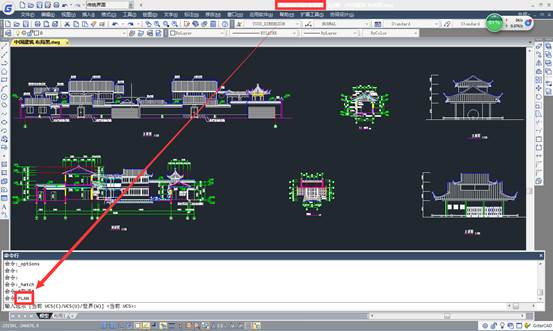
我们在CAD软件中查看CAD图纸以及进行CAD图纸编辑绘制的时候,经常用的直接就是CAD二维空间,如果我们想将CAD三维空间改成二维空间改怎么做呢? CAD三维空间改成二维空间方法一 当我们在三维视图中的时候,在命令行输入“PLAN”,然后回车,这是一种转换方法。 CAD三维空间改成二维空间方法二 在菜单栏的“工具”一栏中,选择“工作空间”-“二维草图与注释”-“取消三维模式”-勾选好“二维草图与注释”,这是另一种转换方式。 有的人是想把CAD三维空间改为二维空间的,并且是每次开机都是默认为二维空间的那种,以上及时今天给大家介绍的转换方法了。
用CAD三维创建文字的方法
2019-09-19
7575
下面我为朋友们介绍利用浩辰CAD三维创建文字的方法,操作方法很简单逼真,非常适合CAD新手学习,感兴趣的朋友快来看看吧。 SHAPE \* MERGEFORMAT SHAPE \* MERGEFORMAT 按确认,回到操作窗口!在命令行输入分解文字命令txtexp回车,选择文字回车! 现在我们看见每个字中间都有些不规则线!我们把它剪掉(TR)。 然后把字生成面域(REG)或多段线(PEDIT)!我用的是编辑成多段线,输入命令PEDIT,选择M(多条),框选文字回车,选择J(合并),回车! 编完后,输入EXT拉伸命令,对文字实行拉伸! 然后运用差积SU运算,选择主体回车再选择须差去的回车。把文字中间的实体减去! 最后,加材质渲染!视图/渲染/材质从材质库中选择你喜欢的材质后,点附着,选择文字!确定材质后,视图/渲染/渲染选择照片级光线跟踪渲染!~ 通过以上操作,就完成了浩辰CAD三维创建文字的全过程,希望大家看完本教程之后,对CAD创建三维文字有一定的了解,谢谢大家阅读!
利用CAD三维打造支架建模的方法
2019-09-19
5823
今天向使用浩辰CAD同学们讲解怎样利用CAD三维打造支架建模的教程,希望能为你们解决困扰。 SHAPE \* MERGEFORMAT 通过以上的操作,就能快速实现利用CAD三维打造支架建模,整个过程一步步进行操作,并不算困难,试试吧!
如何绘制CAD二维和CAD三维的红五角星
2019-09-19
6333
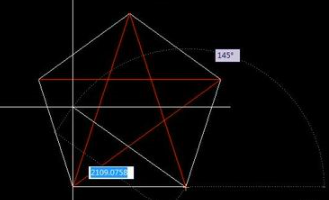
这篇教程是向使用浩辰CAD的朋友介绍绘制CAD二维和CAD三维的红五角星方法,教程很不错,绘制出来的五角星很美观,操作简单,大家一起来学习吧 方法/步骤 三维建模绘图环境下,打开二维线框和三维俯视图模式。 绘制正五边形,并连接各顶点,得五角星二维。然后圆的3p命令绘制辅助圆,找到圆心。 将圆心与五角星顶点及拐点相连 trim命令修剪 复制出ABC三角形,并用pedit命令将三角形变为多段线 打开三维视图,在西南轴测图和真实视觉样式下绘图 调整视图方位,理由剖切命令中3点剖切,选acd三点剖切, 利用三维镜像命令绘制,五角星的一角,然后用布尔命令合并,两个小角 三维阵列,环形阵列,以BD为轴线 SHAPE \* MERGEFORMAT 三维五角星 通过绘制CAD二维和CAD三维的红五角星方法介绍,选择合适的三维视图,是方便画图的关键,希望能对大家有所帮助!
教你用浩辰CAD三维制作单车车轮
2019-09-19
6203
本教程使用浩辰CAD的朋友们介绍利用CAD三维制作单车车轮的思路和方法,实用性强,喜欢的朋友可以学习制作方法。 先看一下效果图! 先用线l、弧arc等命令大致绘出如下图形状! pedit编辑成多段线(旋转成实体时,必须是闭合线)!命令提示如下: 继续利用弧arc等命令画出单车外胎!形如图! 在外胎上面绘几个小圆弧,呵呵,把仿真度提高一点!!如图,绘好后,再次编辑成多断线pedit! 钢圈和轮胎大致做好,现在做中心轴! 如图绘出中心轴的旋转二维图,旋转轴为红色中心线!再次使用pedit把它编辑成多段线! 点击图层特性管理器,弹出窗口,新建两个图层! 把钢丝层置为首层,如图绘圆和线! 使用三维旋转rotate3d把刚画好的圆旋转90与直线相垂! 切换到钢丝帽层画图,沿上步斜线画一段线,长度自定,再画一个圆,这个圆比上步圆稍大即可!同样,旋转圆与线相垂 SHAPE \* MERGEFORMAT 现在二维图形全做好,接下来是旋转revolve,改变一下isolines它是控制用于显示线框弯曲部分的素线数目!ext,沿路径拉伸,分别把刚丝和钢丝帽拉伸出来!如图! 再使用旋转命令把轮胎,,旋转成实样! SHAPE \* MERGEFORMAT 沿着中轴线镜像一个钢丝!如图::再运用三维旋转,旋转钢圈轮胎和刚镜像钢丝9度!如图: 分别选择两侧钢丝,三维陈烈3darray,数目20个,红色线为中心线!如图 最后一步,旋转轮胎! 终于完工,改变一下体色! 以上教程介绍了CAD三维制作单车车轮的方法,教程介绍的比较详细,制作难度也不大,适合初中级CAD学习者学习制作,希望朋友们喜欢本教程!
CAD三维工程图怎么导入CAD
2019-09-19
5342
对于CAD三维工程图工程图转换到浩辰CAD中,要注意哪些问题,字体是否会出行乱码,是否一致等,请看下文中操作。对于三维工程图工程图转换到浩辰CAD中,要注意哪些问题,字体是否会出行乱码,是否一致等,请按照下面的步骤来简单的进行转化(这是简单篇,若要求较高,如图层等也进行转化就要看高级经验篇了)1、打开需你所需要转换的工程图。2、先查看和设置一下它的字体,打开菜单:工具 / 选项 / 文件属性 / 注解字体。右面列出的各注解的列表,如点击右面的“注释 / 零件序号”。显示的是你图纸“注释”和“零件序号”的字体的设置。3、把注释 / 零件序号、尺寸、细节、截面、……全部按你的要求设定。 字体:“尺寸”的字体应设置为英文字体,如“ Times New Roman ”、“ Arial ”等,其他一般为华文仿宋、仿宋、宋体、或黑体,选的是“仿宋 _GB2312 ”。(按国家制图标准,一般黑体,在图纸上显得很漂亮),选什么字体并不重要,重要的是你必须牢记字体的名字,一个字符都不能错,等一会要用。最简单的办法是用鼠标右键的“复制”。 4、在 安装目录下的 data 目录中找到 drawfontmap.txt 文件,这就是转换的字体文件。5、打开它,在最后一行添加:你刚才复制的字体名 + 空格(随意) + 你刚才复制的字体名。“尺寸”的字体因为选择的是英文字体,列表中已有了,不需加入。保存 drawfontmap.txt 文件。6、操作:文件 / 另存为,保存类型为 DWG 或 DXF 就 OK 了。7、打开cad查看刚刚转换的文件是否成功。需要注意的是,字体用得越少越好,不然转换时易出错。字体样式:常规高度:可根据你的要求设置,最好按国家标准,各种幅面大小都有不同的字高要求 (3、4、5号图用3.5号字,0、1、2号图用5号字)。学会了上面的方法,想必你以后遇到CAD三维工程图导入浩辰CAD中的情况时,你就会自信满满的进行操作了。
CAD三维教程之浩辰CAD三维旋转怎么用
2019-09-10
11347
浩辰CAD软件不仅可以在CAD二维中进行CAD图纸的绘制以及编辑,在CAD三维中也有一定的CAD图纸操作功能,今天我们来介绍一下浩辰CAD三维旋转命令。 浩辰CAD中有个三维旋转命令,使用这个命令可以把三维实体模型围绕指定的轴在空间中进行旋转。 调用浩辰CAD三维旋转命令的方法 命令行:在cad命令行中输入命令3drotate 功能区:点击修改面板,选择三维旋转 工具栏:点击建模工具栏,从中选择三维旋转工具 菜单栏:依次执行修改,选择三维操作,点击三维旋转即可 执行后,系统就进入了三维旋转模式,用户在绘图区中依次点击选取准备进行旋转的图形对象,点取后绘图区会出现旋转控件,这个控件包含了三个圆环,分别代表了xyz轴。 我们在绘图区指定一点作为旋转基点之后,系统就会把对象移动到基点所在的位置进行旋转。接着选择一根旋转轴,然后用键盘输入旋转角度即可开始旋转。 以上的内容介绍,就是我们今天使用浩辰CAD软件来给大家介绍的关于浩辰CAD三维旋转的使用方法了,希望可以帮到大家。













 苏公网安备 32059002004222号