CAD三维在塑胶产业的影响
2019-07-29
4788
CAD软件可以设计很多三维物体,所以我们今天介绍的就是用CAD设计口哨。因为口哨是生活中比较常见的小物件,虽然表面比较简单,其实设计起来也并不是那么容易的。 1.打开中CAD,先绘制如下草图: 2.通过草图拉伸对称总长为12的实体,并使用删除命令删掉不需要的面。见下图: 3.绘制如下草图并拉伸出与上步骤相同长度12的面: 4.绘制一条如下图中的直线,并使用此直线裁剪顶部平面: 5.将所有的曲面加厚为0.8mm的实体,并进行组合布尔运算,然后在需要倒圆角的地方,倒上0.4mm的圆角,附上颜色属性即得到如下图所示的3D模型: 口哨看起来简单,但是设计也比较复杂,所以CAD三维能够帮助我们很好地了解设计过程,而且有助于设计节省时间。
CAD三维弹簧和二维螺旋线怎么创建
2019-07-29
6272
在绘图的时候使用CAD创建CAD三维弹簧和二维螺纹等这些元素是很常见的,但是具体该如何操作呢,我们可能需要了解一下。 具体的操作步骤如下: 1、启动命令后,默认圈数为最近一次修改过的数值,扭曲顺序是逆时针。设计师需要在绘图区域指定底面的圆心。 2、移动鼠标,或者直接指定底面半径,会显示一个圆。 3、继续移动鼠标,或者直接指定顶面半径。 4、指定螺旋高度或【轴端点、圈数、圈高、扭曲】。 如果需要修改圆圈数,就输入 t 之后,输入需要改的圈数,然后敲击回车键即可完成修改。改变视图,就可以得到所要实现的对象。 同理,设计师借助该功能也可快速创建三维弹簧,具体操作过程中只需要在指定底面半径与顶面半径时,将两者的数值设置为相同即可。设计师使用CAD2018的螺旋功能命令,操作方便快捷,无须重复地进行复制、缩小等命令,真正节省绘图时间,提高工作效率。 按照这个步骤,CAD三维弹簧的创建基本也大同小异,只要把指定底面半径和顶面半径的两者数值设置成相同就好了。操作起来还是很方便快捷的。
CAD中如何使用旋转面域来绘制三维图
2019-07-29
6437
当我们在CAD软件中绘制三维图纸时,我们一般都是采用使用三维空间中的绘图命令来绘制图纸,但是才软件中,除了使用这个方法,我们还可以使用旋转面域的方法来绘制三维图纸,在浩辰CAD软件中具体的操作步骤是什么呢? CAD中旋转面域绘制三维图的方法: 首先我们在三维视图,左视图的视图中,利用直线和弧线命令绘制类似线面的图形。为了作图方便,要在最下面的工具栏中打开对象捕捉和正交命令。 然后点击工具栏“绘图”->”面域”,点击各条线段,将图形建立为面域。 再之后转换到“东南等轴测”视图,选择“绘图”->“实体”->“旋转”命令。 以所示直线为轴旋转图形。 炮弹三维图形的基本轮廓就出来了。设置合适的渲染效果就可以展现出来。旋转命令针对的是面,所以一定得是封闭的,在绘制图形的过程中要注意线段之间的闭合。 以上就是在浩辰CAD软件中,当我们想要使用旋转面域的方法看来绘制CAD三维图纸时,具体的操作方法,我们可以借鉴上述绘图步骤。今天就介绍这么多了。安装浩辰CAD软件试试吧。更多CAD教程技巧,可关注浩辰CAD官网进行查看。
CAD中三维绘图的方法
2019-07-26
6310
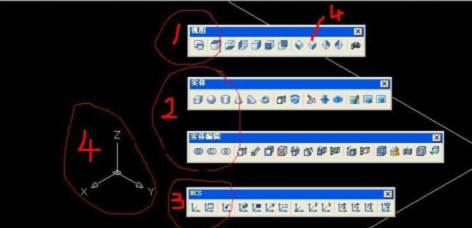
我们在使用CAD软件绘制CAD三维图纸的时候,我们可以使用一些快捷命令操作,也可以使用软件的三维绘图命令来操作,具体有哪些绘图步骤呢?在浩辰CAD软件中CAD三维图纸的绘制步骤有哪些呢?今天就为大家简单介绍下。 CAD三维绘图的过程: 一、首先要熟悉的三维制图,第一部分是建模,而建模前首先要熟悉的就是以下几点: 1、等轴测视图; 2、实体创建,包括实体编辑; 3、熟练应用坐标系统; 4、根据我的经验,尽量选用东北等轴测视图。二、实体创建视图没什么好说的。接下来说实体创建,实体创建软件提供了几种办法:a、基本实体(图中2), b、由面域通过拉伸或旋转创建(图中3), c、稍为复杂的图形基本可以用“实体”及“实体编辑”工具栏的其余命令实现。其中用的最多的是布尔运算(图中4)。 了解和熟悉这些命令的办法很简单,鼠标放在相应图标上,左下角有提示。在操作过程中,请一定多留意,命令提示栏的内容,没事都试试,你会有惊 三、实体创建中要注意的实体创建中最要注意的是,像做任何事一样,心中必须要有整体,在此基础上,要有合理分解的思想。下图示意: 如上,亭子(包括石桌石凳)在实际绘制过程中,仅仅分解成了共大小不同的7个部件。 以上就是在浩辰CAD软件中,当我们想要按照一定的绘图步骤,在软件中绘制CAD三维图纸,我们可以参考上述的操作步骤。文字今天就介绍这么多了。安装浩辰CAD软件试试吧。更多CAD教程技巧,可关注浩辰CAD官网进行查看。
CAD中如何绘制三维网格
2019-07-26
8307
我们在使用CAD软件的时候,网格的使用,可以让我们在绘制图纸的时候更加快捷的对准某个点的位置,在其他方面也会有所作用。在浩辰CAD软件中如何绘制CAD三维网格呢?今天就为大家简单介绍下。 CAD三维网格的绘制过程: 三维网格命令的启动方法如下。 下拉菜单:选择“绘图>建模>网格>三维网格”命令;命令名:3DMESH↙。启动命令后,命令行显示:命令: _3dmesh 输入 M 方向上的网格数量: M (输入2-256之间的整数值)输入 N 方向上的网格数量: N (输入2-256之间的整数值)指定顶点 (0, 0) 的位置: (鼠标指定位置或输入坐标)指定顶点 (0, 1) 的位置: (鼠标指定位置或输入坐标)指定顶点 (0, 2) 的位置: (鼠标指定位置或输入坐标)指定顶点 (0, N-1) 的位置: (鼠标指定位置或输入坐标)指定顶点 (1, 0) 的位置: (鼠标指定位置或输入坐标)指定顶点 (1, 1) 的位置: (鼠标指定位置或输入坐标)指定顶点 (1, N-1) 的位置: (鼠标指定位置或输入坐标)指定顶点 (2, 0) 的位置: (鼠标指定位置或输入坐标)指定顶点 (M-1, N-1) 的位置: (鼠标指定位置或输入坐标) 以上就是在浩辰CAD软件中,当我们需要在CAD三维空间绘制网格的时候,具体的操作步骤,我们可以借鉴上述的操作过程。文字今天就介绍这么多了。安装浩辰CAD软件试试吧。更多CAD教程技巧,可关注浩辰CAD官网进行查看。
CAD三维实体的绘制
2019-07-26
5656
我们在使用CAD软件的时候,有时候会使用CAD的三维空间绘制一些实体对象,方便我们了解实体对象的三维效果。在浩辰CAD软件中如何绘制CAD三维实体对象呢?今天就为大家简单介绍下。 CAD三维实体的绘制过程: 以上就是在浩辰CAD软件中,当我们要在CAD软件中绘制CAD三维实体对象的时候,我们按照上面的绘图步骤,会很简单的。文字今天就介绍这么多了。安装浩辰CAD软件试试吧。更多CAD教程技巧,可关注浩辰CAD官网进行查看。
如何绘制CAD三维图
2019-07-26
6732
当我们在使用CAD软件的三维空间时,我们绘制的图纸就是三维图纸,可以更加方便我们看图纸的整体构造。在浩辰CAD软件中如何绘制CAD三维图纸呢?今天就为大家简单介绍下。 CAD三维图的绘制过程: 步骤一:设置好绘图单位、绘图范围、线型、图层、颜色,打开捕捉功能。从下拉菜单View→Display→UCSIcon→On关闭坐标显示。步骤二:根据图1所示尺寸绘制图形,得到如图1-1所示封闭图形。步骤三:创建面域。在命令栏Command:输入Region,用框选方式全部选中该图形,回车。出现提示:1 loop extracted,1 Region created,表示形成了一个封闭图形,创建了 一个面域。 步骤四:对该面域进行拉伸操作。Draw→Solids→Extrude,选中该面域的边框,回车。在命令栏提示:Specify height of extrusion or [Path]:30,回车,再回车。三维工字形实体就生成了。步骤五:观察三维实体。View→3D Views→SW Isometric,再从View→Hide进行消除隐藏线处理,观察,最后进行着色渲染,View→Shade→GouraudShaded,如图1-2所示。 以上就是在浩辰CAD软件中,当我们需要绘制CAD三维图纸的时候,我们可以参照上面的绘图步骤,来进行绘制,操作很简单的。文字今天就介绍这么多了。安装浩辰CAD软件试试吧。更多CAD教程技巧,可关注浩辰CAD官网进行查看。
CAD三维动态观察器的使用
2019-07-26
12231
当我们在使用CAD软件的三维空间时,我们不仅可以绘制三维图纸,也可以使用软件中的三维动态观察器,查看图纸的三维效果。在CAD软件中如何使用CAD三维动态观察器呢?今天就为大家简单介绍下。 CAD三维动态观察器的使用: CAD提供了一个交互的三维动态观察器,该命令可以在当前视口中创建一个三维视图,用户可以使用鼠标来实时地控制和改变这个视图,以得到不同的观察效果。使用三维动态观察器,既可以查看整个图形,也可以查看模型中任意的对象。该命令的调用方式为:工具栏:“3D Orbit(三维动态观察器)”,具体说明见图21-1。菜单:【View(视图)】→【3D Orbit(三维动态观察器)】快捷菜单:启用交互式三维视图后,在绘图窗口中单击右键弹出快捷菜单,如图21-2所示。命令行:3dorbit(或别名3do、orbit),其他命令如表21-1所示。表21-1 三维动态观察命令命令 说明 3DCLIP 启用交互式三维视图并打开调整剪裁平面窗口 3DCORBIT 启用交互式三维视图并可控制对象在视图中连续运动 3DDISTANCE 启用交互式三维视图并使对象显示得更近或更远 3DPAN 启用交互式三维视图并允许用户水平或垂直拖动视图 3DSWIVEL 启用交互式三维视图模拟旋转相机的效果 3DZOOM 启用交互式三维视图使用户可以缩放视图 用户启动三维动态观察器后,屏幕上将显示一个弧线球,由一个大圆和其四个象限上的小圆组成,弧线球的中心即为目标点。在三维动态观察器中,查看的目标点被固定。用户可以利用鼠标控制相机位置绕对象移动,以得到动态的观察效果。视图的旋转由光标的外观和位置决定,具体说明如下:(1) :光标在转盘内部时的外观,此时用户单击并拖动光标,可自由移动对象。其效果就向光标抓住环绕对象的球体,并围绕目标点进行拖动一样。用此方法可以水平、垂直或对角拖动。(2) :光标在转盘外部时的外观,此时用户单击并在转盘的外部拖动光标,这将使视图围绕延长线通过转盘的中心并垂直于屏幕的轴旋转。这种操作称为“卷动”。如果将光标拖到转盘内部,则将变为上一种形式,并且视图可以自由移动。如果将光标移回转盘外部,则返回卷动状态。(3) :光标在转盘左右两边的小圆上时的外观,从这些点开始单击并拖动光标,将使视图围绕通过转盘中心的垂直轴(X轴)旋转。(4) :光标在转盘上下两边的小圆上时的外观,从这些点开始单击并拖动光标,将使视图围绕通过转盘中心的水平轴(Y轴)旋转。在交互式三维视图中,用户还可以利用快捷菜单进行其他各种操作和设置,现分别介绍如下:(1) Pan(平移):光标形状变为 。在单击并拖动光标时,视图按拖动的方向移动。视图可以水平、垂直或对角拖动。(2) Zoom(缩放):光标形状变为。模拟相机缩放镜头的效果。它使对象看起来靠近或远离相机,但不改变相机的位置。单击并垂直向上拖动光标将放大图像,使对象显得更大或更近。单击并垂直向下拖动光标将缩小图像,使对象显得更小或更远。(3) Orbit(动态观察):在使用其他菜单项命令之后使视图返回动态观察模式。(4) More(其他):? Adjust Distance(调整距离):模拟相机推近对象或拉远对象的效果。光标形状变为 ,单击并在垂直方向上向屏幕顶部拖动光标可使相机推近对象,从而使对象显示得更大。单击并在垂直方向上向屏幕底部拖动光标可使相机拉远对象,从而使对象显示得更小。? Swivel Camera(旋转相机):模拟旋转相机的效果。光标形状变为 ,单击并在屏幕上拖动可改变相机位置。? Continuous Orbit(连续观察):设置对象的连续运动状态。光标形状变为 ,在绘图区域中单击并拖动光标,使对象沿拖动方向开始移动。放开按键后,对象将在指定的方向上继续运动。光标移动的速度决定了对象的旋转速度。? Zoom Window(窗口缩放):指定一个窗口来进行缩放查看。? Zoom Extents(范围缩放):居中显示视图并使它能显示所有对象。? Adjust Clipping Planes(调整剪裁平面):弹出调整剪裁平面窗口。光标形状变为 ,拖动光标可调整剪裁平面,该平面与当前三维动态观察器视图中的对象成90度角。? Front Clipping On(启用前向剪裁):打开或关闭前向剪裁平面。? Back Clipping On(启用后向剪裁):打开或关闭后向剪裁平面。(5) Projection(投影):设置投影类型,可使用如下两种:? Parallel(平行):平行投影模式。? Perspective(透视):透视投影模式。(6) Shading Modes(着色模式):设置着色模式,详见第23章23.1.2节。(7) Visual Aids(形象化辅助工具):几种查看对象的辅助工具,包括:? Compass(坐标球):在三维动态观察器的弧线球上显示三维刻度。? Grid(栅格):在三维空间中显示XY平面的栅格,其设置与平面图栅格相同。? UCS Icon(UCS图标):显示着色的三维UCS图标,X轴为红色,Y轴为绿色,Z轴为蓝色。(8) Reset Views(重置视图):将视图重置为第一次启动 3DORBIT 时的视图。(9) Preset Views(预置视图):显示预定义视图的列表。(10) Saved Views(已保存视图):所有保存的命名视图的列表。 以上就是在CAD软件中,当我们需要查看图纸的三维动态图,我们可以使用软件中的三维动态观察器功能,可以查看各个角度的效果。文字今天就介绍这么多了。
如何绘制CAD三维空心管道
2019-07-26
6574
当我们在使用CAD软件绘制图纸时,我们使用最多的是绘制二维平面图纸,三维图纸很少绘制,但是也可以绘制。那在浩辰CAD软件中如何绘制CAD三维空心管道呢?今天就为大家简单介绍下。CAD中绘制三维空心管道的方法:绘制三维空心管道一般有两种方法,第一,绘制两个同心圆,然后用大圆面域减去小圆面域,然后进行拉伸。 第二种,绘制同心圆,同时进行拉伸,然后利用“sub”差集命令,用大圆柱减去小圆柱。得出一个空心官道。当然,扫琼(命令符:sweep)也是一种非常方便的方法,在碰到不规则曲线形状的管道的时候,可以利用扫琼命令符一次扫琼同心圆,然后也是用差集命令进行减去,同样可以得到一个三维的空心管道。 以上就是在浩辰CAD软件中,当我们要在CAD中绘制三维空心管道的时候,我们可以参照上面的绘图步骤,很方便操作的。今天就介绍这么多了。安装浩辰CAD软件试试吧。更多CAD教程技巧,可关注浩辰CAD官网进行查看。
CAD中三维坐标系的应用
2019-07-26
5794
当我们在使用CAD软件绘制图纸时,在而诶空间绘图时,我们一般用的是软件默认的世界坐标系,但是在三维绘图时,我们就会用到三维坐标系。那在浩辰CAD软件中如何使用CAD三维坐标系呢?今天就为大家简单介绍下。 CAD中三维坐标系的使用: 一、坐标系1 .世界坐标系 世界坐标系 WCS ,又称为通用坐标系,在未指定用户坐标系 UCS 之前, 浩辰CAD 将世界坐标系设为缺省坐标系,世界坐标系是固定的,不能改变。2 .用户坐标系 用户坐标系 UCS 为坐标输入、操作平面和视窗提供一种可变的坐标。对象将绘制在当前的 UCS 的 x 、 y 平面上。3 .坐标系的坐标轴方向 世界坐标系,用户坐标系的坐标轴方向技右手法则定义: 右手法则:以相互垂直的右手的大拇指 ( 为 x 轴正向 ) ,食指(为 Y 轴正向)、中指( 为 z 轴正向 ) 表示。二、创建用户坐标系1 .功能 为在不同形体表面上作图,必将坐标系设为当前作图面的方向和位置。且能灵活调整,使三维绘图简化为二维平面绘图。2 .操作方法调用(1) 命令行; UCS(2) 菜 单;工具→新建 UCS( 3 )图 标;在 UCS 工具栏中 以上就是在浩辰CAD软件中,当我们的图纸在三维空间时,我们就要使用到三维坐标系,具体的使用方法及步骤,我们可以参考上述内容。今天就介绍这么多了。安装浩辰CAD软件试试吧。更多CAD教程技巧,可关注浩辰CAD官网进行查看。
如何编辑CAD三维实体
2019-07-26
12396
当我们在使用CAD软件绘制图纸时,根据绘图需要,我们会绘制一些三维实体,方便我们的查看,如果绘制的三维实体需要修改的时候,也是可以编辑的。CAD三维实体的编辑方法: 1、三维阵列:用于在三维空间中将实体进行矩形或环形阵列。该命令可用于大量性通用构件模型的阵列复制,用户只需创建好一个实体,就可将该实体按一定的顺序在三维空间中排列,极大地减少工作量。命令格式:◆命令行:3Darray(回车) ◆ 菜单:[修改]→[三维操作]→[三维阵列] ◆工具栏:单击[修改]工具栏上的[阵列]按钮 步骤:1)输入命令:3Darray(回车)。2)选择矩形阵列或环形阵列。3)如果用户选择矩形阵列,系统提示输入阵列的行数、列数、层数以及行距、列距和层距:如果选择环形阵列,则系统提示阵列环形的中心点坐标、复制数目、阵列的环绕角度。在创建环形阵列时,如果旋转角度输入为负值,则表示沿顾时针方向阵列;输入正值,则表示沿逆时针方向阵列。4)选择实体对象.5)回车。二、三维镜像命令格式:◆ 命令行:Mirror3D(回车) ◆菜单栏:[修改]→[三维操作] →[三维镜像] ◆工具栏:单击[修改]工具栏上的[镜像]按钮 步骤:1)输入命令:Mirror3D(回车)。2)选择对象,可选择多个对象,选择完后回车。3)指定镜像轴线上第一点。4)指定镜像轴线上第二点。5)系统提示是否删除源对象,选择后回车。三、三维旋转此命令可将实体按一定的轴进行旋转,以满足作图的需要。命令格式,◆ 命令行:Rotate3D(回车) ◆菜单栏:[修改]→[三维操作]→[三维旋转] ◆工具栏,单击[修改]工具栏上的[旋转]按钮 步骤:1)选择对象后回车。2)指定基点。3)指定旋转角度。四、下述 4条编辑命令仅对具有质量的三维实心体有效1、实体斜面倒角在机械设计中常常对机械零件的边缘、棱缘进行倒角处理。实体倒角包括斜面倒角和圆弧倒角,下面先进行实体的斜面倒角。命令格式:◆命令行:Chamfer(回车) ◆菜单:[修改]→[倒角] ◆工具栏:单击[修改]工具栏中的[倒角]按扭 步骤: 1)输入命令:Chamfer(回车),出现如下提示:当前倒角距离 1=5.0000,距离2=5.0000(回车)。2)选择一条线作为等角线,等角线是实体表面形状的边缘线,两个表面的交线即等角线。3)基表面选择。等角线所在的其中一个平面即为基表面。4)回车,CAD选择等角线所在的其中一个平面为基表面,回车即认可。如果要选择另一个面为基表面,则要输入Next。5)说明基表面倒角尺寸即输入斜面倒角的长度。回车即接受默认值。指定另一表面的倒角长度。6)选择基表面上的边用于倒角,回车接受默认值表示选择基表面上的所有边,这些都将被按照同一尺寸进行倒角。2、实体圆弧倒角命令格式:◆命令行:键入Fillet(回车) ◆菜单栏:[修改]→[圆角] ◆工具栏:单击[修改]工具栏中的[圆角]按扭 步骤: 1)输入命令:Fillet(回车)。2)当前模式,模式:修改,半径:5.0000(回车)。3)选择第一个对象或{多段线(P)/半径(R)/修剪(T))。4)输入圆角半径<5.0000>:回车键入倒角圆弧的半径;回车接受默认值。5)选择边或[链(C)/半径(R)L选择要被倒角的边。3、实体剖切通过定义截面,把一个实体对象切割成两半,并对切开的部分进行选择性保留,从而生成新的实体。命令格式:◆命令行:Slice(回车) ◆菜单栏:[绘图]→[实体]→[剖切] ◆工具栏:单击[实体]工具栏上的[剖切]按钮 [yao_page]步骤:1)输入命令;Slice (回车)。2)用鼠标选择要剖切的实体对象。3)重复选择要剖切的实体对象,不再选择时回车即可。4)定义分割平面。5)选择所要保留的那一半实体,点击那一半即可。回车则说明两半都要。对剖切平面选择的几点说明:对象:对象选项说明定义的分割平面是二维对象,即圆、椭圆、圆弧、样条线、多义线等。所定义的二维对象在分割实体对象之前就已经存在。Z轴:Z轴选项说明定义的分割平面是平行于XY平面且有一点在Z轴上的二维平面。键入 Z后,命令行显示为:选择位于XY平面内的一点;选择Z轴一点。视图:视图选项说明定义的分割平面与当前视平面对齐。输入V后,命令行显示:指定一点即可定义分割平面的位置。XY平面/YZ平面/ZX平面XY平面/YZ平面/ZX平面选项说明定义的分割平面,平行于当前UCS中的XY/YZ / ZX平面。输入ZY后,命令行显示:指明一个点确定XY平面的位置。3点:3点选面说明用3点来定义分割平面。回车接受默认值,命令行显示:选定第1点:选定第2点:选定第3点:4、实体截面实体剖切与实体截面的区别是:实体剖切是提用分割平面将实体的对象分割成若干块,从面生成若干个新的实体;而实体截面是利用一个剖面将实体对象剖切开,然后看面域 (或无名块)与实体对象相交截面的剖面视图。命令格式:◆命令行:Section(回车) ◆菜单栏:[绘图]→[实体]→[截面] ◆工具栏:单击[实体]工具栏上的[切割]按钮 步骤:1)输入命令:Section(回车)。2)选择要被剖视的实体对象。3)[对象/Z轴/视图/XY平面/YZ平面/ZX平面/3点]:定义剖视平面这些选项的含义与Slice命令中出现的选项含义相同。操作完毕,即生成剖面视图,用Move命令移动生成的新对象,以便查看. 以上就是在CAD软件中,当我们需要编辑绘制的CAD三维实体的时候,我们可以按照上面的操作方法来操作,很简单。今天就介绍这么多了。
CAD中如何绘制三维元宝
2019-07-26
6983
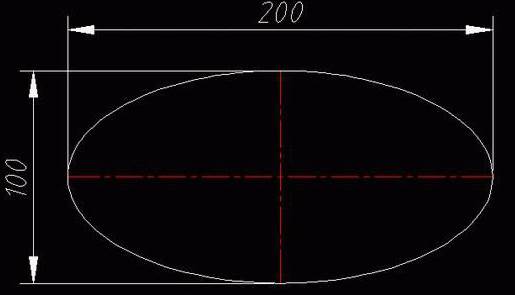
当我们在使用CAD软件绘制图纸时,我们一版情况下绘制的都是二维平面图纸,这样方便我们来接相关数据,当我们需要绘制三维元宝的时候,如何操作?那在浩辰CAD软件中如何绘制三维元宝呢?今天就为大家简单介绍下。 CAD中绘制三维元宝的过程: 1、画椭圆90*55。2、再画一个椭圆尺寸为200*100。 3、小椭圆往下移28,参考下图。 4、绘制四条R100的弧线,要连接两个椭圆,同时要记得利用USC来画啊。 5、再复制一个椭圆为90*55高为200*100椭圆高80, 参考下图。 6、绘制四条R200的弧线,要连接两个椭圆啊,参考下图。 7、画一个点离小椭圆往上移28高,参考下图、 8、利用USC画两椭圆相交与点和90*55椭圆。 9、修剪两个椭圆,参考下图。 10、再截断分成四条弧线, 11、先来看看整体的线框图 12、准备做放样工作,先样下图,利用绿线做导向放样13、放样成实体 14、再放样上端 15、然后我们放样成实体,参考下图。 16、然后我们进行两个实体做布尔运算。17、我们看看效果,得到的是下图所示的元宝造型18、再放样半椭圆,利用四条弧线做导向放样。19、放样成实体20、移到元宝中间,看看就成了一个元宝了21、再来完善下,倒三处圆,细节都要注意一下,参考下图。22、这样我们就成一个漂亮的元宝。23、最后我们看看渲染效果。 以上就是在浩辰CAD软件中,当我们想要绘制元宝的三维模型的时候,我们可以借鉴上述的绘制步骤,完成绘制三维元宝图。今天就介绍这么多了。安装浩辰CAD软件试试吧。更多CAD教程技巧,可关注浩辰CAD官网进行查看。
CAD剖面图怎么画?CAD三维剖面图绘制步骤
2019-07-26
13730
当我们在使用CAD软件绘制图纸时,我们会绘制一些三维实体对象来了解构件的三维形成,但是为了得到更加具体的数据,我们需要绘制三维剖面图。那在浩辰CAD软件中如何绘制三维实体剖面图呢?今天就为大家简单介绍下。CAD三维剖面图绘制步骤:1.先画一个矩形(@160,76),并在矩形的长边的中心点上画一条辅助线(70),在辅助线与短边中心心位置重全的点上画二个圆(R:16、R:8)2.再用以上面同样的方法,在同一个点再画上一条辅助线(67.5),在端点与知边中心点重合的点上画一个圆(R:7)。3.用镜像命令(MI)将所有的圆,以长边中心点镜像到对面。之后把辅助线删掉。4.在矩形的长边中心点上画出一条直线,作为辅助线。并以这条辅助线的中心点,画上一个圆(R:20)。5.再做一个矩形(@50,20),以矩形的中心,移动到圆的中心上来。修剪(TR)后合并(REG)。6.在垂直辅助线的中心点处,做两个圆(R:45、R:55)。7.?在两个大圆的内部加上两条直线。在最大圆的内部与矩形边交接处画上一条直线。矩形的上中心点位置向下画上一条直线(9)作为辅助线。并以这个端画上一条直线连接内圆。8.将两个圆内部的两个连接直线镜像(MI)到对面,并两个大圆修剪合并。删除辅助线。9.用矩形工具,从左侧黄色大圆的上象线点上,到红色大圆与左侧黄色大圆下象线点交点处画上一个矩形。并镜像到对面。10.用修剪命令(TR),把刚才所做的矩形的左侧黄色大圆进行修剪。然后合并(REG)图形。11.转换视图到三维西南等轴测(视图—三维视图—西南等轴测)。12.用拉伸命令(EXT),将矩形和两个蓝色最小圆,拉伸高度为:18。13.用拉伸命令(EXT)将图中所有黄色图形进行拉伸,拉伸高度为:16。14.再用拉伸命令,把图中红色的图形进行拉伸,拉伸高度为:80。15.用移动工具(M)把图中左右两边的黄色图形向上移动。移动高度为:@0,0,64。16.用移动工具,把红色内图形,向上行动。(@0,0,16)17.转换UCS坐标,以红色外大图形的中心点位置,向下画出一条直线(20)为辅助线。18.在这条辅助线的端点处,画两个圆(R:18、R:10)19.然后以大圆的左边象线点为基点,到大圆右边的象线点与红色外大图形的边交接点作一个矩形。修剪后合并。20.把刚才合并后得到的图形进行拉伸,拉伸高度为:10。再把里面的圆进行拉伸,拉伸高度为:-9。21.调用拉伸面命令(修改—实体编辑—拉伸面),再把刚才所拉伸的小圆再进行一次拉伸,拉伸高度为:10。22.用并集命令(UMI)把底坐、左右两个的大黄色图形和红色大图形及蓝色图形合并。23.用差集命令(SU),先选中刚才合并的图形,确定后,再框选所有的图形。回画结束命令24.着色后完成制作。(视图—着色—体着色25.为了能使壳体里面的结构看的更直观,再用剖切命令(SL)将图形进行剖切。先选中整个图形,把左边底坐中心点和最上面的两个圆心作为三点将图形横向剖切。要注意保留两侧。26.再用剖切命令,把右侧的图形进行垂直剖切。以底坐的长边中心点和上面圆心以及上边中心点作为三点将图形垂直剖切,保留两侧。并刚才剖切之后,左边的一块向左移动。27.把右边的图形进行并集(UNI)。以上就是在浩辰CAD软件中,当我们需要绘制三维实体剖面图来了解构件的详细数据的时候,我们可以按照上述操作步骤来绘制。今天就介绍这么多了。安装浩辰CAD软件试试吧。更多CAD教程技巧,可关注浩辰CAD官网进行查看。
CAD三维图纸设计及打相机功能的使用
2019-07-25
8145
当我们在使用CAD软件绘图时,会根据图纸的具体要求进行设计三维图纸,在图纸完成后,如果我们想要看到具体的效果,可以使其形成透视图。那在CAD软件中如何设计单位图纸和使用打相机的功能呢?今天就为大家简单介绍下。 CAD三维图纸的设计及打相机功能的使用: 1、作图之前首先要学会用图层,这样便于管理图层(如冻结、隐藏),一般如下方法建些(1-2d、1-墙体、1-地面、1-顶棚、1-家具)[图层名称因个人习惯]。 2、图层做好后直接插入CAD平面图,把它放在1-2d图层,然后把该图层冻结(作为建模的参考图层)。 3、用多义线把要表现的区域(墙体)轮廓绘制好,扁移280[一个墙体厚],用ext命令拉伸2650[墙高], 再用su命令布尔运算就可得到墙体,用类似的方法做出门洞和墙面壁龛。把建好的墙体模放在1-墙体图层中。 4、做好后的渲染图 5、依次用ext命令拉伸做好地面[模放在1-地面图层]和平顶[模放在1-吊顶层]。 6、做好后地面渲染图。 7、做好后平顶渲染图。 8、再用ext和su命令依次建好门窗及门窗套和窗帘[模放在1-门窗图层]。 9、把1-吊顶图层隐藏掉,rr渲染命令后得到墙体、地面、及门窗的简单表图。 10、接着建出吊顶造型模[模放在1-顶棚图层] 11、rr渲染命令后得到墙体、地面、门窗及顶棚的简单表现图。 12、建墙面造型和其他造型。 13、用i命令插入CAD家具模块[模放在1-家具图层] 14、rr渲染命令后得到墙体、地面、门窗、墙面造型及家具的简单表现图。 15、换一个角度的简单表现图。 16、回到线框显示。 17、顶视图简单表现图。 18、室内模型做好后,开始打相机了,回到平面图视图。 19、输入dv相机命令后,选择要看的空间[一般选墙体],谈出相机参数拦,然后输入po[看点],在平面里点取相机要看的位置,左右或上下移动鼠标,移到[站点],及相机的起点。 20、虚线是选中的墙体[参照物] 21、dv相机命令后的状态。 22、看点[相机要看的位置] 23、站点[相当于人站的位置] 24、接19左右或上下移动鼠标,移到[站点],及相机的起点后得到0高度的相机平视图[没有透视]。 25、相机参数拦后输入d后显示0高度的相机透视图,这时的相机高度是0。 26、接着输入pa[相机平移],在屏幕上点区任一点后向下移动鼠标,输入数字1600回车,即可得到1600高 的相机透视图。 27、如果得到的结果不是很理想,可以在输入dv命令,重复以上的操作,期间还可以结合z[相机缩放,相当于焦距]和cl[相机修剪,相当于剪刀,可以站在墙外,通过修剪透过墙体看到室内]来达到理性的透视效果,得到好的角度。 28、这是通过缩放和修剪后编辑得到的相机透视图。 29、相机打好了,再重新打就麻烦多了,所以用到命令v[相机存储命令],输入命令v,谈出相机存储列表对话框。 30、点新建按钮,输入视图名称[相机名]如;客厅,确定,即可保存刚做的相机文件;如需再次调入相机文件,输入命令v后,点取相机列表中的客厅文件,再点置为当前即可调出相机文件。 31、得到的相机透视图,利用上面的方法可以多打几个角度,多存储几个相机文件。 以上就是在CAD软件中,当我们在完成三维图纸设计后,如果想要进一步了解实际效果,我么可以使用打相机功能来查看今天就介绍这么多了。
CAD中三维转二维的过程
2019-07-25
20741
当我们在使用CAD软件绘图时,我们绘制的三维图纸,给人的视觉体验特别好,美观又真实,但是反应出来的具体数据信息却比较少,想要数据信息还是得在二维图中。 CAD中三维转二维的过程: 一、首先要准备一个三维模型。在转换二维之前最好先备份好另一份三维图纸,此转换会让你的空间模型里面的三维图变的一团糟! 二、打开布局空间,设置好各种参数,调致适合的图纸大小,然后把我们之前准备好的三维实体调至主视图,并把视口放于三视图适合的位置上!顺便把“实体工具栏”“视口工具栏”调出来,如图: 三、我们先来转换俯视图,整个转换过程注意观察命令行的提示:a.命令:SOLVIEW或者实体工具栏里面的“设置视图”按扭——按命令提示选择“O”确认后选择视图方向,我们做的是俯视图,所以选择的是主视图视口的上边缘: b.按提示指定视口的中心,我们把鼠标点到主视图的正下方,我们的附视图就显示出来啦!如图: c.按命令提示,选择俯视图的视口范围,然后记住要给这个视口起个名字哦,要不然接下来就什么都操作不了了,我就随便给了个“俯视图”名字,如图: d.名字起好了就确认吧!这时候我们的俯视图就基本上做好了。但是呢,这个时候的俯试图其实还是个实体,不能进行虚线和标注工作。接下来就是最关键的:命令“SOLDRAW”或者实体工具栏里面的“设置图形”,然后选中俯视图的视口!如图: e.确认之后我们的俯视图就完成了,运用视口工具栏中的比例按扭吧俯视图调成1:1,这就是我们的最后完成的二维视图,如图: 二、做完俯视图之后,一般情况来说是接着做左视图了,如果没什么特殊情况和上面讲述的是完全一样的。接下来我讲的是带剖面的左视图:a. 命令:SOLVIEW或者实体工具栏里面的“设置视图”按扭——按命令提示选择“S”确认后选择剖面位置,这里我选择的是主视图的上下两个圆心,如图: b.选择好剖面位置——确认后选择视图方向,我们做的是左视图所以选的是主视图视口的左边缘——确认后选择比例为1:1——选择中心点。(以上和俯视图类似,所以不做详细讲解),最后做好如图: c. 命令“SOLDRAW”或者实体工具栏里面的“设置图形”,然后选中左视图的视口!完成剖面左视图的转换,此时CAD自动帮你把实体部分打了阴影了,此阴影是默认的,可以双击进行修改,这样我们就完成了剖面图的二维转换,如图: 三、现在俯视图,左视图已经完成了,那主视图呢?此时主视图还是实体来的哦!接下来我们就来完成主视图的转换:a.双击主视图视口,激活主视图的视口,进入视口编辑状态——命令:“SOLPROF”或者实体工具栏里的“设置轮廓”按纽——然后选择主视图视口中的实体——按提示全部选择“是”,就完成了主视图的二维转换。最后把实体放入其他图层并隐藏掉!如图: b.我之前不是说要备份好另一份三维实体么?为什么呢?现在大家可以去看看模型窗口了,其实我们的二维图形都在里面呢?大家自己看看,也许你就会明白CAD是怎么把三维转换成二维的: 四、OK啦,剩下的就是后期修改和标注尺寸了,激活各视口后可以进行常规的二维图形操作,该虚线的可以改成虚线,该画条中心线也可以;标注和平时我们的二维标注是一模一样的,没任何区别,唯一要注意的是标注的时候不能激活任何一个视口,建议新建一个图层专门放标注线!激活再标注的后果?恩!这孩很好学哦,呵呵!自己试一下不就知道啦,别问那么多!还有一个其实我还没有教,那就是辅助面的转换,基本上是一样的,我想留下来靠大家自己去摸索一下,方法已经给你们讲解了!注意的是,建议辅助面的转换要走在主视图转换之前完成!最后一张图了,因为此实体是我随便乱画用来做例子的,可能不怎么好看,看官看过之后别骂我三维水平太垃圾就可以了,呵呵!看了之后你还能想象它之前是一个三维实体图吗? 以上就是在CAD软件中,当我们想要了解三维实体对象的具体数据信息的时候,我们可以将三维实体转换成二维图。












 苏公网安备 32059002004222号