CAD旋转功能的妙用
2019-06-18
5833
CAD旋转功能的用途有很多,比如可以画圆台,如何用旋转命令画圆台呢?接下来看看小编为大家提供的详细方法和具体的步骤,赶快一起学习吧。 1、打开浩辰CAD2019版,新建空白文件。 2、执行激活多段线命令。激活方法见下图: 3、画一个直角梯形,尺寸随意。 4、调整视图。方法:执行【视图】-【三维视图】-【西南等轴测】 5、激活旋转命令。方法:执行【绘图】-【实体】-【旋转】 6、旋转要旋转的对象 7、先后指定旋转轴的起点和端点。其实就是以直角梯形的直角边为旋转轴。 8、输入旋转角度360°回车。 9、圆台画好了,在这种线框的情况下看还能看出圆台的样子。 10、渲染的效果如下图,只能看到圆台的底面和一点点圆弧面。 11、激活受约束的动态观察 12、按住鼠标左键,移动鼠标,旋转视图到合适位置 13、再看看渲染效果,这下好多了 以上就是对如何使用CAD旋转命令的具体方法和步骤,是不是对CAD的功能又多了一个新的认识呢?赶紧试试吧。
CAD旋转网格工具怎么画图?
2019-06-12
5614
CAD建模里有个旋转网格工具,使用它可以画出丰富多彩的图形。今天通过画哑铃的例子给大家介绍如何掌握旋转网格工具,进行画图。下面一起来看看详细的教程。 1、打开CAD软件,先做一些初始设置,设置工作空间为三维建模,视图为俯视图。然后单击常用工具里的多段线工具画一个哑铃轴截面一半的平面图。注意,每当拐弯时都要单击一下,结束时单击一下,右击,确认。图形一定要封闭。 2、画旋转轴。单击常用工具栏上的线段工具,画一条直线,注意要和哑铃的截面图的一边重合,这条直线作为旋转轴使用。单击文件,保存,以哑铃的文件名保存在桌面上。先把到这里为止的操作过程保存下来,等一下有用。 3、下达旋转指令。点击菜单栏上的绘图工具,选择建模——网格——旋转网格工具。接下来按照命令指示操作。命令窗口在底部。 4、这时命令窗口有提示:surftab1=6,这是表示当前旋转边数是6,这也是默认的数据。接着,按要求输入指令。首先要求我们选中旋转对象,单击一下哑铃截面图,变成虚线框就选中了,接着要求选择旋转轴,单击那条直线。 5、然后是输入旋转初始角度,输入0,回车。接着要求输入旋转终止角度,输入360,回车确认,二维线框图就画好了。为了使图形具有立体感。我们给他上色,并且把视图转化为东南等轴测。 6、美化图形。光标移到常用工具栏上的视图按钮,会显示着色命令,单击着色,选择着色选项。这时,哑铃就变成银灰色。 7、单击视图按钮选择未保存的视图,选择东南等轴测。这时,哑铃就富有立体感了。 8、用鼠标把哑铃挪开,可见旋转的平面图,原来是和它附在一起的,影响了哑铃的美观,现在可以删除掉。 注意事项:要改变旋转网格的参数,要输入指令SURFTAB1,回车,然后输入具体数值回车确认。
CAD绘制基础教程之旋转图形
2019-06-12
6923
旋转图形的命令其实不难,我们经常会在CAD里面用到的,下面由学习啦小编告诉大家在浩辰cad中怎么旋转图形,快跟我一起来学习吧。1、打开cad,做两条相交辅助线。注意:参照旋转的前提是二者要有交点,才能让前者参照后者来旋转。2、选中要旋转的直线。3、输入命令"ro".4、再输入参照命令”r“。5、指定参照角。6、第一点指定为交点。7、第二点指定为要旋转的直线的另一点。8、指定新角度。给选中的这条指定新的角度,也就是选择参照。9、选择参照直线的另一点。10、完成。这样就把上面的线旋转到了下面这条线的方向上,二者完全重合。 更多cad教程可关注浩辰cad官网,同时也可以下载cad软件进行使用。浩辰cad是目前市场上非常好用的cad,支持国产软件!
CAD如何旋转视图,并且在坐标点不变的前提下
2019-06-12
12294
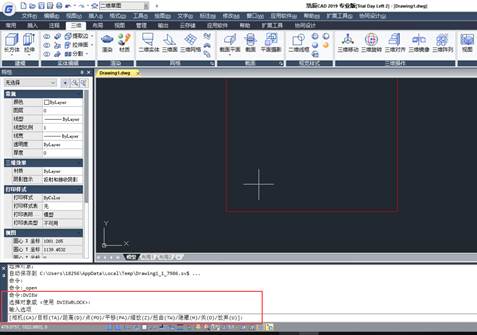
有时候我们收到的图形是倾斜的,需要将图形旋转成水平的,但是又不想改变图上的坐标点,就是说要直接旋转视图,而且我们使用viewcube旋转视图的时候每次旋转只能是90°,那么有什么办法能旋转合适的其他的角度呢?小编为您介绍下面的操作步骤。1.想要旋转视图首先要确定旋转的角度,可以通过查看图中的文字或直线的角度2.输入DVIEW命令,回车,然后选择一个对象或使用DVIEWBLOCK。这里就是要选择一个对象来预览视图旋转的效果,DVIEWBLOCK就是软件提供的一个默认的图形。我们可以选择图中的直线。 3.回车,确认选择完了对象,此时图中只显示了被选中的文字或直线,命令行会显示DVIEWBLOCK的一系列选项4.输入TW,回车,此时可拖动光标来确定旋转角度,也可以输入事先已确定的角度后回车,我们就尅看到图形被旋转了5.回车,确定视图旋转角度,整张图纸就完全显示出来了,视图应该就旋转到我们需要的角度了更多精彩cad教程可前往浩辰软件官网进行搜索阅览,帮助您快速掌握cad常用技巧,提高工作效率。
CAD如何绘制旋转楼梯
2019-06-12
9039
本文的教程中,需要使用建筑专业软件,才能快速的绘制楼梯。安装cad软件,同时一起安装天正软件搭配使用。如果没有天正,可以使用浩辰cad建筑,和天正的功能基本都一样,有一些功能甚至比天正还好用。 首先打开我们安装好的CAD软件. 2、看到左边的工具栏,有个楼梯选项。 3、点击,会自动展开很多关于楼梯的名称。 4、我们点击第一个楼梯,出现框框内容,同时也有个楼梯的实例图出来。可以随着鼠标移动。 5、控制好楼梯的踏步,楼高,宽度,长度就能很快出来结果。 6、点击一下鼠标即可出来参数相应的楼梯一个,如果需要制作其他楼梯,一样选择这个方法。 7、制作完毕后,可以给楼梯增加额外的装饰,扶手其他。点击楼梯,反键按属性控制。 8、其他楼梯一样是可以创建的,比如三跑,四跑楼梯,还有三角形楼梯都一样可以。 在用建筑cad软件的之外,对于工程建设行业,水暖电结构等小专业也不可或缺。浩辰cad提供以上专业的cad软件,可前往浩辰官网进行查看下载。
CAD三维实体删除旋转面无效怎么解决?
2019-06-12
6929
CAD除了丰富的二维cad绘图命令之外,也提供一些基础的三维命令,用于简单构造cad三维实体。其中,在用旋转面命令时,要删除立方体的时候,出现了无效怎么办。小编为您解答。在CAD中三维实体编辑命令里面有删除面,旋转面命令,这2个命令怎么对立方体的面操作无效呀,那这两个命令什么时候可以用?删除面可以删除的面包括圆角,倒角及挖孔的(差集)内部面,就是原来的立方体,你把它的棱角弄圆了或者内部剪掉一部分,想要恢复,就用用删除面命令。解决方法1、打开CAD2019软件,在【选择样板】对话框中选择gcad3D.dwt文件打开。2、然后点击绘图区右上角的小方块的右上角,调整好视角。3、菜单栏的【常用】》【实体编辑】》【删除面】可以删除的面包括【圆角】、【倒角】及挖孔的(差集)内部面。 4、换句话理解就是将原来的立方体进行【倒圆角】或【差集】命令后,想要恢复,就用【删除面】工具。5、而菜单栏的【常用】》【实体编辑】》【旋转面】可以旋转编辑后的面。6、实体面可按照指定的旋转轴进行旋转即可。教程结束,以上就是关于CAD三维实体编辑里删除面旋转面命令为什么对立方体无效?的全部内容,希望对大家有所帮助!
CAD旋转教程之参照物旋转与缩放
2019-05-23
6492
CAD旋转与缩放命令是CAD软件中的常用命令,在CAD绘图中经常会被使用,相信对于简单实体的旋转与缩放大家都会操作,那么如果是参照物呢? CAD绘图中会遇到下图类似的需求:对下面的图块进行旋转和比例缩放,使得图块中的红线与上面的红线平行并且长度相等。当两条红线中任意一条的转角和长度不为整数(存在若干位小数)时,无法在命令中通过输入给出足够精确的旋转角度和比例因子数值,此时可以通过参照选项进行实测并将结果直接传递给命令,从而保证符合精度要求的旋转和比例缩放。以下介绍参照旋转和参照缩放的具体操作过程。CAD中对图块进行旋转命令行输入ro(命令全名rotate),选择图块对象,指定块中直线的左端点为基点(也可选择其他点,这里为方便选择此点),要求旋转角度时键入R(参照选项),点取块中直线的两个端点获取参照角度。 2、要求新角度时键入P(点选项),点取图块外直线的两个端点获得新角度。旋转命令通过以上传入的实测参照角和新角度,便可精确地计算出需要的旋转角度并对图块进行旋转。3、旋转命令结束后,可以看到块内快外两条直线已经平行了。CAD中对图块进行比例缩放1、命令行输入sc(命令全名scale),选择图块对象,指定块中直线的左端点为基点(也可选择其他点,这里为方便选择此点),要求比例因子时键入R(参照选项),点取块中直线的两个端点获取参照长度。2、要求新长度时键入P(点选项),点取图块外直线的两个端点获得新长度。比例缩放命令通过以上传入的实测参照长度和新长度,便可精确地计算出需要的缩放因子并对图块进行缩放。3、比例缩放命令结束后,可以看到块内快外两条直线的长度已经相等了。今天的文章中,给大家介绍了关于CAD参照物旋转与缩放两方面的相关内容介绍,操作方法简单明了,大家根据步骤进行操作就可以。











 苏公网安备 32059002004222号