什么是CAD图层工具
2019-04-25
10885
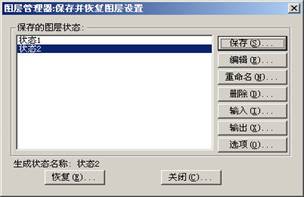
因为CAD图层在绘制图纸的时候是必不可少的一个元素,所以图层使用频率也很高,为了方便使用者使用,浩辰CAD提供了多种图层工具,这些图层工具各有特色,下面我们就来简单介绍一下这些工具的使用方法和概念。 图层管理 命令:lman 图层管理功能类似于图层特性管理器中的“状态管理器”,帮助用户把当前图纸的图层信息提取出来,执行此命令后,弹出“图层管理器”对话框,当用户改变了图纸的图层状态后可以使用这个功能进行图层状态的恢复,或者将当前图纸的图层信息应用到其它图纸上来达到多个图纸的图层统一如图。 图层浏览 命令:LAYWALK 在浩辰CAD的图层管理器中查看某些图层以及该层上的实体,需要打开需要浏览图层并关闭其它图层后点击确定方可,如果我们想要改变浏览的图层往往操作比较麻烦,而图层浏览功能则帮助我们解决了这个困绕,只需打开该功能就可以即时的通过选择图层名浏览到这些图层上的实体,退出时还可以钩选“退出时恢复”来保留原来图层状态,并可以按左上角的拾取对象按钮浏览对象所在的图层,根据对象来选择和关闭图层,也可以用于检查各图层中对象的状况,非常方便。 图层匹配 命令:LAYMCH 图层匹配功能类似于格式刷,改变选择的实体的图层信息,这个功能可以进行框选,且可以通过手动输入图层名或选择该图层对象来指定需要转到的图层。 移至当前层 命令:LAYCUR 顾名思义,将选定的对象移动到当前层。 改层复制 命令:COPYTOLAYER 将改变图层和复制功能结合起来,改变选择的实体图层同时可以选择对该实体进行复制,图层可以在对话框中的列表中选取,也可以通过在图中拾取对象来选择。 图层隔离 命令:LAYISO 只显示被拾取对象所在的图层,而将其他图层关闭,这样可以方便对图形的编辑。 关闭对象图层 命令:LAYOFF 关闭对象所在图层,与图层隔离效果相反,但作用是一样的,也是为了方便对图形的编辑。 打开所有图层 命令:LAYON 将所有图层全部设置为打开状态。 冻结对象图层 命令:LAYFRZ 将拾取对象所在图层冻结,目的也是为了方便编辑。 解冻所有图层 命令:LAYTHW 将所有图层都设置为未冻结状态。 图层锁定 命令:LAYLCK 将拾取对象所在图层锁定,此图层可显示、选择,但不能被编辑。 图层解锁 命令:LAYULK 解除对图层的锁定。 图层合并 命令:LAYMRG 可以将选定对象的图层合并到其他图层上,被合并的图层将被删除。支持将多个图层一次合并到同一图层上。 图层删除 命令:LAYDEL 运行此命令后,可在图中通过拾取对象来删除图层,为了避免误删图层,在选择完图层后,软件会提示是否继续,且将默认选项设置为否(N),确认无误后,输入Y,就可以将选择的所有图层删除。 图层对象变色 命令:pchc 通过拾取对象,输入1可改变此对象所在图层的颜色,输入0可以只修改拾取对象的颜色。 图层对象移动 命令:tcyd 先拾取对象获取图层信息,然后可框选并移动与拾取对象在同一图层上的对象。 当前图层设置 命令:tcsz 通过选取实体将该实体图层设置为软件当前图层。 以上所以介绍的CAD图层工具比较多,但是正是这些图层使用工具的细化,在设计师绘图的时候就可以比较容易操作,也能比较容易找到每个步骤需要的工具,所以小编建议这些工具大家都尽量掌握,为了后续的绘图的方便,这些还是很重要的。
设置CAD图层的原则
2019-04-25
10392
CAD图层一直是CAD绘图中很重要的一环,因为CAD是一个绘图的软件,必然需要设置CAD图层,只有将图层设置好,才能帮助使用者更好的绘图,也能时图面更加清晰和准确,自然绘图效率也更高。 图层的定义,是整个 CAD软件最为关键的设置,图层的设置有以下原则: 第一,在够用的基础上越少越好。不管是什么专业、什么阶段的图纸,图纸上所有的图元可以按照一定的规律来组织整理。比如说,建筑专业的平面图,就按照柱、墙、轴线、尺寸标注、一般汉字、门窗看线、家具等来定义图层,然后在画图的时候,分别应该在哪个类别的,就把该图元放到相应得图层中去。 只要图纸中所有的图元都能有适当的归类办法了,那么图层设置的基础就搭建好了。但是,图元分类是不是越细越好呢?也不尽然。因此,图层设置的第一原则是在够用的基础上越少越好。两层含义:1.够用;2.精简。每个专业的情况不一样,大家可以自己琢磨,怎么样是相对最合理的。 第二,0层的使用。很多人喜欢在0层上画图,因为0层是默认层,白色是0层的默认色,因此,有时候看上去,屏幕上白花花一片。这样做不可取。不建议在0层上是随意画图。而建议用来定义块。定义块时,先将所有图元均设置为0层(有特殊时除外),然后再定义块。这样,在插入块时,插入时是哪个层,块就是那个层了。 第三,图层颜色的定义。图层的设置有很多属性,在设置图层时,除了图名,还应该定义好相应的颜色、线形、线宽。但是如果根据自己的爱好,喜欢什么颜色就用什么颜色,这样做也不合理。图层的颜色定义要注意两点:一是不同的图层一般来说要用不同的颜色。这样当我们在画图时,才能够在颜色上就很明显的进行区分。如果两个层是同一个颜色,那么在显示时,就很难判断正在操作的图元是在哪一个层上。二是颜色的选择应该根据打印时线宽的粗细来选择。打印时,线形设置越宽的图层,颜色就应该选用越亮的;反之,如果在打印时,线的宽度仅为0.09mm,那么该图层的颜色就应该选用8号或类似的颜色。为什么要这样?这样可以在屏幕上就直观的反映出线形的粗细。举个例子:柱子层(ZU)和墙层(WA)打印出来是最粗的,那么一个用黄色,一个用青色,这两个颜色在CAD中是比较亮的。填充层(h)和家具层(fur)在打印时线宽定义为0.13mm,那么,在选择颜色时也用较暗的8号和83号色。这样做的好处,大家在使用中慢慢体会。另外,白色是属于0层和DEFPOINTS层的,我们不要让其它层使用白色。 第四,线形和线宽的设置。在图层的线形设置前,先提到LTSCALE这个命令。一般来说,LTSCALE的设置值均应设为1,这样在进行图纸交流时,才不会乱套。常用的线形有三种,一是Continous连续线,二是*CAD_IS002W100点划线,三是*CAD_IS004W100虚线。一张图纸是否好看、清晰,线宽的设置是其中重要的因素之一,这关系到是否层次分明。一张图里,有 0.13的细线,有0.25的中等宽度线,有0.35的粗线,这样就丰富了。打印出来的图纸,一眼看上去,也就能够根据线的粗细来区分不同类型的图元,哪里是墙,哪里是门窗,哪里是标注。 因此,我们在线宽设置时,一定要将粗细明确。另外还有一点要注意,现在打图有两种规格,一是按照比例打印,这时候,我们的线宽可以用0.13\0.25\0.4这种粗细规格。如果是不按照比例打印A3规格,则线宽设置要比按比例的小一号0.09\0.15\0.3,这样才能使小图看上去清晰分明。在画图时也还有一点要注意,就是所有图元的各种属性(比如线型、颜色)等都尽量与所在图层表示的含义一致。这样有助于我们图面的清晰、准确和效率的提高。 因为CAD绘图时涉及到CAD图层比较重要,所以在设置图层的时候也是有很多注意点的,只有我们避免了这些容易出错的地方,在后续的绘图时才能减少不必要的错误和节省不必要的设置时间,达到提升速度和效率的目的。
和CAD图层相关的命令有哪些
2019-04-25
20549
CAD图层设置在CAD绘图中发挥着很重要的作用,所以CAD软件中有很多关于图层的命令,这些命令分布在各种工具栏中。那么具体有哪些关于图层的常见的命令呢,下面我们来了解一下。 在CAD软件中,和图层有关的命令一般在图层工具栏里,Express(扩展工具)中,还有一些在格式菜单中。 图层命令中,第一个是layer,图层属性管理器。和图层控制有关的其它命令,则都是让我们在绘图过程中如何方便控制图层的“开关(显示)”、“锁定”、“当前层”以及方便转换所绘制图元的层属性。 和“当前层”有关的命令 laycur (将图层设置设置为当前层):改变所选择图元的所属层为当前层。和“开关”有关的命令 layoff (图层关闭):关掉选择层; Layiso* (图层隔离):图面显示仅保留所选层(孤立层); Layon* (打开所有图层):打开所有层。和“锁定”有关的命令 laylck (锁定图层):锁定选择层; layulk (图层解锁):解开选择的锁定层;其它图层控制命令 layerp:恢复至上一个图层状态 laymch (图层匹配):改变选择图元所属层为最后选择的图元的层(类似于matchprop,但选择图元的顺序正好相反) 因为CAD图层在CAD绘图的过程中发挥着重要的作用,所以关于这些常见的CAD图层命令大家最好花些时间记住并掌握,这样在以后的绘图过程中就能比较快速的找到自己需要的命令,达到快速绘图的目的。上面有几个打* 号的命令,是平常可能忽视,但非常管用的命令。
CAD图层如何更好的使用
2018-09-21
8599
在CAD绘图软件中,CAD图层发挥着很重要的作用,因为CAD绘图中涉及到的图形比较庞杂,如何讲这些图形有序的组织起来,图层就充当了这个组织者的角色。而且我们可以通过控制图层的特性来控制图形的数据。所以,本文将介绍一下图层的操作方法。用过CAD的人都应该知道图层,但很多人对图层的概念和相关功能并不是特别清楚。图层作为一个管理工具,设置的目的就帮助大家有效地管理复杂的图形数据,如果能更全面地了解图层的相关功能,对大家一定会有帮助。图层可以将复杂的图形数据有序地组织起来,通过设置图层的特性可以控制图形的颜色、线型、线宽,以及是否显示、是否可修改和是否被打印等,可将类型相似的对象分配在同一个图层上,例如把文字、标注放在独立的图层上,可以方便对文字和标注进行整体的设置和修改。一、 CAD图层要合理设置建筑、机械等各类的专业软件预定义了很多图层,在绘制图形时自动将图形放置到相应的图层上,一些设计单位为了内部管理或协同设计制定了统一的图层定义并提供了标准的模板文件,因此很多设计人员不必自己设置图层。如果没有上述条件,有些设计人员没有设置图层的习惯,会将所有图层都绘制在默认的0层上;即使有上述条件,由于对图层不够了解,有时会将图形放在错误的图层上,导致图形显示或打印效果不正确。磨刀不误砍柴工,合理设置图层并全面了解图层的各项功能,将会有效提高绘图效率。二、CAD当前图层的设置技巧绘图时CAD将在当前图层中创建新对象,当未使用专业软件功能而只使用CAD平台绘制图形时,请检查图层工具栏中显示当前图层设置是否正确。需要注意的是,当选择了某个对象时,图层工具栏显示的是此对象所在的图层,此图层不一定是当前层。图层工具栏显示的图层会随选择对象变化,如果没有重新设置当前层是不会变的。设置当前图层常用方法有下面两种:1、在图层工具栏的下拉列表中选择图层名。当图层比较少且对图层定义比较清楚时适用这种方法。2、选择一个图形后单击“将当前对象图层设置为当前” 按钮,或单击此按钮后再选择一个图形,选择的是与将绘制图形处于同一图层的对象。适用于图层比较多,对图层名不是很清楚但图形分类比较明确的图纸。如果对图层名烂熟于胸,而且键盘操作非常熟练,也不妨用命令clayer来设置当前图层。如果经常使用,设置一个快捷键,也应该很快。三、 CAD图层如何开关、冻结和锁定通过设置图层的可见性可以简化图形,提高操作和显示效率;通过锁定图层,可以防止一些图形被意外修改。从现象上看,开关和冻结的效果类似,都可以控制图形的可见性。实际上两者对显示数据的处理是不一样的,这些我们都不用关心,只要了解两者的用途就可以了。与开关不同的是,冻结是与视口相关联的,有“所有视口冻结”“当前视口冻结”和“新视口冻结”。所有视口冻结的效果和开关差不多,“当前视口冻结”和“新视口冻结”只有进入布局空间才会被激活,也就是说这两个功能只应用于布局空间的视口。通过在不同视口中冻结不同的图层,可以在不同布局或不同视口内显示不同的图形,这是图层开关无法实现的,如下图所示。四、CAD图层中的Defpoints图层为什么要单独讲一下这个图层呢?是因为这个图层和0层一样,是由CAD平台自动生成的一个图层,而且有比较特殊的特性,很多设计人员因为图形放置到这个图层上产生了很多麻烦。只要创建过标注,浩辰CAD等都会自动创建Defpoints图层,此图层用于放置标注的定义点。什么是标注的定义点?实际上就是标注上的几个关键点,用于定义和调整标注,在对象捕捉时打开“节点”选项时,捕捉到的标注的节点就是定义点。Defpoints的特殊性并不在于它是CAD自动创建的,而是在于此图层默认被设置为“不打印”,而且在图层管理器中无法改变这个设置,这一点在浩辰CAD都是一样的。如果将图形不慎放到这个图层上,打印时这些图形肯定会消失。如果只是简单将某些独立的图形放置到此图层上,直接选择这些图形后在选择一个新图层,把他们移动到其他图层就可以了。我曾见到设计人员的一张图里大部分的图形都放到了Defpoints图层上,而且这些图形又被作成了图块甚至多重嵌套块,打印时图面大部分是空白的,自己很茫然,最后知道原因调回来费了不少劲。五、 CAD图层中的图层过滤器当图层比较多时,利用图层过滤器可以在图层管理器中显示满足条件的图层,缩短查找和修改图层设置的时间。六、 CAD图层工具有哪些除了图层管理器和图层工具栏外,CAD还提供了一系列图层工具,可以更方便对图层进行开关、冻结、锁定和合并等操作。比较常用的有图层隔离和层漫游。图层隔离功能可以通过选择图形来关闭选定对象以外的其他图层,从而可以非常快速地简化图形显示,这样的操作方式比到图层管理器中去设置更直观、更方便,而且可以通过框选多个对象同时保留几个图层打开而关闭其他图层。层漫游可以交互方式设置图层的开关,图形的显示会随着选择的图层而变化。利用此工具可以浏览各图层上的图形,也可以在图层列表中可选择一个或多个需要显示的图层。CAD图层涉及到工具比较多,只要合理正确的使用图层功能,在很大程度上能帮助使用者提升工作效率,在绘制图形的过程中熟练操作也能减少绘图时间,提升绘图速度。
浩辰CAD图层管理器怎么用
2018-07-12
16764
在使用浩辰CAD软件时,我们经常会用到CAD图层这个功能,浩辰的CAD图层管理器具体在哪里,有什么功能,该怎么使用?本文我们就来讲解一下浩辰CAD管理器的各项功能的使用方法。 一、如何找到浩辰CAD图层管理器 浩辰CAD中图层管理器位于菜单—格式—图层; 或者在命令行内输入“图层特性”英文名称:LAYER/LA,空格确定,系统将弹出“图层特性管理器”对话框,如下图所示。 在该对话框中,可以看到所有图层列表、图层的组织结构和各图层的属性和状态。对于图层的所有操作,如新建、重命名、删除及图层特性的修改等,都可以在该对话框中完成。 二、浩辰CAD图层管理器对话框各功能详解 下面我们就对这个对话框里的选项进行讲解: “状态”:用来指示和设置当前图层,双击某个图层状态列图标可以快速设置该图层为当前层。 “名称”:用于设置屠城名称。选中一个图层使其以蓝色高亮显示,单击“名称”特性列的表头,可以让图层按照图层名称进行升序或降序排列。 “打开/关闭”开关:用于控制图层是否在屏幕上显示。隐藏的图层将不被打印输出。 “冻结/解冻”开关:用于将长期不需要显示的图层冻结。可以提高系统运行速度,减少图形刷新的时间。CAD不会在被冻结的图层上显示、打印或重生成对象。 “锁定/解锁”开关:如果某个图层上的对象只需要显示、不需要选择和编辑没那么可以锁定该图层。 “颜色、线型、线宽”:用于设置图层的颜色、线型及线宽属性。 “打印样式”:用于为每隔图层选择不同的打印样式。如同每个图层都有颜色值一样每个图层也都具有打印样式特性。CAD有颜色打印样式和图层打印样式两种,如果当前文档使用颜色打印样式时,该属性不可用。 “打印开关”对于那些没有隐藏也没有冻结的可见图层,可以通过点击“打印”特性项来控制打印时该图层是够打印输出。 “图层说明”:用于为每个图层添加单独的解释、说明性文字。 浩辰CAD图层管理器的打开方式有两种,打开后会出现图层特性管理器”对话框,在这个对话框中,对图层的所有操作都可以完成,而且这个对话框的选项也比较多,编辑图层的时候一定要对这些选项足够了解。









 苏公网安备 32059002004222号