CAD画三维图中如何调整用户坐标系
2019-07-24
12281
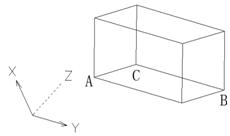
当我们在使用CAD软件绘制图纸时,有些情况下,为了看图需要,我们可能会调整下图纸中的坐标系,这样看图更加方便。那在浩辰CAD软件中画三维图的时候,如何调整用户的坐标系呢?今天就为大家简单介绍下。 CAD中调整用户坐标系的过程:2.1UCS命令1.命令格式命令行:UCS 菜 单:[工具]→[新建UCS(W)] 工具栏:[UCS]→[UCS] 用于坐标输入、操作平面和观察的一种可移动的坐标系统。 2.操作步骤如图13-4(a)所示,把该图中的原点与C点重合,X轴方向为CA方向,Y轴方向为CB方向,如图13-4(b)所示。 (a) (b)图13-4 用Vpoint命令观看三维图形 命令:UCS 执行UCS命令指定UCS的原点(O)/面(F)/?/对象(OB)/上一个(P)/视图(V)/世界(W)/3点(3)/ 新建(N)/移动(M)/删除(D)/正交(G)/还原(R)/保存(S)/X/Y/Z/Z轴(ZA)/<世界>: 输入3 选择3点确定方式新原点 <0,0,0>:点选点C 指定原点正 X 轴上点<4.23,13.8709,13.4118>: 点选点A 指定X轴方向X-Y 面上正 Y 值的点<3.23,14.8709,13.4118>:点选点B 指定Y轴方向 以上各选项含义和功能说明如下:原点(O):只改变当前用户坐标系统的原点位置,X、Y 轴方向保持不变,创建新的 UCS。 图13-5 UCS设置原点面(F):指定三维实体的一个面,使 UCS 与之对齐。可通过在面的边界内或面所在的边上单击以选择三维实体的一个面,亮显被选中的面。UCS 的 X 轴将与选择的第一个面上的选择点最近的边对齐。?:列出所有定义的新 UCS 定义。 对象(OB):可选取弧、圆、标注、线、点、二维多义线、平面或三维面对象来定义新的 UCS。此选项不能用于下列对象:三维实体、三维多段线、三维网格、视口、多线、面域、样条曲线、椭圆、射线、构造线、引线、多行文字。 图13-6 选择对象设置UCS 根据选择对象的不同,UCS坐标系的方向也有所不同,具体如下:圆弧 新 UCS 的原点为圆弧的圆心。X 轴通过距离选择点最近的圆弧端点。 圆 新 UCS 的原点为圆的圆心。X 轴通过选择点。 标注 新 UCS 的原点为标注文字的中点。新 X 轴的方向平行于当绘制该标注时生效的 UCS 的 X 轴。 直线 离选择点最近的端点成为新 UCS 的原点。系统选择新的 X 轴使该直线位于新 UCS 的 XZ 平面上。该直线的第二个端点在新坐标系中 Y 坐标为零。 点 该点成为新 UCS 的原点。 二维多段线 多段线的起点成为新 UCS 的原点。X 轴沿从起点到下一顶点的线段延伸。 实体 二维实体的第一点确定新 UCS 的原点。新 X 轴沿前两点之间的连线方向。 宽线 宽线的“起点”成为新 UCS 的原点,X 轴沿宽线的中心线方向。 三维面 取第一点作为新 UCS 的原点,X 轴沿前两点的连线方向,Y 的正方向取自第一点和第四点。Z 轴由右手定则确定。 形、块 参照、属性定义 该对象的插入点成为新 UCS 的原点,新 X 轴由对象绕其拉伸方向旋转定义。用于建立新 UCS 的对象在新 UCS 中的旋转角度为零。 上一个(P):取回上一个 UCS 定义。视图(V):以平行于屏幕的平面为 XY 平面,建立新的坐标系。UCS 原点保持不变。 图13-7 用当前视图方向设置UCS 世界(W):设置当前用户坐标系统为世界坐标系。世界坐标系 WCS 是所有用户坐标系的基准,不能被修改。3点(3):指定新的原点以及 X、Y 轴的正方向。新建(N):定义新的坐标系。移动(M):移动当前 UCS 的原点或修改当前 UCS 的 Z 轴深度值,XY 平面的方向不发生改变删除(D):删除已储存的坐标系统。正交(G):以系统提供的六个正交 UCS 之一为当前 UCS。 图13-8 正交视图方向示意图还原(R):取回已储存的 UCS,使之成为当前用户坐标系。保存(S):保存当前 UCS 设置,并指定名称。X、Y、Z:绕著指定的轴旋转当前的 UCS,以创建新的 UCS 。 图13-9 坐标系旋转示意Z 轴(ZA):以特定的正向 Z 轴来定义新的 UCS。13.2.2命名UCS 1.命令格式命令行:DdUCS 菜 单:[工具]→[命名UCS(U)] 工具栏:[UCS]→[显示UCS对话框] 命名UCS是UCS命令的辅助,通过命名UCS可以对以下三个方面进行设置。1)“命名UCS”选项卡,显示当前图形中所设定的所有UCS,并提供详细的信息查询。可选择其中需要的UCS坐标置为当前使用。 图13-10 “命名UCS”显示和设置2)“正交UCS”选项卡,列出相对于目前UCS的6个正交坐标系,有详细信息供查询,并提供置为当前功能。 图13-11 “正交UCS”显示和设置3)“设置”选项卡,提供UCS的一些基础设定内同,如图13-12。一般情况下,没有特殊需要,不需要调整该设定。 图13-12 UCS的基本设置 以上就是在浩辰CAD软件中,当我们在当前的坐标系下看图之的时候,不方便,我们可以在画三维图纸的时候,调整下用户的坐标系,就可以了。今天就介绍这么多了。安装浩辰CAD软件试试吧。更多CAD教程技巧,可关注浩辰CAD官网进行查看。
CAD画三维图中如何查看三视图
2019-07-24
16450
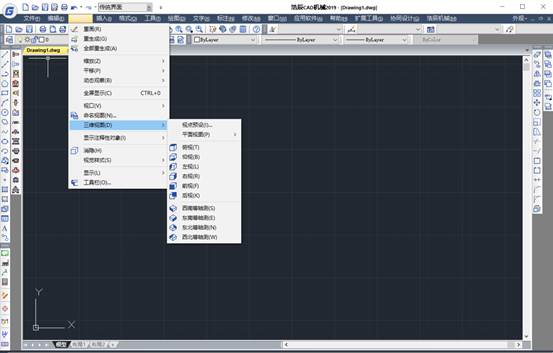
当我们在使用CAD软件绘制图纸时,当我们想要了解实体对象的三维效果时,我们会在软件中画三维图来实现。那在浩辰CAD软件中画三维图的时候,如何查看三视图呢?今天就为大家简单介绍下。CAD中三视图查看过程:1.1 视点1.命令格式命令行:Vpoint 菜 单:[视图]→[三维视图]→[视点(V)] 工具栏:[视图] 控制观察三维图形时的方向以及视点位置。工具栏中的点选命令实际是视点命令的10个常用的视角:俯视、仰视、左视、右视、前视、后视、东南等轴测、西南等轴测、东北等轴测、西北等轴测,用户在变化视角的时候,尽量用这10个设置好的视角,这样可以节省不少时间。 2.操作步骤图13-1中表示的是一个简单的三维图形,仅仅从平面视图,用户较难判断单位图形的样子。这时我们可以利用Vpoint命令来调整视图的角度,如图13-1中的右下角的视图,从而能够直观的感受到图形的形状。 图13-1 用Vpoint命令观看三维图形命令:Vpoint 执行Vpoint命令透视(PE)/平面(PL)/旋转(R)/<视点><0,0,1>: 设置视点,回车结束命令 以上各选项含义和功能说明如下:视点:以一个三维点来定义观察视图的方向的矢量。方向为从指定的点指向原点 (0,0,0)。透视(PE):打开或关闭“透视”模式。平面(P):以当前平面为观察方向,查看三维图形。旋转(R):指定观察方向与 XY 平面中 X 轴的夹角以及与 XY 平面的夹角两个角度,确定新的观察方向。 3.注意@ 此命令不能在“布局”选项卡中使用。在运行Vpoint命令后,直接按回车键,会出现图13-2的设置对话框,用户可以通过对话框内的内容设置视点的位置。 图13-2 设置视点对话框13.1.2 三维动态观察器1.命令格式命令行:Rtrot 菜 单:[视图]→[三维动态观察器(B)] 工具栏:[三维动态观察器] →[三维动态观察] 进入三维动态观察模式,控制在三维空间交互查看对象。该命令可使用户同时从 X、Y、Z三个方向动态观察对象。用户在不确定使用何种角度观察的时候,可以用该命令,因为该命令提供了实时观察的功能,用户可以随意用鼠标来改变视点,直到达到需要的视角的时候退出该命令,继续编辑。 2.注意@ 当 RTROT 处于活动状态时,显示三维动态观察光标图标,视点的位置将随着光标的移动而发生变化,视图的目标将保持静止,视点围绕目标移动。如果水平拖动光标,视点将平行于世界坐标系 (WCS) 的 XY 平面移动。如果垂直拖动光标,视点将沿 Z 轴移动。也可分别使用RTROTX、RTROTY、RTROTZ命令,分别从X、Y、Z三个方向观察对象。RTROT 命令处于活动状态时,无法编辑对象。 13.1.3 视觉样式1.命令格式命令行:Shademode 菜 单:[视图]→[视觉样式] 设置当前视口的视觉样式。 2.操作步骤针对当前视口,可进行如下操作来改变视觉样式。命令:Shademode 执行Shademode命令输入选项[二维线框(2D)/三维线框(3D)/消隐(H)/平面着色(F)/体着色(G)/ 带边框平面着色(L)/带边框体着色(O)] <体着色>:选择视觉样式后回车结束命令以上各选项含义和功能说明如下:二维线框(2D):显示用直线和曲线表示边界的对象。光栅和 OLE 对象、线型和线宽都是可见的。三维线框(3D):显示用直线和曲线表示边界的对象。消隐(H):显示用三维线框表示的对象并隐藏表示后面被遮挡的直线。平面着色(F):在多边形面之间着色对象。此对象比体着色的对象平淡和粗糙。体着色(G):着色多边形平面间的对象,并使对象的边平滑化。着色的对象外观较平滑和真实。带边框平面着色(L):结合“平面着色”和“线框”选项。对象被平面着色,同时显示线框。带边框体着色(O):结合“体着色”和“线框”选项。对象被体着色,同时显示线框。 图13-3 视觉样式示意 以上就是在浩辰CAD软件中,如果我们要像从图纸中看效果,就需要画三维图,如果想要查看三视图,可以借鉴上述的操作过程。今天就介绍这么多了。安装浩辰CAD软件试试吧。更多CAD教程技巧,可关注浩辰CAD官网进行查看。
CAD画三维图的方法
2019-07-22
24747
CAD画图的时候,很多人都并不是很了解很多细节,所以我们今天就来介绍一下CAD画三维图的步骤以及对三维图的基本了解。 1、三维绘图的基本概念 ·平面 XY平面是2D平面,用户只能在Z=0的XY平面上建立2D模型. ·Z轴 Z轴是3D坐标中的第三轴, Z轴总是垂直于XY平面. ·平面视图(plan view) 当视线与Z轴平行时, 用户观察到的XY平面上的视图. ·标高(elevation): 从XY平面沿Z测量的Z坐标值.可以用ELEV命令设置对象的标高和厚度。 ·厚度(thickness) 对象从标高开始往上或往下拉伸的距离.可以用系统变量 thickness来设置对象的厚度.具有厚度的对象可以进行消隐, 着色和渲染处理. 建立新文本时,将忽略当前的厚度设置而将其设置为0,但其后可用DDMODIFY命令修改. 2、建立简单的3D模型 3、3D坐标与视点 1) 3D空间中对象的位置用3D坐标来表示. 3D坐标是在2D坐标的基础上添加Z轴而实现的. 还可以用柱坐标(XY平面极坐标加Z轴坐标而成)或球坐标(用到原点的距离,XY平面从X轴开始的角度,与XY平面的夹角)表示. 2)观察3D模型 在CAD中,用户可以使用系统本身提供的标准视图(俯视图、仰视图、前视图、后视图、右视图、以及各种轴侧视图)观察图形,也可以用有关命令设置视点的位置,从而建立新的视图。在建立了新的视图以后可以将其保存起来。在模型空间里,可以从不同的视点(VPOINT)来观察图形. 视点就是观察图形的方向. (1)设置视点 ·命令: DDVPOINT 弹出视点预置对话框,可以设定XY平面从X轴开始的角度,与XY平面的夹角的值.缺省时,两个角度都相对于WCS,如要相对于UCS选择相对于ucs. (2)使用三维动态观察器观察模型 ·命令: 3DORBIT 显示出观察球,当光标在观察球中间时,可移动对象,当光标在观察球外边或在观察球上小圆中时,可以转动. (3)设置平面视图 ·命令: PLAN 输入选项 [当前 UCS(C)/UCS(U)/世界(W)] <当前 UCS>:可以将当前视区设置为相应坐标系下的平面视图. 以上就是CAD画三维图的一些方法以及对三维图的一些概念的介绍,这些都是很基础的概念,但是也很重要,大家一定要仔细了解。
CAD画三维图画方法介绍
2019-07-05
7907
cad画三维图画cad不仅可以画二维图,还可以画三维图,下面就介绍cad三维图的画法。 步骤一:先打开cad软件,然后在右下角的二维草图与注释,切换工作空间为三维建模。 步骤二:在菜单栏的视图中选择西南等轴测等三维视图模式。 步骤三:为了方便观看可以在菜单栏的渲染中选择概念模式。 步骤四:配合工具栏中的长方体、拉伸等工具就可以用cad画三维图了。 以上操作是绘制三维基础,请大家多练习。
CAD画三维图教程实例
2019-07-05
36049
CAD画三维图在日常的CAD使用中,不仅需要画二维草图,可能有时候还需要画三维的图形,CAD怎么画三维图呢?下面教大家一种方法。 步骤一:首先打开cad软件,然后在右下角的二维草图与注释,切换工作空间为三维建模。 步骤二:在菜单栏的视图中选择西南等轴测等三维视图模式。 步骤三:为了方便观看可以在菜单栏的渲染中选择概念模式。 步骤四:配合工具栏中的长方体、拉伸等工具就可以用cad画三维图了。 步骤五:虽然画三维图不是cad的强项,但是一些基本的零件图用cad画还是很方便的。 以上使用浩辰CAD绘制三维的软件设置方法,希望大家能够了解。
CAD画三维图实例教程
2019-06-25
10701
CAD画三维图很简单,今天绘制多边柱形图,该怎么操作呢?下面一起来看看详细的教程吧。 1、本例举例说明画一个八边形的柱体,打开CAD软件,使用正多边形的命令任意画一个尺寸的八边形。 2、单击拉伸图标,跟着操作提示走。选择拉伸对象--点击8边形--右击确定。 3、指定拉伸高度。(这里输入90,尺寸单位mm),回车确定,如图所示。 4、点击西南等轴测查看画好的柱形图,如图所示。 5、为了更直观地呈现,我们点击概念视觉样式。这样,我们就画好了一个三维的多边柱形。 以上就是浩辰CAD绘制三维的多边柱形图的教程,大家可以多加尝试便可熟练掌握,,如果还没有安装软件的同学可以到浩辰官网下载。
CAD画三维图的注意事项
2019-06-18
5538
CAD不仅可以画二维图,也可以画三维图。下面为大家介绍CAD画三维图的方法。以下教程便是制作三维图的办法和详细过程。 1、 打开CAD软件,在右下角的“二维草图与注释”切换工作空间为三维建模。 2、 在菜单栏的视图中选择西南等轴测等三维视图模式。 3、 为了方便观看可以在菜单栏的渲染中选择概念模式。 4、 配合工具栏中的长方体、拉伸等工具就可以用CAD画三维图了。 5、 虽然画三维图不是CAD的强项,但是一些基本的零件图用CAD画还是很方便的。 以上便是制作三维图的具体流程及办法。有助于大家更清楚了解三维图的制作过程。
CAD画三维图画可以么
2019-05-31
8311
CAD画三维图画可能对于不了解浩辰CAD软件的初学者有一定的困惑,认为CAD只可以绘制二维图形,其实不然,现在浩辰CAD已经可以支持基础的三维操作了。 一、要画出三维图形,首先的是要改变CAD软件的视图,因为平时软件默认的是2d视角。以浩辰CAD2019为例子,打开软件,选择视图,选择东南等轴测,然后,视觉样式选择自己需要的样式,这里我选择“带边框平面着色”。 二、利用实体工具,选择基本如正方体、球等图形,利用拉伸、放样,利用布尔运算等工具,对图形进行操作。这里我的介绍一下软件的功能,具体的实例操作还全需要大家去实际体验,大家有兴趣的可以尝试一下复杂一点的机械类零件,锻炼自己的三维见图能力。
CAD画三维图的意义
2019-05-27
6254
浩辰CAD画三维图的这个问题很难解释清楚,我们一起来看看瞎问的讲解,希望通过瞎问的讲解我们能够认识到浩辰CAD画三维图的办法。第1步、打开浩辰CAD软件,点击三维基础。进入3D模式。第2步、点击俯视--右视--西南等轴测。第3步、点击多段线工具,绘制多段线。第4步、绘制 第1步、打开浩辰CAD软件,点击三维基础。第2步、点击多边形工具,或是输入POL空格。第3步、输入侧面数为6,空格。第4步、点击中心点。进行下一第1步、打开浩辰CAD软件,点击三维基础设置。进入三维模式。第2步、点击直线工具或是输入L命令空格。第3步、绘制一条直线出来。效果如下:第1步、打开浩辰CAD软件,先设置三维基础。第2步、点击多边形下面的三角形,点击矩形工具。第3步、绘制一个矩形出来,点击拉伸。第4步、选择要拉伸第1步、打开浩辰CAD软件,点击设置三维基础。第2步、点击俯视--西南等轴测。第3步、点击二维线框--着色。第4步、点击多段体。第1步、打开浩辰CAD软件,点击设置三维基础。开始进入3D模式。第2步、点击俯视-西南等轴测。第3步、点击二维线框-着色。第4步、点击圆环形。第1步、打开浩辰CAD软件,设置三维基础,就可以进入三维模式了。第2步、然后设置三维坐标就是从俯视这里面设置西南等轴测。第3步、怎么设置着色,就是从二维第1步、打开AI软件,点击三维基础。进行三维模式。第2步、然后点击俯视,进行西南等轴测。第3步、点击二维线框,点击着色。第4步、点击棱锥体工具。或是第1步、打开浩辰CAD软件,点击三维基础。第2步、点击俯视里面的西南等轴测。第3步、点击二维线框,点击着色。第4步、点击球体,就可以创建三维实心第1步、打开浩辰CAD软件,设置三维建模模式。第2步、点击俯视,设置西南等轴测模式。第3步、点击二维线框,设置着色模式。第4步、点击圆锥体,开始第1步、打开浩辰CAD软件,设置三维基础模式。第2步、设置西南等轴测模式。第3步、设置着色自定义视觉样式,第4步、点击圆锥体,或是输入CONE。第1步、点击设置,设置三维基础。进入三维模式。第2步、使用圆柱体工具。第3步、点击俯视,进入点击西南等轴测模式。第4步、点击二维线框,点击着色。效果第1步、点击上面的设置,点击三维基础。第2步、要绘长方体,就要用这个命令。或是BOX第3步、点击俯视,选西南等轴测模式。第4步、点击二维线框, 好了,以上就是使用浩辰CAD画三维图的全部步骤了,希望能够帮助到你们,如果你们还想了解更多相关CAD方面的知识的话,快跟着小编一起来进行学习吧!
CAD画三维图的方法
2019-05-24
6091
CAD画三维图是很简单的,但是有很多朋友说的还是不了解安装的方法,现在我带领大家一起学习一下CAD画三维图,希望能够帮助到你。CAD画三维图的方法:1、首先打开CAD迷你画图软件,然后在右下角找到“二维草图与注释”,点击它后在弹出的选项中点击“三维建模”; 2、接着再在CAD迷你看图界面的菜单栏中点击“视图”,在弹出的选项中根据自己实际情况选择“西南等轴测”、“东南等轴测”等三维视图模式;3、另外为了方便观看我们还可以在菜单栏的“渲染”中选择“概念模式”;4、之后使用工具栏中的长方体、拉伸等工具就可以在CAD迷你画图中画三维图了;其实CAD画三维图也没有什么特别的技巧,只是大家常用的一些方法,同时将CAD画三维图使用的一些相关现象给大家说一下,希望写出来对初学者能有一些帮助。













 苏公网安备 32059002004222号