CAD多线段闭合操作技巧
2019-06-03
17084
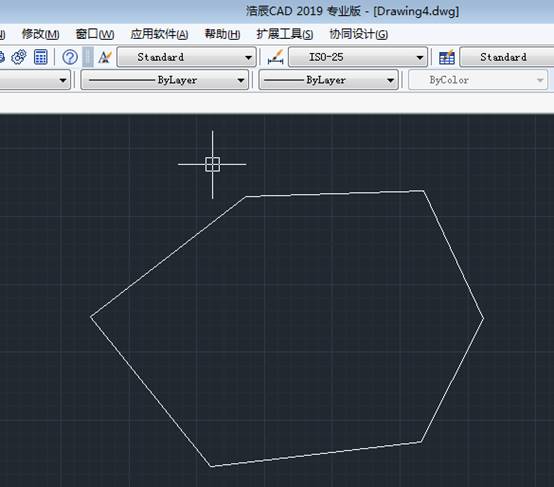
CAD多线段闭合,是因为在一些图案填充或者计算面积的操作的时候需要使用封闭图形才可以进操作,那么具体有没有更好的操作放呢,和小编一起学习吧。在我们的CAD中常常是要用到多线段的闭合,比如求面积时,填充时之类的,但是在过程过有太多的复杂的线段,可能还没有闭合,许多人的做法是用多线段工具去重新描一遍,然后再去闭合。这样复杂的过程,其实可以用更简单的办法去代替。我们可以合理利用【pe】这个命令来实现多线段的闭合。我们接下来看看如何去操作的吧。 1. 我们先打开CAD绘制一条多线段为例,输入【pl】命令 2.我们随意的绘制一条多线段,来以其为例讲解。 3.再次输入我们的快捷命令【pe】,再回车,4.然后我们来选中这个多线段。 5.我们在弹出的菜单中选择【闭合】选项。 6.我们就可以看到,线段完成了闭合,然后我们按【Esc】键退出这个命令。 自动闭合了,是不是很神奇,这里需要向大家说的是通过自动闭合功能是可以很快的帮你实现相关操作的,避免了一直手动操作的复杂,提高了效率。
CAD多段线如何测量多个连续多段线?
2019-05-29
9400
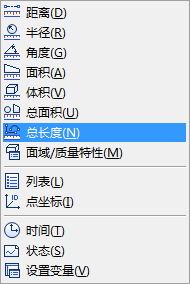
发现经常有人问cad测量多段线问题,下面就具体详细讲解一下测量多个连续多段线的办法和操作,希望能对您操作有帮助。 第一种最常见的,一个整段多段线,然后通过LIST或属性框获取多段线的长度。这种方法确实比较简单,大家通常能想到,这里就不再详细介绍了。实际上浩辰CAD已经考虑了这种需求,在查询距离的命令有总长度这个设置 具体操作如下:直接选多条多段线就可以看见结果 浩辰这个总长度命令比其他cad长度计算都简单很多,如果您是需要这种算量,赶紧现在浩辰cad使用吧。
CAD多段线椭圆变多段线如何操作?
2019-05-29
16073
在操作浩辰CAD时,碰到需要将椭圆编辑,能像多段线一样进行编辑操作,但椭圆默认是不具备多段线属性和特征点的。当我们需要将椭圆弧和直线等其他对象合并成多段线需要怎么操作呢?下面介绍一下CAD步骤和办法。1.打开浩辰CAD,设置PELLIPSE的值为1,这个默认都是0系统参数PELLIPSE的定义为:设置值 设置结果0 创建真正的椭圆对象1 创建以多段线表示的椭圆对象这个时候用椭圆特征点变这样了 2.命令O(OFFSET)如果现在已经画好了一个椭圆弧,我们也可以通过OFFSET命令,选择改椭圆弧,再任意设置一个偏移值,对该圆弧进行偏移,然后删除原椭圆弧,将刚才偏移后的椭圆弧再往回偏移,这时得到的就是一个样条曲线的椭圆了。最后再通过样条变直或样条变弧形的命令转化好,就可以使用PE命令转化成多段线或者和直线合并了。上面的操作就可以简单实现椭圆可以编辑了,特征点跟之前之间绘制的椭圆就明显不一样,编辑位置大家可以根据需要设置。
CAD多段线编辑使用技巧
2019-05-29
10465
CAD多段线用比较多,可以用来绘制需要的图形,也可以作为区域覆盖、图块参照裁剪、视口裁剪、裁剪的边界等。虽然多段线绘制的参数比较多,有些多段线直接绘制也比较困难,可能需要先绘制直线、圆或圆弧,然后进行修剪、合并。就算多段线已经绘制好,有时也需要编辑。一、关于多段线夹点编辑CAD各个版本中多段线的夹点编辑跟其他图形的夹点编辑差不多,选中夹点后可以拉伸改变夹点的位置,然后可以切换成移动、复制、缩放、旋转等几种编辑方式,这些操作之前已经发过文章进行讲解,这里就不再详细介绍。什么是夹点?CAD针对夹点可以进行哪些编辑? 浩辰2019版本,多段线直线段的中点添加了一个夹点,可以整体移动一条线段 高版本还提供了夹点动态菜单,当光标停留在直线段端点的时候,会弹出拉伸顶点、添加顶点、删除顶点的选项;如果光标停留在直线段中点处,会弹出拉伸、添加顶点和转换为圆弧的选项;如下图所示。 如果是弧线段,则会弹出转换为直线段的选项。这些作都非常简单,大家试试就知道了。这里有一个小的操作技巧,在进行夹点操作时,可以按CTRL键切换选项,比如我们在拉伸一个直线段的中点,按CTRL键就可以切换成添加顶点,再按就可以切换为转化为圆弧,如图所示。不同版本夹点编辑支持的操作不完全相同,多段线夹点可以进行哪些编辑很容易知道,单击选中夹点,然后单击鼠标右键,从右键菜单中就可以看到夹点可进行的所有编辑操作,如图所示。 二、使用修改命令编辑多段线移动、复制、旋转、镜像、阵列命令无法编辑多段线的形状,但修剪、延伸、拉伸、倒角、圆角、拉长等命令都可以改变多段线的几何形状。三、多段线编辑(PEDIT)CAD还提供了专门编辑多段线的命令,多段线编辑的命令不仅可以编辑多段线,还有很重要的作用就是将直线、圆弧等其他图形转换成多段线并进行连接。多段线编辑在菜单里的位置不太好找,在CAD高版本,这个命令被放到修改的下拉面板里,如图所示,从命令提示可以看出编辑多段线的主要作用。多段线编辑的命令是PEDIT,快捷键是PE,输入命令比较快一点,后面的描述中也直接用PE表示多段线编辑命令。不选择对象或选择的对象不止一条多段线时执行PE命令,会提示:选择多段线或【多段(M)】,如果选择一条多段线后执行PE命令,则会直接弹出多段线的相关参数。下面先看看如何把连续的直线段或(和)圆弧转换为多段线。输入PE命令,回车,当出现上述提示时,输入M,回车,框选要转换成多段线的直线和圆弧,选择完后回车,软件会提示是否转换成多段线,如图所示。 输入Y,回车,将这些线转换成多段线后,此时才会弹出编辑多段线的参数。输入J,回车,软件会提示输入模糊距离,默认值为0,直接回车,将连续的直线段和弧线段连接成一个整体。 当需要连接的直线段和弧线段并不首尾相连,之间有一定的间隙时可以合理设置模糊距离,并可以设置连接的形式是将线段延伸或者添加新线段在间隙处添加新线段。多段线有很多参数,这里简单介绍一下,就不再详细讲解了闭合(C):可以让不闭合的多段线闭合(有时多段线虽然看上去封闭的,但并未闭合);打开(O):就可以让闭合的多段线打开,第一个顶点和最后一个顶点之间的线段会被删除;宽度(W):参数用于设置多段线的宽度,这个就不用PE了,在特性面板(CTRL+1)就可以完成;反转(R):可以切换多段线的方向,当我们需要用多段线建模或进行其他操作时,方向还是有意义的;样条曲线(S):选项可以将多段线转换成样条曲线;拟合(F):可以将多段线转换成拟合曲线,换成拟合曲线后还可以在特性面板中设置成二次、三次曲线,如下图所示。非曲线化(D):会将所有曲线和圆弧转换为直线段。线型生成(L):可以让虚线将多段线作为一个整体生成,而不是分段生成虚线效果,之前介绍过,这个参数也可以在特性面板中直接设置。编辑顶点(E):下面有一系列选项,可以通过上一个、下一个来切换顶点,然后可以添加顶点、删除顶点、打断、拉直等一系列选项,大家可以试试。由于编辑顶点时需要挨个切换顶点,操作非常不方便,但需要使用的用户还很多,因此CAD高版本才直接在夹点编辑时就提供了添加、删除顶点,直线和圆弧转换的选项。如果感兴趣,上面提到的这些参数可以挨个试一下。四、生成和转换多段线的其他命令除了PE命令外,还有一些其他命令和生成多段线,下面简单介绍一下:1、边界BO命令边界命令可以搜索封闭区域的内边界,搜索到内边界后可以选择生成面域或多段线,如图所示。 2、填充生成边界填充的关联边界被删除,可以重新生成多段线边界。在低版本CAD中需要双击填充,到填充编辑对话框中单击生成边界按钮,到后期版本,填充的右键菜单中就有生成边界选项。3、样条曲线转换为多段线(SPLINEDIT)样条曲线编辑命令跟PE命令类似,是专门针对样条曲线的编辑命令,如果从其他软件转换来的图形中都大量样条曲线的话,可以直接用这个命令转换为多段线。如果CAD版本过低,样条曲线编辑可能会不支持转换为多段线。小结直线和圆弧可以转换和合并成多段线,多段线炸开(X)就可以分解成直线和圆弧。上面介绍了与多段线相关的编辑和转换命令,由于命令和参数比较多,介绍比较简单,具体操作大家最好下载浩辰cad,执行一下,熟练操作,实际不需要都记住操作,只要操作过程打开命令行,里面都有中文提示可以按照提示测试使用就简单了。 以上技巧浩辰CAD为例,其他cad可能个别版本有差异。需要您参考相关版本操作。
CAD多线段合并的方法
2019-05-27
9784
有很多人会问到CAD多线段合并的方法在哪里呢?他有什么作用呢?他是怎么设置的呢,在这里我来给大家讲解一下CAD多线段合并的方法和设置的方法步骤,让大家多一些了解。1:首先所有的都是分散的,不属于一个整体,然后每条线单独点击都可以移动。2:在命令中输入pe,准备选择需要的分散线进行集合。3:然后是鼠标的任意部分点击。4:然后退出命令,重新点击鼠标集合。5:然后就可以清晰 的看出分散线段和集合线段的区别。 步骤一:在我们的电脑桌面上打开你的CAD编辑器软件,没有相关的编辑器的小伙伴们可以点击任意浏览器进行点击下载安装即可。步骤二:然后打开进入软件的操作界面之后,我们点击文件下的新建命令,然后新建一张空白的CAD绘图界面即可。步骤三:接着我们点击可选择直线命令“l”点击绘制一条连续的直线,组成绘制一个图案即可。步骤四:我们要是想要单独的将这个图案中的某一部分抠出来,怎么处理?在命令栏输入“pe”,出现了PEDIT选择多线段[多条(M)],点击图形选择要抠出来的“图案”任一条线段,出现是否将其转换为多线段?步骤五:出现这个界面,点击合并,再选择你要抠出的图形围成的线段,出现下面这个图形,点击“enter"键,出来完整的图形,可以挪动选择的图案进行自由编辑移动了。上面就是我为大家准备的CAD多线段合并的方法的快速使用方法,你们可以详细的阅读以上内容来学习CAD多线段合并的方法更快的使用技巧,谢谢。
CAD多线段闭合的方法
2019-05-24
19447
CAD多线段闭合的方法,这个问题很难解释清楚,我们一起来看一下操作步骤,希望通过小编的讲解让我们能够对到CAD多线段闭合的办法学会使用。从而来提高自己对CAD的进一步认识。1、打开CAD,先绘一条多线段为例,输入“pl”,2、绘制一多线段, 3、输入快捷命令:“pe”,回车4、选中该多线段,5、在弹出的菜单中选中“闭合”6、完成闭合,按“Esc”键退出,完成已有多线段的闭合。CAD多线段闭合的方法就是如上述说的,我们可以一起跟着做,按照上述步骤一步一步的来,这样就能熟练掌握制作方法,希望这个对你有所帮助。
CAD多线段设置默认线宽粗细?
2019-05-21
45467
CAD中常用的多段线命令,不知道大家是否注意过,实际是有宽度设置的,设置后绘图会显示不同粗细结果,比如一些建筑轮廓线,专业用的电线或者红线,可以默认为需要的宽度。不用另外设置了。CAD中多段线宽度设置步骤:1、在cad工具栏中选择多段线或在命令行中输入cad多段线快捷键pl,然后按回车键确认。2、点击鼠标指定第一点;3、然后在cad命令行中输入h按回车键,设置多段线端点半宽或输入w设置多段线宽度,半宽即宽度的一半。 4、颜色设置、线型设置。建议用图层。即,建立好不同的图层A,B,C其颜色和线型分别按需要定义。 比如说你需要画一些黄色的DASH线型的线,可以设置图层A的颜色是黄色,DASH线型。画的时候把A置为当前图层。线宽也可以图层可以控制的线宽直接设置。上面就是多段线绘制和设置线宽和颜色线型的操作办法,具体绘图可能先后顺序有不同,主要得到需要结果就可以了,建议不同设置最好养成新建不同图层绘制习惯,对后续修改和整理比如出图图层隐藏打开之类是比较方便。
CAD多线段如何绘制实体?
2019-05-21
7675
大家对于cad多段线命令是比较熟悉的,怎么利用多段线绘制出三维图形呢?cad多段体怎么绘制可能大家不太熟悉,下面我给大家具体介绍一下操作。连续绘制多段绘制出实体,其绘制方法与绘制多段线类似的。 具体操作步骤1、打开浩辰CAD软件,点击绘图中的多段线命令,或者输入快捷键“pl”。2、绘制如图所示多段线。 3、点击面域命令。4.然后拉伸此时面域高度、宽度以及对齐方式进行修改。4、此时会提示选择对象,选择刚才绘制的多段线。多段体绘制完成以上就是使用浩辰CAD绘制三维多段体方法介绍,希望能对大家有所帮助!多段线绘制后,面域拉伸为三维图形,具体步骤可以实际操作。
CAD多线段如何绘制
2019-04-19
15706
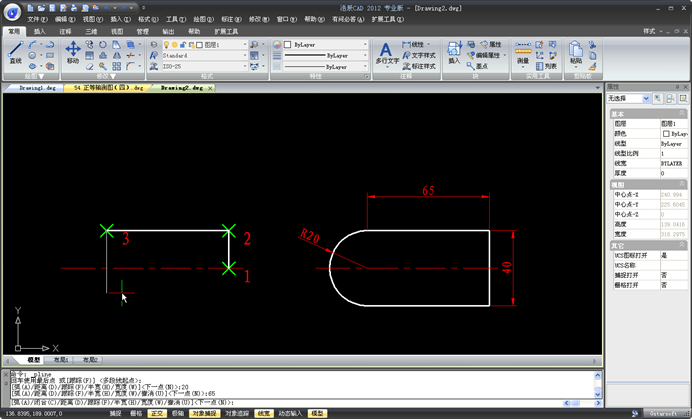
CAD多线段的基本组成就是直线和圆,而直线和圆其实组成了CAD图纸中大部分的图形,也正是由于这个原因,CAD多线段在图纸中大量的被使用。对于CAD初学者来说,多线段是他们必须要掌握的基本功能。一、CAD多线段的概念多段线由直线和圆弧构成,但与直线和圆弧的简单组合不同,多段线是一个整体。二、CAD多线段的绘制方法单击多段线功能图标,启动多段线绘制功能。打开“正交”功能,并指定多段线的第一点,将鼠标上移一个任意距离,告诉浩辰CAD,您将绘制竖直向上的直线。输入“20”并回车,完成第一段直线的绘制。整个绘制过程与“绘制直线”一节完全相同。利用相同的方法绘制第二条直线。下一步,我们将完成圆弧的绘制。输入“A”,将原来的直线绘制模式改为圆弧模式。从软件给出的提示可以看出,圆弧的绘制方法很多,这里输入“R”并回车,选择以半径的方式指定圆弧。 输入半径“20”,并回车,完成圆弧的绘制。最后,使用相同的方法绘制剩下的两条直线即可,最终效果如下图。 CAD多线段可以说是CAD绘图的基本构成,就像学习汉字时每一笔一划都是每个字的最基本的组成,所以入门CAD,学习多线段是CAD初学者的必备技能,只有掌握了最基本的操作才能学习更多绘图技巧。













 苏公网安备 32059002004222号