 建筑CAD
建筑CAD
CAD绘制一个漂亮的水晶灯教程
2019-09-27
6382
水晶灯总让人想起闪闪发光,高端大气上档次的高档酒店。其实水晶灯只是个代名词,并不是真的用水晶制作。下面我们一起来看下如何用cad绘制一个漂亮的水晶灯教程吧。 1、正常启动cad软件,执行“直线”命令(L),打开“正交”模式,绘制二条相互交叉且长度为1070mm的直线。 2、执行“圆”命令(c),以交叉点为圆心,绘制二个半径分别为125mm和158mm的同心圆。 3、执行“椭圆”命令(EL),根据命令行提示,默认系统设置,并按空格键确定,系统提示选择“椭圆的端点:”,选择同心圆的圆心作作为椭圆的端点,打开“正交”模式,向下移动光标,输入椭圆长轴为294mm,并按空格键确定,再输入短轴半径85mm,然后按空格键确定,就绘制出了一个长轴和短轴分别为294mm和170mm的椭圆。 4、用同样的方法,过同样的点作为端点,绘制一个长轴和短轴分别为336mm和186mm的椭圆。 5、执行“阵列”命令,根据命令行提示,选择二个椭圆为阵列对象,按空格键确定,系统弹出阵列方式菜单,选择“极轴(PO)”选项,系统提示“指定陈列中心点[基点(B)、旋转轴(A)]:”,按空格键确定,系统默认为“中心点”,选择同心圆的圆心,根据命令行提示,选择“项目(I)”选项,并按空格键确定,然后根据提示输入阵列数为“4”,并按空格键确定即可。至此,水晶灯绘制完成。 cad绘制一个漂亮的水晶灯教程到此就介绍完了。人们总是喜欢亮晶晶的东西,尤其是水晶这种让人联想到纯净,极透的感觉。当然不光灯漂亮,画出的图也是很漂亮。不是么?
建筑CAD
用CAD如何画一个简单的花瓶
2019-09-27
6044
看到花瓶,总是会想起上亿元的元青花,花瓶自古以来就是装饰品,同样作为花瓶古董也是深受一些收藏人士的喜爱。那么如何用cad画一个花瓶,我们一起学习下,本文介绍用cad如何画一个简单的花瓶 1、通过直线和椭圆工具,绘制以下图形。 2、执行“绘图|圆弧|起点、端点、角度”菜单命令,分别捕捉起点、端点,再输入角度-60,从而绘制左下侧的一段圆弧。 3、同样,再执行“绘图|圆弧|起点、端点、角度”菜单命令,分别捕捉起点、端点,再输入角度-60,从而绘制在上侧的一段圆弧。 4、再按照前面二步相同的方法,绘制右侧的相应弧对象。 5、执行“删除”命令(E),将中间的椭圆及所有水平和垂直线段删除。 6、执行“修剪”命令(TR),将下侧的椭圆对象中多余的圆弧进行修剪。 本文介绍了用cad如何画一个简单的花瓶的方法,我们可以看到用cad画花瓶是很简单的,寥寥数笔就勾勒除了花瓶的样子。赶快动手试一下吧。
建筑CAD
用CAD如何画洗手间洗脸池
2019-09-27
12802
处于职业习惯,每次出差或到外面闲逛都会留意下不同场合的洗手间和洗脸池的设计。暗暗给这些设计打分,并且猜测设计人的年龄。洗手间的设计是容易被忽略的设计。但它非常重要。本文介绍用cad如何画洗手间洗脸池 1、点击“绘制”工具栏中的“直线”按钮,开启“正交”,然后开始绘制水龙头的图形,水龙头怎么绘制呢?简单一点说,就是上面一个竖着的细长方形,它的下面是一个横着放的长方形,这是第一步。 2、单击“绘制”工具栏中的“圆”按钮,然后,绘制两个水龙头旋钮,简单一点说,就是在横着放的长方形里,在长方形的两边,分别绘制两个圆。 3、单击“绘制”工具栏中的“椭圆”按钮,使用“椭圆”是为了绘制洗脸池的外沿,命令提示如下: —ellipse指定椭圆的轴端点或(圆弧A/中心点C):(用鼠标指定椭圆轴端点) 指定轴的另一个端点:(用鼠标指定另一个端点) 指定另一条半轴长度或(旋转R):(用鼠标在屏幕上拉出另一半轴长度) 4、单击“绘图”工具栏中的“椭圆弧”按钮,然后绘制洗脸池部分内沿,命令行提示如下: 命令:—ellipse(选择工具栏或者是绘图菜单栏中的椭圆弧命令) 指定椭圆的轴端点或者(圆弧A/中心点C) 指定椭圆弧的轴端点或者(中心点C) 指定椭圆弧的中心点:(单击状态栏“对象捕捉”按钮,捕捉刚才绘制的椭圆中心点,关于“捕捉”,后面进行介绍) 指定轴的端点:(适当指定一点) 指定另一条半轴长度或者(旋转R) 指定绕长轴旋转的角度:(用鼠标栏指定椭圆的轴端点) 指定起始角度或者(参数P):(用鼠标拉出起始角度) 指定终止角度或者(参数P/包含角度I):(用鼠标拉出终止角度) 5、单击“绘制”工具栏中的“椭圆”按钮,绘制洗脸池其他部分内沿,最终,绘制出洗脸池,然后,进行修剪,绘制完毕。 本文介绍了用cad如何画洗手间洗脸池的方法。有不少软件也提供了洗脸池的图例,但笔者还是喜欢自己画,因为它的画法并不复杂,自己画可以精确控制。感谢你的阅读。
建筑CAD
用CAD绘制双人床平面图技巧
2019-09-27
11964
床是每一个人都亲密接触的家具,很多人都喜欢大床,尤其是双人床,那么双人床用cad如何画呢?一起来看下吧。本文介绍用cad绘制双人床平面图技巧 1、在CAD中输入快捷键REC,根据系统提示先选取一个点之后,输入@1500,2008,绘制一个1500*2008的直角矩形,然后输入O命令进行向内偏移10个单位,如图所示。 2、输入REC,在刚才所画的直角矩形的左上角作为第一点,然后输入(1480,-30),画出一个小的直角矩形,如图所示。 3、继续输入REC,根据提示“指定第一个角点或[倒角(C)/标高(E)/圆角(F)/厚度(T)/宽度(W)]”选择F,设置圆角的半径为50个单位,回一个580*260的圆角矩形。如图所示。 4、接下来一步就是做出枕头的样子, 我们把刚才第三步所画的圆角矩形选中然后按下快捷键O进行偏移,向内偏移10个单位,这样就可以画出枕头的样子,如图所示。 5、输入M移动命令,将枕头移动到床内,离左边110个单位,里上面150个单位,然后复制另一个枕头到右边,距离相同,如图所示。 6、选择床轮廓的内矩形,然后输入x进行分解,选中右边的线条输入O进行偏移先偏移300,然后选中偏移的线在偏移30,接着在往左偏移30,然后相同的下面的线也是偏移300,30,30,如图所示。 7、输入SPL画出三天曲线,效果如图所示 8、输入TR快捷键,进行修剪,修剪的效果如图所示 9、再输入REC绘制一个500*500的直角矩形,然后向内偏移三次,分别是10,128,72,然后打开正交模式,输入L命令,在小矩形的中心出画两条直线,如图所示。 10、将刚才所画的床头柜移动到床的旁边,然后在镜像复制另一个就可以了,如图所示,到这里为止我们的双人床全部画完了。 本文用cad绘制双人床平面图技巧介绍到这里就介绍完了,成图是不是很美观呢。画好了别忘了做成块,然后放到工具选项板里重复使用呀。
建筑CAD
CAD教程:CAD如何画室内楼梯平面图
2019-09-27
37582
建筑平面设计中,楼梯是必不可少的一项设计。用cad画楼梯是一项基本功,快速的画出来,而且还要很精确才算达标。本文介绍cad教程:cad如何画室内楼梯平面图 1、单击“绘图”工具栏中的“直线”按钮,再点开“正交”按钮,绘制楼梯的墙体与扶手,绘制完成进行下一步。 2、选择菜单栏中的“格式”然后再点开“点样式”的命令,在打开的“点样式”对话框中来选择“X”样式。 3、选择菜单栏中的“绘图”然后点开“点”然后再点开“定数等分”的命令,以左边扶手的外面线段为对象,数目为8(可自拟),绘制等分点。 4、单击“绘图”工具栏中的“直线”按钮,分别以等分点为起点,左边墙体上的点为终点绘制水平线段。 5、最后这一步,我们来删除绘制的等分点,删除完毕以后,我们可以使用“镜像”功能或者是再绘制楼梯的另一边,最后绘制完成。 以上就是本文cad教程:cad如何画室内楼梯平面图的内容。希望本文对你有所帮助,感谢你的阅读。
建筑CAD
CAD教程:如何绘制汽车的方向盘平面图
2019-09-27
8231
随着老百姓的腰包越来越鼓,汽车已经走进了千家万户。下面我们通过汽车方向盘的绘制来学习一些cad功能。本文介绍cad教程:如何绘制汽车的方向盘平面图 1、绘制辅助线,确定方向盘绘制的位置基点。具体操作为按下F8启动”正交模式“(这个在CAD下方的状态栏中可以看到,也可以直接点击进入正交模式)——在命令行输入“l”或者“pl”执行直线命令,也可以从工具栏中选择“直线”命令——绘制两条正交的直线。可以调整这两条直线为虚线。方法是选中直线后,点击工具栏中的”线型控制“选择合适的虚线。如果在”线型控制“下没有合适的虚线就需要加载线型。具体为选择上述下拉菜单中的“其他...”——弹出线型管理器的对话框——“加载”选择合适的线型,“确定”——之后就可以在“线型控制”的下拉菜单中找到你已经加载过的线型了。 2、以合适的大小画圆。命令为"C"。然后将画的圆进行偏移,命令为“o”。具体“c”——选择辅助线交点为圆心——50为半径,空格,画圆成功——“o”——依据提示偏移距离输入6——选择上面画的圆为偏移命令的对象,空格。完成第一次偏移。依样画葫芦设置偏移距离为150,进行第二次偏移。之后再以该圆为内边6为偏移距离进行第三,第四次的偏移。最后和第一步一样的将倒数第二个圈变成虚线。 3、将辅助线向上向左偏移一定的距离。以偏移后的新的交点为圆心画圆。令该圆恰好经过第一步基线交点。具体“c”——选择圆心——手动捕捉基线的圆心,空格(或者回车。),ok完成。将该圆向左向右分别偏移10单位。改中间那个圆线型为虚线。 4、修剪。命令为“tr”——提示“选择对象”,这个对象指的是修剪边,而不是被修剪的图形(这点当注意!)——选择,最内的两个圆为修剪边——鼠标右键单击或者空格(在CAD中默认右键是确定的意思)——选择需要被剪切掉的部分。 5、执行阵列命令。“ar”——弹出阵列对话框——中心点选择第一步中的圆心——对象选择第四步剪切后剩余的圆弧——项目总数为3,填充角度为360——确定。之后删除多余的辅助线。 本文介绍了cad教程:如何绘制汽车的方向盘平面图,通过本文内容可以学习到正交、线型的使用以及阵列,修剪、偏移等编辑功能。希望本文对你有帮助。
建筑CAD
CAD平面窗户画法
2019-09-27
11862
Cad可以画各种图形,是一款通用的画图软件。其中用cad画建筑图占了大多数的应用。窗是建筑图必不可少的图元。本文介绍cad平面窗户画法 1、格式-多线样式。弹出多线样式编辑界面。 2、新建-创建新的多线样式界面,输入多线样式的名称 C1,然后确定。 3、弹出多线C的编辑界面,修改图元参数。24墙一般就如下图所示修改偏移、颜色和线。 4、封口,两端闭合,其他的都不用修改。 5、确定之后,你将看到窗户的预览。 6、然后选择C1,将其置为当前,确定。 7、在CAD的命令栏输入ML,然后在绘图区域直接画即可。 本文介绍了cad平面窗户画法,主要通过多线的方式绘制。设置好多线后,就可以很容易的进行画图了。希望本文对你有所帮助。
建筑CAD
CAD如何画才能画出漂亮的异形水池
2019-09-27
8362
水是万物都离不开的物质。现在居家,开公司也是讲究有水。水能聚财,在设计图中,如果设计有水池非常符合中国人的风水观。我们一起学习下cad如何画才能画出漂亮的异形水池。 1、打开Cad软件,点击【直线】工具,在绘图区画出横向5m,纵向2m的两条直线; 2、点击【样条曲线】工具,绘制出连接横纵两线的曲线,点击曲线上的点,对曲线的弯曲幅度进行调整; 3、点击【偏移】工具,输入数值:200+空格键,对三条线分别进行偏移复制;点击【修剪】工具,将多余的线条修剪掉(如图所示); 4、点击【填充】工具,弹出填充对话框,点击【添加拾取点】,选择想要填充的区域后,按下空格键回到对话框,按图示操作完成对选区的填充设置后,点击【确定】; 5、将填充图案图层颜色更改为灰色。最后,点击【标注】工具,给水池标注好尺寸,编辑好平面图名称即可。 水池的设计讲究小巧,水是中华文化中重要的一环。风水在很多人心中还是相信的。感谢你阅读本文:cad如何画才能画出漂亮的异形水池。
建筑CAD
如何用CAD绘制阳光房
2019-09-27
8125
阳光房,顾名思义就是阳光充足的房间。甚至是几面墙都是玻璃的。位置处于无建筑物遮挡的地方。阳光房用cad如何绘制呢,我们一起看下。本文介绍如何用cad绘制阳光房。 1、打开CAD这款软件,进入CAD的操作界面如图所示: 2、在该界面内找到直线命令,如图所示: 3、使用直线命令,在绘图区里绘制一个四边形作为房子的基座,如图所示: 4、再在上面画出一个与之平行的四边形,在这两个四边形之间画出立柱线,如图所示: 5、再在上面的四边形上画出三角锥形,如图所示: 6、再在三角锥形的上面画出中间的支撑柱,如图所示: 7、然后在上面找到修剪命令,如图所示: 8、使用修剪命令将多余的线删除,这样我们的阳光房子就画好了,如图所示: 本文介绍了如何用cad绘制阳光房,我们在学习cad时候可以画很多这样的实际图例,积累下来。感谢你的阅读。
建筑CAD
用CAD怎么画门弧平面图
2019-09-27
7556
建筑平面图的绘制,一定少不了门窗的绘制。如果手头正好赶上没有专门的建筑软件的话,用cad也可以直接画。下面我们一起看下如果用cad画门弧平面图。本文介绍用cad怎么画门弧平面图 1、打开CAD软件 2、选择矩形工具,画一个厚度为50MM,长度为810MM的门框 3、选择圆弧工具,命令行键入“C”,拾取矩形门框右下角的点,向上移动,再拾取右上角的点做为圆弧起点 4、把弧线向左下拉至矩形门框最下面那根线平行,按左键确定。 5、选择直线工具,把门弧连接起来。 6、门弧完成 以上就是本文内容用cad怎么画门弧平面图,我们可以看到用cad基本功能,也是很快的能画好门窗的的。感谢你的阅读,希望本文对你有帮助。
建筑CAD
CAD绘制马桶坐便器平面图教程
2019-09-27
23709
抽水马桶是人类文明的一大标志,虽然是不常被人专门留意的发明,单它极大的改善了人类的卫生条件。本文将通过马桶坐便器的绘制,来学习cad圆角命令的使用方法和步骤。下面介绍cad绘制马桶坐便器平面图教程 1、正常启动cad软件,选择“文件|保存”菜单命令,将其保存为“坐便器”文件。 2、执行“椭圆”命令(el),根据提示选择“中心点(c)”项,在视图中绘制出一个水平轴为175mm,垂直轴为250mm的椭圆;再执行偏移命令(O),将绘制的椭圆向内偏移20mm. 3、执行“矩形”命令(rec),绘制一个400mmX250mm的直角矩形;再执行偏移命令(O),将直角矩形向内偏移30mm. 4、执行圆角命令(F),根据命令行提示,选择“半径(R)”选项,再输入半径为50mm,然后分别选择外侧矩形的二条交叉线进行圆角,用同样的方法再次设置半径为20mm,对内矩形进行圆角操作。 5、执行“移动”命令(M),选择前面所绘制的二个椭圆对象,再按【F3】键对象捕捉模式,捕捉到椭圆上侧的象限点作为基点,再捕捉内侧矩形的下侧水平线段的中点作为目标点。 6、执行“修剪”命令(TR),连续二次按空格键,修剪矩形和椭圆相交的椭圆线条。 7、执行“圆弧”命令(A),过矩形左下侧的点和椭圆上的一点绘制一条弧线,并将多余弧线进行修剪(TR)操作,最后执行“镜像”命令(mi),将这条弧线水平镜像到右侧,至此,坐便器已经绘制完成。 以上就是本文cad绘制马桶坐便器平面图教程的内容。主要是用了cad的圆角命令。这也是本文的目的所在:熟练圆角命令的使用。感谢你阅读本文。
建筑CAD
CAD如何绘制轮盘平面图
2019-09-27
6401
佛教书籍中说修炼方法五万四千法门,任何一法门都可以修炼成佛。Cad的学习也是同样方法多样。今天我们通过绘制一个轮盘平面图来学习下cad的使用技巧。本文介绍cad如何绘制轮盘平面图 2、在命令行中输入或动态输入[circle]命令(其快捷键为[c]),来执行圆命令。指定坐标原点(0,0)为圆心点,然后输入半径为100,从而绘制半径为100mm的圆对象。 3、按空格键重复上一步的圆命令,捕捉圆心作为圆心点,分别绘制半径为105mm、40mm、38mm的几个同心圆对象。 4、选择“格式|点样式”菜单命令,在弹出的“点样式”对话框中设置点样式为下图所示,然后单击确定按钮退出。 5、在命令行中输入或动态输入[divide]命令(其快捷键为[div]),来执行定数等分命令。在“选择要定数等分的对象:”提示下,选择半径为100mm的圆对象,在“输入线段数目或[块(B)]:”提示下,输入等分数量为5,从而在半径为100mm的圆上添加5个等分点。 6、按照与上一步相同的方法,将半径为40mm的圆同样等分为5等份,从而在此圆上创建5个点来等分圆。 7、执行“直线”命令(L),捕捉半径为100的圆对象上的其中一个点作为起点,再捕捉半径为40mm的圆对象上的另一个点作为端点,从而绘制一条线段。 8、按照与上一步相同的方法,依次连接其他几个对应的等分点对象。使用鼠标指针分别选择圆上的所有点对象,然后按下[delete]键,将选中的点对象删除,从而完成轮盘的外轮廊效果。 本文介绍了cad如何绘制轮盘平面图,通过本文内容可以学习到点样式、动态输入、等分的使用。希望本文对你有帮助。
建筑CAD
CAD如何绘制建筑平面图?平面图教程
2019-09-27
28923
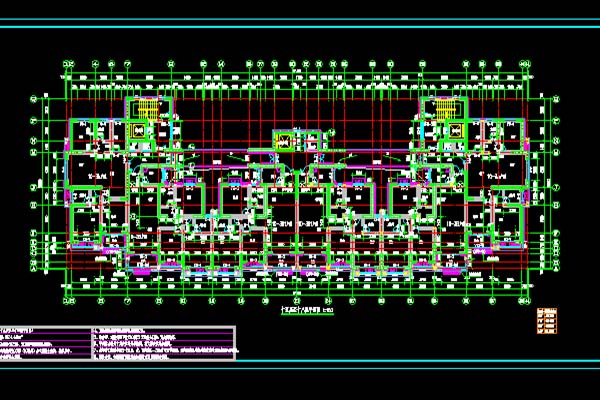
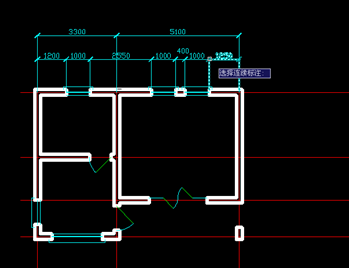
建筑平面图组成对象很多,造型更是多重多样。根据地块、面积等外部条件和甲方要求限制,诞生了各种各样的户型。本文介绍cad如何绘制建筑平面图?平面图教程. 1、首先,运用绘图功能中的直线按照比例尺寸绘制出轴网。轴网绘制我们一般将轴网的颜色选择为红色,轴网的线型选择为虚线形式。这样做的目的为了区分线条,图纸绘制好以后看图容易一目了然。 2、轴线绘制好以后,接下来绘制墙体。运用软件中的偏移功能将轴线两面偏移,偏移后将线条的颜色改为黄色,将线条的线型改为直线。这样墙体就绘制好了。 3、墙体绘制好以后,接下来再来绘制构造柱。同样适用绘图功能中的直线功能或者多边形,先在需要布置柱的位置绘制出柱的轮廓。在运用软件中的图案填充功能将柱的区域填充后构造柱就布置好了。 4、构造柱布置完成以后,就要绘制门窗了。根据所需要的门窗大小在拟定的位置布置门窗。窗户的颜色选用蓝色,门的颜色选用浅蓝色或其他颜色。 5、门窗绘制好以后,选择标注中的线性来对图纸进行标注尺寸。标注尺寸的颜色一般都选用绿色。 6、尺寸标注完成以后在来标注一下轴号,轴号标注好以后图纸基本上就已经绘制好了。如果感觉图纸还是表示的不太清楚的话,还可以在图纸的一侧标注一下文字说明来说明图纸的内容。 本文介绍了cad如何绘制建筑平面图?平面图教程,希望本文对你有所帮助。
建筑CAD
用CAD如何绘制建筑平面图
2019-09-27
49818
建筑是有灵魂的,良好的设计总让人居住着非常的舒服和温馨。空间不浪费,适合摆放物品,讲究的就是一个融洽和和谐。本文介绍用cad如何绘制建筑平面图 1、打开CAD进入主界面,点选格式--图层,进入图层特性管理器界面在右侧空白区右击,选择“新建图层”,输入名称后,点击颜色,选择为图层设置的颜色用以上方法建立将所有需要的图层后,点击确定退出图层。 注意:24墙为承重墙,线宽设置比其他部分要宽。 2、修改右键单击模式在编辑区右击,点选“选项”,进入“选项”设置界面。点选用户系统配置,点击“自定义右键单击”,设置单击右键的执行:在默认模式与编辑模式下为重复上一个命令,在命令模式下为确认。完成后点击应用并退出。修改后可以大大提高绘图速度。 3、设置绘图界限:格式-图形界限-左下角点(0,0),右上角点(10000,10000)。 4、画定位轴线,点选绘图--直线,先画一条水平线,一条垂直线,其他用复制与偏移命令(修改里)输入数据获得。 5、将轴线偏移一定的量(如100或120),两个方向都要偏移。 6、将偏移后的墙线修改到墙的图层中:选中偏移后的墙线,再点图层处的墙层,把图层换到墙层。 7、点选修改--复制,或直接利用复制命令,将墙线复制到每一个轴线处,然后关掉轴线层。 8、利用修剪、倒角命令完成大致的墙体修剪工作,留下必要的墙体线。 9、用偏移和修剪命令画出所有的门窗洞口,再用修剪命令把门窗洞口修剪出来。 10、放大编辑窗口,将窗户画出来 11、用块命令(绘图-块)将画的窗户制成图块,注意基点选择应选择一个定点 12、插入窗户(插入-块) 13、这个窗户插入后需要旋转90度,注意基点的选择应与图块基点一致 14、这个窗户需要插入以后旋转180度,然后炸掉,修改,如果这个规格的窗户多,可以再制成新的块 15、完成所有的窗户、门(复制命令、修剪命令、平行偏移命令、镜像命令等) 16、重新打开轴线图层,进行尺寸标注,线宽可以在图层里设置,也可以在出图打印时设置 以上就是本文的内容用cad如何绘制建筑平面图,孰能生巧,多加练习,会发现画图速度越来越快,越来越轻车熟路。感谢你的阅读。
建筑CAD
用CAD画简笔画平面图教程
2019-09-27
22320
简笔画图是个人最喜欢的。寥寥数笔,将对象的特点,美感完全的呈现出来,在和甲方谈判时候非常有用,有些语言不好描述的地方用简笔画呈现。下面我们将介绍用cad画简笔画平面图教程。 1、打开CAD,新建一个空白文件 2、激活直线命令。方式有多种: 第一种,执行【绘图】-【直线】 第二种,点击工具栏中的直线命令图标。 第三种,输入字母“L”,回车。 3、画屋顶。直线命令已经激活了,以下是输入的坐标 1)300,300,回车 2)160,210,回车 3)440,210,回车 4)C(闭合命令),回车 4、墙面。激活直线命令,输入坐标 1)190,210,回车 2)190,95,回车 3)410,95,回车 4)410,210,回车 5)C,回车 到这里,房屋轮廓就画完了 5、窗户。激活直线命令,输入坐标 1)230,180,回车 2)230,140,回车 3)270,140,回车 4)270.180,回车 5)C,回车 6)250,180,回车 7)250,140,回车 8)230,160,回车 9)270,160,回车 这些都是详细的坐标,不按坐标来也没关系,只是可能大小种类就可能有点多。 6、门框。激活直线命令,输入坐标 1)335,95,回车 2)335,155,回车 3)365,153,回车 4)365,95,回车 锁 1)输入C,画圆 2)圆心坐标355,125,回车 3)半径5,回车 7、烟囱。激活直线命令,输入坐标 1)375,251.7857,回车 2)375,280,回车 3)390,280,回车 4)390,242.1429,回车 5)C,回车 8、给屋顶填充图案。 1)输入字母“H”, 2)指定边界:屋顶 3)挑选图案 9、记忆中的房屋就这样画好了,是不是比我们小时候用蜡笔画快速多了? 本文介绍了用cad画简笔画平面图教程,我们借助于填充功能,可以使得简笔平面图更加形象的表现出建筑的美。感谢你的阅读。









 苏公网安备 32059002004222号