 建筑CAD
建筑CAD
CAD软件中如何快速进行房间轮廓及面积的测量绘制?
2019-05-07
13617
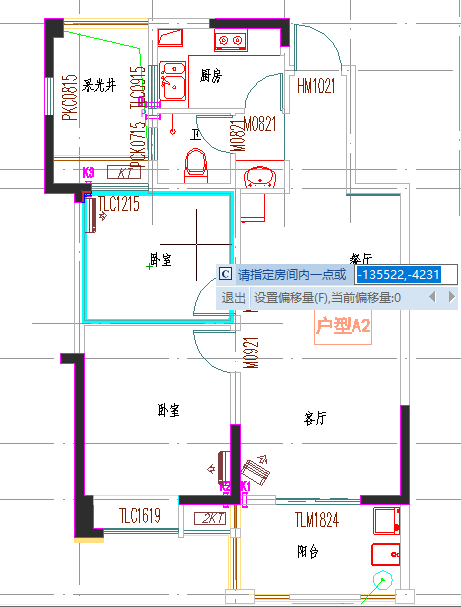
在CAD绘制建筑图的过程中,当设计师需要测量并且绘制房间的轮廓及面积时,如果是手动操作的话十分复杂且浪费时间。那么如何快速进行房间轮廓及面积的测量绘制呢?接下来和小编一起看看吧! CAD绘图:房间轮廓功能介绍 房间轮廓线以封闭PLINE线表示,轮廓线可以用在其它用途,如把它转为地面或用来作为生成踢脚线等装饰线脚的边界。 建筑设计→房间屋顶→房间轮廓(FJLK) 点取菜单命令后,命令行提示: 请指定房间内一点或 [设置偏移量(F),当前偏移量:0]<退出>:F 点取房间内任意一点,在需要加厚粉刷层等情况下键入F设置偏移量,此时命令提示如下; 输入偏移量<0>:30 键入墙体的偏移量(粉刷厚度)如30后返回第一行提示; 请指定房间内一点或 [设置偏移量(F),当前偏移量:30]<退出>: 点取房间内任意一点,光标移到其他需要绘制轮廓的房间。 交互完毕后回车结束命令,生成带偏移的房间轮廓线。 以上是浩辰建筑CAD软件中房间轮廓功能的操作教程,更多相关CAD教程,请访问 : http://www.gstarcad.com
建筑CAD
在CAD软件中如何快速绘制交叉楼梯?
2019-05-07
11162
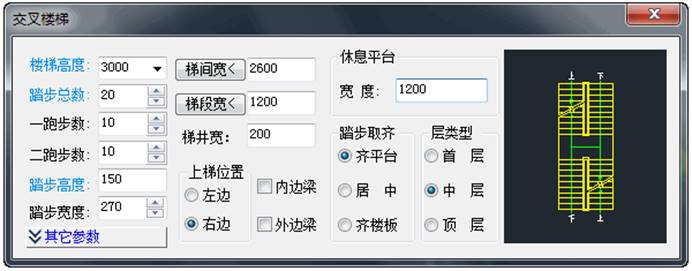
在CAD绘制建筑图的过程中,当设计师需要绘制交叉楼梯时,如果是手动绘制的话十分复杂且浪费时间。那么如何快速进行交叉楼梯的绘制呢?接下来和小编一起看看吧! CAD命令:交叉楼梯 本命令在对话框中输入梯段参数绘制交叉楼梯,可以选择不同的上楼方向。按照建筑师的意见对楼梯梯段宽、梯间宽和井道宽之间的逻辑关系进行了修订,在对话框参数输入和夹点拖动交互中,保持井道宽不变。 建筑设计→楼梯其他→交叉楼梯(JCLT) 点取菜单命令后,显示下图所示的默认的折叠对话框。 单击“其他参数”展开折叠的内容,如下图所示。 在对话框中输入楼梯的参数,可根据右侧的动态显示窗口,确定楼梯参数是否符合要求。 对话框控件的说明: 控件 功能 梯间宽< 交叉楼梯的梯间宽包括两倍的梯段宽加梯井宽。单击“梯间宽<”按钮可从平面图中直接量取,改变梯间宽时变梯段宽,梯井宽不变。 梯段宽< 梯段宽由用户直接键入或者单击“ 梯段宽<”按钮从平面图中直接量取。 梯井宽 梯井宽由用户直接键入,梯井宽可以等于0,梯间宽、梯段宽、梯井宽三个数值中以梯井宽优先,变梯间宽或者梯段宽时梯井宽不变。 楼梯高度 楼梯高度应按实际当前绘制的楼梯高度参数键入。 踏步总数 由楼梯高度,在建筑常用踏步高合理数值范围内,程序计算获得的踏步总数。 一跑步数 以踏步总数推算一跑与二跑步数,总数为偶数时两跑步数相等。 二跑步数 二跑步数默认与一跑步数相同,总数为奇数时先增二跑步数。 踏步高 根据楼梯高度,由程序推算出符合建筑规范合理范围的设计值。踏步高不一定是整数。 踏步宽 楼梯段的每一个踏步板的宽度。 休息平台宽 交叉楼梯的休息平台宽等于梯段之间的最短距离,按建筑设计规范,休息平台的宽度应大于梯段宽度。 踏步取齐 当一跑步数与二跑步数不等时,两梯段的长度不一样,因此有两梯段的对齐要求,由设计人选择三种取齐方式之一。 扶手高度/宽度 默认值分别为从第一步台阶起算900高,断面60X100的扶手尺寸。 扶手距边 扶手边缘距梯段边的数值,在1:100图上一般取0,在1:50详图上应标以实际值。 层间伸出距离 楼梯底端和顶端即层间处的扶手伸出距离。 转角伸出距离 中间休息平台楼梯转角处的扶手伸出距离。 有外侧扶手 楼梯内侧默认总是绘制扶手,外侧按照要求而定,勾选后绘制外侧扶手。 有外侧栏杆 外侧绘制扶手也可选择是否勾选绘制外侧栏杆,边界为墙时常不用绘制栏杆。 有内侧栏杆 如果需要绘制自定义栏杆或者栏板时可去除勾选,不绘制默认栏杆。 标注上楼方向 可选择是否标注上楼方向箭头线。 剖切步数 可选择楼梯的剖切位置,以剖切线所在踏步数定义。 需要3D/2D 用来控制绘制二维视图和三维视图,某些情况只需要二维视图,某些情况则只需要三维。 命令行提示: 选择平台一侧的墙或门窗定位楼梯所在一侧[自由插入(F)]<退出>:选择紧靠墙楼梯的墙或门窗; 点取楼梯上楼一侧插入楼梯:拖动选择上楼一侧给点插入楼梯; 在不适合选择墙体和门窗(如按梯段对齐,取固定梯段宽等)的情况,键入选项F切换为"自由插入",命令提示如下: 点取位置或(转90度(A)/左右翻(S)/上下翻(D)/对齐(F)/改转角(R)/改基点(T)]<退出>: 点取梯段的插入位置和转角插入楼梯,如果希望设定方向,请在插入时键入选项,对楼梯进行各向翻转和旋转。 楼梯为自定义的构件对象,因此具有夹点编辑的特征,可以通过拖动夹点改变楼梯的特征,也可以双击楼梯对象,用对象编辑重新设定参数。 CAD绘图:梯段夹点功能说明 [移动楼梯] 在显示的夹点中,拖动休息平台中点表示以该夹点为基点移动整个楼梯。 [改楼梯间宽度]在四个梯段中点均有一夹点,横向拖动夹点即可改变梯间宽与平台长,梯井宽不变。 [上楼方向] 箭头夹点用于左右切换楼梯的上楼梯段。 [改平台宽] 纵向拖动夹点改休息平台宽。 [改梯段宽度] 四个梯段内侧中点各有一夹点,拖动任意一侧夹点同时修改四个梯段的宽度,梯井宽随着变化。 [移动剖切位置] 拖动剖切线中间的夹点可以移动剖切线位置,保持原有角度,楼梯方向线自动更新。 [修改剖切角度] 拖动剖切线两端的夹点可以改变剖切线的角度。 [改扶手伸出距离] 在楼层端和休息平台端的扶手处各有一个夹点,分别改变扶手的伸出距离。 以上是浩辰建筑CAD软件中绘制交叉楼梯的操作教程,更多相关CAD教程,请访问 : http://www.gstarcad.com
建筑CAD
如何高效地学习施工图绘制?
2019-05-07
13592
人生就是一个不断学习的过程,通过学习可以充实自己的头脑。下面小编给大家介绍一下在使用建筑CAD软件绘制施工图的部分学习概要吧! CAD绘制施工图的学习概要: 遵循平、立、剖的顺序绘制施工图 一、平面 1、标示清楚散水、台阶、踏步、楼梯栏杆、护栏、伸缩缝(变形缝)做法; 2、厨房、卫生间的平面布置,其中包括便器、洗面器、洗浴器,地漏及地漏坡降方向(1%),室内标高(一般低于楼面高0.030m); 3、阳台的平面布置,包括地漏及地漏坡降方向(1%)、晒衣架、栏杆做法,室内标高(一般低于楼面高0.030m); 4、每个房间的功能标示; 5、室内外地面标高,楼梯间标高; 6、尺寸标注先注明轴跨距离,再标示清楚细部尺寸; 7、楼梯间平面布置,标示清楚踏步尺寸;梯井一般120-200之间,超过200需加设防护措施。 8、屋面设计排水,分水线位于横跨中线,建筑找坡2%,建筑反坡1%,建筑找坡与建筑反坡交线为积水线,落水管做法; 9、上人屋面应绘出出屋面做法; 10、水箱位置及水箱检修孔、爬梯; 11、檐口做法,选用图集或根据方案要求设计; 12、平面大样索引清楚;二、立面 1、加立面门窗时,门窗高度除考虑宽度外还要参照楼层高及梁高,玻璃幕墙则还要考虑楼地面的关水(一般100-300高); 2、立面门窗上表面尽量平齐,保证立面效果; 3、立面门窗高宽差最好不要超过两个建筑模数(300); 4、门窗外框线稍粗,遇内墙门窗外框用细线。突出内、外层次; 5、立面尺寸标注尽量标注最近的洞口、分格尺寸,其它未示尺寸用标高和线性标注就近标示清楚; 6、外墙装饰索引说明;三、剖面 1、剖面要剖到楼梯间; 2、设计楼梯踏步高宽、休息平台宽度,尽量保证两个梯梁之间的宽度不要超过4200m,踏步的高宽要求b+2h<620; 3、表示清楚未剖到的梁、柱、门窗看线; 4、纵向标注标注清楚窗洞尺寸、楼梯踏步尺寸标高及楼层关系,横向标注标注清楚各楼板、梁与轴线之间的关系; 5、详图索引剖视位置要与平面图对应;四、大样 1、表达清楚大样的所在位置,如楼层标高、与轴线关系; 2、结构形式表达无误; 3、阳台、走廊低于楼地面(一般0.030高);设计心得:1.首先注意层高问题,不要给自己找麻烦。(有一个16米的限制)贮藏室+五层住宅 2.2+4x3+室内外高差<16米贮藏室+六层住宅全地上贮藏室2+5x2.75+0.25(室内外高差)<16米半地上贮藏室1(地下)1.2(地上)+5x2.8+0.45(室内外高差)<16米。以上几种情况都不违反规范,大家选择一下。另有一种情况,就是顶层为跃层,在上面的基础上可以在增加一层,大多数情况下是上人阁楼。 2.画图这里就有个顺序问题了,大家也可能有自己的习惯,不过我认为自己的比较好,一般户型确定下来,也就是一天的功夫就可以拿下。下面就以CAD 2002为例,(贮藏室+五层住宅,2.2+4x3+室内外高差<16米)说明一下。在户型确定的前提下,根据总平面看看这栋楼有几个单元,因为我们根据楼长的大小确定伸缩缝的设置。先画半个单元,并且先画标准层(户型一样)。轴线,用单线按户型图画出墙线,单线变墙(240宽),删除不需要的墙;设置门窗洞口,一般设置: M-1 入户门 1000x2100 M-2 内门(卧室书房)900X2100 M-3 厨房门 800X2100 M-4 卫生间门 800X2100 M-5 阳台门(推拉门) 2100x2600 C-1 主卧室窗 1800X1700,窗台900 C-2 次卧室书房窗 1500x1700 C-3 厨房窗 1500x1600 窗台高1000 C-4 卫生间窗 900x800 窗台1800 C-5 1200X1600 楼梯间窗户,窗台高1000 C-5 阳台窗户 阳台外围长度X1550,窗台高度1050布置厨房摆设和卫生间摆设,注意厨房操作面板宽度为500,洗面盆面板宽度为550,长度因户型而异;布置洗衣机电冰箱和主要房间空调的位置,因为给排水电气专业需要定位;设置燃气罩和油烟机的位置,设置洗菜池和拖布池的位置,设置大便器和淋浴头的位置,设置毛巾架,肥皂盒卫生纸盒位置;设置壁橱和鞋柜的位置,设置地漏的位置和排水坡度,设置阳台厨房卫生间的高差。布置各种管线洞口的位置,北方需要供暖,因此需要暖气分户计量。太阳能洞口,位置卫生间,尺寸300x400;室内配电箱400x200x120 CATV300X200x120;室外电源箱500x500x120;厨房排烟管道井尺寸300x400;分户计量管道井共用为 500x1200,每户一个为400x800,采用热表箱为800x600x240;空调入户洞口,圆洞直径100。设置室外空调平台,尺寸600x1000,厚度60。标注房间名称和使用面积;标注内门窗的洞口尺寸。镜像生成一个标准单元,添加构造柱,一般外墙各个结点和楼梯四角,尺寸240x240。长度超过层高2倍的墙体增设构造柱,最后根据结构图纸更改柱子的设置位置。楼梯间宽度一般为2600,本例楼梯间宽度可以为2400,注意楼梯间的一些规范,栏杆高度900,(1050水平段顶层),栏杆间距0.11,梯段宽度不小于1米,休息平台宽度宜为1.2米,楼梯间进深一般为5400。1.2+9x0.3+1.5=5.4。天正5.5的柱子不能镜像,墙体加粗厚显示错误,可以copy。复制后得到标准层平面,标注轴线尺寸;关掉轴线层,标注外墙门窗洞口尺寸。标注图纸名称和比例,插入图框。复制标准层向上,修改楼梯间和层高标注,得到顶层平面图。复制标准层向下,修改层高标注,添加雨棚,得到2层平面图。复制2层平面图,修改楼梯间参数,修改雨棚为坡道,删除阳台,更改洞口名称,修改室内标高,增加室外标高,增加指北针,用PL线沿外墙画闭合线,偏移生成散水,最后得到一层平面图。复制一层轴线及轴线尺寸和刚才的PL线,向内偏移240生成屋顶女儿墙,向外偏移600,生成屋顶檐口,复制标准层太阳能油烟井和阳台到顶层平面修改,出屋面井高度为600,女儿墙高度为900,在楼梯间设置上人孔,尺寸为600x600。画出排水方向和坡度以及雨水管的位置。这样平面就算完成了。 五、关于底层: 1、应注明室外台阶、坡道、明沟;室内外标高。 2、底层若设车库,其外墙门洞口上方应设防火挑檐。楼梯间等公共出入口同。 3、住宅公共出入口位于开敞楼梯平台下部,应设雨罩等防止物体堕落伤人的安全措施。 4、散水宽度L宜为600~1000mm,当采用无组织排水时,散水的宽度可按檐口线放出200~300mm;坡度可为3%~5%,一般取5%;当散水采用混凝土时,宜按20~30m间距设置伸缩缝。散水与外墙之间宜设缝,缝宽可为20~30mm,缝内应填沥青类材料。散水做法见闽86J901(7/3),为水泥砂浆散水。 3、明沟宽度一般在200mm左右,图集取200mm或250mm。套用省标图集应注明深度H的值(单个工程H=300mm)。沟底应有0.5%左右的纵坡。明沟做法见闽86J901(1/4),为砖砌明沟。 4、勒脚的高度一般为室内地坪与室外地坪的高差,也可以根据立面的需要而提高勒脚的高度尺寸。外墙勒脚做法见闽97J09(17/49),采用花岗石面层,高度从室外地坪至室内地坪标高。 5、室外台阶做法见闽86J901(4/7),为150号砼台阶,12厚水磨石面层。 六、关于标准层: 1、应注明楼面标高;卫生间、阳台降低的标高。 2、铝合金门窗见协91J604,门窗代号及编号标注方法:门窗按其开启形式冠以拼音字母,以资识别,代号如下:M-门; G-固定式; T-推拉式; P-平开式; C-窗; S-上悬式; H-滑撑式; DM-弹簧门; a-左开; b-右开; C2-洞口尺寸相同形式不同的窗。 3、胶合板门见闽86SJ601。 4、八层及以下的厨房排风道楼板预留洞尺寸:550×350;八层及以下的卫生间排风道楼板预留洞尺寸:430×300。 以上是CAD绘制施工图的学习概要,更多相关CAD教程,请访问 : http://www.gstarcad.com
建筑CAD
CAD洁具布置之便器淋浴布置方法
2019-05-07
12303
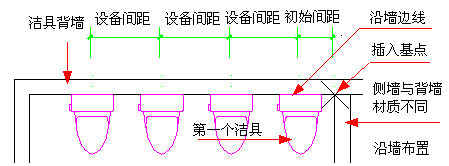
在CAD绘制建筑图的过程中,设计师在布置便器淋浴时用CAD绘制便器淋浴不仅复杂而且浪费时间。那么如何快速进行便器淋浴布置呢?接下来和小编一起看看吧!CAD绘图:布置洁具功能介绍本命令按选取的洁具类型的不同,沿浩辰建筑墙对象等距离布置卫生洁具等设施。本软件的洁具是从洁具图库调用的二维浩辰图块对象,其它辅助线采用了CAD的普通对象,在浩辰建筑中支持洁具沿弧墙布置,洁具布置默认参数依照国家标准《民用建筑设计通则》中的规定。选取不同类型的洁具后,系统自动给出与该类型相适应的布置方法。在预览框中双击所需布置的卫生洁具,根据弹出的对话框和命令行提示在图中布置洁具,按照布置方式分类。 CAD绘图:便器淋浴布置方法 在“洁具”图库中双击所需布置的卫生洁具,屏幕弹出相应的布置洁具对话框如图所示: [初始间距] 侧墙和背墙同材质时,第一个洁具插入点与墙角点的默认距离。 [设备间距] 插入的多个卫生设备的插入点之间的间距。 [离墙间距] 座便器时紧靠墙边布置,插入点距墙边的距离为0,蹲便器时默认为300。 单击“沿墙布置”图标,背墙为砖墙,侧墙为填充墙时,命令交互如下: 请选择沿墙边线<退出>: 在洁具背墙内皮上,靠近初始间距的一端取点; 请插入第一个洁具[插入基点(B)]<退出>: 在第一个洁具的插入位置附近给点,此时应键入B,在墙角定义基点,否则初始间距会错误缩小;各墙材质一致时能自动得到正确基点,不用键入B定义基点; 下一个<结束>: 在洁具增加方向取点; ...... 下一个<结束>: 洁具插入完成后回车结束交互,然后命令完成绘图,各参数与效果如下图所示: 单击“沿已有洁具布置”图标,此时确认参数“离墙间距”改为0,初始间距改为设备间距-洁具宽度/2,命令交互如下: 请选择已有洁具 <结束>: 选择你要继续布置的最末一个洁具; 下一个 <结束>: 在洁具增加方向取点; ...... 下一个 <结束>: 洁具插入完成后回车结束交互,然后命令完成绘图。 单击“均匀布置”图标,此时“设备间距”、“初始间距”参数依然有效,可选定数等分(按洁具数)和定距等分(按洁具间距)两种规则。 单击"均匀布置"图标,选择按下"定数等分"图标,命令交互如下: 请在初始间距一侧点取布置洁具的墙体或 [两点间均布(D)]<退出>: 在初始间距一侧点取墙,算出布置范围均和洁具数量,不能沿着整墙排列(如有门洞)时,键入D,以两点定义距离; 请输入要插入洁具的数量<4>: 回车接受计算值或者输入其他值,回车后命令算出中间距; 输入新间距,当前间距<1080>:1000 往往用户需要将中间距调整为整数,如在此输入1000,回车后命令完成绘图。 单击"均匀布置"图标,选择按下"定距等分"图标,命令交互如下: 请在初始间距一侧点取布置洁具的墙体或 [两点间均布(D)]<退出>: 在初始间距一侧点取墙,不能沿着整墙排列(如有门洞)时,键入D,以两点定义距离; 输入新间距,当前间距<991>:950 命令算出均布间距值,往往用户需要将中间距调整为整数,如在此输入950,回车后命令完成绘图。 以上是浩辰建筑CAD软件中便器淋浴布置的操作教程,更多相关CAD教程,请访问 : http://www.gstarcad.com
建筑CAD
CAD洁具布置之洗脸盆布置方法
2019-05-07
15076
在CAD绘制建筑图的过程中,设计师在布置洗脸盆时用CAD绘制洗脸盆不仅复杂而且浪费时间。那么如何快速进行洗脸盆布置呢?接下来和小编一起看看吧! CAD绘图:布置洁具功能介绍本命令按选取的洁具类型的不同,沿浩辰建筑墙对象等距离布置卫生洁具等设施。本软件的洁具是从洁具图库调用的二维浩辰图块对象,其它辅助线采用了CAD的普通对象,在浩辰建筑中支持洁具沿弧墙布置,洁具布置默认参数依照国家标准《民用建筑设计通则》中的规定。选取不同类型的洁具后,系统自动给出与该类型相适应的布置方法。在预览框中双击所需布置的卫生洁具,根据弹出的对话框和命令行提示在图中布置洁具,按照布置方式分类。 CAD绘图:洗脸盆布置方法 在“洁具”图库中双击所需布置的台式洗脸盆,屏幕弹出相应的布置洁具对话框与普通洗脸盆、大便器等相同,区别是普通洗脸盆为柱盆/挂盆,不绘制台面。单击"沿墙内侧边线布置"图标,命令交互如下:请选择沿墙边线<退出>: 在洁具背墙内皮上,靠近初始间距的一端取点;插入第一个洁具[插入基点(B)]<退出>: 在第一个洁具的插入位置附近给点,必要时定义基点如上例; 下一个<结束>: 在洁具增加方向取点;下一个<结束>: 洁具插入完成后回车,接着提示: 台面宽度<550>: 在命令行输入台面宽度;命令随即在最后一个洗脸盆给出初始间距位置做结束点,按输入的宽度绘制台面边线。 以上是浩辰建筑CAD软件中洗脸盆布置的操作教程,更多相关CAD教程,请访问 : http://www.gstarcad.com
建筑CAD
CAD洁具布置之浴缸及拖布池布置方法
2019-05-07
16821
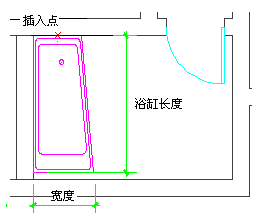
在CAD绘制建筑图的过程中,设计师在布置浴缸及拖布池时用CAD绘制浴缸及拖布池不仅复杂而且浪费时间。那么如何快速进行浴缸及拖布池布置呢?接下来和小编一起看看吧!CAD绘图:布置洁具功能介绍本命令按选取的洁具类型的不同,沿浩辰建筑墙对象等距离布置卫生洁具等设施。本软件的洁具是从洁具图库调用的二维浩辰图块对象,其它辅助线采用了CAD的普通对象,在浩辰建筑中支持洁具沿弧墙布置,洁具布置默认参数依照国家标准《民用建筑设计通则》中的规定。选取不同类型的洁具后,系统自动给出与该类型相适应的布置方法。在预览框中双击所需布置的卫生洁具,根据弹出的对话框和命令行提示在图中布置洁具,按照布置方式分类。 CAD绘图:浴缸及拖布池布置方法 在“洁具”图库中选中浴缸,双击图中相应的样式,屏幕出现如下图所示对话框: 在对话框中直接选取浴缸尺寸列表,或者输入其他尺寸。命令交互如下:请选择布置洁具沿线位置 [点取方式布置(D)]: 点取浴缸短边所在墙体一侧,对应短边中点;键入D时改为类似图块插入的方式:点取位置或 [转90度(A)/左右翻(S)/上下翻(D)/对齐(F)/改转角(R)/改基点(T)/参考点(Q)]<退出>:按需要的方式键入选项关键字;请选择布置洁具沿线位置 [点取方式布置(D)]: 回车结束浴缸插入以上是浩辰建筑CAD软件中浴缸及拖布池布置的操作教程,更多相关CAD教程,请访问 : http://www.gstarcad.com
建筑CAD
CAD洁具布置之小便池布置方法
2019-05-07
18860
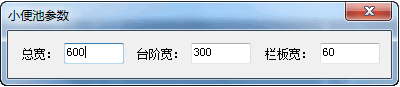
在CAD绘制建筑图的过程中,设计师在布置小便池时用CAD绘制小便池不仅复杂而且浪费时间。那么如何快速进行小便池布置呢?接下来和小编一起看看吧! CAD绘图:布置洁具功能介绍 本命令按选取的洁具类型的不同,沿浩辰建筑墙对象等距离布置卫生洁具等设施。本软件的洁具是从洁具图库调用的二维浩辰图块对象,其它辅助线采用了CAD的普通对象,在浩辰建筑中支持洁具沿弧墙布置,洁具布置默认参数依照国家标准《民用建筑设计通则》中的规定。 选取不同类型的洁具后,系统自动给出与该类型相适应的布置方法。在预览框中双击所需布置的卫生洁具,根据弹出的对话框和命令行提示在图中布置洁具,按照布置方式分类。 CAD绘图:小便池布置方法 在“洁具”图库找到小便池分类,双击小便池图块后,显示对话框如下: 在对话框中输入合适参数后,命令交互如下图所示。点取便池内侧起点或 [参考点(R)]<退出>:点取安装小便池的墙内侧墙皮P1点;点取便池内侧终点[翻转(F)]<退出>: 给出小便池终点P2,或者光标定方向键入小便池长度;绘制过程中始终动态预览便池的方向,方向错时键入F翻转,结果如下图所示。 以上是浩辰建筑CAD软件中小便池布置的操作教程,更多相关CAD教程,请访问 : http://www.gstarcad.com
建筑CAD
CAD洁具布置之盥洗槽布置方法
2019-05-06
11489
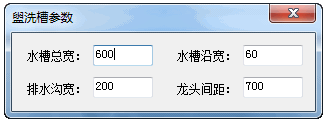
在CAD绘制建筑图的过程中,设计师在布置盥洗槽时用CAD绘制盥洗槽不仅复杂而且浪费时间。那么如何快速进行盥洗槽布置呢?接下来和小编一起看看吧!CAD绘图:布置洁具功能介绍 本命令按选取的洁具类型的不同,沿浩辰建筑墙对象等距离布置卫生洁具等设施。本软件的洁具是从洁具图库调用的二维浩辰图块对象,其它辅助线采用了CAD的普通对象,在浩辰建筑中支持洁具沿弧墙布置,洁具布置默认参数依照国家标准《民用建筑设计通则》中的规定。选取不同类型的洁具后,系统自动给出与该类型相适应的布置方法。在预览框中双击所需布置的卫生洁具,根据弹出的对话框和命令行提示在图中布置洁具,按照布置方式分类。 CAD绘图:盥洗槽布置方法 在“洁具”图库找到盥洗槽分类,双击盥洗槽图块后,显示对话框如下图。 在对话框中输入合适参数后,命令交互如下图所示。 请点取盥洗槽内侧起点或 [参考点(R)]<退出>: 直接给出P1点或者键入R用参考点; 点取盥洗槽内侧终点[翻转(F)]<退出>: 给出水槽终点,或者光标定方向键入长度; 绘制过程中始终动态预览水槽的方向,如图左所示,水槽方向错时键入F翻转,龙头数量随着盥洗槽长度自动增加并居中对齐,结果如图右所示。 以上是浩辰建筑CAD软件中盥洗槽布置的操作教程,更多相关CAD教程,请访问 : http://www.gstarcad.com
建筑CAD
CAD洁具布置之地漏布置方法
2019-05-06
21151
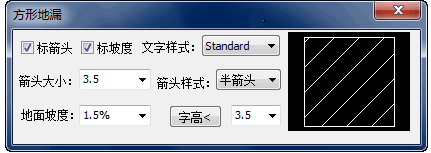
在CAD绘制建筑图的过程中,设计师在布置地漏时用CAD绘制地漏不仅复杂而且浪费时间。那么如何快速进行地漏布置呢?接下来和小编一起看看吧!CAD绘图:布置洁具功能介绍本命令按选取的洁具类型的不同,沿浩辰建筑墙对象等距离布置卫生洁具等设施。本软件的洁具是从洁具图库调用的二维浩辰图块对象,其它辅助线采用了CAD的普通对象,在浩辰建筑中支持洁具沿弧墙布置,洁具布置默认参数依照国家标准《民用建筑设计通则》中的规定。选取不同类型的洁具后,系统自动给出与该类型相适应的布置方法。在预览框中双击所需布置的卫生洁具,根据弹出的对话框和命令行提示在图中布置洁具,按照布置方式分类。 CAD绘图:地漏布置方法在"洁具"图库地漏的分类,双击对应的地漏类型后,圆形地漏显示对话框如下图。 方形地漏显示对话框如下图。 在对话框中输入合适参数后,命令交互如下图所示。 点取插入点或 [参考点(R)]<退出>: 给出地漏中心点的插入位置;请给出排水坡度箭头位置<退出>: 给出箭头尖端位置;请给出排水坡度箭尾位置<退出>: 给出箭尾端点位置;...... 继续输入箭头和箭尾位置继续绘制排水方向,或回车结束地漏绘制;点取插入点或 [参考点(R)]<退出>: 给出下一个地漏中心点的插入位置,或回车结束地漏绘制。 以上是关于浩辰建筑CAD软件中布置洁具功能介绍及地漏布置的操作教程,更多相关CAD教程,请访问 : http://www.gstarcad.com
建筑CAD
CAD软件中怎么对门窗进行编号?
2019-05-06
37135
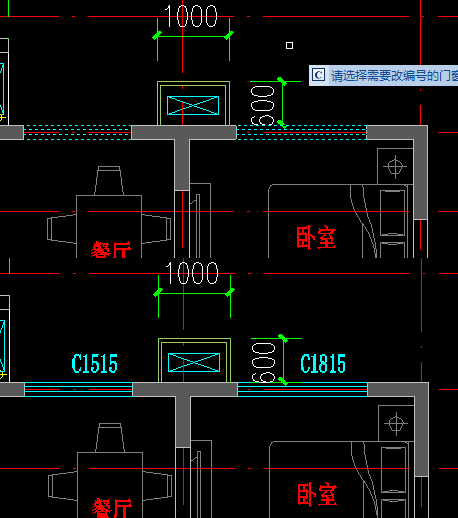
在使用CAD绘制建筑图的过程中,设计师要对CAD图纸中的门窗进行编号。浩辰建筑CAD软件中的门窗编号功能可以实现以上操作,下面和小编一起来看一下吧! 建筑CAD软件中门窗编号功能介绍及使用教程: 本命令对已经编号或没有编号的门窗自动编号或重新编号,可以删除(隐去)已经编号的门窗,转角窗和带形窗按默认规则编号,使用“自动编号”选项,可以不需要样板门窗,键入S直接按照洞口尺寸自动编号 。 如果改编号的范围内门窗还没有编号,会出现选择要修改编号的样板门窗的提示,本命令每一次执行只能对同一种门窗进行编号,因此只能选择一个门窗作为样板,多选后会要求逐个确认,对与这个门窗参数相同的编为同一个号,如果以前这些门窗有过编号,即使用删除编号,也会提供默认的门窗编号值。 建筑设计→门窗→门窗编号(MCBH) 点取菜单命令后,命令行提示: 1.对没有编号的门窗自动编号 请选择需要改编号的门窗的范围: 用系统的任何选择方式选取门窗编号范围,回车结束选择; 当遇到的门窗洞口宽高一致时,会按当前门窗尺寸给出编号默认值: 请输入新的门窗编号[删除编号(E)]<M1024>:输入新编号,回车使用默认编号或键入E删除原有编号; 当遇到的门窗洞口宽高不一致时,给出下面的多个选项: 请选择需要修改编号的样板门窗或[自动编号(S)/删除编号(E)] <退出>: 指定某一个门窗作为样板门窗,与其同尺寸和类型的门窗编号相同或者键入S自动编号。 2.对已经编号的门窗重新编号 请选择需要改编号的门窗的范围: 用系统的任何选择方式选取门窗编号范围,回车结束选择; 请输入新的门窗编号[删除编号(E)]<M1521>: 输入新编号,回车使用默认编号或键入E删除原有编号。 注意:转角窗的默认编号规则为ZJC1、ZJC2...,带形窗为DC1、DC2...由用户根据具体情况自行修改。 以上是浩辰建筑CAD软件中门窗编号功能介绍及使用教程,更多相关CAD教程,请访问 : http://www.gstarcad.com
建筑CAD
CAD软件中怎么对门窗进行检查管理?
2019-05-06
20969
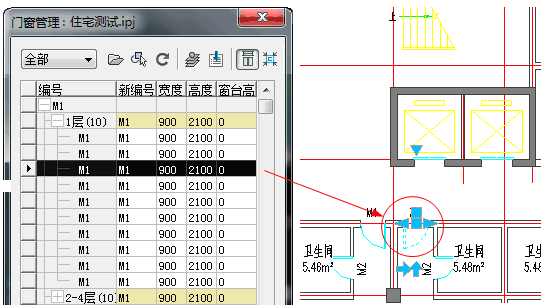
在使用CAD绘制建筑图的过程中,设计师可能会需要对CAD图纸中的门窗进行编号和检查。浩辰建筑CAD软件中的门窗管理功能可以实现以上操作,下面和小编一起来看一下吧! 建筑CAD软件中门窗管理功能介绍及使用教程: 本命令对话框中的门窗参数与图中的门窗对象可以实现双向的数据交流; 在电子表格中可检查当前图或当前工程中多个图中已插入的同一编号多个门窗之间参数和样式的冲突,既可以即时调整图上指定门窗的尺寸更新电子表格,又可以调整电子表格的门窗编号,即时更新图纸的门窗尺寸,但并不检查门窗的初始编号是不是和宽度一致。 本命令支持在多级嵌套外部参照和图块参照中的平面图中管理门窗,包括提取和更新其中的门窗对象和门窗编号。 建筑设计→门窗→门窗管理(MCGL) 接上文,门窗管理的情况,会有如下的情况: 样式冲突:同编号的门窗中二维或三维样式不一致时,样式冲突在表格内显示为C1215(样式冲突),当单击"显示门窗样式"图标时,在图块预览框内显示样式,如下图所示;此时逐行单击行首,看图像框即可发现是哪个样式"与众不同"了,如下图右所示。 门窗联动:用户单击切换任一个表行,命令会将该表行和图纸的门窗对象联动,选择当前表行的门窗提示用户,如下图右所示。 本组统一:以某门窗的数据或样式,统一更新在某个标准层下的同编号分组的门窗数据,“本组统一”不影响其他楼层的同名门窗数据。 全部统一:以某门窗的数据或样式,统一更新本工程所有楼层下的同编号分组的门窗数据。 操作顺序:首先修改某表行除窗台高外的参数,然后单击这个表行,右击这个表行的第一列,用户根据自己统一数据的范围是在本组还是在工程,单击"本组统一"或是"全部统一",如下图所示。 在关闭/退出门窗管理时,如果其间没有单击"应用"命令更新图形,此时会显示提示界面如下图所示。单击"是"即可更新图上的门窗。 以上是浩辰建筑CAD软件中门窗管理功能介绍及使用教程,更多相关CAD教程,请访问 : http://www.gstarcad.com
建筑CAD
CAD软件中墙体和柱子有哪些你不知道的独特操作?
2019-05-06
21540
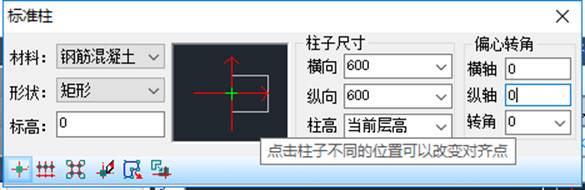
经过多年的研发,浩辰建筑CAD软件及浩辰云建筑新增了很多传统建筑CAD软件没有的功能。接下来小编通过CAD绘制墙体柱子来给大家演示一下浩辰建筑软件中与众不同的操作方法吧! 墙体的自由打断及合并 浩辰建筑的墙体必要时可以随时按门窗、柱子或自由打断为多段或者合并为一段,方便不同需求的编辑修改。天正建筑中同一种材料的相邻墙体是强制合并的,因此无法自由打断,如果需要分开,必须修改为不同墙体材料。 墙体的打断与合并通过“墙体分段”与“墙体合并”命令来实现。 柱子的预设定位基点 为适应图纸中插入柱子的多种定位情况,浩辰建筑的柱子创建对话框提供9个预设定位基点,方便快速定位。天正建筑柱子只能输入横纵位移参数定位,非常麻烦。如下图,在黑色的图框中点击柱子的不同位置即可切换对齐点。 其中矩形柱提供了 9 个预设对齐点,单击其中图像框柱子的 9 个对齐点位置即可预设插入 时的对齐方式,如下图所示。 其中非矩形的标准柱只能提供 5 个预设对齐点,以圆柱为例,如下图所示。 浩辰建筑中绘制构件柱、绘制角柱、柱齐墙边功能操作智能高效 浩辰建筑的柱齐墙边、构件柱、角柱功能简化了操作,提高效率。天正建筑的同名命令需要重复的操作,十分繁琐。 浩辰建筑柱齐抢标提供了如下三种选择: 构造柱可以自动匹配墙厚,只需设置另一个方向的长度,也可以手动设定两个方向的长度: 角柱也可以自动匹配墙厚,只需设置分支的长度,也可以手动设定分支宽度: 以上是浩辰建筑软件中部分新功能的介绍及使用教程,更多相关CAD教程,请访问 : http://www.gstarcad.com
建筑CAD
哪些好的绘图习惯可以提高我们的绘图速度呢?
2019-05-06
10543
养成良好的CAD绘图习惯对于CAD初学者来说是非常重要的,好的绘图习惯可以在一定程度上提高我们的绘图速度及准确性。下面小编给大家分享一下CAD绘图中一些好的习惯。CAD绘图中下面五个习惯要养成: 1、熟练使用浩辰CAD中基本操作命令/快捷图标这一点大多数人都知道,古人云:熟能生巧。基本命令与快捷图标便是浩辰CAD中大家最熟悉的,也应该能熟练掌握了,所以不详谈了。 2、自定义快捷键大家都知道LINE命令可简化为L,为何会如此呢?因为在浩辰CAD中有一个命令别名文件iCAD.pgp中定义了LINE命令的简写,先找出这个文件打开它。也可以在菜单中找到:工具》自定义》编辑程序参数的命令。 在PGP文件中包括对命令简写的定义,记住它的左列是简写命令的文字实现你可以根据你的需要进行修改(当然是你比较熟悉的英文缩写喽),它的右列是默认的命令请不要随意修改。通常情况下将自己最常用的命令定义一个字母,较常用的定义为两个字母。定义时记住不要多个命令对应一个别名。3、对图形夹点操作 夹点,你用过吗?当你用鼠标左键点击图形,图形上便会出现许多方框这些就是夹点。通过控制夹点便能进行一些基本的编辑操作。如:COPY,MOVE,改变图形所在的图层等基本操作。而且不同的图形,还有其特殊的操作。如:直线有延伸操作。选中夹点后右键可以选择对夹点的编辑方式,如果右键菜单关闭了,可以看命令行提示,可以输入参数的关键字,或按空格键切换操作方式。而且浩辰建筑软件的自定义实体对象,含有比其他通同类软件更加丰富的夹点功能,方便用户快速修改4、大量使用修改命令 对于浩辰CAD绘图工作人员来说,一幅图60%--70%是修改只有30%--40%是作图,这一点并不难理解。从图形构成来看图形只有直线与曲线这两种,而曲线又由大量的圆进行剪切而成的,所以一张图最终由直线和圆组成。既然如此作图只需先画圆或直线并确定位置,然后进行一系列操作如:OFFSET,TRIM,FILLET,ARRAY,CHAMFER等,来实现图形。重新绘制往往需要重新输入参数或者重新进行鼠标操作,而复制一份,或者修改可以省去很多操作与参数的输入。 如一个轴承的绘图,只需两条互相垂直的直线,而后进行OFFSET,FILLET,CHAMFER等一系列操作便能精确的完成轴承的绘制。5、构建图块来简化绘图工作 图块是浩辰CAD操作中比较核心的工作,许多程序员与绘图工作者都建立了各种各样的图块。由于他们的工作给我们的带来了简便,我们能像砖瓦一样使用这些图块。如工程制图中建立各个规格的齿轮与轴承;建筑制图中建立一些门、窗、楼梯、台阶等以便在绘制时方便调用。构件图块不仅方便管理图形,而且可以利用图块的特性来快速的统一修改图形,只要修改一个图块,其余的图块都会跟着同步修改。 块可以用B(block)命令直接定义并保存在图纸中,也可以用W(wblock)命令写成一个块文件方便在其他文件中插入I(insert),定义块时注意要取一个比较容易分辨的名字,尤其是有很多类似图块时,另外非常主要的一点是要合理定义插入点,这个插入点是插入图块时定位点。图块的运用将进一步的提高绘图的速度。以上是CAD绘图中一定要养成的五个习惯,更多相关CAD教程,请访问 : http://www.gstarcad.com
建筑CAD
如何在CAD软件中添加墙体材料呢?
2019-05-06
23154
在CAD建筑施工图绘制过程中,墙体材料种类是用来控制墙体所展现出的二维平面效果的。在二维平面图中材料相同的墙体相连时,系统会以优先级较高的墙体来打断优先级较低的墙体。随着科技的发展,现如今墙体材料越来越多,那么如何在CAD软件中添加新的墙体材料呢?接下来小编给大家介绍一下吧! 墙体材料优先级排序: 优先级由高到低的材料依次为钢筋混凝土墙、石墙、砖墙、填充墙、玻璃幕墙和轻质隔墙,它们之间的连接关系如下图所示,其中玻璃幕墙是以四线表示的,适应大部分建筑师绘制幕墙简图的需要。 添加墙体材料的操作步骤: 浩辰建筑墙体材料可以由用户在【图形设置】->加粗填充页面中增加,新材料的遮挡级别和填充特性由用户自定义,在【绘制墙体】命令中,可以在材料列表中选择自定义的新材料。 图形设置的加粗填充页面中输入参数 绘制墙体界面材料可见新增加的材料 不同材料墙体的连接保持关系正确性: 浩辰建筑中不同材料墙体相接时,显示和遮挡关系按材料之间优先级正确处理。 天正建筑显示经常不正确,违反了墙体之间按材料优先级高低进行裁剪延伸的规则。 浩辰建筑-钢筋混凝土墙(灰色)与砖墙连接,与幕墙连接都显示正确 天正建筑-钢筋混凝土墙(灰色)与砖墙连接时显示错误,与幕墙连接豁口。 以上是浩辰建筑CAD软件中墙体材料添加的操作教程,更多相关CAD教程,请访问 : http://www.gstarcad.com
建筑CAD
CAD软件中墙体的不打断绘制模式有什么好处?
2019-05-06
20619
在CAD建筑施工图绘制中,有两种不同的墙体绘制模式:不打断和自动打断,而天正建筑给用户提供了自动打断这种墙体绘制模式。那么不打断墙体绘制模式有什么优点呢?下面小编给大家分享一下吧! 自动打断与不打断两种墙体绘制模式比较: 浩辰建筑CAD软件中不打断和自动打断两种绘制模式可以通过单击状态栏中的开关随时切换。创新的墙体不打断模式解决了跨隔墙开窗难题,方便整体编辑。 天正建筑中只有自动打断这种墙体绘制模式,总是强制墙体相交处自动打断为多个墙对象,破坏了墙体的整体性,导致图形内墙体的数量加倍, 影响墙体再编辑效率,并使得图纸尺寸更大。 浩辰建筑可以选择墙体相交处不打断 天正建筑只能在墙体相交处强制打断 这里声明一点,不论墙体打断与否,墙体相交处都会自动融合,与天正不同,浩辰建筑软件取消了“修墙角”这一命令,因为相交的墙体都会实时融合,无需人工重新提醒软件去修剪墙体。同时两种状态可以利用“墙体分段”与“墙体合并”两种命令相互转化 不打断墙体绘制模式优点: 墙体在不打打断的情况下,同一直线上的所有墙体是一道墙,那么在之后涉及到同一轴线上的所有墙体的移动、拉伸就都可以非常方便的进行。打断与不打断相互配合,在方案初期,利于墙体的快速修改。在墙段上等分插窗也十分方便。 以上是关于CAD图框中自定义图样代号栏的操作教程,更多相关CAD教程,请访问 : http://www.gstarcad.com













 苏公网安备 32059002004222号