 机械CAD
机械CAD
CAD明细表怎么做?浩辰CAD帮你自动生成明细表!
2023-08-17
13365
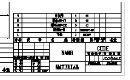
在机械CAD制图过程中,为了便于后期看图,作好生产准备工作、管理图样和零件或编制其它技术文件,常常需要在图纸中对每个零件进行编号,并形成明细表,它是CAD图纸的重要组成部分。那么,CAD明细表怎么做?本节机械CAD制图教程,小编就用浩辰CAD机械软件来给大家分享如何自动生成明细表,一起来看看吧!CAD明细表自动生成步骤:1、启动浩辰CAD机械软件后,打开图纸文件,运行浩辰机械菜单中【序号/明细表】—【明细表生成】命令,或输入“GMPARTLIST”命令。2、根据命令提示在绘图区域内点取明细表的起始点或回车以默认的标题栏右上角点为起始点,点取最高点或输入明细表的格数,回车确定生成后系统将自动生成与标注序号对应的明细表,并对标有序号的零件进行描述。如下图。注:(1)在生成CAD明细表行数的时候,如果输入的行数小于命令行默认的行数时,将会再次出现提示以便让确定剩下的明细表行数的位置,当输入的行数值大于命令行中默认的行数值时,将按照默认的行数值进行处理(2)重新生成的CAD明细表将自动取代原有明细表内容。(3)CAD明细表生成与编辑一般作为设计的最后一道工序,建议用户不要提前使用。上述机械CAD制图教程小编给大家分享了浩辰CAD机械软件中自动生成明细表的方法步骤,希望对大家有所帮助。更多精彩内容尽在浩辰CAD官网教程专区,一定要记得关注哦~
机械CAD
机械CAD中如何添加标高符号?
2023-08-16
9621
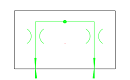
CAD标高符号是为了满足土建、建筑设计中平面标高的要求而设置的一种专业符号,除了可以自动测量所标注的标高数值,还可以设定每一个标高符号的基点测量坐标。那么,机械CAD中如何添加标高符号?本节机械CAD制图教程和小编一起来看看浩辰CAD机械软件中添加CAD标高符号的方法步骤吧!机械CAD标高符号标注步骤:1、在浩辰CAD机械软件中打开图纸后,点击菜单栏中的【浩辰机械】—【符号标注】—【标高符号】。2、执行命令后,根据命令行提示在图纸中指定标注位置,确定标注点后,即可结束标注,标高数值靠自动测量获得,拖动鼠标,按左键确定折点位置。如果在拖动过程中键入空格键、回车键或鼠标右键,则标高符号的方向按序出现4种形式。如下图所示:3、如果在拖动过程中键入S键,便可调出【标高符号】对话框,在其中可以改变标高符号的颜色、文本和符号的高度、标高数值、精度等,并且可以改变该标高符号的标注风格和基点测量坐标。如下图所示:注意:标高符号标注结果支持【超级编辑】和【夹点拖动编辑】,拖动过程中标注数值自动根据当前位置更新。上述机械CAD制图教程小编给大家分享了浩辰CAD机械软件中添加CAD标高符号的详细步骤,希望对大家有所帮助。更多精彩内容尽在浩辰CAD官网教程专区,感兴趣的小伙伴们一定要记得关注哦!
机械CAD
CAD中怎么标注粗糙度?机械CAD粗糙度标注步骤
2023-08-15
21145
无论是机械加工后的零件表面,或是用其他方法获得的零件表面,总会存在着一些微观的几何形状特性即表面粗糙度,它对机械零件的使用性能有着密切的关系,因此表面粗糙度在图样中的标注就显得很重要。机械CAD中怎么标注粗糙度?本节机械CAD教程将介绍浩辰CAD机械软件中粗糙度标注的方法步骤,一起来看看吧!机械CAD粗糙度标注步骤:1、在浩辰CAD机械软件中打开图纸后,运行浩辰机械菜单中【符号标注】—【粗糙度】命令。2、执行命令后,即可调出【表面粗糙度标注】对话框。(1)在基本符号组框中单击需要的基本符号,每种符号分别代表的意思请参阅相关的机械制图书籍。(2)跟选择基本符号一样,纹理方向的选择只需单击需要的符号即可。(3)标注左边的两个下拉列表框的内容分别是说明文字和加工余量,加工余量的单位是毫米。(4)倒三角形上面的两个下拉列表框的内容是粗糙度参数的允许值(单位是微米)。(5)线上的下拉列表中的内容是加工方法,镀涂或其它的表面处理。(6)线下的第一个下拉列表的内容是取样长度(单位是毫米)。(7)线下的第二个下拉列表的内容是粗糙度间距参数值(单位是微米)。(8)单击【设置】按钮出现【表面粗糙度标注设置】对话框,可以设置标注符号的样式。3、参数设置完成后单击【确定】按钮,选取需要标注的对象,鼠标拖动以确定放置的位置。以上机械CAD制图教程中小编给大家分享了CAD粗糙度标注的详细操作步骤,希望对大家有所帮助。不过需要注意的是,在进行CAD粗糙度标注时,还需要考虑到零件的实际使用情况和生产工艺,以便确定合适的粗糙度要求。
机械CAD
CAD如何标注倒角尺寸?CAD倒角尺寸标注方法步骤
2023-08-08
35860
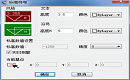
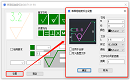
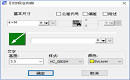
在机械设计中,为了消除零件上因机加工而产生的毛刺,并方便零件的装配,通常会在零件的端部进行倒角处理。因此,在机械制图中,CAD倒角是一个不可或缺的工艺结构。那么,CAD如何标注倒角尺寸?本节机械制图教程就和小编一起来看看浩辰CAD机械软件中标注CAD倒角尺寸的方法步骤吧!CAD倒角尺寸标注方法步骤:1、在浩辰CAD机械软件中打开图纸后,依次点击菜单栏中的【浩辰机械】—【尺寸标注】—【倒角标注】。如下图所示:2、执行命令后,根据命令行提示在图纸中选择需要标注的倒角线,基准线(点击鼠标右键取消则默认为X轴),另一条倒角线。3、选择完成后,会弹出【倒角标注】对话框,点击【长度】文本框输入框后的绿色块可以切换倒角标注样式,在【附述】文本框中输入后缀,调整标注文字高度、颜色,还可以在【线下注释】文本框中输入注释。如下图所示:4、最后,根据命令行提示在图纸中确定标注点即可完成CAD倒角尺寸标注。如下图所示:在浩辰CAD机械软件中只需要以上几个简单的步骤便可以实现CAD倒角尺寸标注,你学会了吗?对此感兴趣的设计师小伙伴们可以关注浩辰CAD官网教程专区,小编会在后续文章中给大家分享更多机械CAD制图技巧哦!
机械CAD
机械CAD中怎么添加新符号?CAD新增超级符号方法步骤
2023-06-07
6798
机械CAD中怎么添加新符号?!这个问题曾让无数初学者头痛不已,但今天小编要告诉你,这个问题将不再是难题!在浩辰CAD机械软件中添加新符号,只需要简单的几步就能搞定,快和小编一起来看看本节机械CAD制图教程吧!机械CAD新增超级符号方法步骤: 下面以下图为例说明在浩辰CAD机械软件中如何实现新符号的入库。 1、在浩辰CAD机械软件中打开图纸,点击菜单栏中的【浩辰机械】—【超级符号库】—【新增超级符号】。如下图所示: 2、根据命令提示在图纸中选择构成符号的图形实体,按回车结束选择;选择改图形符号插入时的基点后,会弹出【另存为】对话框,在对话框中选择文件夹、或者新建一个文件夹,输入文件名,点击【保存】按钮,即可将文件保存在该目录下。如下图所示: 3、打开Windows资源管理器,就会发现在此目录下生成了一个文件*.dwg。那么,现在你知道浩辰CAD机械软件中新增符号怎么操作了吗?机械CAD中添加新符号其实是非常简单的,只需要跟着小编的步骤就行了。
机械CAD
机械CAD中如何快速计算?浩辰CAD机械计算刷了解一下
2023-06-05
5117
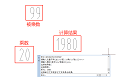
在机械CAD制图过程中,你是否也曾为了计算而烦恼?浩辰CAD机械软件中提供了计算刷功能,轻松解决繁琐的计算问题!本节机械CAD制图教程小编就来给大家分享一下浩辰CAD机械软件中计算刷的使用技巧,一起来看看吧!浩辰CAD机械软件中的计算刷功能可以刷数字进行加减乘除计算。该功能有单步A和连续B两个模式,A表示两个数字之间进行运算,B表示N个数字进行运算。机械CAD计算刷使用步骤:1、启动浩辰CAD机械,打开/新建图形文件后,在菜单栏中点击【浩辰机械】—【辅助工具】—【刷子工具】—【计算刷】。如下图所示:2、执行命令后,根据系统提示输入需要运算的符号,选择计算模式[单步(A)/连续(B)]。下面以单步模式为例:输入A,使用单步模式,对两个数进行计算。3、根据命令提示在图纸中选择被乘数,选择乘数,此时命令行会显示两个数的乘积,最后选择单行文本或多行文本来显示结果即可。如下图所示:上述机械CAD制图教程小编给大家分享了浩辰CAD机械软件中计算刷功能来快速计算的方法步骤,你学会了吗?对此感兴趣的设计师小伙伴们可以关注浩辰CAD官网教程专区,小编会在后续机械CAD教程文章中给大家分享更多精彩内容哦!
机械CAD
机械CAD快捷键怎么自定义?机械CAD快捷键编辑技巧
2023-05-30
5666
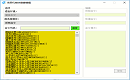
有些设计师小伙伴在用浩辰CAD机械软件绘图的过程中调用默认的机械CAD快捷键时,会出现一些问题,例如:有些机械CAD快捷键用不来不是很顺手;在加载自定义插件时偶尔还会因为命令冲突导致加载的插件命令无法调用等。那么,机械CAD快捷键怎么定义?本文小编来给大家分享一下浩辰CAD机械快捷键编辑技巧,一起来看看吧!浩辰CAD机械快捷键编辑步骤: 1、在电脑开始菜单中找到【浩辰软件】,在其下拉菜单中点击【浩辰CAD机械2023快捷命令编辑器】。如下图所示: 2、在弹出【浩辰机械快捷键编辑器】对话框中,选择需要修改的命令,修改其快捷命令,另外也可以通过搜素功能快速定义需要修改的命令。例如需要修改【图纸设置】的快捷命令,可以通过搜索【图纸设置】或搜索原本的快捷命令【TZ】快速定位到图纸设置命令,然后修改快捷命令,点击【保存】按钮即可完成修改。 注意:完成命令修改后需要重启浩辰CAD机械软件才能起效果,该工具与机械软件独立,可以单独运行该工具。 本节机械CAD制图教程小编给大家分享了浩辰CAD机械快捷键编辑的方法步骤,你学会了吗?对此感兴趣的设计师小伙伴们可以访问浩辰CAD官网教程专区,小编将会在后续CAD教程文章中给大家分享更多精彩内容哦!
机械CAD
CAD中怎么画管道线?CAD管道线绘制技巧
2023-05-15
27732
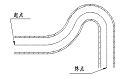
CAD管道线绘制是很多工程师必须掌握的技能,但是你知道吗,如果你不掌握正确的技巧,可能会导致在机械CAD制图过程中绘制管道线时出现偏差,从而影响整个工程的质量。因此,今天我们就要来分享一下机械CAD制图时正确绘制CAD管道线的技巧,快来看看吧!机械CAD中绘制管道线的方法/步骤:浩辰CAD机械软件中通过调用【管道线】命令,可以根据用户给出的管道内径和壁厚,绘制管道线。具体操作步骤如下:1、启动浩辰CAD机械软件后,新建/打开图形文件,在菜单栏中点击 【浩辰机械】—【绘图工具】—【管道线】。如下图所示:2、执行命令后,根据命令行提示输入管道内径或者点击回车键接受默认值;输入管道壁厚度;设置完成后,在图纸中指定管道线的起点。此时,命令行提示【A 圆弧/<请输入下一点>】,可以进行以下三个操作:(1)输入点绘制管道线直线部分。(2)输入A,按回车键确认,根据提示输入圆弧终点,绘制管道线圆弧部分。(3)直接点击回车键结束命令。在机械CAD制图的过程中,掌握正确的CAD管道线绘制技巧,不仅可以提高工作效率,还可以避免出现偏差和错误,从而提高整个工程的质量。本节机械CAD制图教程小编就给大家分享到这里了,对此感兴趣的设计师小伙伴们可以关注浩辰CAD官网教程专区哦!
机械CAD
机械CAD中如何绘制双折线?CAD双折线绘制技巧
2023-05-12
13714
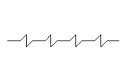
双折线绘制在机械CAD中的应用非常广泛,特别是在绘制复杂的机械图形时,它不仅能够帮助我们快速地完成绘图工作,还可以用于绘制轮廓线、断面线等。今天小编要分享机械CAD制图小技巧就是浩辰CAD机械软件中如何绘制双折线。CAD双折线绘制步骤:步骤一:启动浩辰CAD机械后,新建图形文件,在菜单栏中依次点击【浩辰机械】—【绘图工具】—【绘线】—【双折线】。如下图所示:步骤二:执行命令后,根据命令行提示在图纸中拾取双折线起点;输入S,点击回车键,即可调出【折线参数】对话框,根据实际需求设置相应的折线参数后,点击【确定】。如下图所示:步骤三:继续根据命令提示,拾取折线下一点,点击回车键或鼠标右键退出。如下图所示:需要注意的是,在进行双折线绘制时,我们需要保证绘图的精度和准确性,避免出现误差。此外,我们还需要熟练掌握机械CAD制图中的相关操作技巧,才能更好地利用双折线绘制这一功能。希望大家能够在使用机械CAD时熟练掌握这一功能,提高工作效率。
机械CAD
机械CAD中如何标注引线?机械CAD引线标注技巧
2023-05-04
5783
浩辰CAD机械软件中的CAD引线标注功能再次丰富了浩辰CAD的标注用法,除具有常规标注的基本功能之外,还增加了公差、偏差、附述以及线下注释功能。本节内容就和小编一起来了解一下浩辰CAD机械软件中CAD引线标注功能的使用技巧吧!机械CAD引线标注步骤:1、在浩辰CAD机械软件中打开图纸后,点击菜单栏中的【浩辰机械】,在弹出的下拉框中点击【尺寸标注】—【引线标注】,即可调出【引线标注内容】对话框。2、根据实际需求设置相关CAD引线标注参数,如基本尺寸、公差代号、文字样式等。(1)“基本尺寸”,“公差代号”,“偏差”,“附述”属性的用法已经在“修改标注”命令中解释过这里就不再重复。(2)线下的下拉列表中有常用的注释,可以从下拉列表中选取或者直接输入注释。(3)单击左边的绿色图片框控制引线标志是否有箭头。3、设置完成后单击【确定】按钮,系统提示:请选择标注引出点,点取标注引出点,再用鼠标拖动以放置标注位置 (右键可以切换标注方向)。以上就是浩辰CAD机械软件中CAD引线标注的使用技巧,希望对大家有所帮助哦!
机械CAD
机械CAD中如何标注螺纹?CAD螺纹标注技巧
2023-04-26
20848
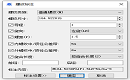
机械CAD中如何标注螺纹?浩辰CAD机械软件中为此提供了便捷的螺纹标注功能,该功能标注圆或弧的螺纹尺寸,与直径标注功能基本相同,区别在于自动加入了前缀【M】。本节机械CAD制图教程小编就来给大家分享一下浩辰CAD机械软件中螺纹标注的操作技巧吧!机械CAD螺纹标注技巧:CAD螺纹标注可以根据需要选择螺纹的类型:普通螺纹、小螺纹、梯形螺纹、锯形螺纹等。浩辰CAD机械软件中的螺纹标注功能除了可以显示标注后的螺纹尺寸,增添导程、和旋转方向等功能,还可以设置螺距、选择内外螺纹、调整公差、增添前缀和后缀,使标注出来的螺纹标注更加准确,更符合实际生产要求。具体操作步骤如下:1、在浩辰CAD机械软件中打开图纸后,点击菜单栏中的【浩辰机械】—【尺寸标注】—【螺纹标注】。如下图所示:2、执行命令后,根据命令提示在图纸中选择圆/圆弧,便会弹出【螺纹标注】对话框,在其中设置螺纹类别、螺纹尺寸、螺距、旋向等参数后点击【确定】按钮。如下图所示:3、最后在图纸中指定标注位置即可。本节机械CAD制图教程小编给大家分享了浩辰CAD机械软件中螺纹标注的详细操作技巧,你学会了吗?更多机械CAD制图教程小编会在浩辰CAD官网教程专区给大家分享,大家一定不要错过哦!
机械CAD
CAD中焊缝怎么画?机械CAD焊缝绘制方法
2023-04-24
26357
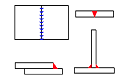
在机械CAD制图过程中,少不了要在椭圆、圆、圆弧、直线和多段线上绘制缝焊缝和角焊缝。为此浩辰CAD机械软件提供了便捷的焊接表示法功能,不仅可以在前视图和侧视图中绘制角焊缝和单边V形对接焊缝,还可以输入焊缝宽度,或者使用定点设置来定义它。本节机械CAD制图教程就和小编一起来了解一下吧!机械CAD焊缝绘制步骤: 1、启动浩辰CAD机械软件,在菜单栏中点击【浩辰机械】—【符号标注】—【焊接表示法】,此时即可弹出【焊接表示法】对话框。如下图所示: 2、在此对话框中可选择要在几何图形上放置的焊接表示法,选择前视图,命令行将显示下列提示:(1)焊脚宽度 指定接缝的宽度。(2)选择直线、圆弧、圆或椭圆 指定要附着符号的锥度或斜度。(3)起点 指定接缝的起点(4)终点 指定接缝的终点。(5)正确一侧 指定角焊缝是否放置在接缝的正确一侧。如果指定【否】,程序会将焊缝移至另一侧。(6)角度 指定焊缝的角度。 本节机械CAD制图教程小编给大家简单分享了浩辰CAD机械软件中通过调用焊接表示法在椭圆、圆、圆弧、直线和多段线上绘制缝焊缝和角焊缝的操作步骤,你学会了吗?更多相关机械CAD教程小编会在后续文章中给大家分享,对此感兴趣的设计师小伙伴们一定要关注浩辰CAD官网教程专区哦!
机械CAD
机械CAD中如何查询公差?CAD公差查询技巧
2023-04-20
8276
在用浩辰CAD机械软件进行机械设计制图过程中,可以通过调用CAD公差查询命令来随时查询尺寸的公差值,而无须频繁地翻阅手册,有利于提高工作效率。本节机械CAD制图教程小编就来给大家分享一下浩辰CAD机械软件中查询CAD公差的相关操作技巧吧!机械CAD公差查询步骤:步骤1、在浩辰CAD机械软件中打开图纸文件后,点击菜单栏中的【浩辰机械】—【尺寸标注】—【公差查询】。如下图所示:步骤2、执行命令后,会弹出【公差查询】对话框,在基本尺寸值的文本框内输入数值,然后选取欲查询的公差代号,就可得到相应的上偏差和下偏差的数值。如下图所示:本节机械CAD制图教程小编给大家分享了浩辰CAD机械软件中查询CAD公差的相关操作技巧,你学会了吗?对此感兴趣的设计师小伙伴们可以关注浩辰CAD官网教程专区,小编会在后续教程文章中给大家分享更多精彩内容哦!
机械CAD
机械CAD中如何标注角度?机械CAD角度标注技巧
2023-04-19
9177
在机械制图过程中,可以通过调用CAD角度标注功能来标注图纸中的角度尺寸,用于测量两条直线或者是3个点直线形成的角度,或圆弧相对于其圆心所对应的角度。本文小编就来给大家分享一下机械CAD中如何标注角度吧!机械CAD角度标注步骤:在浩辰CAD机械软件中打开图纸后 ,依次点击菜单栏中的【浩辰机械】—【尺寸标注】—【角度标注】。根据命令提示在图纸中选择线、圆、圆弧:1、选择圆时,对圆的一段弧标注角度,在图纸中选取角度标注第一条边的定位点,选取角度标注第二条边的定位点,最后指定标注位置即可。2、选择弧时,标注弧的向心角,在图纸中指定标注位置即可。3、选择直线时,标注两条直线的夹角,选定一条直线后,根据命令提示选择第二条线,指定标注位置即可。需要注意的是对于角度标注选择好【公差单位】下拉列表,用来控制标注公差时的单位。以上就是浩辰CAD机械软件中标注图形角度的详细操作技巧啦,希望对大家有所帮助。后续的机械CAD制图教程中小编会给大家分享更多精彩内容,对此感兴趣的设计师小伙伴们可以关注浩辰CAD官网教程专区哦!
机械CAD
机械CAD中如何标注弧长?CAD弧长标注技巧
2023-04-12
8269
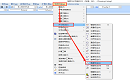
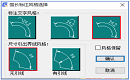
CAD制图过程中,当需要对某些圆或圆弧进行标注时,可以通过调用CAD弧长标注来实现。那么,你知道机械CAD制图过程中如何标注弧长吗?本节机械CAD制图教程小编就来给大家分享一下浩辰CAD机械软件中CAD弧长标注的相关操作技巧吧!机械CAD弧长标注技巧:1、在浩辰CAD机械软件中打开图纸后,调用CAD弧长标注命令。调用方式如下:(1)在菜单栏中点击【浩辰机械】—【尺寸标注】—【弧长标注】。(2)直接在命令行输入:GMPOWERDIM_ARCLEN,点击回车键确认。2、执行命令后,根据命令提示在图纸中选取圆上第一点,即标注的起点;接着选取圆上第二点,即标注的终点。设置好点后命令行提示如下:请指定标注位置[S设置标注风格/按空格键修改标注文字](1)直接点击回车键此时会弹出【标注内容】对话框。(2)输入S此时便会弹出【弧长标注风格选择】对话框,在此设置弧长标注的风格目前只支持图示中的两种风格。(3)指定弧长标注位置拖拽鼠标到所标注弧长的一侧并确定位置,即可自动测量圆弧长度并完成标注。本节机械CAD制图教程小编给大家简单分享了浩辰CAD机械软件中进行CAD弧长标注的方法技巧,希望对大家有所帮助。更多相关CAD技巧小编会在后续课程中给大家逐一分享,对此感兴趣的设计师小伙伴们一定要记得关注浩辰CAD官网教程专区哦!









 苏公网安备 32059002004222号