 CAD看图
CAD看图
CAD看图软件中怎么旋转图形?
2022-06-08
7969
在使用CAD看图软件查看图纸的过程中,如果想要旋转图纸中的某一图形该怎么办呢?浩辰CAD看图王电脑版不仅可以览图,还可以提供了一些简单的绘图功能,如:CAD标注、CAD图层管理、CAD旋转等等,本文小编就来给大家分享一下浩辰CAD看图王电脑版中CAD旋转功能的使用技巧吧!CAD旋转操作步骤: 首先在浩辰CAD看图王电脑版中打开图纸文件,然后点击软件左上角切换至【编辑模式】。如下图所示: 在功能区点击切换至【览图绘制】选项卡,在【修改】组中找到并点击【旋转】按钮。如下图所示: 根据系统提示在图纸中选择需要旋转的图形,选定的图形呈虚线显示。如下图所示: 选定图形后,点击回车键确定;根据系统提示在图纸中指定旋转基点,再指定旋转角度即可完成图形旋转。如下图所示: CAD旋转后的图形如下图所示: 上述CAD教程给大家分享了浩辰CAD看图王电脑版中CAD旋转功能的详细使用技巧,你学会了?浩辰看图王更多的高阶操作功能和详细应用操作,小编会在后续的课程中逐一讲解。感兴趣的小伙伴们可以持续关注浩辰CAD官网,轻松获取干货教程和安装包哦!
CAD看图
CAD看图软件能画图吗?怎么画?
2022-05-27
7880
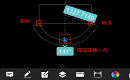
很多设计师小伙伴虽然经常会用CAD看图软件,但是不知道其实CAD看图软件不仅可以看图,也是可以进行一些简单的CAD画图,比如浩辰CAD看图王。那么,CAD看图软件怎么画图呢?本文小编就以浩辰CAD看图王APP为例来给大家分享一下在CAD看图软件中画图的步骤吧!CAD看图软件中绘图步骤: 1、打开浩辰CAD看图王APP,点击右下角【+】按钮,在跳出的对话框中点击【新建图纸】按钮。如下图所示: 2、在软件页面底部菜单栏中点击【编辑】按钮,在跳出的对话框中点击【多段线】。如下图所示: 3、执行命令后,根据提示在绘图区域设置想要绘制的图形长度或角度,绘制出一个矩形。如下图所示: 3、再点击圆弧按钮,指定起点和终点后,点击圆弧上任意一点,此图形绘制完成(数值均可调整)。如下图所示: 本篇CAD教程小编以一个简单的图形实例来给大家分享了浩辰CAD看图王APP中画图的具体操作步骤,你学会了吗?浩辰CAD看图王包含网页端、电脑端、移动端产品,提供了制图、览图、协作、数据管理、企业管理服务等功能,以SDK方式提供技术输出。
CAD看图
CAD看图软件中怎么导出图片?CAD导出图片步骤
2022-05-13
49275
在使用CAD看图软件查看图纸的过程中,如果想要将DWG图纸导出为图片该如何操作呢?CAD看图软件中可以将DWG图纸导出为图片吗?本文小编就来给大家分享一下浩辰CAD看图王电脑版中将CAD导出图片的具体操作步骤吧!CAD导出图片步骤: 1、首先在浩辰CAD看图王电脑版中打开需要导出为图片的图纸文件,然后在页面左上角切换至【编辑模式】。如下图所示: 2、在菜单栏中点击【文件】选项卡,点击【输出图片】按钮。如下图所示: 3、根据提示在图纸中框选需要导出为图片的图形后,会弹出【输出图片】对话框,在其中设置图片的背景颜色、格式、精度以及图纸颜色,设置完成后点击【确定】按钮。如下图所示: 4、在跳出的【创建光栅文件】对话框中,设置CAD导出图片的保存路径、文件名后,点击【保存】按钮。如下图所示: 5、在文件夹中找到刚刚导出的图片,双击打开即可查看。如下图所示: 上述CAD教程中小编给大家分享了浩辰CAD看图王电脑版中CAD导出图片的详细操作步骤,是不是很简单呢?更多CAD实用技巧小编会在后续的教程文章中给大家逐一分享,对此感兴趣的设计师小伙伴一定要持续关注浩辰CAD软件官网教程专区哦!
CAD看图
CAD看图软件中怎么画椭圆?
2022-04-29
3968
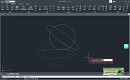
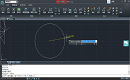
很多CAD制图初学入门的朋友在用CAD看图软件查看图纸的过程中,想要在图纸中添加一个椭圆却不知道该如何操作,本文小编就来大家分享一下浩辰CAD看图王电脑版中绘制椭圆的具体操作步骤,对此感兴趣的CAD制图初学入门者可以和小编一起来了解一下哦!CAD看图软件中画椭圆步骤: 启动浩辰CAD看图王软件,在编辑模式下览图绘制菜单栏中的绘图工具中选择椭圆工具,我们可以看到有如下两种绘制椭圆的方法,一种是指定圆心创建椭圆,另一种是指定椭圆的轴和端点来绘制椭圆。如下图所示: 1. 指定圆心绘制椭圆 点击【圆心】,根据提示在图纸中指定一点作为椭圆的圆心,然后指定轴的端点,通过移动来确定椭圆的大小。 2. 指定椭圆的轴和端点来绘制椭圆 点击【轴,端点】,根据提示在图纸中指定一点作为椭圆轴的一个端点,然后再选择一点作为椭圆轴的另一个端点,最后通过移动来确定椭圆的大小。 以上就是在浩辰CAD看图王电脑版上绘制椭圆的两种方法了,各位CAD制图初学入门的小伙伴都学会了吗?建议大家跟着教程自己操作一遍哦!想要了解更多CAD制图初学入门技巧的话一定要持续关注浩辰CAD软件官网教程专区哦!
CAD看图
CAD看图软件中怎么比较图纸?CAD图纸对比教程
2022-04-28
13883
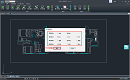
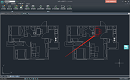
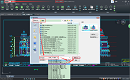
在CAD看图过程中,当需要比较两张图纸有什么不同时,如果图纸很复杂仅靠肉眼来找不同的话,很容易出错。那CAD看图软件中怎么比较图纸呢?下面就和小编一起来了解一下浩辰CAD看图王电脑版中CAD图纸对比的具体操作步骤吧!CAD图纸对比步骤: 在浩辰CAD看图王电脑版中打开需要比较的图纸文件,在功能区中点击切换至【扩展工具】选项卡,在【工具】组中,点击【图纸比较】。如下图所示: 执行命令后,会弹出【CompareDwg】对话框,点击【旧图纸】后的【浏览】按钮,在弹出的【打开】对话框中,找到需要对比的旧图纸点击【打开】。如下图所示: 然后点击【新图纸】后的【浏览】按钮,在弹出的【打开】对话框中,找到需要对比的新图纸点击【打开】。如下图所示: 选定两张需要比较的图纸文件后,根据自身需求选择是否需要保存CAD图纸对比结果,设置结果路径。确定完成后点击【比较】按钮。如下图所示: 比较完成后会自动在旧图纸中显示出与新图纸的不同之处。如下图所示: 通过以上简单的几个简单的步骤便可在浩辰CAD看图王电脑版中完成CAD图纸对比,是不是很简单呢?后续的CAD教程文章中小编会给大家分享更多CAD实用技巧,对此感兴趣的设计师小伙伴们一定要关注浩辰CAD软件官网教程专区哦!
CAD看图
如何打开DWG格式文件?DWG文件打开方法
2022-04-24
7668
有些小伙伴在日常工作中会遇到一些dwg格式文件,但是却无法打开,你知道如何打开DWG格式文件吗?本文小编就来给大家分享一下在电脑中用CAD软件打开DWG文件的操作步骤,感兴趣的新手设计师小伙伴快看过来吧! DWG文件打开步骤: 1、在浏览器中搜索:浩辰CAD看图王,进入浩辰CAD官网并下载安装浩辰CAD看图王软件。如下图所示: 2、安装完成后,在桌面双击浩辰CAD看图王桌面快捷键方式,即可打开软件。如下图所示: 3、软件启动后,有两个位置有【打开】按钮,一个在文件菜单栏的左边,一个在起始页中,如下图所示,无论点击哪一个都可以。 4、点击打开按钮后,会弹出【选择文件】对话框,在其中找到并选取需要打开的DWG格式文件,点击【打开】按钮即可。如下图所示: 以上就是在浩辰CAD看图王电脑版中打开DWG格式文件的具体操作步骤了,各位CAD制图初学入门的小伙伴都学会了吗?DWG文件是CAD图纸的一种常见的格式,如果想要打开DWG文件就需要安装CAD软件哦!
CAD看图
CAD看图软件中可以画图吗?浩辰CAD看图王画图步骤
2022-04-15
10566
单从软件名称来看,大家可能都认为CAD看图软件就是一款简单的看图软件只能看图,不能制图,其实不然,浩辰CAD看图王就是一款集看图与制图为一体的CAD看图软件,今天小编给CAD制图初学入门小伙伴详细讲解下浩辰CAD看图王在看图的同时,也可以简单绘图,因为其具有一定的编辑功能。CAD看图软件:图层 浩辰CAD看图王电脑版的编辑模式下可以对CAD图层进行操作,普通的CAD看图软件只能进行图层的打开和关闭,浩辰CAD看图王电脑版的编辑模式下可以对CAD图层进行新建删除,还能对图层中的线型以及线宽进行设置。 CAD看图软件:绘图 浩辰CAD看图王电脑版编辑模式下有常用的CAD绘图工具,比如:直线、多段线、矩形、圆、椭圆、手绘线、云线以及多行文字等。 CAD看图软件:标注 当我们绘制好CAD图形的时候,是需要对图形的尺寸进行标注的,浩辰CAD看图王电脑版编辑模式中有很多的CAD标注方式,如:线性标注、对齐标注、角度标注坐标标注、弧长标注、直径标注等等。 CAD看图软件:修改 说到CAD绘图,肯定少不了需要进行CAD修改,在浩辰CAD看图王电脑版中我们可以对CAD图形进行分解、删除、移动、旋转、复制等操作。 除了以上小编给大家介绍的CAD看图软件——浩辰CAD看图王的一些绘图功能外,还有新建表格、编辑表格、选取管理、PDF转CAD、天正转换等诸多功能,大家可以自己来下载体验哦!
CAD看图
如何快速查找已保存的CAD图纸?
2022-04-11
8399
很多CAD制图初学入门者在浩辰CAD看图王电脑版点击保存后,不知道CAD图纸保存在了哪里了?其实在浩辰CAD看图王电脑版中很容易知道CAD图纸的保存位置,本文小编就来给大家简单介绍一下吧!CAD图纸保存位置: 在浩辰CAD看图王电脑版中打开的图纸,会显示在浩辰CAD看图王电脑版的起始页中,当鼠标放在相应的图纸上时,在图纸下方会出现一行菜单栏,从左至右依次是:上传、分享、打开所在的文件夹、收藏和删除。如下图所示:点击打开所在的文件夹可直接跳转到该图纸在电脑上保存的文件夹。这样就知道CAD图纸保存在何处?如果小伙伴想将修改后的CAD图纸另行保存,可以使用另存为功能,如下图所示,点击界面左上角的软件logo,在出来的下拉列表中选择【另存为】。如下图所示: 点击另存为后会出现【图纸另存为】对话框,在对话框中根据自身需求选择CAD图纸的保存位置后点击【保存】按钮即可。如下图所示: 本篇CAD教程小编给大家介绍了浩辰CAD看图王电脑版中的CAD图纸保存位置的查看以及另存为如何选择保存位置,大家可以自己试试哦!后续的教程文章中小编将会给大家分享更多CAD制图初学入门技巧,对此感兴趣的小伙伴们一定要持续关注浩辰CAD软件官网教程专区哦!
CAD看图
CAD版本过高打不开怎么办?CAD版本转换教程
2021-09-14
11627
在查看CAD图纸的过程中,当CAD版本过高打不开时怎么办?其实很简单,只需要将CAD图纸版本转换为较低的版本即可。下面,小编给大家介绍一下浩辰CAD看图王中CAD版本转换的相关操作技巧吧!CAD版本转换操作步骤:1、浩辰CAD看图王电脑版首先在浩辰CAD看图王电脑版中打开需要转换的图纸文件,然后将其切换至【编辑模式】,点击软件左上角的logo图标,在调出的对话框中点击【另存为…】。如下图所示:在调出的【图形另存为】对话框中,将【保存类型】调整为较低版本后确定【保存路径】及【文件名】,点击【确认】即可。如下图所示:2、浩辰CAD看图王网页版如果电脑中没有安装浩辰CAD看图王的话,可以在浏览器中搜索并打开浩辰CAD看图王网页版,点击【打开图纸】。如下图所示:勾选【浩辰CAD看图王打开图纸使用协议】,点击【选择本地文件】。如下图所示:点击左侧工具栏中【另存为】按钮,即可调出【另存为】对话框,在其中调整文件格式,确定【文件名】后点击保存即可。如下图所示:通过以上CAD教程中的两种方法大家可以在浩辰CAD看图王中快速进行CAD图纸版本转换,是不是很简单呢?更多相关浩辰CAD看图王高阶操作教程以及详细应用技巧,小编会在后续的课程中逐一讲解。对此感兴趣的小伙伴们可以持续关注浩辰CAD软件官网,轻松获取CAD教程干货哦!
CAD看图
CAD半径怎么标注?CAD半径标注快捷键是什么?
2021-09-07
16373
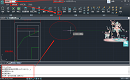
相信很多设计师在CAD绘图过程中,为了提高绘图效率经常会用到各种CAD命令快捷键。那CAD半径怎么标注?浩辰CAD看图王电脑版中可以用CAD半径标注快捷键吗?当然是可以的。接下来就和小编一起来了解一下在浩辰CAD看图王电脑版中使用CAD半径标注快捷键命令来进行半径标注的操作技巧吧!CAD半径标注的操作步骤:CAD半径标注快捷键的全称是:DIMRADRUS,缩写为:dra。具体使用方法如下:在浩辰CAD看图王电脑版中打开CAD图纸,在界面上方将模式切换为【编辑模式】,键盘上使用快捷键【Ctrl+9】调出下方命令栏。如下图所示:在下方命令行输入CAD半径标注快捷键:dra,按回车键确认。如下图所示:根据命令行提示在图纸中选择圆弧或者圆,指定尺寸线的位置,便可以完成CAD半径标注半径。如下图所示:关于浩辰CAD看图王电脑版中CAD半径标注的相关操作技巧就给大家介绍到这里了,你学会了吗?更多相关浩辰CAD高阶操作教程以及详细应用技巧,小编会在后续的课程中逐一讲解。对此感兴趣的小伙伴们可以持续关注浩辰CAD软件官网,轻松获取CAD教程干货哦!
CAD看图
dwg是什么文件格式?苹果手机怎么打开?
2021-09-03
11248
一般情况下CAD图纸文件的格式都是dwg格式,无法直接用手机打开,需要借助第三方的APP才可以打开查看,比如浩辰CAD看图王APP。以下的CAD教程小编就来给大家分享一下在苹果手机中如何通过浩辰CAD看图王APP来打开dwg文件的方法技巧吧!在苹果手机中打开dwg文件的操作步骤: 1、 苹果手机下载APP基本上就是在App Store中下载,大家可以在苹果手机的Apple store中搜索浩辰CAD看图王来进行下载安装。如下图所示: 2、 下载安装浩辰CAD看图王之后,在手机中找到并点击需要打开的dwg文件,在跳出的页面中点击【用其他应用打开】,此时下方会跳出应用选择框,在其中找到并选择使用浩辰CAD看图王打开即可。如下图所示: 上述CAD教程中小编给大家分享了在苹果手机中使用浩辰CAD看图王APP打开dwg文件的具体操作步骤,是不是很简单呢?大家如果需要在手机中查看CAD图纸的话可以下载使用浩辰CAD看图王哦!想要了解更多相关CAD教程的话请访问浩辰CAD软件官网教程专区查看。
CAD看图
电脑轻量版CAD看图软件下载安装的步骤
2021-08-31
8272
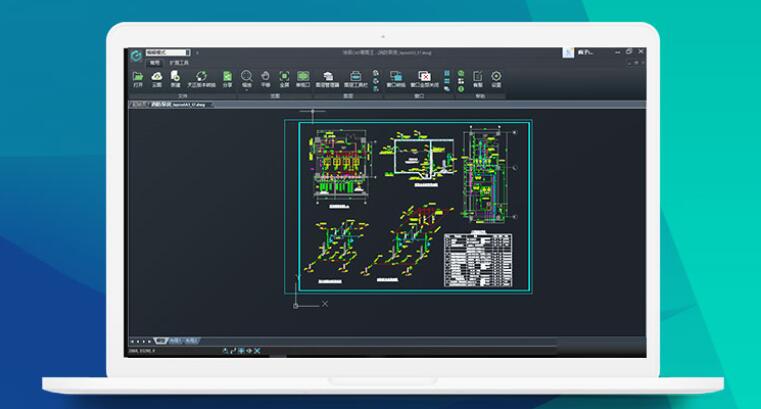
现在市面上有很多的CAD快速看图软件,哪个比较好用呢?那必然有浩辰CAD看图王的一席之地啊!这个时候很多CAD制图初学入门者又要问了:哪里可以下载正版浩辰CAD看图王呢?下面就和小编一起来了解一下CAD快速看图软件浩辰CAD看图王电脑版下载的具体操作技巧吧!浩辰CAD看图王电脑版下载步骤: 首先在浏览器中搜索浩辰CAD看图王,然后找到并点击进入其官网。如下图所示: 进入浩辰CAD看图王官网后在首页便可以看到浩辰CAD看图王电脑版,点击【立即下载】即可。如下图所示: 下载完成安装包后,双击安装程序按提示安装即可。浩辰CAD看图王电脑版是一款开图更快捷、显示更准确、操作更方便的轻量级CAD看图软件。优点如下:(1)开图更快速、显示更准确、功能更齐全(2)多终端跨平台应用 网页、手机、电脑一个账户(3)专业智能的高级账户 注意:在下载安装软件的时候一定要在官网下载安装哦!其他非官方下载渠道下载安装可能会有捆绑软件或者病毒。关于浩辰CAD看图王电脑版下载安装的教程就给大家介绍到这里了,对此感兴趣的CAD制图初学入门者可以访问浩辰CAD软件官网教程专区了解更多相关CAD教程哦!
CAD看图
DWG怎么转换成PDF格式发到微信上?CAD转PDF
2021-08-27
8716
如何把DWG格式转换成PDF?DWG文件是CAD的其中一种格式,也正因此如果想打开DWG格式的文件通常需要使用CAD软件才能打开。然而将DWG文件发送给别人或身边没有相应的工具时会出现文件不能打开的情况,在遇到此类情况时很多小伙伴会把CAD转PDF格式使文件可以在不用专业工具的情况下打开。下面就带大家看看手机上CAD转PDF的方法。DWG转PDF操作步骤在浩辰CAD看图王APP中打开你的dwg图纸,点击导出图标。如下图所示:选择“导出PDF”;如下图所示:输入文件名;指定文件保存路径;选择纸张大小或默认;选择纸张方向或默认;选择颜色或默认:选择导出范围或默认;选择是否布满图纸或默认;输入比例或默认;设置完成,点击“导出”;提示导出成功,完成导出PDF。PDF文件分享导出PDF后,在首页就能看到导出的PDF图纸,直接点击文件后面的按钮选择分享,就可以将PDF发给QQ、微信上的好友了。以上的CAD教程小编给大家介绍了使用浩辰CAD看图王手机版中将CAD转PDF的操作方法步骤,同时又给大家介绍了PDF格式发到微信上的操作方法步骤,大家都学会了吗?更多相关CAD教程请访问浩辰CAD软件官网教程专区查看哦!
CAD看图
CAD看图软件中怎么标注圆半径?CAD半径标注
2021-08-24
12669
CAD半径标注是CAD软件中常用功能之一,在CAD绘图中经常会需要对圆或者是圆弧进行颁奖标注。那么如果想要在CAD看图软件中标注圆弧半径的话该如何操作呢?很简单,下面就和小编一起来了解一下浩辰CAD看图王电脑版中CAD半径标注的相关操作技巧吧!CAD半径标注操作步骤:首先在浩辰CAD看图王电脑版中打开需要CAD半径标注的图纸,然后将软件界面切换到编辑模式。如下图所示:在菜单栏中找到并依次点击【览图绘制】—【标注】—【半径标注】。如下图所示:根据提示在CAD图纸中选择需要标注半径的圆或者圆弧。如下图所示:根据提示在图纸中指定尺寸线位置。如下图所示:这样就完成了CAD半径标注。如下图所示:以上CAD教程中小编给大家整理分享了浩辰CAD看图王电脑版中CAD半径标注的具体操作步骤,是不是很简单呢?各位小伙伴在CAD看图软件如果想要标注圆弧半径的话可以参考上述步骤来操作哦~想要了解更多相关CAD教程可以访问浩辰CAD软件官网教程专区查看。
CAD看图
CAD尺寸标注快捷键是什么?浩辰CAD看图王标注快捷键
2021-08-18
17009
在CAD绘图过程中,经常会需要进行CAD尺寸标注,那么你知道浩辰CAD看图王中CAD尺寸标注快捷键是什么吗?不知道也没关系,接下来的CAD教程就和小编一起来了解一下浩辰CAD看图王中常用CAD尺寸标注快捷键有哪些吧!感兴趣的小伙伴可以和小编一起来了解一下哦~浩辰CAD看图王CAD尺寸标注快捷汇总:CAD线性标注快捷键:dli(DIMLINEAR)。如下图所示:CAD对齐标注快捷键:dal(DIMALIGNED)。如下图所示:CAD角度标注快捷键:dan(DIMANGULAR)。如下图所示:CAD坐标标注快捷键:dimcord。如下图所示:CAD直径标注快捷键:ddi(DIMDIAMETER)。如下图所示:CAD半径标注快捷键:dra(DIMRADIUS)。如下图所示:CAD弧长标注快捷键:dar(DIMARC)。如下图所示:上述CAD教程中小编给大家大家汇总了浩辰CAD看图王中CAD尺寸标注快捷键,对此感兴趣的小伙伴可以收藏起来哦~更多相关CAD教程请访问浩辰CAD软件官网教程专区查看。












 苏公网安备 32059002004222号