 工程行业知识
CAD命令教程之启动计算命令的运用
2019-12-09
4828
CAD命令是CAD软件中最常用到的,我们在进行CAD图纸编辑绘制的时候就经常会用到一些CAD命令,其实不止如此,我们在计算的时候,也可以用CAD命令哦! 启动计算CAD命令的简要操作步骤1.启动浩辰CAD电力软件,选择电力设计模块命令栏中的启动计算命令,进入电机起动计算对话框,选择进入电机起动时的压降计算选项界面,并输入相关参数,点击该界面中的计算命令,即可完成电机起动时的压降计算。 2.选择电机起动时的压降计算选项界面中的校验机械起动转矩命令,进入校验机械起动转矩对话框,设置相关参数,单击该对话框中的校验命令,即可完成操作。 3.选择电机起动时的压降计算选项界面中的计算电机起动时间命令,进入计算电机起动时间对话框,设置相关参数,单击该对话框中的计算命令,即可完成操作。 4.选择电机起动时的压降计算选项界面中的计算书命令,即可完成全压起动时压降计算书的生成,如图所示。 5.选择进入电机起动计算对话框中的电抗器降压起动方式下电抗器计算选项界面,并输入相关参数,点击该界面中的计算命令,即可完成电抗器参数的计算。 6.选择电机起动计算对话框中电抗器降压起动方式下电抗器计算选项界面下的用户自定义选择命令,进入起动电抗器数据对话框,即可完成相关参数的选择。 7.选择进入电机起动计算对话框中的降压起动方式下自耦变压器变压比计算选项界面,输入相关参数,点击该界面中的计算命令,即可完成相关数据的计算。 本节主要介绍了启动计算CAD命令的运用,操作过程中主要运用了启动计算等CAD命令,通过本节的学习,您可以很快地熟悉和掌握使用浩辰CAD电力软件进行电力工程设计的基本命令与方法。
工程行业知识
CAD图纸集教程之图纸集功能的运用
2019-12-09
4842
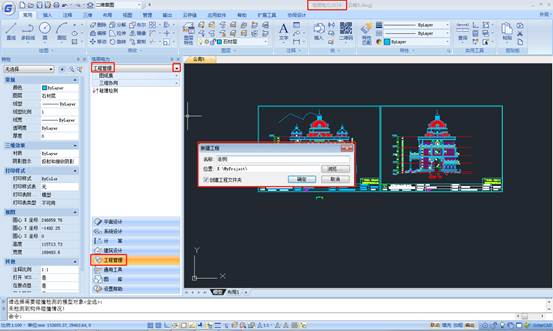
CAD图纸集是浩辰CAD软件中为了方便大家进行CAD图纸绘制而设置的,今天小编就使用浩辰CAD电力软件来给大家介绍一下CAD图纸集的运用。CAD图纸集运用的简要操作步骤 1.启动浩辰CAD电力软件,将鼠标移至电力设计模块命令栏中的工程管理命令位置,点击下拉三角形弹出菜单,选择该菜单中的新建工程命令,如图所示。 2.进入新建工程对话框,并设定相关参数。 3.完成相关图纸集的创建,如图所示。 选择电力设计模块命令栏图纸集命令下方的添加图纸按钮,进入选择图纸对话框,并选择相关图纸文件。 5.完成相关图纸的添加,如图所示。 选择电力设计模块命令栏中图纸集命令下方任意文件夹,单击鼠标右键弹出菜单,选择相关命令,即可完成图纸集的编辑操作。 7.选择电力设计模块命令栏图纸集命令下方的生成图纸目录按钮,进入图纸目录对话框。 8.选择图纸目录对话框中的选择文件命令,进入打开对话框,并选择相关图纸文件。 9.完成相关图纸文件的添加。 10.选择图纸目录对话框中的生成目录命令,选择图纸适当位置,即可完成图纸目录的生成。本节主要介绍了CAD图纸集功能的运用,操作过程中主要运用了图纸集,新建工程,添加图纸,添加类别,生成图纸目录等命令,通过本节的学习,您可以很快地熟悉和掌握使用浩辰CAD电力软件进行电力工程设计的基本命令与方法。
工程行业知识
CAD软件教程之工程管理碰撞检测功能的运用
2019-12-09
4240
我们大家都知道CAD软件的功能很是强大,可以绘制多种多样的CAD图形文件,但是可能有朋友还不知道,CAD软件也是可以进行工程管理的。 工程管理之碰撞检测功能的简要操作步骤 1.启动浩辰CAD电力软件,打开相关范例文件。 2.选择电力设计模块命令栏中的碰撞检测命令,进入碰撞检测对话框,选择该对话框中的设置命令,进入碰撞检测设置对话框,即可完成相关参数的设置。 3.框选择需要检测的位置,即可完成碰撞检测的操作。 4.选择碰撞检测对话框中的全部标注命令,即可完成碰撞检测结果的标示操作。 5.将鼠标移至图纸任意位置,单击鼠标右键弹出菜单,选择该菜单中的视图设置,西南轴测命令。 本节主要介绍了CAD软件中工程管理的碰撞检测功能运用,操作过程中主要运用了碰撞检测等命令,通过本节的学习,您可以很快地熟悉和掌握使用浩辰CAD电力软件进行电力工程设计的基本命令与方法。
工程行业知识
CAD工具教程之辅助工具功能相关命令的运用
2019-12-09
3927
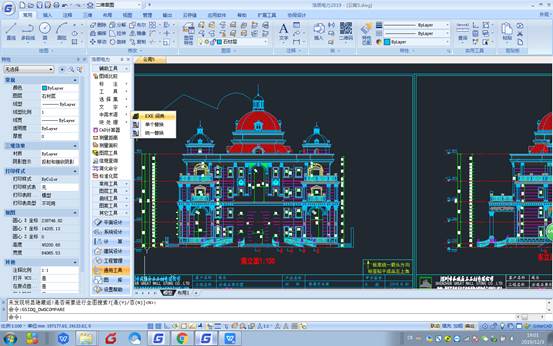
我们在进行CAD图纸操作的时候,经常会用到一些常用的CAD工具,其实还有一些CAD辅助功能也是可以帮助我们快速进行CAD图纸绘制的。辅助CAD工具功能相关命令的简要操作步骤 1.启动浩辰CAD电力,打开相关范例文件。 2.选择电力设计模块命令栏中的图纸比较命令,进入图形文件对比对话框,选择相关图纸,单击该对话框中的比较命令,即可完成操作。 3.选择电力设计模块命令栏中的标注,尺寸标注命令,如图所示。 4.选择需要标注的图纸位置,即可完成标注操作。 5.选择电力设计模块命令栏中的标注,尺寸统计命令,如图所示,框选需要统计的尺寸,即可完成操作。 6.选择电力设计模块命令栏中的标注,注释标注命令,选择需要标注的位置,并输入相应内容,即可完成标注。 7.选择电力设计模块命令栏中的工具,比例调整命令,如图所示。 8.选择需要调整的线段,并输入线形比例,即可完成调整操作。 9.选择电力设计模块命令栏中的工具,PLINE倒角命令,如图所示。 10.输入倒角半径,选择需要倒角的线段,即可完成操作。 11.选择集功能相关命令的运用介绍。 12.文字功能相关命令的运用介绍。 13.中英术语功能相关命令的运用介绍。 14.块处理功能相关命令的运用介绍。 15.选择电力设计模块命令栏中的CAD计算器命令,进入CAD计算器对话框,选择相关数据,即可完成操作。 16.选择电力设计模块命令栏中的测量面积命令,进入测量面积对话框,输入相关数据,即可完成操作。本节主要介绍了辅助CAD工具功能相关命令的运用,操作过程中主要运用了图纸比较,标注,工具,比例调整,选择集,文字,中英术语,块处理,CAD计算器,测量面积等命令,通过本节的学习,您可以很快地熟悉和掌握使用浩辰CAD电力软件进行电力工程设计的基本命令与方法。
工程行业知识
CAD工具教程之常用工具功能相关命令的运用
2019-12-09
4809
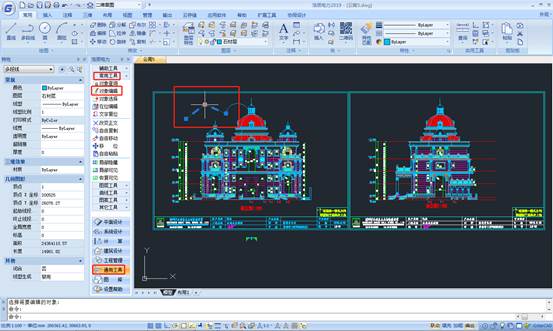
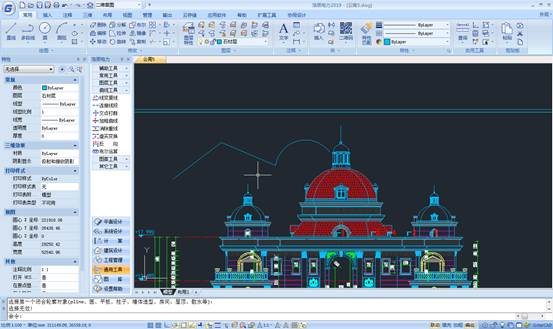
在CAD绘图的过程中,熟练掌握CAD工具可以起到事半功倍的作用,今天小编以浩辰CAD电力软件为例,给大家介绍一下CAD工具的使用。常用CAD工具功能相关命令的简要操作步骤 1.启动浩辰CAD电力,打开相关范例文件。 2.选择电力设计模块命令栏中的对象查询命令,移动鼠标至相关对象位置,即可显示相应内容及属性。 3.选择电力设计模块命令栏中的对象编辑命令,并选择相关对象,进入相应对话框,即可完成相关内容的编辑操作。 4.选择电力设计模块命令栏中的对象选择命令,进入对象选择对话框,并设置相关参数。 5.选择相关对象,即可完成相应操作,如图中蓝色图块所示。 6.选择电力设计模块命令栏中的文字复位命令,框选相关内容,即可完成操作。 7.选择电力设计模块命令栏中的局部隐藏命令,框选相关内容,即可完成隐藏操作。 8.选择电力设计模块命令栏中的局部可见命令,框选相关内容,即可完成此内容的显示操作,如图所示。 9.选择电力设计模块命令栏中的恢复可见命令,即可完成相关隐藏部分的显示,如图所示。 本节主要介绍了常用CAD工具功能相关命令的运用,操作过程中主要运用了对象查询,对象编辑,对象选择,文字复位,局部隐藏,局部可见,恢复可见等命令,通过本节的学习,您可以很快地熟悉和掌握使用浩辰CAD电力软件进行电力工程设计的基本命令与方法。
工程行业知识
CAD图层教程之图层工具功能相关命令的运用
2019-12-09
4238
CAD图层是CAD绘图中不可或缺的功能,我们在绘制CAD图形文件的时候,经常要用到CAD图层工具,今天小编就来给大家介绍一下。CAD图层工具功能相关命令的简要操作步骤 1.启动浩辰CAD电力,打下相关范例文件。 2.选择电力设计模块命令栏中的审图工具命令,进入浩辰电气图层操作栏,即可显示各模块图层内容,并可进行相关编辑处理。 3.选择电力设计模块命令栏中的电层管理命令,进入电气图层指定对话框,即可进行相关图层的编辑操作。 4.选择电力设计模块命令栏中的关闭电层命令,即可隐藏相关电气设备所在的图层,如图所示。 5.选择电力设计模块命令栏中的打开电层命令,即可显示相关电气设备所在的图层。 6.选择电力设计模块命令栏中的关闭电外命令,即可隐藏电气设备以外的图层。 7.选择电力设计模块命令栏中的关闭单选命令,单独选择相关电气设备,即可完成该设备图层的隐藏操作。 8.选择电力设计模块命令栏中的关闭多选命令,选择相关电气设备,即可完成该设备图层的隐藏操作。 9.选择电力设计模块命令栏中的关闭其它命令,单独选择相关电气设备,即可完成与该设备无关图层的隐藏操作。本节主要介绍了通用工具之CAD图层工具功能相关命令的运用,操作过程中主要运用了审图工具,电层管理,关闭电层,打开电层,关闭电外,关闭单选,关闭多选,关闭其它等命令,通过本节的学习,您可以很快地熟悉和掌握使用浩辰CAD电力软件进行电力工程设计的基本命令与方法。
工程行业知识
CAD工具教程之通用工具曲线、图案工具的运用
2019-12-09
4517
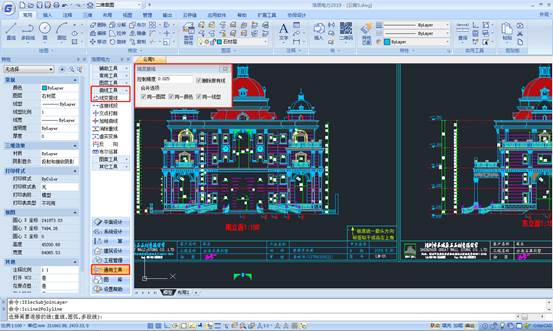
熟练运用CAD工具可以帮助我们进行快速进行CAD图纸的绘制以及编辑,关于CAD工具,今天小编来给大家介绍一下通用工具之曲线、图案工具的运用。通用CAD工具之曲线、图案工具的简要操作步骤 1.启动浩辰CAD电力软件,打开相关范例文件。 2.选择电力设计模块命令栏中的线变复线命令,进入线变复线对话框,完成相关参数的设置。 3.选择相关线段,完成线变复线的操作,结果如图所示。 4.选择电力设计模块命令栏中的连接线段命令,选择需要连接的线段,即可完成操作。 5.选择电力设计模块命令栏中的交点打断命令,选择需要打断的图形,即可完成操作。 6.选择电力设计模块命令栏中的加粗曲线命令,进入曲线加粗对话框,并设置相关参数。 7.选择需要加粗的曲线,即可完成操作。 8.选择电力设计模块命令栏中的布尔运算命令,进入布尔运算对话框,并设置相关参数。 9.选择相关图形,即可完成操作,如图所示。 10.选择电力设计模块命令栏中的图案管理命令,进入图案管理对话框,即可完成相关图案的选择操作。 11.选择电力设计模块命令栏中的木纹填充命令,进入木纹填充对话框,并选择相关木纹类型。 12.选择相关填充范围,即可完成木纹填充的操作。 13.选择电力设计模块命令栏中的线图案命令,进入线图案对话框,选择相关线段,完成操作。 14.选择电力设计模块命令栏中的测量边界命令,选择相关图块,即可完成边界范围的测量。 15.选择电力设计模块命令栏中的搜索轮廓命令,选择相关图元,即可完成操作。以上主要介绍了通用CAD工具之曲线、图案工具的运用,操作过程中主要运用了线变复线,连接线段,交点打断,加粗曲线,布尔运算,图案管理,木纹填充,线图案,测量边界,搜索轮廓等命令,通过本节的学习,您可以很快地熟悉和掌握使用浩辰CAD电力软件进行电力工程设计的基本命令与方法。
工程行业知识
CAD图库教程之CAD图库功能的运用
2019-12-09
4851
CAD浩辰CAD专业软件中为了方便大家进行CAD图纸绘制而设置的,不同的CAD专业软件有不同的CAD图库,我们今天以浩辰CAD电力软件为例,来给大家介绍。浩辰CAD电力图库功能的简要操作步骤1.启动浩辰CAD电力软件,打开相关范例文件。 2.选择电力设计模块命令栏中的木纹图库命令,进入图库对话框,展开图库分类列表栏中的相关选项,即可完成相关图库的查询操作。 3.选择图库对话框中的新建图库按钮,进入新建图库对话框,即可完成图库的创建。 4.选择图库对话框中常用图库菜单下的线图案库命令,如图所示。 5.展开图库对话框图库分类列表栏中的相关选项,即可完成线图案库的调用操作。 6.选择电力设计模块命令栏中的图形入库命令,并选择需要入库的图形,选择定位基点,进入新图入库对话框,完成相关内容的设定,即可完成操作。 7.进入图库对话框,即可查看相关图形入库结果。 8.选择电力设计模块命令栏平面设计模块中文件布图功能下的插入图框命令,进入插入图框对话框,并设置相关参数。 9.选择图纸适当位置,即可完成相关图框的插入操作。 10.双击相关图框标题栏,进入增强属性编辑器,即可完成相关标题栏内容的编辑操作。 11.展开图库对话框图库分类列表栏中的相关选项,即可进入支吊架设备图库。 12.选择图库对话框中常用图库菜单下的消防探测库命令,如图所示。 13.即可进入火灾消防探测器图库界面,完成相关图纸的调用操作。 14.选择图库对话框中常用图库菜单下的标准图集命令,如图所示。 展开图库对话框图库分类列表栏中的相关选项,即可完成相关图纸的调用操作。以上内容主要介绍了CAD图库功能的运用,操作过程中主要运用了木纹图库,线图案库,表格库,图框库,标准图集,支吊架库,图形入库,插入图框,消防探测库等命令,通过本节的学习,您可以很快地熟悉和掌握使用浩辰CAD电力软件进行电力工程设计的基本命令与方法。
工程行业知识
CAD设置-系统设置功能简介
2019-11-21
8727
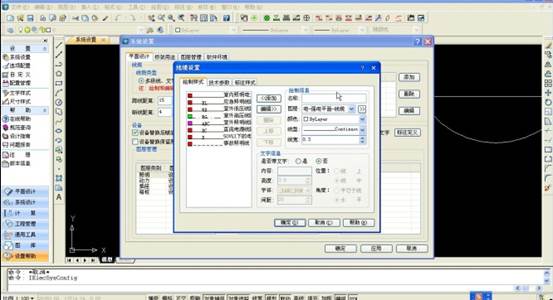
在CAD软件中,CAD设置经常需要,尤其是系统的设置,在绘图前对系统做好设置,绘图的时候能够极大的节省时间和减少错误,所以我们下面就来了解一下CAD系统设置的操作。简要操作步骤:1.启动浩辰CAD电力软件,打开相关范例文件。 2.选择电力设计模块命令栏中的系统设置命令,进入系统设置对话框平面设计选项界面,选择该界面中的线缆设置命令,进入线缆设置对话框绘制样式选项界面,即可完成相关参数的设置。 3.进入线缆设置对话框技术参数选项界面,即可完成相关参数的设置。 4.进入线缆设置对话框标注样式选项界面,即可完成相关参数的设置。 5.完成系统设置对话框平面设计选项相关参数设置方法的介绍。 6.完成系统设置对话框桥架用途选项相关参数设置方法的介绍。 7.完成系统设置对话框图层管理选项相关参数设置方法的介绍。 8.完成系统设置对话框软件环境选项相关参数设置方法的介绍。 在CAD软件中,对于CAD设置中的系统设置的操作是大家必须要了解的,在绘图中这些经常可能需要运用,要重视起来。
工程行业知识
CAD文件布图功能怎么运用
2019-11-21
13455
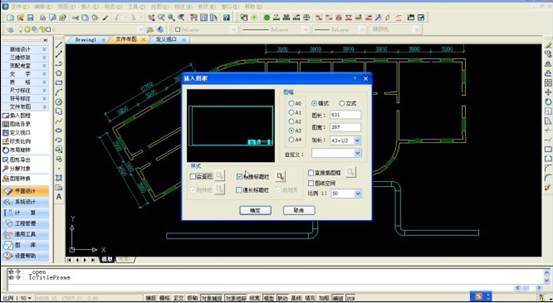
之前我们介绍过比较多的CAD设置方面的操作,但是CAD软件中,对于CAD文件布图的操作也比较重要,无论是图框还是图纸目录,比例等都不可或缺,我们下面就来详细介绍一下这方面的运用。简要操作步骤:1.启动浩辰CAD电力软件,打开相关范例文件。 2.选择电力设计模块命令栏中的插入图框命令,进入插入图框对话框,即可完成相关参数的设置。 3.选择图纸适当位置,完成图框的插入操作,结果如图所示。 4.双击图框标题栏,进入增强属性编辑器对话框,即可进行图框标题栏相关内容的的编辑操作。 5.选择电力设计模块命令栏中的图纸目录命令,进入图纸目录对话框,单击该对话框中的选择文件命令,导入相关文件,结果如图所示。 6.选择图纸目录对话框中的生成目录命令,选择图纸适当位置,即可完成图纸目录表的生成。, 7.选择电力设计模块命令栏中的改变比例命令,输入相关比例值,并选择需要改变比例的图元,即可完成操作。 8.选择电力设计模块命令栏中的定义视口命令,选择相关图元,并输入相关比例值,即可完成操作。 9.选择电力设计模块命令栏中的布局旋转命令,选择需要旋转的对象,并定义旋转基点,输入旋转角度,即可完成操作,结果如图所示。 10.选择电力设计模块命令栏中的图形导出命令,进入图形导出对话框,选择相关文件格式,单击保存按钮,即可完成操作。 11.选择电力设计模块命令栏中的分解对象命令,选择需要分解的图元,即可完成操作。 12.选择电力设计模块命令栏中的图层转换命令,进入图层转换对话框,设定相关参数,即可完成操作。 CAD电力软件中,CAD文件布图功能的操作和运用我们简单介绍了,在实际运用中,大家要善于学会操作。
工程行业知识
CAD设置中对于选项配置功能的介绍
2019-11-21
8145
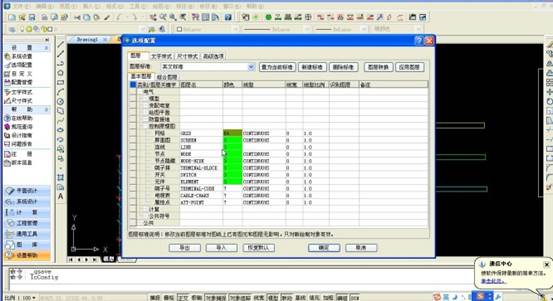
想要将CAD软件学到精通是比较困难的,但是只要多学习,多练习是没问题的,所以我们今天就来讲一下CAD设置中的对于选项的设置,看看怎么操作选项配置以及如何运用。1.启动浩辰CAD电力软件,打开相关范例文件。 2.选择电力设计模块命令栏中的选项配置命令,进入选项配置对话框图层选项界面,即可完成相关参数的设置。 3.选择电力设计模块命令栏中的系统设置命令,进入系统设置对话框平面设计选项界面,选择该界面中的添加命令,进入添加对话框,完成相关图层参数的设置。 4.选择电力设计模块命令栏中的选项配置命令,进入选项配置对话框文字样式选项界面,即可完成相关参数的设置。 5.进入选项配置对话框尺寸样式选项界面,即可完成相关参数的设置。 6.进入选项配置对话框高级选项界面,即可完成相关参数的设置。 7.选择选项配置对话框下方的导出命令,进入另存为对话框,完成相关配置文件的导出操作。 上面我们对于CAD设置中选项功能的介绍,对于实际绘图是比较有帮助的,大家在绘图的时候可以举一反三,适当运用。
工程行业知识
CAD设置自定义功能运用
2019-11-21
5420
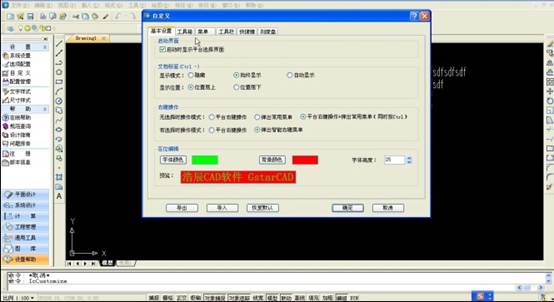
CAD设置在CAD软件中经常会用到,今天我们要介绍的就是设置中的自定义操作和运用,包括自定义命令等,下面我们就来了解一下CAD自定义的设置操作方法。简要操作步骤:1.启动浩辰CAD电力2013,选择电力设计模块命令栏中的自定义命令,进入自定义对话框基本设置选项界面,即可完成相关参数的设置。 2.进入自定义对话框工具箱选项界面,即可完成相关参数的设置。 3.进入自定义对话框菜单选项界面,即可完成相关参数的设置。 4.进入自定义对话框工具栏选项界面,即可完成相关参数的设置。 5.进入自定义对话框快捷键选项界面,即可完成相关参数的设置。 6.进入自定义对话框刻度盘选项界面,即可完成相关参数的设置。 7.选择自定义对话框中的导出命令,进入另存为对话框,即可完成相关配置文件的导出操作。 在CAD电力软件中,很多操作我们其实可以进行自定义设置,但是CAD设置分为很多种,我们今天介绍的大家可以借鉴一下。
工程行业知识
CAD设置配置管理器的操作方法
2019-11-21
8388
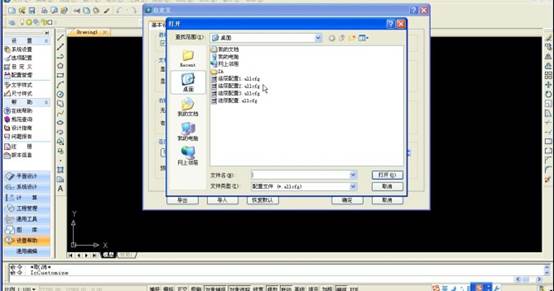
使用CAD设置配置管理器是比较重要的基本技能,通过对这些的设置能够比较快速的掌握CAD电力软件,所以我们下面就来介绍一下CAD设置配置管理器的操作。1.启动浩辰CAD电力软件,选择电力设计模块命令栏中的自定义命令,进入自定义对话框,选择该对话框中的导入命令,进入打开对话框,并选择打开相关配置文件。 2.进入导入设置对话框,完成相关参数的设置。 3.选择电力设计模块命令栏中的文字样式命令,进入文字样式对话框,即可完成相关参数的设置。 4.选择电力设计模块命令栏中的标注样式命令,进入标注样式管理器对话框,如图 所示。 5.选择标注样式管理器中的修改命令,进入修改标注样式:STANDARD对话框,即可完成相关标注样式参数的修改。 6.软件数据备份和恢复功能介绍,如图所示。 7.进入浩辰软件数据备份恢复对话框,完成相关参数的设置。 8.选择浩辰软件数据备份恢复对话框中的备份配置命令,进入备份配置对话框,即可完成相关备份文件的查询操作,如图所示。 CAD设置配置管理器的技巧方法我们以上介绍过了,其实在CAD软件中很多需要设置的操作,只要我们多操作,就能很快熟悉CAD电力软件了。
工程行业知识
CAD图库怎么操作运用
2019-11-21
5795
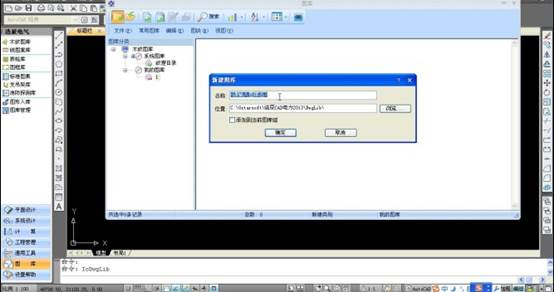
CAD图库是大家都比较熟悉的,但是在电力软件中,我们还是需要知道这个功能的详细操作过程和运用,所以我们下面来介绍一下CAD图库的功能操作。简要操作步骤:1.启动浩辰CAD电力软件,打开相关范例文件。 2.选择电力设计模块命令栏中的木纹图库命令,进入图库对话框,展开图库分类列表栏中的相关选项,即可完成相关图库的查询操作。 3.选择图库对话框中的新建图库按钮,进入新建图库对话框,即可完成图库的创建。 4.选择图库对话框中常用图库菜单下的线图案库命令,如图所示。 5.展开图库对话框图库分类列表栏中的相关选项,即可完成线图案库的调用操作。 6.选择电力设计模块命令栏中的图形入库命令,并选择需要入库的图形,选择定位基点,进入新图入库对话框,完成相关内容的设定,即可完成操作。 7.进入图库对话框,即可查看相关图形入库结果,如图所示。 8.选择电力设计模块命令栏平面设计模块中文件布图功能下的插入图框命令,进入插入图框对话框,并设置相关参数。 9.选择图纸适当位置,即可完成相关图框的插入操作,结果如图所示。 10.双击相关图框标题栏,进入增强属性编辑器,即可完成相关标题栏内容的编辑操作。 11.展开图库对话框图库分类列表栏中的相关选项,即可进入支吊架设备图库,如图所示。 12.选择图库对话框中常用图库菜单下的消防探测库命令,如图所示。 13.即可进入火灾消防探测器图库界面,完成相关图纸的调用操作。 14.选择图库对话框中常用图库菜单下的标准图集命令,如图所示。 15.展开图库对话框图库分类列表栏中的相关选项,即可完成相关图纸的调用操作。 CAD电力软件中,CAD图库也是比较重要的一个功能,CAD很多图纸都需要到图库中,所以对于图库要足够理解才不容易出现错误。
工程行业知识
CAD尺寸标注功能介绍
2019-11-21
7697
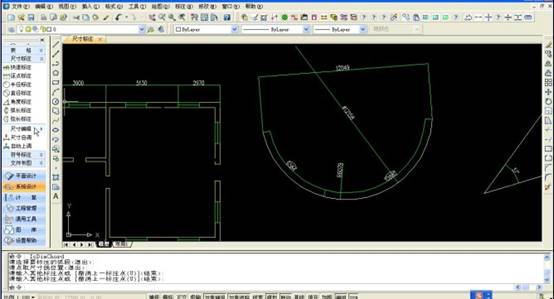
CAD尺寸标注在CAD电力软件中出现的频率是比较高的,在绘图的过程中,经常需要标注半径。、直径、角度、弧长等,所以我们今天就来介绍一下CAD尺寸标注的操作。1.启动浩辰CAD电力软件,打开相关范例文件。 2.选择电力设计模块命令栏中的快速标注命令,并选择相关图元,即可完成标注操作。 3.选择电力设计模块命令栏中的逐点标注命令,并选择相关位置点,即可完成标注操作。 4.选择电力设计模块命令栏中的半径标注命令,并选择相关弧线,即可完成标注操作。 5.选择电力设计模块命令栏中的直径标注命令,并选择相关弧线,即可完成标注操作。 6.选择电力设计模块命令栏中的角度标注命令,并选择相关图元,即可完成标注操作。 7.选择电力设计模块命令栏中的弧长标注命令,并选择相关图元,即可完成标注操作。 8.选择电力设计模块命令栏中的弦长标注命令,并选择相关图元,即可完成标注操作。 9.选择电力设计模块命令栏中的尺寸编辑,文字复值命令,如图所示。 10.选择相关尺寸,即可完成相关图元真实尺寸的标注。 11.选择电力设计模块命令栏中的尺寸编辑,剪裁延伸命令,如图所示。 12.选择相关尺寸线位置点,即可完成操作。 13.选择电力设计模块命令栏中的尺寸编辑,尺寸打断命令,如图所示。 14.选择需要打断尺寸的位置,即可完成操作,如图所示。 15.选择电力设计模块命令栏中的尺寸编辑,合并区间命令,并选择相关尺寸,即可完成尺寸合并的操作,如图所示。 以上我们简单的介绍了CAD尺寸标注的一些操作和运用,更多的功能大家可以从浩辰CAD官网中继续了解。










 苏公网安备 32059002004222号