 CAD常见问题
DWG文件教程之如何打开dwg文件
2019-09-23
5496
浩辰CAD软件是国内优秀的CAD/CAM软件生成商,要想打开dwg文件我们可以下载浩辰CAD软件进行CAD图纸文件的查看和编辑。 打开dwg文件软件 如果你的dwg文件是建筑图纸,可以下载浩辰CAD建筑版; 如果你的文件是机械dwg文件,可以下载浩辰CAD机械版。 浩辰CAD软件下载地址:http://www.gstarcad.com/download/ DWG文件版本判断 另外有个问题需要在这里给大家补充说明一下:CAD中如何判断DWG文件版本,如何打开DWG乱码? 当我们的工作中有太多的文件,有时候打开DWG的文件会遇到打不开的时候,但是你又很想知道这个文件到底是哪个CAD的版本创建的,对于此我们有相应的办法。 1、我们先用Windows自带的记事本打开我们的DWG文件。 2、他会出现很多乱码,根本就是看不懂的对吧,没关系,我们从第一行的内容可以看到AC****的字样。 3、这个cad可以帮助我们识别出这个DWG文件用的是哪个版本所创建的,用哪个版本的CAD可以打开这个文件。 4、下面我们来看看出现的比较常见的几个版本, cad1015 2000版DWG,CAD 2000和2002版的默认保存格式,用2000以上版本可以打开 cad1018 2004版DWG,CAD 2004、2005、2006版的默认保存格式,用2004以上版本可以打开 cad1021 2007版DWG,CAD 2007、2008、2009版的默认保存格式,用2007以上版本可以打开 cad1024 2010版DWG,CAD 2010、2011、2012版的默认保存格式,用2010以上版本可以打开 cad1027 2013版DWG,CAD 2013、2014版的默认保存格式,用CAD2013以上版本可以打开 我们可以看到CAD软件时经常更新的,每次都会有提升,高版本的CAD软件可以打开低版本的DWG文件,低版本的CAD是无法打开高版本的DWG文件。 我们要时常看看我们的软件是否需要更新换代了哦。 dwg文件是标准的CAD图纸文件格式,想要打开dwg格式文件,用标准的浩辰CAD软件就可以了,浩辰CAD软件不仅可以对CAD图纸进行查看还可以编辑绘图哦!
CAD常见问题
DWG文件教程之DWG文件如何更改默认打开版本
2019-09-23
8333
如果电脑同时安装了浩辰CAD2019和浩辰CAD2018两个版本的CAD软件,但是我想通过浩辰CAD2018打开DWG文件图纸,可是现在双击图纸默认使用的都是2019版本,那么如何改成浩辰CAD2018打开呢? DWG文件更改默认打开版本 首先我们要找一个dwg文件,右键选择属性。 我们可以看到有一个打开方式,点击更改。 接下来就可以选择经典版的打开图纸了。这里你可以打开另外一张图纸来看看打开方式是否已经有更改了,如果想改回来,也是相同的操作。 当电脑装了浩辰CAD2019版和其他版本的时候,一般有dwg文件,默认打开的是浩辰CAD2019版本。如果想要更换默认打开的CAD版本的时候,就按照上面的步骤操作。
CAD常见问题
DWG文件教程之DWG文件和DXF文件区别
2019-09-23
12123
我们经常使用浩辰CAD软件进行CAD图纸查看、编辑以及绘制的朋友都知道,CAD软件中常用的两种文件格式就是DWG文件和DXF文件格式。 DWG文件和DXF文件区别 DXF 是用于CAD与其它软件之间进行CAD数据交换的CAD数据文件格式,是一种基于矢量的 ASCII 文本格式。DXF被广泛使用,已成为事实上的标准。绝大多数CAD系统(如浩辰CAD)都能读入或输出DXF文件。dxf格式是用于软件之间互相保存使用的格式,CAD保存dxf可以在绘图软件,雕刻机软件中直接打开。 2、DWG是CAD的图形文件,DWG仅是CAD专用文件格式。一般建筑CAD软件,机械CAD软件的加工图保存的都是这个格式, 它可以转化为其它格式,如.DWF模版文件。 以上呢,就是我们今天来给大家介绍的关于CAD软件中DWG文件和DXF文件区别了,DWG文件和DXF文件均是CAD软件中的常用格式,一般情况下我们都可以使用。
CAD常见问题
DWG文件教程之dwg格式的文件破坏了CAD打不开怎么办
2019-09-23
6773
DWG文件是CAD软件中标准的格式,通常保存的CAD文件格式均为dwg格式,当我们打开dwg格式文件的时候发现文件已经破损了,我们该怎么办呢? dwg格式的文件破坏了CAD打不开解决方法 1、最直接的办法就是菜单栏中打开文件---绘图实用程序---修复,选中你要修复的文件。 2、利用.bak格式的备份文件打开。假如打不开的文件名称为“作业1.dwg”,同时选项里设置了保存时均保存.bak备份文件。则保存的同名文件有两个,如下图。 选中与打不开的文件同名的.bak后缀的“作业1.bak”文件,然后重命名把末尾的后缀“.bak”改成“.dwg”,如果和之前的“作业1.dwg”要保存在同一个文件夹记得名称稍加修改一下,比如改成“作业1修改.dwg”。 修改后如下图所示。 此时打开“作业1修改.dwg”即可,打开的图纸内容就是“作业1.dwg”最后保存的内容。 第二种方法使用的前提是:必须在选项里勾选“每次保存均创建备份”,否则没有备份文件保存也无法用此种方法打开找回丢失的内容。 我们常常会碰到这样的问题,昨天还好好的一个dwg文件,今天就打不开了,dwg文件找不开的原因大多是非正常关闭,如停电、突然死机等等原因。
CAD常见问题
CAD坐标教程之CAD坐标显示太大怎么绘图
2019-09-23
16978
我们在使用浩辰CAD软件进行CAD图纸绘制以及编辑的过程中,如果使用CAD坐标就会使得我们的绘图更加的方便,但是如果CAD坐标显示太大就会影响我们绘图了。 CAD坐标显示太大解决方法一 双击鼠标中键,把显示窗口缩放到合适的大小。 CAD坐标显示太大解决方法二 在命令栏输入“Z”——回车——输入“A”——回车。 在使用CAD绘图过程中,有时会出现图形窗口显示比例太大而不好作图的问题。针对这种情况,需要调整绘图窗口,以上就是关于CAD坐标窗口的调整方法了。
CAD常见问题
CAD坐标教程之CAD坐标是斜的怎么办
2019-09-23
11071
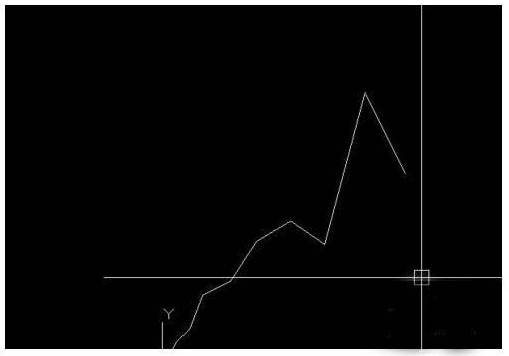
CAD坐标在CAD软件以及CAD图纸的绘制过程中是很重要的,一般的CAD坐标都是横平竖直方方正正的,但是当我们遇到CAD坐标是斜的我们该如何处理呢? CAD的风靡也使cad软件的使用版本非常多,有时转换一个软件打开的时候就发现,坐标系是斜的,整个图都是倾斜的。向下面的图形一样。 CAD坐标是斜的解决方法 那我们应该怎么办呢?很简单,利用“用户坐标系管理命令”(UCS)就可以解决。 输入“UCS”,回车,输入”w”(恢复默认世界坐标系),回车,即可。或者也可以输入“V”,即以当前视图为X、Y平面,这样也可以将倾斜的坐标系扭转回来。坐标系管理命令是一个很实用的命令,可以快速切换视角,方便审视设计,大家可以充分了解利用它。 以上呢,就是我们今天使用浩辰CAD软件来给大家讲解的关于CAD坐标是斜的解决方法了,以后再遇到这种情况,大家就不用担心了。
CAD常见问题
CAD作图界面教程之浩辰CAD作图界面能设置成无限大吗
2019-09-23
8569
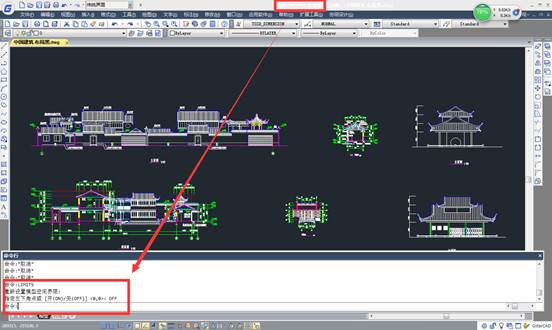
我们在使用浩辰CAD软件进行CAD图形文件编辑以及绘制的时候,有的时候我们想将CAD作图界面设置的越大越好,这样真的可以吗? CAD的作图界面能否是无限大?这个问题的答案是肯定的。 浩辰CAD作图界面设置成无限大方法步骤 如果我们想要设置成无限大的话,我们只需要在命令行中输入【LIMITS】再回车,输入【OFF】回车,即可以把我们的图形界限给关闭了。 在这里我们要注意的是,如果我们设定有限界限,上面输入【ON】回车,即可以了。 其实我们的图形界限不用设置也没有关系,一般都很少用到这个。还是要看自己的使用习惯。 以上内容,就是我们今天使用浩辰CAD软件来给大家介绍的关于浩辰CAD作图界面设置成无限大的方法步骤,希望可以帮助到大家。
CAD常见问题
CAD生成 Defpoints图层教程之CAD自动生成的 Defpoints图层
2019-09-23
7609
经常用CAD不难发现,CAD默认打开的新文件打开后只有一个0图层,但是后期画的图多了就会突然多出一个CAD生成 Defpoints图层。 CAD自动生成的 Defpoints图层有什么用? 其实只要创建过标注,CAD就会自动创建Defpoints图层,此图层用于放置标注的定义点,就是标注上的几个关键点,用于定义和调整标注,在对象捕捉时打开“节点”选项时,捕捉到的标注的节点就是定义点,Defpoints的特殊性并不在于它是CAD自动创建的,而是在于此图层默认被设置为“不打印”,而且在图层管理器中无法改变这个设置。 如果将图形不慎放到这个图层上,打印时这些图形肯定是打印不出来的。如果不小心把图形放置到此图层上,直接选择这些图形后再选择一个新图层,把这些图放置在其他没有关闭或冻结的图层就可以打印了。如果是定义的块或有多重定义或嵌套的块更改图层很麻烦。所以平时养成良好的习惯不要在这个图层上绘制图形,当然不想打印的点等除外。 CAD生成 Defpoints图层和0层一样,是由CAD自动生成的一个图层,而且这个图层有比较特殊的特性,绘制的图形放置到这个图层上会产生了很多麻烦,所以一般不要在此图层放置图形。
CAD常见问题
CAD转PDF格式教程之CAD转PDF格式满图打印方法(黑白)
2019-09-20
26443
CAD转PDF格式是我们在绘制完CAD图纸进行CAD出图的时候,经常会转换的格式,在浩辰CAD软件中就可以进行操作,一起来看吧! CAD转PDF格式满图打印方法(黑白)操作步骤 对CAD版本打印中没有布满全局选项或默认布满全局比例出错这种情形下的PDF满图显示! 下图为输出PDF截图(外框不会打印出来) (上图是一般情况下的设置,大多是一样,更多的可以百度) 下面开始(前面的都一样) 选择打印,选择虚拟打印机,更改打印样式表里面的颜色设置,把所有颜色设置成黑色。(这样出来的图就是黑白显示) 浩辰CAD打印颜色设置步骤 1、打印样式表,下拉选择一个,或者新建编辑。(点击样式表右边的编辑进入设置界面) 2、进入格式视图,特性颜色栏中,下拉选择黑色,保存并关闭 选择好图纸大小,勾选缩放比例和居中,再选择窗口选择范围,在出来的比例中,输入正确的比例,该比例可以根据实际量出的大小和标准纸长度之比值,实际中,计算机出的图一般都是整数倍缩放,也就是在选择比例时,可以手动修改数值为整来解决,例实际量出宽840,打成A3,比例即为2(这里是最关键的),然后确定,保存即可! 下面插一个实例来说明: 这是一张需要满图框出图的图纸: 我们实际量一下它的长度: 它的图框长度应该为420才是标准的,但是实际标注量取实际长度为5939.22单位 cm,换成mm为59392.2 实际比例应该为59392.2/420=141.41(倍),也就是说在出图比例中的自定义比例应该为141.41mm:1 下图为勾选自动布满图纸时:默认比例为144.5,也就是与实际141.41的比例有一定差异,造成边上有缝隙。 打印出来的图纸见下图: 再自定设置比例为141.41。 其他设置正确后,按确定出图,会提示打印比例与注释比例不一致。 点击确定,出图。 已经全图布满了,无边距,转成PDF就是上图示,打印出来内框与纸边缘不再出现外框。 以上的相关内容介绍就是我们今天使用浩辰CAD软件来给大家介绍的关于CAD转PDF格式的相关内容了,希望可以帮到大家!
CAD常见问题
CAD重生成模型教程之CAD重生成模型卡死怎么办
2019-09-20
20658
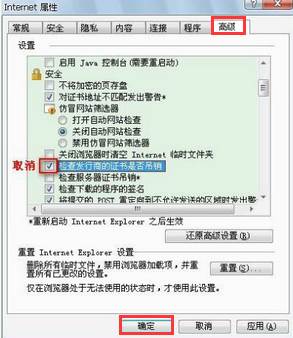
CAD重生成模型顾名思义就是重新生成的意思,也就是说当你的文件比较大时,里面的图形如圆会显示的不圆,或有些图形显示的不完全,这时候就要用到RE了。 CAD重生成模型卡死问题描述 很多版本的CAD特别是04版以后的很有可能都会出现这个问题:每次打开CAD都在显示正在重生成模型,接着就一直卡死不动了,导致这个问题的原因在于每次打开CAD程序,它就会默认自动联网以检查发行商证书状态,这个过程大约耗时1分钟。 虽然只需要每次在打开程序时耐心静候1分钟,问题就解决了。然而对于急着打开CAD的人而言,这一分钟无疑是十分漫长的以至于误以为程序卡死了。 CAD重生成模型卡死解决方法 打开Internet属性面板——高级——取消勾选“检查发行商的证书是否吊销”——确定,如图: 通过上面的介绍,我们了解到CAD重生成模型相当于“刷新”的意思,即对画图窗口“图形显示”的范围和布局校正!
CAD常见问题
怎样提取多段线CAD坐标并输入Excel及其处理
2019-09-19
14854
今天我为大家介绍怎样提取多段线CAD坐标,并输入Excel及其处理的方法,希望大家喜欢。 方法/步骤 第一步:打开CAD。在CAD命令行输入"Li"。”选择对象“,点选需要提取坐标的多段线。回车。 第二步:将CAD文本框中的数据复制到Excel中。选中文本框中的有效数据”Ctrl+C“,在打开的Excel中”Ctrl+V“。 第三步:用Excel”替换“命令删除不必要文字和空格。选中文本所在单元格。点击”开始“右侧的“替换”(或者”编辑“——”替换“)。选中第一格X坐标前的所有部分。复制粘贴到”查找内容“中。“替换为”什么也不用填。点选“全部替换(A)”。发现此时格式还是有些别扭。所以还要再进行几步上述操作,将如第二行一样格式文本中多余的空格删掉。 第四步:数据分列。选中文本所在列。选择“数据”——“分列”———“下一步”——勾选“逗号”——“下一步”——“完成”。 第五步:交换x,y坐标。 第六步:格式调整。“Ctrl+1”或者右键单击选择“设置单元格格式”,在里面调整格式 注意事项 在替换时一定要注意将空格替换掉。 对于做测量工作的广大同仁来说,从CAD图中提取多段线坐标是常用的方法。同时,也是比较准确的做法。以上就是我提取多段线CAD坐标,并做相应数据处理提出自己的一点看法。
CAD常见问题
excel表格中的CAD坐标直接套用到CAD图纸中的方法
2019-09-19
9723
当我们把图纸的坐标做成了一个excel表格后,想直接套用excel中的CAD坐标数据,该如何实现呢?1、如图所示为例,在EXCEL中建立坐标数据2、输入函数关系,如图所示 3、输入后显示的效果 4、选中单元格,鼠标放在单元格右下角 5、长按鼠标下拉到指定单元格,得到数据 6、复制单元格数据7、打开cad,然后输入命令(图为直线命令,可以是多段线、点或其他) 8、在命令对话框鼠标右键选择“粘贴”9、如图所示,最终效果 通过以上操作,就可以把excel表格中的CAD坐标直接套用到cad图纸中了,为你解决了困扰,何不自己动手验证下呢?
CAD常见问题
CAD坐标固定在视图左下角的方法
2019-09-19
9086
我们发现CAD坐标轴会随着鼠标移动,想要将坐标轴固定在视图的左下角,该如何设置呢?下面是具体操作方法。1、首先我们打开CAD软件,点击【开始绘制】大图标2、然后在菜单栏中选择【视图】3、接着选择【显示】4、接着选择【UCS图标】5、接着选择【原点】并勾选。6、设置完后,我们来检查一下,可以看到,无论你的鼠标遇到哪,坐标轴的位置始终是在左下角的位置。 以上就是cad坐标轴固定在左下角的操作方法,希望能够给大家带来帮助。请继续关注浩辰CAD软件。
CAD常见问题
CAD关闭图层外部参照颜色显示
2019-09-17
8431
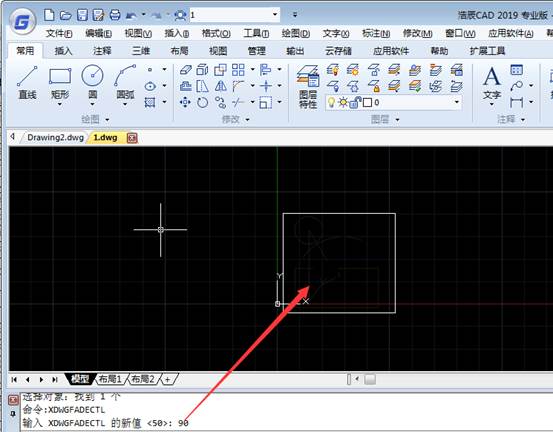
外部参照cad关闭图层,设置颜色不同深浅,在被参照图纸打开后发现看的不是很清楚,这个是否可以调整颜色设置?如何设置 这个有可能是系统变量设置,XDWGFADECTL 明暗设置外部参照 【XDWGFADECTL】系统变量不是初始值。可能设置太高透明度 比如设置90时候,默认几乎是看不见实体,cad关闭图层的感觉 1、在命令行输入【XDWGFADECTL】,回车。 2、命令行提示:默认是50,比较暗一些,如果想清晰显示可以填写小一些数,如果0,就是正常显示,看不出来外部参照实体 这个图示设置50时候 输入 <0>:设置0时候就看不出来参照实体区别了。 外部参照里面cad关闭图层无法显示,需要看一下变量设置是否正常,然后才需要看看具体图层设置和变化。
CAD常见问题
CAD插入EXCEL表格快速实现
2019-09-17
6169
Cad绘图,有时候需要CAD插入EXCEL表格,这个表格可能是excel已经编辑好存在文件,这个时候不是必须用cad绘制出来,直接插入就可以实现,而且可以编辑。 1、准备一个Excel表格并复制。 2、点击【编辑】|【选择性粘贴】,选择gCAD图元。 3、单击【确定】,表格便插入到CAD 中。 这样只用3步就可以实现CAD插入EXCEL表格。而且后续修改和设置都比较方便,另外浩辰扩展工具也可以实现这个功能。












 苏公网安备 32059002004222号