 CAD常见问题
CAD截图系统操作
2019-06-27
30962
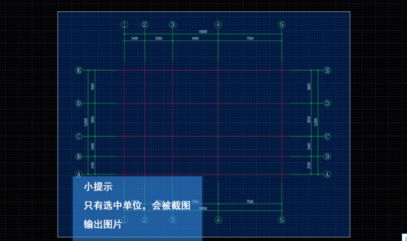
CAD截图该怎么做呢?下面让小编带大家一起来看一下吧! 1.首先,打开cad软件,导入需要进行截图的图纸文件 2.按住鼠标左键,绘制选中框,将需要截图的所有图形进行一个框选。 3.框选中的图形会变为虚线,也会显示对应的夹点。 4.直接输入“图片导出”命令快捷键“JPG”,按下空格键确定后,就可以进入到“截图”命令。 5.接着系统会自动弹出浏览夹文件窗口,选择合适的文件夹路径后,点击“保存”,在对应路径看到所要的截图图片。 以上就是使用系统截图方法来截取cad图纸的操作步骤,当然随着目前通讯软件的使用,使用qq或微信自带的截屏工具也是非常方便的。
CAD常见问题
CAD坐标修改连带SU修改的方法
2019-06-26
5599
CAD坐标修改有什么特征呢?下面是我整理的一些使用方法,希望我能给大家带来一些帮助。 1、任意打开一个CAD图或者新建一个CAD。UCS都为原始状态。 2、执行”视图--显示--UCS图标--特性”命令。 3、会弹出UCS修改对话框,在对话框中可以修改颜色、线宽、坐标箭头型式等等。 4、接下来修改颜色,比如改为黄色。然后点击确定。 5、检测一下UCS特性状态显示,已经更改完成。根据自己需要还可以将线宽变粗。 以上就是CAD坐标的更改方法啦,希望给大家学习CAD的时候带来一些实质的帮助。
CAD常见问题
CAD锐化网格的相关教程
2019-06-26
6068
CAD锐化网格该怎么去做呢?下面是我整理的关于锐化网络的方法,希望给大家带来很大的帮助,也请大家努力学习。 锐化命令是锐化选定网格子对象的边。 锐化命令的启动方法如下。 下拉菜单:选择“修改”>“网格编辑”>“锐化”命令 输入命令:MESHCREASE,并按Enter键。 启动命令后命令行提示如下。选择要提高平滑度的网格对象:(指定要锐化的网格子对象) 指定锐化值[始终(A)]<始终>: 命令行“指定锐化值[始终(A)]<始终>:”中各项含义如下。 (1)指定锐化值:设置保留锐化的最高平滑级别。如果平滑级别超过此值,则还会对锐化进行平滑处理。输入值为0可以删除现有的锐化。 (2)始终:指定始终保留锐化(即使对对象或子对象进行了平滑处理或优化)。锐化值设为“-1”与设置为“始终”效果相同。如下图为使用锐化命令前后的效果图。 图1(锐化前) 图2(锐化后) 以上就是关于CAD锐化网格的使用方法啦,希望给大家带来实质性的帮助,谢谢大家的观看。
CAD常见问题
CAD取消锐化网格的使用教程
2019-06-26
5950
CAD取消锐化网格有利于删除选定网格面,提升整体的平滑度,下面是我整理的一些问题的解决方法,希望可以给大家带来一些实质性帮助。 删除锐化命令是用于删除选定网格面、边或顶点的锐化。恢复已锐化的边的平滑度。 取消锐化命令的启动方法如下。 下拉菜单:选择“修改→网格编辑→取消锐化”命令。 工具栏:在“平滑网格”工具栏上单击“取消锐化”按钮 。 输入命令名:在命令行中输入或动态输入meshuncrease,并按Enter键。 x图1(取消锐化前) 图2(取消锐化效果图) 以上就是关于CAD取消锐化网格的方法啦,你看是不是锐化好看了很多呢,希望给大家带来一些帮助。
CAD常见问题
怎样用CAD关闭控制盘
2019-06-26
29720
CAD关闭控制盘的方法也叫做追踪菜单,控制盘上的每个按钮代表一个工具,下面是我整理的关于不同方式平移缩放的使用,希望给大家带来一定的帮助。 控制盘将多个常用导航工具结合到一个单一界面中,从而为用户节省了时间。控制盘用于查看模型所处的上下文。 有朋友抱怨启动控制盘容易,控制盘经常跟着光标走,关闭控制盘就不知道怎么弄了。小编整理了关闭控制的三种方法,有需要的朋友可以试一下哦! 方法一:按Esc键或Enter键 方法二:单击“关闭”按钮 方法三:在控制盘上单击鼠标右键,然后在弹出的菜单中选择“关闭控制盘”命令。 图1(控制盘) 图2(右击控制盘后的菜单显示) 以上就是关于浩辰CAD关闭控制盘的方法,希望给大家带来一定的帮助。
CAD常见问题
CAD关闭BAK文件是怎样保存的
2019-06-26
5554
CAD关闭BAK文件的时候怎么做才可以保存住你所需要的文件呢,下面是我整理的一些有关教材,希望给正在学习CAD的大家带来一些帮助。 每位CAD使用者可能都会知道,在CAD在每次保存时,都会产生一个bak文件,这个文件没什么用,而且让人看见都烦,那么,怎样关闭这个bak文件呢?下面介绍一种方法给读者。 步骤一:打开CAD软件。 步骤二:选择“工具”,“选项” 步骤三:在弹出来的对话框中,点“打开和保存”,将“每次保存时均创建备份副本”前面的“勾”去掉,最后点确认。 以上就是关于CAD关闭BAK文件的相关操作了,希望可以给正在学习CAD的大家带来一定的帮助,让大家更好的掌握绘图能力。
CAD常见问题
怎样在CAD改变文字方向
2019-06-26
8237
CAD改变文字方向是我们常常会用到的一种命令,下面我就来带大家来看看在CAD里该怎么去使用这个这个功能吧。 1、 在命令行输入多行文字命令“mt”,指定具体位置后输入多行文字 2、 接着在命令行输入“st”调出样式命令窗口,在效果选项里勾选“垂直”即可,如下图 就是这么的简单,大家按照这两个步骤来做就可以很好的掌握CAD改变文字方向的方法啦,希望可以给正在学习浩辰CAD的大家带来帮助。
CAD常见问题
CAD导出图片是怎么做到的
2019-06-26
6498
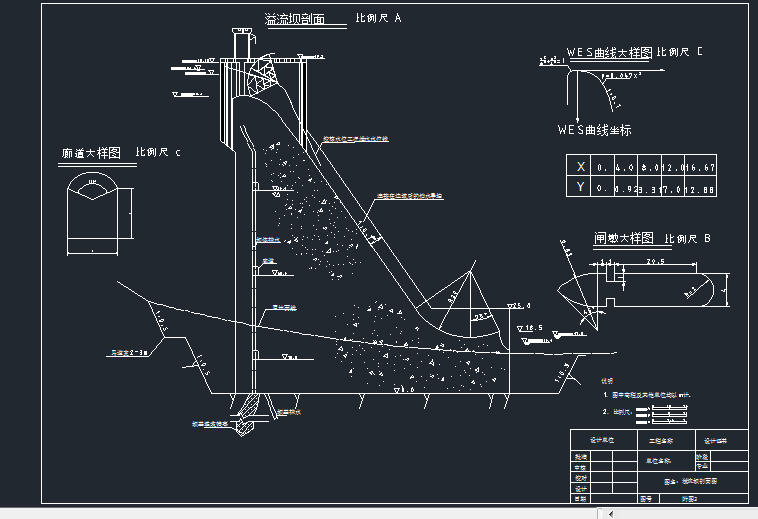
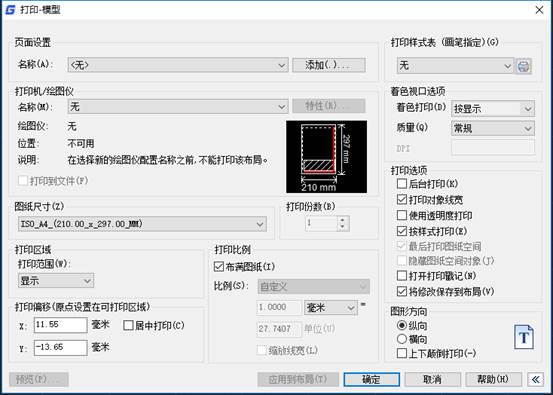
CAD导出图片该怎么去做呢?通常我们使用完毕之后就导出文件了,下面是我整理的解决这一问题的办法,希望给大家带来一些帮助。 第一步:编辑弄好文件图片后,找到“打印”这个选钮即可。选择后会弹出一个“模型打印”对话框,如图所示。 第二步:在弹出的窗口中,我们需要进行一系列设置(如下图),第一个红框不需要设置。第二个选项可以设置为jpg打印机 特别说明:图纸尺寸选择越大,导出的图片越清晰。 1.打印范围处选择“窗口”,选择你要打印的范围,如下图红框部分。 第三步:点击“确定”,完了之后选择“保存”。 保存完之后就可以得到一张清晰的cad的jpg格式图片了 这样就可以用CAD导出图片啦,是不是很简单呢,希望给正在学习CAD的大家带来帮助。
CAD常见问题
CAD打散块的讲解
2019-06-26
15186
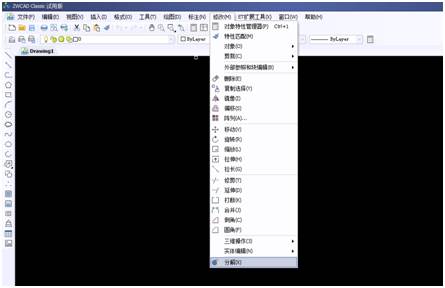
CAD打散块的命令十分的常用,具体操作步骤如我下面整理的相关资料,希望可以帮助到大家。 输入命令EXPLODE——回车——选中要炸开的对象——回车 当然也可以在命令菜单栏选择分解命令:修改——分解,如下图所示 CAD打散块就是这么的简单希望可以帮助到大家。
CAD常见问题
CAD打出乘号方法
2019-06-26
7442
CAD打出乘号该怎么做呢?下面是我整理的一些关于CAD中打出特殊符号的方法,希望给大家带来一些帮助。 法一:借助软键盘输入。打开软键盘的数学符号软件面板,选择乘号即可 法二:使用字符集输入。点击文字格式面板@符号——其他——字体选择为“黑体”——勾选“高级查看”——字符集选“日文”——点乘号——选择——复制——关闭字符集——将乘号粘贴到文字输入区域 这样就可以用CAD打出乘号啦,是不是很简答呢,快点去练习去吧。
CAD常见问题
CAD比例因子缩放指定的相关教程
2019-06-26
5048
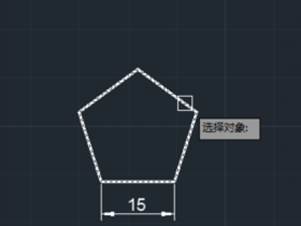
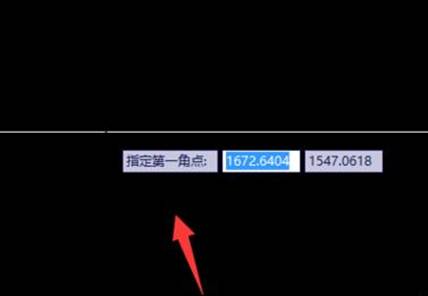
CAD比例因子缩放大家掌握了吗?如果还没掌握的话,就跟着我一起来看看吧,下面是我整理的一些资料,希望可以帮助到大家早日掌握浩辰CAD。 1、 在命令行输入SC后回车。 2、 选择需要缩放的五边形对象。 3、 指定缩放基点,这里选择五边形左下角的端点。 4、 指定比例因子,这里输入30/15,然后回车。 5、五边形缩放完成。 以上就是关于浩辰CAD比例因子缩放的使用方法啦,希望给正在学习浩辰CAD的大家带来必要的帮助,祝大家早日掌握浩辰CAD。
CAD常见问题
CAD中怎么删除设备基础?CAD中怎么绘制排水沟?
2019-06-26
8516
在使用浩辰给排水CAD软件绘制图纸的过程中,在布置设备基础的时候布置错误/多余,此时该怎么删除呢?国产CAD软件中怎么删除已经布置好的设备基础呢?接下来的CAD入门学习教程就让小编来给大家介绍一下国产CAD软件——浩辰给排水CAD软件中删除设备基础以及绘制排水沟的相关操作技巧吧!感兴趣的CAD入门学习者可以了解一下。CAD中删除布置好的设备基础方法:浩辰给排水CAD软件中为用户提供了【删除基础】功能,主要用于删除已经布置的基础。下面给各位CAD入门学习者简单介绍一下具体的操作步骤:首先打开浩辰给排水CAD软件,然后找到并依次点击菜单位置:【泵房】—【删除基础】。如下图所示:点取菜单命令或执行命令,后框选需要删除基础的设备后确定,设备基础被删除,同时设备自动降落到基础布置位置,如果使用平台的删除命令删除基础则不能实现设备的自动下降。以上就是浩辰给排水CAD软件中删除设备基础的相关操作技巧,接下来再给各位CAD入门学习的小伙伴简单分享一下浩辰给排水CAD软件中绘制排水沟的方法。首先打开浩辰给排水CAD软件,然后找到并依次点击菜单位置:【泵房】—【排水沟】。如下图所示:本篇CAD入门学习教程小编给大家介绍了国产CAD软件——浩辰给排水CAD软件中删除设备基础以及绘制排水沟的相关操作技巧,各位小伙伴看明白了吗?感兴趣的CAD入门学习小伙伴可以访问浩辰CAD软件官网CAD下载专区免费下载试用正版国产CAD软件来和小编一起学习给排水CAD制图!
CAD常见问题
CAD十字光标大小调节的方法
2019-06-26
24971
CAD十字光标怎么调节大小呢?在使用浩辰CAD软件在作图时,需要设置CAD十字光标以及其他东西的大小,下面是我整理的教程,希望大家仔细阅读后得到帮助。 1、打开CAD,以一条直线来反映所要设置的最基本问题。如图所示,十字光标太小,夹点太小。 2、单击菜单栏里的“工具”,然后选择“选项”,在弹出的对话框里,选择“显示”,然后在左下角调节十字光标的大小。 3、一般我们调节十字光标时,会选择最大,这样的效果就像是一个直角坐标,比较直观。如图所示。 4、在“选项”弹出的对话框中点击“选择”,然后可以调整拾取框大小和夹点大小了。 5、在“选项”弹出的对话框中点击“草图”,然后可以调整自动捕捉标记大小和和靶框大小。 6、最后,点“选项”的的“打开和保存”,可以设置保存时间,一般的选择10分钟就可以了,如果比较熟练可以选择15或者20分以上。注意要勾上创建备份,这样在出现文件突然关闭时或者出现错误时还可以重新找回来。 好了以上就是关于浩辰CAD十字光标的调整方法啦,希望给大家带来帮助。
CAD常见问题
CAD文字大小怎么调整?CAD文字大小调整方法
2019-06-26
81462
在CAD软件中绘制图纸的时候,经常会需要进行CAD文字输入,可是输入的文字太小了怎么办呢?CAD文字大小怎么调整呢?其实在浩辰CAD软件中,这个问题很好解决,下面就来给大家介绍一下浩辰CAD软件中关于CAD文字大小调整的操作技巧吧!CAD文字大小调整方法: 1、单行文字如果是单行文字的话,可以先在浩辰CAD软件中打开图纸,然后框选需要调整的CAD文字,在软件左侧的特性栏中即可查看当前文本的相关属性,比如:颜色、样式、高度等,在其中找到并修改高度和宽度因子即可调整CAD文字大小(数值越大文字越大)。如下图所示: 2、多行文字如果是多行文字的话,可以在打开浩辰CAD软件后,双击需要调整的CAD文字,即可调出【文字格式】对话框,在其中修改文字高度和宽度即可(数值越大文字越大)。如下图所示: 关于浩辰CAD软件中关于CAD文字大小怎么调整的操作技巧小编就给大家介绍到这里了,各位小伙伴在进行CAD文字输入的过程中如果觉得文字太小的话可以参考本篇教程来调整CAD文字大小哦!更多相关CAD教程可以访问浩辰CAD软件官网查看。
CAD常见问题
CAD绘制箭头大小的方法
2019-06-26
11297
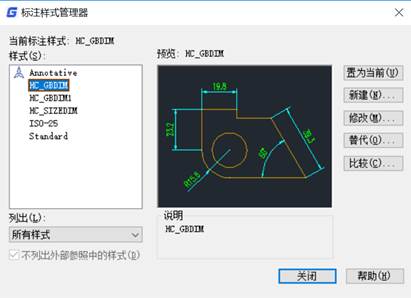
浩辰CAD绘制箭头以及大小的方法大家都知道吗?在浩辰CAD图纸中想把箭头设置为建筑箭头,具体该怎么操作呢?下面跟我一起来学习吧。 1、打开CAD,进入需要更改箭头格式的作图界面,点击“格式”,并点击“标注样式”,打开标注样式管理器。 2、在标注样式管理器中,如果你不打算全部改变箭头的样式,就点击“新建”,在新建的样式中选择自己的箭头,修改方式类似下面的操作,完了之后点击“置为当前”然后点击这里的“关闭”。如果你想一次性更改图中所有的箭头样式的大小、箭头的类型,那么点击“修改”,这里我选择一次性更改全部,因此点击“修改”。 3、进入标注样式管理器后,想更改的是箭头,就点击“符号和箭头”。 4、弹出“符号和箭头”管理选项卡,这里可以点击改变箭头的大小、样式。这里选择“建筑箭头”,选择完毕,点击“确定”。 5、返回到标注样式管理器中,这里需要注意,如果直接点击关闭,是没有修改到的,因此,需要点击“置为当前”,然后点击“关闭”。 在这之后返回桌面就可以啦,每次使用你所保存的样式就可以直接生成啦,是不是非常的实用呢,希望可以给大家带来帮助。
















 苏公网安备 32059002004222号