 CAD常见问题
CAD坐标批量导入
2019-06-11
17890
CAD坐标批量导入可以快速将大量点导入坐标,接下来小编就给大家来详细讲解下,希望可以帮助到大家。 1、首先,将要导入的高程坐标导入到excel中。 2 、新建E列为展点划线,新建F列为注释。 3、在E列中输入如下公式:【="line "&B2&","&C2】; 4、在F列中输入如下公式:【="-text j ml "&B2&","&C2&" "&5&" 0 A"&A2&D2】; 5、选中E2和F2列,在右下角实心光标变成十字时下拉,将E列和F列进行充填序列。 6、复制E列数据粘贴至cad命令行。可以看到生成的图形文件。 7、复制F列数据粘贴至CAD命令行。 以上图纸就是通过快速导入CAD坐标来实现的,是不是很快呢,希望大家可以自己使用该功能来绘制图纸。
CAD常见问题
CAD绘制箭头的技巧
2019-06-11
10832
CAD绘制箭头的技巧有很多,因为在在使用CAD绘图过程中,可以利用多线段进行箭头的绘制。具体的步骤如下:多线段命令PL——绘制一条任意长度的多线段——在命令栏输入w ——回车——在指定起点宽度输入0 ——回车——在指定端点宽度输入100(该值根据实际需要更改)——回车——输入箭头的长度。 例如200——回车即可看到箭头了。当然也可以直接通过拉伸箭头的端点对箭头进行调整,以满足需求。箭头的绘制是直线命令的基础使用,也是对大家的软件操作能力的体验,希望大家重视起来。
CAD常见问题
CAD坐标原点如何移动
2019-06-11
7810
CAD坐标原点如何移动,一直是新手感到疑惑的一个问题,那CAD如何快速移动坐标原点到图形中心点呢。在CAD的日常使用中,大家会发现CAD的坐标默认都在左下角,如下图所示,那么CAD如何快速移动坐标原点到图形中心点呢?下面教大家一种方法。 步骤一:输入坐标原点移动命令UCS:步骤二:按回车确认后,再输入M(就是移动的意思):步骤三:按回车确认后,再指定要移到的位置,即图形的中心点:步骤四:如下图左下角的坐标已经被移到了图形中心。以上操作简单的四步,希望大家可以学习使用。
CAD常见问题
CAD输入坐标技巧
2019-06-11
8758
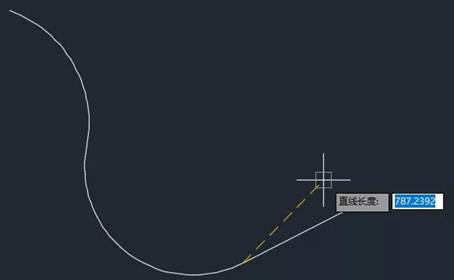
CAD输入坐标技巧有很多,如何快速输入最后一点或上一点坐标的呢,我们看下面的方法。1、圆弧、直线、多段线时如何快速与刚绘制的这类图形连接?当我们绘制完一段圆弧后,希望再绘制一段直线跟圆弧端点连接,或者绘制直线的过程中不小心回车退出了,想继续连着之前的直线继续绘制的时候,我们通常的方法是去捕捉圆弧或直线的端点再继续绘图,其实这种情况根本不用捕捉,你只需在软件提示你确定直线、圆弧、多段线第一点时,直接回车,就可以自动获取刚绘制的直线、圆弧或多段线的端点。如果先绘制一段圆弧后再画直线,直接回车,直线不仅可以连接到圆弧,而且会直接获取切线方向,只需输入长度,如下图所示。 绘制完一条圆弧后,在绘制第二条圆弧时直接回车,两条圆弧也可以相连并相切。之所以能实现这种效果,是因为CAD有一个记录最后一点坐标的变量:LASTPOINT,在绘制直线、圆弧、多段线时,会将最后一点记录到这个变量中,再次绘制时,回车就可以直接获取LASTPOINT变量的值。2、如何快速输入上次定位点的坐标?假如我们要原地复制对象,在随意设置一个基点后,目标点正常应输入相对坐标@0,0,但这种情况下,只需输入@后回车即可。以上就是我们使用捕捉点坐标的方法来绘制上一点的,希望大家可以学会使用。
CAD常见问题
CAD背景颜色更改
2019-06-11
9471
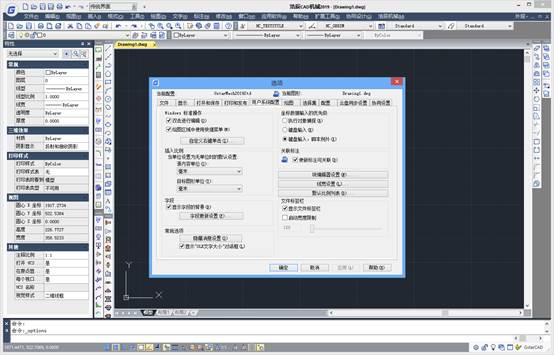
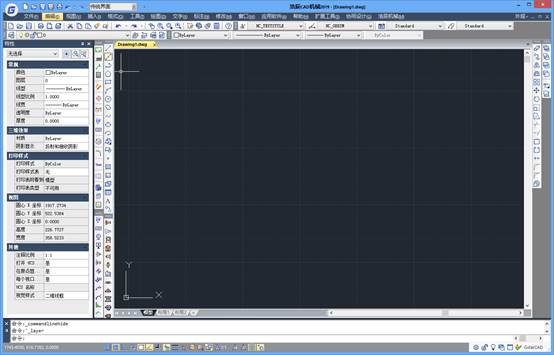
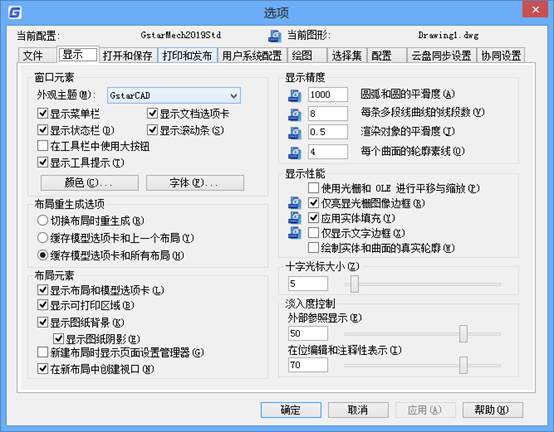
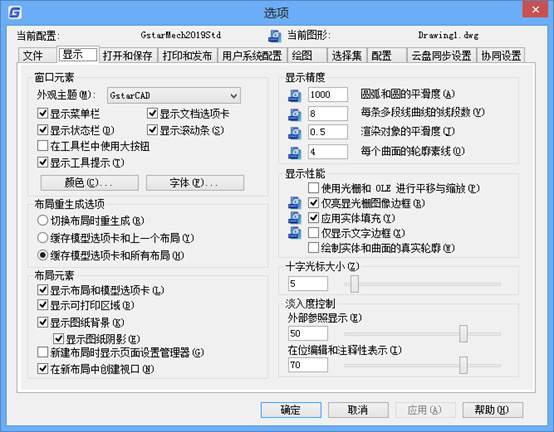
CAD背景颜色更改完全可以根据绘图要求或者个人爱好进行更改,但有的时候很多新手是找到在哪里进行更改的,下面我们一起将CAD绘图区的背景改为其它颜色吧。1、 打开CAD,进入绘图区。2、 将鼠标放置在绘图区,点击鼠标右键,选择“选项”,进入“选项”对话框。 3、 在选项界面中选择“显示”,在“显示”对话框下选择“颜色”按钮,弹出“图形窗口颜色”对话框。 4、 在“图形窗口颜色”对话框中的右上角“颜色”下选择自己需要的颜色,然后点“应用并关闭”,在“选项”对话框中点击“确定”。 5、 绘图区域的颜色就变为你所选择的颜色了。 当然,还是建议大家在日常的CAD绘图的过程中使用常规的底色,不要设置的五花八门。
CAD常见问题
CAD背景怎么调成黑色?CAD背景颜色设置技巧
2019-06-11
60658
CAD背景色默认的情况我们发现都是白色,这也符合了大家的日常使用习惯,但是当需要使用黑色的CAD背景颜色时应该将CAD背景怎么调成黑色?下面就来给大家介绍一下浩辰CAD软件中将CAD背景颜色调成黑色的相关操作技巧吧!CAD背景颜色设置步骤:步骤一:打开需要修改的CAD图纸,会看到背景是白色。步骤二:在空白处单击鼠标右键选择最底下的“选项”会看到,选择“显示”,再点击里面的"颜色”选项点击里面的"颜色”选项步骤三:后会看到界面,选择“颜色”里面的小黑三角,步骤四:将颜色改为“黑色”步骤五:之后点击下面的“应用并关闭”步骤六:点击选项框中“确定”步骤七:最后你可以看到图纸背景以上就是浩辰CAD软件中CAD背景怎么调成黑色的相关操作技巧,是不是很简单呢?各位小伙伴在CAD绘图过程中如果需要将CAD背景颜色调成黑色的话可以参考本篇教程来操作,更多相关CAD教程请持续关注浩辰CAD软件官网教程专区。
CAD常见问题
CADdwg转pdf的几种方法
2019-06-11
7601
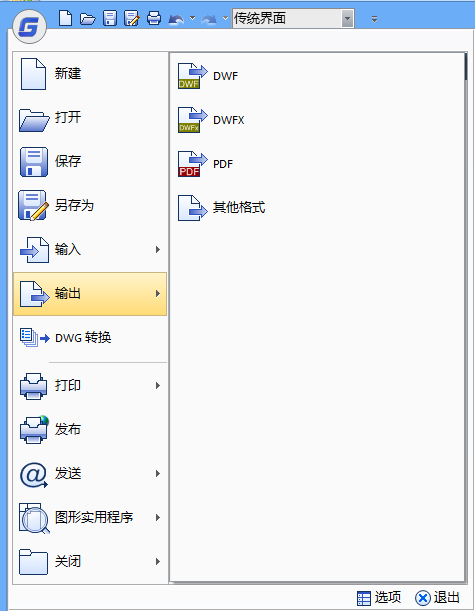
CADdwg转pdf在工作中经常使用到,方便了图纸交流也保证了图纸的安全,还可以压缩图纸文件的大小,所以使用很方便,那么在CAD中有多少种方法可以实现呢。答案当然是肯定的!在浩辰CAD中,可以借助输出功能实现该操作。 打开文件——输出——选择“PDF”——选择打印范围——设置参数:居中打印、布满图纸、图形方向为横向——选择打印样式monochrome.ctb——确定——设置保存路径——确定以上只是介绍了浩辰CAD直接输出PDF格式文件的一种快速方法,还有虚拟打印等其他方法大家可以自己探索。
CAD常见问题
CAD加载lsp的步骤
2019-06-11
18389
在CAD绘图的过程中,我们需要了解一个功能,那就是CAD加载lsp,CAD加载lsp的步骤很重要,首先lsp是CAD软件的Lisp脚本文件,当打开CAD图形文件时,系统会自动运行相同文件夹中的名为.lsp的脚本文件。Lsp属于外挂程序,主要是用来补充CAD软件欠缺的某些功能,那么,对于外来物,CAD怎么加载呢?1、首先需要先讲lsp程序放置在cad的绘图区;2、在CAD软件输入appload,回车;在“加载/卸载应用程序”对话框中,选择“加载”,等待加载成功. 【补充:CAD病毒的中毒特征和预防方法】中毒特征:CAD图纸文件所在文件夹中会自动生成.lsp文件。 病毒危害:通过.lsp文件传播的CAD病毒种类很多,因此症状各异,但经常体现为CAD软件中部分功能的异常。主要现象有:填空不显示、尺寸箭头空心,鼠标中键不能平移视图,移动命令成为复制,分解命令无效等等。 预防方法:用WinHEX软件打开CAD的主程序exe文件,查找字符串.lsp,然后把.lsp改写成任意别的字母,保存。这样就不会自动运行.lsp文件了,彻底切断.lsp传播途径。直接删除图形文件夹下的.lsp、.fas,之后再打开文件就安全了。
CAD常见问题
CAD加载ET扩展工具需要注意什么
2019-06-11
7362
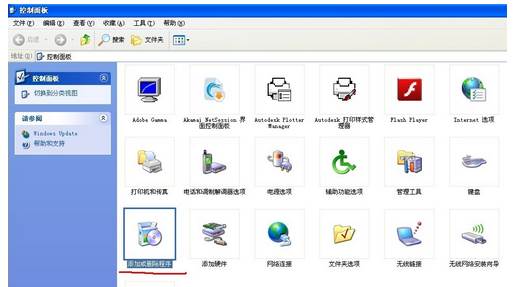
CAD加载ET扩展工具需要注意什么呢,这里主要是为了方便使用软件中的第三方功能,接下来教大家一种方法可以快速准确加载程序。步骤一:首先,先打开电脑的控制面板 步骤二:然后打开添加或删除程序,这时会出现窗口步骤三:找到CAD,点击更改,会出现像安装时一样的窗口步骤四:接着点击添加或删除功能,就看到ET扩展了步骤五:也就是Express Tool,在前面勾选,点击下一步,新版本的的按钮是更新,直到结束更新以上五个步骤轻松让你加载扩展工具,而且在使用的过程中不糊影响到软件的稳定性。
CAD常见问题
必须掌握的CAD块的重要问题集合
2019-06-11
6224
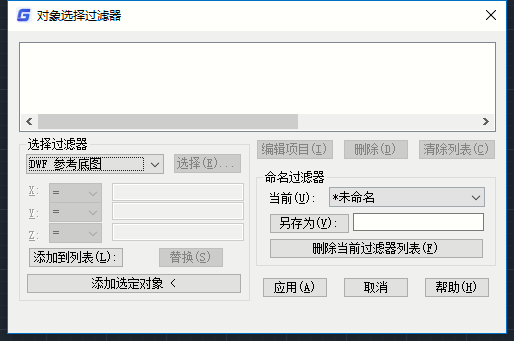
我们在使用CAD软件作图时,经常会不可避免的遇到不少关于“块”的各种常见问题,或许你都可以在这里找到答案。有时多掌握一点技巧,你会节省更多的精力和时间。1. 建块建块有两种方式。根据具体情况,选择最便于你情况的。一是通过命令block。(b是内部快wb是外部块)选中你想要建立成块的图,输入命令block,跳出块定义窗口,输入你想要定义的名称,基点等,点确定即可。二是通过粘贴为块。选中,ctrl+C(复制),ctrl+shift+V(粘贴为块),完成。这种操作较快,但块名称由系统自动命名。双击块,即可看到块的名称,而你为便于管理自己的图纸,想要给块一个自己的名称时,则需要重命名。2. 重命名块输入命令ren或rename(ren为命令rename全程的快捷键)。双击块,跳出编辑块定义窗口,复制块的名字,关闭窗口。输入命令ren,命名对象选“块”,旧名称后粘贴刚才复制的块名,下方输入新名“按钮”,点确定,完成。有时,你会遇到这种情况:由A图复制到B图的块会被替代,只要在A图中重命名要复制的块即可。或者在B图中使用pu清理命令,清理原图同名块即可。3. 块的数量统计块的数量统计有很多种方法,有快速选择,外部插件辅助等等,但在这里介绍一种CAD自带且简单,应用比较方便的。输入命令fi,跳出如下“对象选择过滤器窗口”。 单击“添加选定对象”,选择你要统计的块,跳出如下窗口。选中图层行,点“删除”,依次操作,只保留“对象”及“块名”行,操作完成后即如下窗口。然后,单击“应用”,框选你要统计块数量的范围,命令行处便会显示块的数量。即下图。4. 块批量更换图层你也许遇到过这种情况,建块的时候未注意块所在图层问题,打图的时候发现,上百个块在CAD默认不打印的defpoints图层上,如果通过刷块来改变图层,或一个个选中图块,那么工作量很庞大。这时,采用fi命令,即重复上述3的步骤,单击“应用”后,右击,你会发现所有的块都被选中,然后在图层管理处选择一个可被打印的图层即可。5. 块编辑一般情况下,双击块,即可进入块编辑器,然后编辑即可。但是,你偏偏会遇到双击,跳出的是块属性信息的窗口,无法进入到块编辑器。此时,只要输入命令refedit,进入在线编辑即可,编辑完成后,输入命令refclose,退出保存即完成。通过对“块”的常见问题分析,简单高效,大大节约了设计师的工作效率。安装浩辰CAD软件试试吧。更多CAD教程技巧,可关注浩辰CAD官网进行查看。
CAD常见问题
在CAD中怎样插入特殊符号?
2019-06-11
13367
怎样在CAD中插入特殊符号?下面是我整理的一些方法,请大家参考,希望能有所帮助。 %%O 打开或关闭文字上划线 %%U 打开或关闭文字下划线 %%D 标注度符号 %%P 标注正负公差 %%% 标注%符号 %%C 标注直径符号 1,先说分数线 比如4/3 先在多行文字里面输入4/3然后选择4/3使用堆叠命令 "a/b"为堆叠命令. 2,下标 比如1a1 在多行文字里面输入1^a1,然后选择^a1内容再点"a/b"命令.就出现下标了. 3,上标 比如3 立方在多行文字里面输入33^,然后选择3^内容再点"a/b"命令.就出现上标了 根号的话没有试过 我使用是2007现在多行文字里面都可以插入特殊字符了.给分吧 全对着CAD 一边试一边给你打出来的呀 使用小写字母后转换字体格式,例如:沉头孔符号 使用 v (小写)然后选中,修改字体为gdt,就会变成沉头孔符号。 如果需要类似的符号,可以尝试使用别的小写字母,就不例举了。 希望对你有用。 特殊符号的输入(包括平均值符号)具体步骤如下: 1、输入“MText”命令,然后建立一个文本框,之后就会打开“Multiline Text Editor”对话框,在这个对话框中,我们可以看到右侧四个按钮中有一个是[Symbol]按钮。 2、单击按钮右下角的箭头,打开一个下拉列表,我们可以看到有“Degress %%d”、“Plus/Minus %%p”、“Diameter %%c”、“Non-breakingSpace”、“Other”四个选项,选择前三个的某一选项可直接输入“°、”、“±”、“Φ”符号。 3、在“字符映射表”对话框中,选择要使用的字符,然后双击被选取的字符或单击[选择]按钮,再单击[复制]按钮,将字符拷贝到剪贴板上,点[关闭]返回原来的对话框,将光标放置在要插入字符的位置,用“Ctrl+V”就可将字符从剪贴板上粘贴到当前窗口中。 举个例子:加入你用搜狗拼音,右键点搜狗拼音的键盘标志,有个软键盘,里面就有好多特殊符号,你在CAD写入文字的时候插入就可以了 %%nnn绘制字符数 nnn。用户可以使用这些仅具有标准 CAD 文字字体的控制代码:%%o控制是否加上划线。%%u控制是否加下划线。%%d绘制度符号 ()。%%p绘制公差符号 (±)。 %%c绘制圆直径标注符号 ()。%%%绘制百分号 (%)。可同时为文字加上划线和下划线。 上划线和下划线在文字字符串结束处自动关闭。可使用 %%nnn 控制序列显示 PostScript 字体的特殊字符。sample 文件夹中提供了一个样例图形 (truetype.dwg),其中显示了每种字体的字符映射。 通过整理的以上的各种特殊符号的插入,想必大家都有所了解了,整我这些插入方法,在日后CAD制图过程中还是有很大帮助的。
CAD常见问题
CAD怎么插入图片?CAD怎么将图片背景设置成透明的?
2019-06-11
55853
在CAD中插入图片时,怎么才能把CAD插入图片的背景设成透明?已经用PS把图片背景设成透明了,但导CAD软件中还是白色,怎么才能设置透明呢?下面一起来看看CAD插入图片设置透明的具体操作步骤吧!CAD插入图片设置透明步骤:1.首先在PS中处理好图片,如果是文字,一定要栅格化,文字为黑色,存储的格式为TIF格式,勾选“存储透明度”选项。2.打开CAD文件,在菜单栏中找到“插入”---“光栅图像”。然后在界面上拖动控制文字大小,会出现一个白色边的黑色文字,因为CAD的背景是黑色,所以不太明显。3.在CAD界面中选中刚才插入的文字,在菜单栏中找到“修改”---“对象”----“图像”---“调整”,根据提示选择图像,在弹出的【图像调整】对话框中调整淡入度。4.在CAD的命令栏中键入ON,意思是打开,使之透明。然后我们可以打印预览一下,调入的图片背景的部分可以透过去看到之前的图纸和文字,之前图片上黑色文字的部分显示的很清晰。把图片存成PNG格式就可以了。正常情况下,你所导入的图片格式为JPG的在插入图片之前,在PS里做一下简单的处理,将图像多余部分删除,存储为“PNG"格式的图片,再试试从CAD中插入。试试“修改—>对象—>图像—>透明”,在菜单栏里面找~以上给大家简单分享了浩辰CAD软件中CAD插入图片后设置透明的具体操作步骤,希望能帮助到大家。更多CAD教程技巧,可关注浩辰CAD官网进行查看。
CAD常见问题
在CAD中如何插入箭头符号?
2019-06-11
30409
ADDIN CNKISM.UserStyle在CAD中如何插入箭头符号?这个要看你用哪个版本的浩辰CAD,像2019版本就可以直接标出一个箭头符号的。如果你用的是07,输入快捷键le,直接插入,如果箭头尺寸需要更改的话输入d更改,望采纳cad里添加箭头符号方法如下:1、为了方便画箭头,首先打开正交模式。2、点击左侧工具栏中的多段线按钮,或者输入pl然后回车打开多段线工具。3、点击鼠标左键指定起点,在命令行中根据提示输入w或者h,然后出车(w代表线的宽度,h就代表线一半的宽度,小编习惯用w)。4、在命令行中根据提示输入线起点的宽度,这里输入20然后回车。5、端点宽度cad会默认成刚才设置的起点宽度,这里直接回车就行了。6、这时鼠标在下一点单击就画好宽度为20的直线了,接下来开始画箭头。再次输入w然后回车。7、这里输入起点宽度70然后回车(因为箭头开始是比直线宽许多的)。8、输入端点宽度0然后回车(因为箭头最后是尖的,也就是0宽度)。9、这时鼠标在下一点单击就画好箭头了,再按一下回车就退出了多段线工具。通过以上的操作,就能快速实现箭头符号的插入,简单高效,大大节约了设计师的工作效率。安装浩辰CAD软件试试吧。更多CAD教程技巧,可关注浩辰CAD官网进行查看。
CAD常见问题
CAD复制粘贴碰到问题检查快捷键
2019-06-11
12309
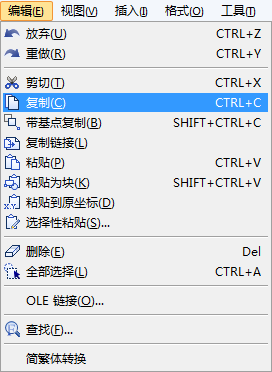
碰到cad复制粘贴命令无效时候怎么办?这个命令是大家比较常用的,如果无法使用会严重影响绘图效率。一般而言,遇到CAD无法复制粘贴主要有以下几种方法解决:方法1:放弃快捷键,点菜单看命令行操作一步一步进行右键复制——编辑——粘贴 方法2:选中后Ctrl + shift + C——Ctrl + shift + V,接着再把块炸开即可上面菜单复制下面带基点复制方法3:修改一下快捷键,看看是不是快捷键被其他命令冲突了。点工具——自定义——界面——键盘快捷键 在键盘快捷键界面中可以看到所有的含Ctrl的快捷键,并且可以看到除了Ctrl + V前面是叉号外其他都是对号,因此把Ctrl + V改为Ctrl + B或者其他不冲突的快捷键,使用时就用修改后的快捷键即可因为windows系统环境比较复制,很多时候安装比较多软件,可能某一个跟cad快捷键冲突,引起键盘复制粘贴不能使用,这个时候一定先试试上面办法。
CAD常见问题
CAD复制图形不能操作怎么办?
2019-06-11
11321
绘制图纸,有时候可能用到之前老图纸,直接在上面细微修改就可以了,这个时候,只要把原来内容复制过来,cad复制图形,然后简单编辑修改就行了,但可能我们碰到过不能复制图形情况。下面具体介绍一下这个时候处理。一个CAD文件里的图形对象不能复制到另一个CAD文件的原因有很多,比如是CAD版本不兼容;或者图层被锁定等。如果是由于CAD版本问题,既可以换用相同版本的CAD软件打开也可以先将所要复制的对象生成块插入后将块打散,比如建筑图纸,看看是否可以导出t3格式,是不是代理实体引起的问题。这个情况您需要安装浩辰建筑软件 2、 如果是图层锁定问题,那么只需要将图形所在的图层解锁即可 上面两个办法就是处理一些图纸不能复制方面方法,具体图纸可能还需要分析。










 苏公网安备 32059002004222号