 CAD常见问题
CAD复制粘贴的步骤
2019-05-27
22268
有很多人会问到浩辰CAD复制粘贴的步骤有什么作用呢?在这里我来给大家讲解一下浩辰CAD复制粘贴的方法和设置的方法步骤,让大家多一些了解。第一步:打开电脑,运行桌面上的浩辰CAD编辑器,并在软件的左上方界面中打开需要的编辑的CAD图纸文件。第二步:CAD图纸文件打开之后,在选中需要复制的CAD图形,然后点击上方的“编辑器”选项,接着点击“复制对象”功能进行复制。第三步:我们将CAD图纸复制之后,将鼠标移动到需要粘贴的图形位置,然后点击右键,点击“粘贴”选项,选择好合适的长度还有宽度,将复制的图形进行粘贴。第四步:在上方的菜单栏中还有很多相关的编辑功能,等我们编辑完成之后,就可以直接选择点击【文件】下的CAD图纸保存了。 当我们绘制好一个图形后,想要重复多个该图形,该如何连续复制呢?先任意绘制一个图形,这里我们以绘制一个圆形为例。我们移动光标选中绘制好的圆形;然后在命令行中,我们输入复制命令字符“copy”,或是直接输入“co”,然后点击Enter回车键确定;指定圆心为基点。这时命令框中会显示“指定基点或 [位移(D)/模式(O)] <位移>: ”命令字符,我们指定圆心为基点;这时会发现跟着光标有一个复制的圆;同时命令框里会显示“指定第二个点或 [阵列(A)] <使用第一个点作为位移>: ”命令字符;我们任意点击一个位置指定第二个点,就粘贴好复制的圆形。我们在“指定第二个点或 [阵列(A)/退出(E)] <退出>: ”命令字符后输入字母A,操作复制阵列圆形;命令框会显示“输入要排列的项目数: ”命令字符,我们任意输入一个数字,例如输入数字5命令框会显示“指定第二个点或 [布满(F)]:” 命令字符,我们输入字母F;我们还对准备更加详细的教程,你只需要按着上述的教程多加练习就能熟练的掌握浩辰CAD复制粘贴的步骤的,希望早日成为CAD高手
CAD常见问题
CAD导入EXCEL的相关方法
2019-05-27
6762
在使用浩辰CAD时,通过浩辰CAD导入EXCEL是十分重要的,也是十分方便的,下面是我整理的相关资料,希望可以帮助到大家。 如何将CAD图形 复制到 EXCEL中? : 复制过来可以用EXCEL中图片编辑工具中的剪裁进行处理。 在CAD里面想要复制哪个图形就选中哪个图形. 把CAD图纸复制到EXCEL里面图片(图纸)变形怎么解决 : CAD图形或表格复制到WORD、EXCEL的步骤 1、更改CAD系统变量WMFBKGND值为OFF, 如何将cad中的图形粘贴到excel上 : 1.打开 CAD ,打开自己需要的Dwg图档。 2.修改图层,把图层解锁。 CAD的图复制到Excel会变成图二这么大,调下来就变这么小,问怎么调好比例: 重新设置比例尺即可。 如何把cad图复制到excel : cad里按ctrl+c,然后到excel里按Ctrl+v。 从CAD中直接复制粘贴到Excel中的图片无法裁剪,原因在哪里?怎么解决? : 复制完CAD图后再EXCEL中点选择性粘贴 --选图片(增强型图元文件) 然后就可以剪裁了 。 以上就是浩辰CAD导入EXCEL的相关方法了,希望可以帮助到大家尽快掌握浩辰CAD。
CAD常见问题
CAD改变十字光标方法
2019-05-27
10895
有很多人会问到浩辰CAD改变十字光标的技巧在哪里呢?他有什么作用呢?他是怎么设置的呢,在这里我来给大家讲解一下浩辰CAD改变十字光标的技巧和设置的方法步骤,让大家多一些了解。1、有时候打开CAD会发现CAD的背景颜色不是默认的颜色,比如是黑色,这个黑色看起来太浓了,没有CAD原来的颜色舒服,或者它的背景颜色是黄色,又过于刺眼。想要恢复CAD默认颜色该怎么做呢?2、假设现在背景色是黄色,要恢复到默认颜色。先在命令栏输入op,然后回车,出现界面后,找到显示选项卡。在显示选项卡里面找到颜色选项。 3、点击颜色选项,进入界面后找到二维模型空间——统一背景,可以看见右侧颜色这里是黄色。然后我们看到右侧有两个关于恢复颜色的按钮,一个是“恢复当前元素”、“一个是恢复传统颜色,”恢复默认颜色的话选择前者,恢复传统颜色是恢复到CAD2008的设置。4、点击恢复当前元素,然后选择应用并关闭,最后点击确定即可。如果想要换成其他颜色,就在右侧颜色下拉菜单里面选择即可。5、下面介绍十字光标的调整,默认的十字光标大小为5,命令栏输入op,找到显示选项卡,右侧有十字光标大小调整的一个拉条。可以看出来这时是5.假如我们把它拉到最右边,就是100,这时再回到CAD主界面,十字光标变得很大了,一般这样的光标用于大型的建筑图或者景观图的设计。6、这样的调整是针对光标十字的大小,中间的光标方框并没有改变。如果要使它变得大一些需要在op命令的选择集中调整。我们把拾取框拉到最大,然后返回主界面,这样整个光标都变得很大了。你学会了吗?如果没有也不必担心,我们还对准备更加详细的教程,你只需要按着上述的教程多加练习就能熟练的掌握浩辰CAD改变十字光标的技巧的,谢谢。
CAD常见问题
CAD画圆的步骤
2019-05-27
7929
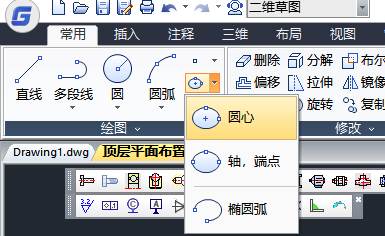
浩辰CAD画圆的制作部分有我给大家讲讲,下面就有详细的讲解步骤,大家可以跟我一起学习一下,这样可以深入了解浩辰CAD画圆的制作,一起来吧。cad上画圆的方法:浩辰CAD 打开后,出现下图的界面;1、画图界面:类似于画纸,你想要画的物体,就在黑色画面上操作;2、工具栏:工具栏上面有些基本的,常用的工具,根据需要选择工具栏的工具绘制图形;3、命令栏:输入命令的地方;很多高手都会把工具栏隐藏,直接输入命令绘图;4、标题栏:这是一个大工具栏,打开、新建、保存、另存为等等都在这里。在工具栏里找到“圆形”工具;左键单击“圆形”工具; 在画图界面(黑色部分)里,左键任意单击一点作为“圆心”;确定“圆心”后,鼠标任意移动;鼠标指针离“圆心”越近,圆越小;反之,圆越大;移到合适的位置,左键单击即可,这个左键单击,类似“确定”的意思;如下图,在“圆心”位置,左键单击一下,确定“圆心”,鼠标指针移动到“圆周”位置,左键单击一下,确定“圆周”,圆就画好了。上面就是我为大家准备的浩辰CAD画圆的快速使用方法,你们可以详细的阅读以上内容来学习浩辰CAD画圆更快的使用技巧,希望能够帮助到你,希望你能采纳我的建议,谢谢。
CAD常见问题
CAD加载外部参照概念
2019-05-27
7359
CAD加载外部参照概念的这个问题很难解释清楚,我们一起来看看瞎问的讲解,希望通过瞎问的讲解我们能够认识到CAD加载外部参照概念的办法。外部参照的概念1、假如你画了一个主视图,一个左视图,都是你画的,在一个dwg文件中,那就不存在外部参照的问题。2、假如你只画主视图,左视图由他人画,且保存为独立的dwg文件。这时你在你的主视图中使用外部参照,调用他画好的左视图,一道显示在你的图纸中。注意“调用”二字。3、你每次打开你的主视图,主视图和左视图都一道显示,但左视图不是你的图形,调用而来,左视图如果被他修改,你这里的显示会自动更新,左视图如果被他删除,你这里就无法显示,但提示左视图的路径。注意:你不能修改左视图!下面介绍如何加载外部参照: 1、在主视图中使用外部参照。用“插入”/“外部参照”菜单命令,或XR命令打开外部参照管理器。2、点击“附着dwg”。3、打开“选择参照文件”,找到02.dwg,选择“参照类型”为“附着型”,选择“插入点”为“在屏幕上指定”,在左视图的位置点击,左视图就附着在主视图的右侧。注意,外部参照文件要一直保留,并且最好是跟你的文件放在一个文件夹下面,保存着。如果是高版本的dwg文件,就是用CAD高版本的另存低版本也无法打开的。用(迷你看图)软件打开,然后转换为2010版本就可以打开。CAD加载外部参照概念的就是如上述说的,我们可以一起跟着做,按照上述步骤一步一步的来,这样就能熟练掌握制作方法,希望这个对你有所帮助。
CAD常见问题
CAD绘制多边形的技巧
2019-05-27
6792
CAD绘制多边形的这个问题很难解释清楚,我们一起来看看下面的讲解,希望通过我的讲解我们能够认识到CAD绘制多边形的办法。 1、启动CAD编辑器(标准版),进入操作界面后,切换到【编辑器】选项卡。 2、在【绘制】功能菜单中,找到并调用【多边形线】命令。3、选择任意一点为多边形的起点,然后根据需要选择下一点,可以在命令行选择绘制多边形的长度、角度、圆弧等,同时输入需要的长度、角度。之后,按回车键完成绘制。以上就是CAD绘制多边形的使用方式,可以有很大的作用,大家好好的阅读上面的使用方法,能够让你对CAD绘制多边形有很深的了解,希望能够帮到你们,让你们更好的使用。
CAD常见问题
CAD导出PDF文件的方法
2019-05-27
24109
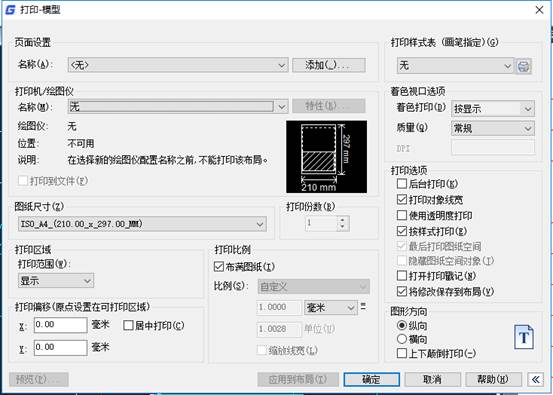
在学习使用CAD导出PDF文件时,需要注意下面几点,希望我整理的东西可以帮助到大家。1、打开cad图纸,我们绘制cad图纸的时候一般都会分很多图层,各个图层也常常会设定为不同的颜色以便于区分。2、在工具栏中选择“文件-打印”,或使用快捷键“ Ctrl+P”, 进入打印设置。3、在打印设置中,打印机名称、图纸尺寸、打印范围、打印比例、打印偏移(是否居中打印)都需要设置。 4、下图为以打印A3大小PDF为例所做的设置。其中打印范围选项需要选择“ 窗口 ”,然后在cad图纸中自行选择需要打印的范围,比例则根据图纸、打印页面的大小不同而自行设置。5、导出PDF的颜色选项需要点击右下角这个小箭头才会显示。6、点击 “打印样式表”,选择acad.ctb (其他的也可以,但是acad这个是最方便的)。7、点击右侧的工具,就会出现打印样式表编辑器了,在里面可以根据图层的不同颜色来设置打印的颜色。8、 左边是图中显示的颜色,右边则是打印出来后显示的颜色 。比如我要图中红色的线打印出来后显示蓝色。9、保存并确定后选择PDF存储的位置。10、打印成功。图中红色线条成功显示为蓝色。注意事项: 图层一定要分清楚,颜色一定要分清楚。以上就是关于CAD导出PDF文件的方法啦,是不是很简单呢,希望大家认真学习。
CAD常见问题
CAD绘制矩形倒角45度的方法
2019-05-24
13938
我们使用的一般编辑器都是有很多的步骤,CAD绘制矩形倒角45度的方法也不例外,为了更多的人了解CAD绘制矩形倒角45度的方法,我给你们整理了CAD绘制矩形倒角45度的方法,下面就带领大家一起学习。1.绘制一矩形,点击倒角按钮。2.首先我们要进行倒角距离的设置。输入d 3.如本图中,两个都设置为20mm4.选择图示中倒角所在的角的两边。5.点击完成后,则生成如图示倒角。6.如图对左上角使用倒角命令。这次我们分别设置倒角距离1为20,距离2为107.则形成如图倒角,两个边的距离不相等。8.其妙用如下图,两个直接要绘制出连接线,因为无边界,我们无法使用延伸命令,或需借助辅助线来实现,用倒角则可以很好的实现。9.如图,使用倒角工具,距离1和距离2都设置成0,再对两个直线倒角。10.则将两条直线直接都延伸到交点处了。以上就是我给你们讲的CAD绘制矩形倒角45度的方法,很多人不是很理解,就请你们按照文中提到的方法去做,这样你就能熟练掌握了。
CAD常见问题
CAD对话框的使用方法
2019-05-24
7401
在学习CAD的时候,CAD对话框的作用毋庸置疑,下面是我整理的相关资料,希望可以帮助到正在学习CAD的你。CAD启动对话框巧用方法,在这主要详细的讲讲在CAD 2004中启动对话框中的有哪些巧用,CAD 2004默认的启动状态,取消了以前低版本的一些相关对话框。选择菜单【工具】/【选项】命令中的【系统】下的荃本选项.对“启动”项进行设置是否显示“启动”对话框。下面我们就广州天琥 一起来看看详细的内容。如果启动时显示“启动”对话框。在CAD 2004的系统界面的上面,可以看到系统打开的是一个【启动】对话框。【启动】对话框中共有四个选项卡。它们分别是:【打开图形】选项卡 【默认设置】选项卡【使用样板】选项卡【使用向导】选项卡动手操作——【打开图形】选项卡的功能1.进入CAD 2004的系统界面,在打开的【启动】对话框中单击【打开图形】选项卡.单击【浏览...】按钮,弹出【选择文件】对话框。在【选择文件】对话框中的“线架’文件夹下选择“平面图”文件,点击【打开(O)】按钮。注意:在【选择文件】对话框中,“搜索”右侧的窗口可以选择文件所在的正确盘符和文件夹;在文件窗口中可以选择任意文件。此时,系统将“平面图.dwg”文件打开。动手操作——【默认设置】选项卡的功能1、进入CAD 2004的系统界面,在打开的【启动】对话框中单击【默认设置】选项卡。2、在该时话框中,选取【公制】选项,并单击【确定】按钮,即打开一张新的图纸文件。注意:由于在【启动】对话框中,我们选择使用的是【默认设置】选项卡,并且选取了【公制】选项;因此,打开的草图文件均为服认的公制设置.如果大家因为工作需要,绘制的图形必须以英尺和英寸来标注,那么在起初的【启动】对话框中应选取【英制的(英尺和英寸)】选项卡,来进行设置。动手操作——【使用样板】选项卡的功能1.进入^CAD 2004的系统界面,在打开的【启动】对话框中单击【使用样板】选项卡。2.在对话框中的【选择样板】窗口中,选择“CAD 2004新建样板文件.dwt”选项,单击【确定】按妞,打开一个样板文件.注意:【使用样板】选项卡与【默认】选项卡,打开的绘图窗口的形态是相同的了使用功能有一个区别,就是【使用样板】选项卡,打开的样板丈件中丈字样式、标注尺寸样式等各项设置都已完全设置好,读者即可直接进行自的设计工作。以上就是关于CAD对话框的使用方式了,希望大家可以尽快掌握这些技巧,早日成为优秀的设计师。
CAD常见问题
CAD绘制箭头方法
2019-05-24
6709
CAD绘制箭头的制作部分有我给大家讲讲,下面就有详细的讲解步骤,大家可以跟我一起学习一下,这样可以深入了解CAD绘制箭头的制作,一起来吧。1.打开正交命令,执行直线命令l,画出一个直角梯形,如下图2.将如下选定的直线打断,执行打断命令br,选定你要打断的第一个点,和第二个点(建议两点直接的距离尽量小)。(注意:如果你想指定在某点断开,就按F,空格确定后,指定你要打断的第一点,再指定第二点。)打断完,如下图。3.接着执行直线命令l,在打断的一端画一条线段。为了保证另一端的线段和原本画的线段等长,使用复制命令co 。选择画完的选段,空格确认。命令蓝,要求选定基点。这里要注意选定线段的上部端点作为基点。然后选定另外个端点,如图所示。将鼠标移动到另外个端点,鼠标左击确认。就完成了复制粘贴。 4.完成以上操作之后,执行直线命令,将两个线段的上下端点连接起来。执行分段命令div,将最右边的直线进行分段,例如要分10段,则输入10。就对该直线分段成功。为了便于找到分段的点,打开对象捕捉。接着将鼠标移动到右边线段,你将看到分段点。5.找到分段点之后,依次执行直线命令,画出相应个数的小线段。(为了避免麻烦,如果知道右边线段的长度,可以使用偏移命令o,更加快捷的画出小线段)6.使用延伸命令ex。提示选择对象,鼠标框选,左边的线段和上边已经画好的折现线段,空格确定。命令行讲出现栏选一行,默认不需要输入任何字母,鼠标呈现正方形形状。将鼠标栏选,前面画的小线段,松开鼠标左键,就完成延伸命令。7.完成前面步骤,已经成功了一大半。执行直线命令l,选定梯形中间的一点,画出直线。输入pl命令。命令行提示指定起点。选择你画完的直线的上部端点。接着命令行提示(指定下一个点或 [圆弧(A)/半宽(H)/长度(L)/放弃(U)/宽度(W)]: )输入w。(指定起点宽度 <49.3600>: 0)命令行起点宽带输入0.接着CAD提示要求输入端点宽度,输入你要的数值。例如这里输入20.左击,就完成了箭头的绘制。以上就是CAD绘制箭头的使用方式,希望能够帮到你们,让你们更好的使用。
CAD常见问题
CAD加载ET扩展工具的使用方法
2019-05-24
12311
有很多人会问到CAD加载ET扩展工具的使用方法在哪里呢?他有什么作用呢?他是怎么设置的呢,在这里我来给大家讲解一下CAD加载ET扩展工具的使用方法和设置的方法步骤,让大家多一些了解。CAD里et扩展工具使用的方法: 以CAD2008版本为例,首先先打开控制面板 然后打开添加或删除程序,这时会出现窗口 你找到CAD,点击更改,会出现像安装时一样的窗口接着点击添加或删除功能,看到ET扩展了吧? 也就是Express Tool,在前面勾选,点击下一步,新版本的的按钮是更新,直到结束更新 以上就是CAD加载ET扩展工具的使用方法的使用方式,可以有很大的作用,大家好好的阅读上面的使用方法,能够让你对CAD加载ET扩展工具的使用方法有很深的了解,希望能够帮到你们,让你们更好的使用。
CAD常见问题
CAD更改背景颜色的教程
2019-05-24
10964
CAD更改背景颜色的教程这个问题很难解释清楚,我们一起来看看对CAD更改背景颜色的教程的讲解,希望通过瞎问的讲解我们能够认识到CAD更改背景颜色的教程。当我们在CAD看图软件打开图纸,我们可以看到图纸的背景是白色的。这时候如果想要将背景改成黑色,请点击【设置】,激活设置窗口。切换到【背景模式】,然后选择黑色即可将图纸背景修改成黑色,然后点击【保存】按钮。 设置完成后,再次打开CAD图纸就会发现背景已经变成黑色了。CAD背景改为白底方法一:十字光标状态点鼠标右键——菜单最下面选项——显示(上面第二个)——颜色——图形窗口颜色里的颜色选项——白色——应用并关闭方法二:打开CAD,用鼠标在菜单栏选择——工具--选项--颜色--选择白色--应用并关闭。以上就是我给你们讲的CAD更改背景颜色的教程,请你们按照文中提到的方法去做,一步一步的来,这样你就能熟练掌握了。
CAD常见问题
CAD绘图意义
2019-05-24
5271
有很多人会问到CAD绘图的意义在哪里呢?他有什么作用呢?他是怎么设置的呢,在这里我来给大家讲解一下CAD绘图的意义和设置的方法步骤,让大家多一些了解。一、熟悉对CAD中基本操作命令/快捷图标的使用这一点大多数人都知道,古人云:熟能生巧。基本命令与快捷图标便是CAD中大家最熟悉的,也应该能熟练掌握了,所以不详谈了。二、 根据自己的习惯定制快捷键大家都知道LINE命令可简化为L,为何会如此呢?因为在CAD中有一个命令别名文件*.PGP(CAD 为acad.pgp、CAD8为gcad.pgp)中定义了LINE命令的简写,先找出这个文件打开它。也可以在菜单中找到:工具》自定义》编辑程序参数的命令。 在PGP文件中包括对命令简写的定义,记住它的左列是简写命令的文字实现你可以根据你的需要进行修改(当然是你比较熟悉的英文缩写喽),它的右列是默认的命令请不要随意修改。通常情况下将自己最常用的命令定义一个字母,较常用的定义为两个字母。定义时记住不要多个命令对应一个别名。三、对图形夹点操作夹点,你用过吗?当你用鼠标左键点击图形,图形上便会出现许多方框这些就是夹点。通过控制夹点便能进行一些基本的编辑操作。如:COPY,MOVE,改变图形所在的图层等基本操作。而且不同的图形,还有其特殊的操作。如:直线有延伸操作。选中夹点后右键可以选择对夹点的编辑方式,如果右键菜单关闭了,可以看命令行提示,可以输入参数的关键字,或按空格键切换操作方式。四、大量使用修改命令对于CAD绘图工作人员来说,一幅图60%--70%是修改只有30%--40%是作图,这一点并不难理解。从图形构成来看图形只有直线与曲线这两种,而曲线又由大量的圆进行剪切而成的,所以一张图最终由直线和圆组成。既然如此作图只需先画圆或直线并确定位置,然后进行一系列操作如:OFFSET,TRIM, FILLET, ARRAY, CHAMFER等,来实现图形。如一个轴承的绘图,只需两条互相垂直的直线,而后进行OFFSET,FILLET,CHAMFER等一系列操作便能精确的完成轴承的绘制。五、构建图块来简化绘图工作图块是CAD操作中比较核心的工作,许多程序员与绘图工作者都建立了各种各样的图块。由于他们的工作给我们的带来了简便,我们能像砖瓦一样使用这些图块。如工程制图中建立各个规格的齿轮与轴承;建筑制图中建立一些门、窗、楼梯、台阶等以便在绘制时方便调用。块可以用B(block)命令直接定义并保存在图纸中,也可以用W(wblock)命令写成一个块文件方便在其他文件中插入I(insert),定义块时注意要取一个比较容易分辨的名字,尤其是有很多类似图块时,另外非常主要的一点是要合理定义插入点,这个插入点是插入图块时定位点。图块的运用将进一步的提高绘图的速度。以上就是我给你们讲的CAD绘图的方法,很多人不是很理解,就请你们按照文中提到的方法去做,一步一步的来,这样你就能熟练掌握了。
CAD常见问题
CAD更改背景颜色的方式
2019-05-24
6093
CAD更改背景颜色的方式有我给大家讲讲,下面就有详细的讲解步骤,大家可以跟我一起学习一下,这样可以深入了解CAD更改背景颜色的方式,一起来吧。步骤一:首先,小伙伴们打开电脑,如果没有安装 CAD 看图的,小伙伴们在电脑中打开一个浏览器,然后在浏览器的搜索框中搜索CAD 看图,在搜索的下拉栏中点击进入到官网中,接着点击下载安装 CAD 。步骤二:接下来,安装完成之后,双击鼠标左键在将刚刚安装完成的 CAD 进行打开,进入到使用界面中。步骤三:进入到使 CAD 的用界面后,然后鼠标就在点击该软件最左侧的“打开”按钮,在弹出的“打开”对话框中打开需要进行编辑的图纸文件,然后在退出对话框即可。步骤四:最后将 CAD 图纸打开后,在点击该软件上方的“设置”选项,在弹出的“CAD ”对话框中在点击“背景模式”选项要更改的颜色即可,然后在点击“保存”按钮,在下次打开文件后背景颜色就已经更改成功了。 大家好好的阅读上面的使用方法,能够让你对CAD更改背景颜色的方式有很深的了解,希望能够帮到你们,让你们更好的使用。
CAD常见问题
CAD绘制图形的意义
2019-05-24
5619
CAD环形阵列的制作部分有我给大家讲讲,下面就有详细的讲解步骤,大家可以跟我一起学习一下,这样可以深入了解CAD环形阵列的制作,一起来吧。我们先运行CAD,然后在软件右下方命令框中输入命令快捷键AR,会弹出阵列对话框。矩形阵列(以阵列一个圆为例)①在阵列对话框中,我们点 击下图中的“选择对象”按钮,这时候对话框会暂时消失,我们在绘图框中选取需要阵列的圆,然后确 定,此时会再次弹出阵列对话框。②分别输入需要阵列的行数和列数(图中4行5列),行距和列距(图中行距100,列距150),阵列角度0,若是感觉阵列的方向不对,可以在行偏移和列偏移中输入负值以改变阵列方向。③此时点 击“预览”按钮确 定,此时以阵列一个圆为例,绘制的矩形阵列就会显示出来。 环形阵列(以阵列一个圆为例)①在阵列对话框中,我们点 击下图中的“选择对象”按钮,这时候对话框会暂时消失,我们在绘图框中选取需要阵列的圆,然后确 定,此时会再次弹出阵列对话框。②分别输入阵列个数8,和阵列范围360°,选择阵列中 心点。③此时点 击“预览”按钮确 定,此时以阵列一个圆为例,绘制的环形阵列就会显示出来。以上就是CAD环形阵列的使用方式,希望能够帮到你们,让你们更好的使用。











 苏公网安备 32059002004222号