 CAD常见问题
如何使用CAD加注斜线?
2020-08-04
5845
使用正版CAD软件绘制表格的时候,有时候是需要对表格加注斜线的,今天的CAD教程我们就来给CAD制图初学入门者介绍一下如何使用CAD表格工具来加注斜线?首先,打开浩辰CAD制图软件。CAD表格加注斜线命令:BGX 为表格单元加注斜线。可按提示单击斜线的起点和终点,系统提供了捕捉交点的的捕捉方式,可方便的找到斜线的起点和终点。还有一种方便的方法,当系统提示单击斜线的起点时,用鼠标在要加注斜线的表单元格内任意处点一下,则系统自动找到该单元的左上角点,这时系统提示单击斜线的终点,再用鼠标在要加注斜线的的表格单元内任意处点一下,则系统自动找到该表格单元的右下角点,这样,一条斜线就加注完成了。以上就是我们使用国产CAD软件给大家介绍的如何使用CAD表格工具来加注斜线?需要国产CAD软件的小伙伴可以去浩辰CAD下载中心免费下载安装使用。
CAD常见问题
如何使用CAD合并表格?
2020-08-04
9376
我们在进行CAD绘图的过程中,如果想将多个CAD表格合并该怎么操作呢?相信有些CAD制图初学入门者也是一头雾水,那么接下来我们使用国产CAD软件来给大家介绍如何使用CAD表格工具来合并表格?正式介绍之前,我们首先要打开浩辰CAD制图软件。合并表格命令:BGH 相当于 Excel 中的合并单元格功能,把几个表格合并成一个大的格。系统给了两种合并的方法:一种是用户直接单击要合并的两个表格之间的相邻表格线,用户点完之后,系统就把这两个表格合并;另一种是用户单击要合并的单元(不要点到表格线上),然后,再单击另一单元(实际是输入窗口的另一点),这时系统相当于作了一次框选,在选框内和与选框相交的所有表格单元都被合并。以上的CAD教程就给大家解决了如何使用CAD表格工具来合并表格的问题,使用CAD下载更多正版CAD软件来跟着小编一起学习吧!
CAD常见问题
如何使用CAD绘制表格?
2020-08-04
5519
在上一节的CAD教程中,我们给CAD制图初学入门的小伙伴介绍了表格的填写,会填写不会绘制那就不行了,所以接下来我们使用国产CAD来给大家介绍如何使用CAD 表格工具来绘制表格?首先,打开浩辰CAD制图软件。接下来,使用绘制表格命令:BGE 使用功能进行表格的绘制,在绘制过程中可以通过参数修改表格,Q 增加横宽,W 减小横宽,A 增加纵高,S 减小纵高,D 键入宽高。1、 按一下 Q 键,表格横宽就增加一点;2、 按一下 W 键,表格横宽就减少一点;3、 按一下 A 键,表格纵高就增加一点;4、 按一下 S 键,表格纵高就减少一点;5、 键入 D,用户可用此功能直接键入单元格的的宽和高。注意,此处的输入值均为实际值,未考虑出图比例。通过以上的步骤操作,如何使用CAD 表格工具来绘制表格大家都清楚了吧!要想使用CAD下载正版CAD软件,就到浩辰CAD官网下载中心。
CAD常见问题
如何使用CAD进行表格填写?
2020-08-04
6127
CAD制图初学入门的小伙伴都知道,在国产CAD软件中都有CAD表格工具,可以在CAD图纸中建立表格,今天的CAD教程我们就来讲一下如何使用CAD表格工具进行表格填写?浩辰CAD制图软件的表格绘制功能在菜单中的扩展工具中。表格填写命令:FORMTXT用于对表格进行文字填写或者文字编辑,用鼠标点选表格填写处,或者键盘输入 Q 来进行参数修改,如图所示。 表格填写设置用户文字输入完毕,回车自动移动到下一相邻的单元表格(相当于 Ctrl+→)内填写。关于如何使用CAD表格工具进行表格填写的内容就给大家介绍到这里了,以上使用的是正版CAD软件,需要CAD下载的小伙伴可以去浩辰CAD官网下载中心免费下载。
CAD常见问题
如何使用CAD显示外部数据?
2020-08-04
5707
在上一篇的CAD教程中我们使用国产CAD软件来给CAD制图初学入门者介绍了连接外部数据的内容,今天我们来讲解一下如何使用CAD定制工具来显示外部数据?首先,打开浩辰CAD制图软件。显示外部数据命令:XDLIST 利用此功能可显示连接到对象上的外部数据。关于如何使用CAD定制工具来显示外部数据?就给大家介绍到这里了,使用CAD下载更多正版CAD软件来跟着小编一起学习吧!
CAD常见问题
如何使用CAD连接外部数据?
2020-08-04
6640
在正版CAD软件中有很多的CAD定制工具,今天小编就带各位CAD制图初学入门的朋友一起来看一下如何使用CAD定制工具来连接外部数据?首先,打开浩辰CAD制图软件。连接外部数据命令:XDATA 命令用于在选定对象上连接外部数据。启动命令,选定对象并输入应用程序名后,系统会给出如下提示:输入一个选项[3 个实数(3R)/方向(DIR)/位移(DISP)/距离(DIST)/句柄(H)/整数(I)/图层(LA)/长整数(LO)/位置(P)/实数(R)/比例(SC)/字符串(ST)/退出(X)]<退出(X)>:部分选项说明应用程序:一个最长 255 个字节的 ASCII 字符串。句柄:一个对象句柄。位置:一个三维空间位置。位移:一个三维坐标空间位移。方向:一个三维坐标空间方向。整数:一个 16 位整数。长整数:一个 32 位单长整数。输入某一选项,根据提示输入相应参数的值,指定各项参数后回车即可完成外部数据的连接。通过上面的CAD教程介绍,相信大家对于如何使用CAD定制工具来连接外部数据?这个问题已经有了自己的答案,学习CAD还是要选择国产CAD软件。
CAD常见问题
CAD如何制作线型?
2020-08-04
21989
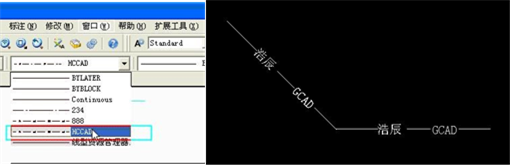
就连CAD制图初学入门者都知道,在CAD制图软件中绘制CAD图形少不了要设置多种的CAD线型,那么今天我们使用一款正版CAD制图软件来给大家介绍一下CAD如何制作线型?命令:Mkltype浩辰CAD制图软件提供的线型制作工具,让用户无需编辑复杂的线型定义文件就可以制作出各种满足实际要求的线型。线型定义方法如下:1、 绘制如图1所示图形; 图1 绘制线型图形2、 在命令行输入 Mkltype 命令并回车;3、 按系统提示先保存线型文件,然后按照提示输入线型名称和线形描述,本例线型名称定义为 hcCAD.lin。4、 指定线型定义的起点和终点,如图2所示。 图2定义起点和终点5、 选择图形对象并回车,完成线型定义。6、 线型使用。在线型控件中选择定义好的线型,如图3,绘制直线,如图3。 图3生成的线型 图 4线型绘制的效果以上就是小编今天使用国产CAD软件来给大家讲解的CAD如何制作线型的操作步骤了,您可以使用CAD下载相应的CAD制图软件来一起学习。
CAD常见问题
CAD教程之CAD如何使用系统变量?
2020-08-04
4954
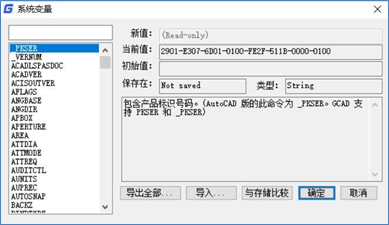
在浩辰CAD制图软件的定制工具中有一个系统变量编辑,这个功能很多CAD制图初学入门的朋友都不甚了解,今天小编就使用国产CAD软件来给大家介绍一下CAD如何使用系统变量?系统变量编辑命令:Sysvdlg在浩辰CAD制图软件中存在着大量的系统变量,变量值决定着对软件的控制,通常能用到并知道的变量不多,绝大多数是在后台默默发挥着它的作用,而系统变量编辑功能则将系统中所有的变量以列表形式全部列出,便于我们查找和修改它们的数值。使用本功能出现如图所示。 所有变量按照名称字母进行排序,当选择某变量时,它的各种状态数值将显示在对话框中。在处理图纸有时会遇到这样的困惑,同样的功能在两张图纸上却不完全一致,肯定是两张图的某个系统变量不一致导致的,系统变量这么多,怎样去找到这个问题所在的变量呢?只需在一张图纸上使用系统变量对话框中的“导出全部”功能,导出一个系统变量记录文件,然后在另一张图纸上选择“与存储比较”,就可以把两张图纸不同的系统变量找出来,通过观察这些变量就比较容易找出问题所在。另外还可以导出一张经常使用的标准图纸的变量记录,在其它图纸中统一导入这个变量记录,可以将所有图纸的设置统一起来,所以善于使用系统变量功能,能帮助我们处理一些以往难以处理的问题。以上CAD教程就是在正版CAD软件中如何使用系统变量的相关内容了,希望今天的介绍能对大家有所帮助,更多CAD制图软件可在浩辰CAD下载中心免费查看。
CAD常见问题
CAD绘图工具是什么?该怎么使用?
2020-08-04
5537
如果有人问你:CAD绘图工具是什么?大多数CAD制图初学入门者都会回答直线、圆、矩形、椭圆、多段线这些基础的绘图工具,然而除此之外,还有一些其他的CAD绘图工具,今天的CAD教程,我们就来给大家介绍一下区域覆盖的实例操作。CAD绘图工具中区域覆盖实例讲解1、打开浩辰CAD制图软件。2、启动超级填充命令,并选“区域覆盖填充”。3、系统提示“指定插入点”,用光标指定用于创建覆盖实体的区域,如1。 图1 图 24、回车确定,完成覆盖区域创建。5、将桌几移动到覆盖实体上,并定义成块,如图2。6、将定义好的“桌几图块”移到地毯上,图块会自动覆盖其后的对象,如图3。 图3以上的CAD教程就是今天给大家介绍的关于CAD绘图工具中区域覆盖内容的实例讲解了,使用的是国产CAD领导品牌浩辰CAD制图软件,选正版CAD软件就到浩辰CAD下载中心。
CAD常见问题
CAD怎么填充图块实例讲解
2020-08-04
7612
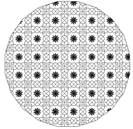
在CAD制图软件的使用过程中,图块的使用是比较常见的,但也有很多CAD制图初学入门的小伙伴不太了解,今天我们就来使用国产正版CAD软件——浩辰CAD,来给大家介绍一下绘图工具中的块填充实例。CAD怎么填充图块实例1、打开浩辰CAD制图软件2、启动超级填充命令;3、选择“块填充”,弹出“插入”对话框,如图1; 块:单击该按钮,弹出块选择对话框,利用此对话框可以选择当前图纸的内部块,如下图。文件:单击此按钮可以选择外部块文件。在“插入”块对话框中选择合适的块,并单击确定,如图2; 图3 图4说明:如果不勾选对话框中的“在屏幕上指定参数”,则可以直接在对话框中输入相关的插入参数值,而如果勾选,则系统将会在单击“确定”后要求用户在命令行输入或用光标指定。这里勾选,如图3。指定插入点、缩放比例、以及旋转参数。系统提示“插入位置能否接受?”如果选“否“则放弃块填充,如果选“是”,系统会提示“指定第一点”,如图4。指定第一点后,系统会要求指定下一点,系统以指定的两点确定用于填充的块区域,如图5 扩大了块填充的区域。 图4 图5在填充区域内部单击,指定填充区域,如图6。回车,完成填充,如图7。 图7以上的CAD教程就是咱们今天使用浩辰CAD制图软件来给大家介绍的关于CAD怎么填充图块的实例讲解了,想要正版CAD软件的小伙伴可以到浩辰CAD官网的CAD下载中心免费下载哦!
CAD常见问题
国产CAD文字在位编辑方法
2020-07-29
6702
国产CAD软件提供了对象文字内容的在位编辑,在位编辑适用于带有文字的浩辰对象国产CAD版本的单行文字对象。 下面介绍CAD教程-国产CAD文字在位编辑方法以下介绍在位编辑的具体操作方法:启动在位编辑:对标有文字对象,双击文字本身,如各种符号标注;对轴号对象,双击轴号圈内范围,即可在原地输入编号。 取消在位编辑:在图中空白处双击鼠标左键即可取消,当然按ESC键也可以。确定在位编辑:单击编辑框外的任何位置、右键菜单中单击确定、在编辑单行文字时回车。切换编辑分段:对存在多个分段的对象,可以通过按 TAB 键切换当前编辑分段,如切换表格的单元、轴号的各号圈、坐标的XY数值等。上文国产CAD文字在位编辑方法,可以看到CAD绘图软件,国产CAD浩辰建筑的在位编辑功能,它可以编辑实体对象,可以双击直接修改,并且自动处理1/2这种标号。感谢你阅读本文。
CAD常见问题
建筑CAD视口如何控制
2020-07-28
4926
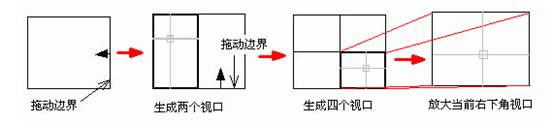
CAD绘图软件支持多个视口,也就是说软件绘图区域可以并列显示多张图纸或者同一个图纸显示多个窗口。国产CAD如何设置很多人不知道如何进行。本文为建筑CAD视口如何控制的CAD教程。打开浩辰CAD软件,视口 (Viewport) 有模型空间视口和图纸空间视口之分,模型空间视口在模型空间空间创建,图纸空间视口在图纸空间中创建。关于图纸空间视口,可以参见“图纸布局命令”一节。 为了方便用户从其他角度进行观察和设计,可以设置多个视口,每一个视口可以有如平面、立面、三维各自不同的视图。 软件提供了视口的快捷控制: 1、 新建视口:当光标移到当前视口的 4 个边界时,光标形状发生变化,此时开始拖动,就可以新建视口。2、 改视口大小:当光标移到视口边界或角点时,光标的形状会发生变化,此时,按住鼠标左键进行拖动,可以更改视口的尺寸,如不需改变边界重合的其他视口,可在拖动时按住 CTRL 或 SHIFT 键。3、 删除视口:更改视口的大小,使它某个方向的边发生重合( 或接近重合) ,此时视口自动被删除。 国产CAD建筑CAD视口如何控制 ,其实很简单,在CAD绘图软件浩辰建筑中可以直接通过边线拖拽来实现视口的增加,是不是很简单呢。
CAD常见问题
国产CAD建筑系统配置要点
2020-07-28
6688
CAD绘图软件大家使用时候都有不同的偏好,譬如颜色,光标,工具条等。那么国产CAD有什么配置要点呢。本文将介绍国产CAD建筑系统配置要点。 打开浩辰CAD软件,在图形平台的选项命令Options下,有不少参数需要用户进行配置,例如屏幕背景颜色,文件保存的图形版本,十字光标大小等,设计项目团队统一配置,往往需要由CAD负责人在一台机器下设好所有的配置参数,然后输出一个公用的配置文件给团队成员统一输入,系统配置的操作界面如下图所示。 由于浩辰建筑2020默认使用唯一的配置文件名称GstarArch2020.arg,当用户导出和导入配置文件时,注意只能使用这个文件名,其他文件名不会被浩辰建筑软件识别。以上就是国产CAD浩辰软件配置要点的CAD 教程,只要能调出这个界面,就知道可以配置多套设置,置为当前的生效。感谢你阅读本文,祝你生活愉快。
CAD常见问题
CAD软件如何设置关于隐藏消息恢复
2020-07-27
9665
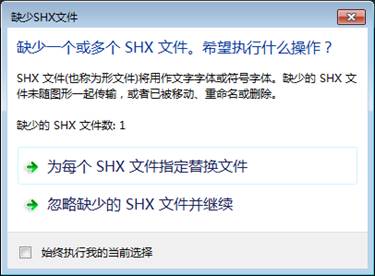
本文的CAD教程内容主要关于CAD软件如何设置隐藏消息恢复。下面具体介绍一下,CAD制图软件得到图纸主要是进行交流,很多时候我们都是拿到其他第三方图纸直接打开修改或者看图,这个时候就发现文字和外部参照可能无法显示,下面介绍使用国产CAD绘图。打开浩辰CAD绘图软件2020版本,CAD软件设置有一些对话框,例如缺少SHX字体提示和外部参照对话框可以将其关闭以后不再出现,如图所示: 还有文字对话框 CAD软件设置例如勾选下面始终执行当前选择,然后点忽略缺少shx文件并继续这些对话框就成为隐藏消息,如果希望这些对话框重新显示,可以到选项对话框的用户系统设置选项卡中单击“隐藏消息设置”按钮,打开隐藏消息设置对话框进行设置,如下图所示。 上面这个就是CAD制图初学入门关于如果还需要出现前面对话框,只要在上图CAD软件设置里面勾选相应设置就可以了,具体设置可以选项里面点击进入隐藏消息设置。CAD下载相关字体或者外部参照图纸就可以显示了。
CAD常见问题
CAD绘图软件中CAD循环选择是什么
2020-07-24
11608
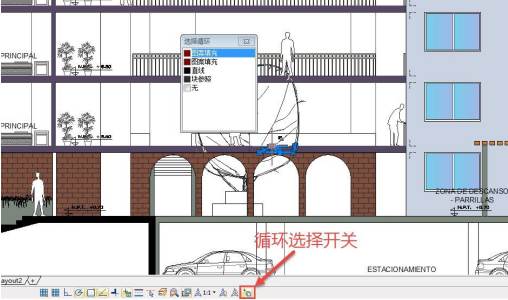
目前绘制图纸都提倡使用正版CAD软件,作为CAD制图初学入门的人,选择图纸对象在修改图纸时经常会使用到,在了解CAD循环选择是什么时,可以使用软件中的相关功能,那么,在CAD绘图软件中,关于CAD循环选择是什么的问题,具体情况我们来简单了解下。在浩辰CAD绘图软件中,CAD循环选择是什么的具体操作过程:单击选择图形时,当选择拾取框内有多个图形时,会显示循环选择的图标和对话框,单击可循环选中其中一个对象,也可以直接在对话框的列表中直接选择其中某一个对象,如下图所示: 在国产CAD——浩辰CAD绘图软件中,关于CAD循环选择是什么的情况,我们在选择图纸中对象的时候可以使用到,具体的操作过程,可以借鉴上述内容,也可以从CAD下载一些CAD教程来使用。











 苏公网安备 32059002004222号