 CAD常见问题
CAD文字教程之CAD文字怎么堆叠
2019-10-24
10277
说到CAD文字堆叠,你是不是第一反应就是缺失字体导致的CAD文字重叠呢?其实,在我们进行CAD图形文件绘制的时候,有时候也是需要进行CAD文字堆叠的。 浩辰CAD文字堆叠 首先,我们打开浩辰CAD软件。 2、在命令行中输入MTEXT指令,进行多行文字的创建,按下回车键确认。 3、公差堆叠样式: 1)输入自己所要进行堆叠操作的文字,使用插入符分隔方式,比如这里小编输入了+2^-0.9。选中文字之后,我们点击工具栏中的“堆叠”选项。 2)执行结果如下图所示: 垂直堆叠样式: 1)输入自己所要进行堆叠操作的文字,使用斜杠分隔方式,比如这里小编输入了+2/-0.9。选中文字之后,我们点击工具栏中的“堆叠”选项。 2)执行结果如下图所示: 对角线堆叠样式:; 1)输入自己所要进行堆叠操作的文字,使用“#”分隔方式,比如这里小编输入了+2#-0.9。选中文字之后,我们点击工具栏中的“堆叠”选项。 2)执行结果如下图所示: 在浩辰CAD软件的使用过程中,有时候需要将CAD堆叠起来使用,以上,就是今天小编给大家讲解的关于堆叠功能的操作方法了。
CAD常见问题
CAD文字教程之CAD文字横过来了该如何处理
2019-10-24
8677
当我们在绘制CAD图纸文件的时候,我们经常会插入一些CAD文字,在插入CAD文字的时候如果你发现文字变成了横着的,该怎么处理呢? CAD文字横过来了的情况如下: 浩辰CAD解决CAD文字横过来方法步骤 步骤一、CAD文字横过来了该如何处理?首先在命令栏中输入快捷键ed并按回车键。 步骤二、在CAD软件中文字横过来了用鼠标点击一下,这时会弹出【文字格式】对话框,注意虽然对话框中有旋转的功能,但此时该功能处于灰色状态,说明通过旋转解决CAD文字横过来了的问题是无法操作的。 步骤三、首先在CAD界面点击字体右侧的倒三角图标,接着选中CAD文字后我们找到想要的字体并进行设置,注意所选字体前面不能带有符号,因为之前的字体带有此符号,所以CAD文字横过来了。 步骤四、最后点击确定后返回到CAD制图页面,此时我们就会发现文字已经竖回来了。CAD文字横过来了的问题解决了。 通过以上的四个步骤,相信大家在之后的CAD绘图过程中,一旦遇到CAD文字横过来的情况,就可以轻松的进行解决了。
CAD常见问题
CAD文字教程之CAD室内设计的线型要求
2019-10-24
6854
我们大家都知道在浩辰CAD软件中我们可以绘制很多的CAD图形文件,比如CAD室内设计图纸的绘制,今天我们就来说一下CAD室内设计的线型要求,尺寸标注及CAD文字说明。 浩辰CAD室内设计线型要求 为了更清晰、直观、准确地表达设计思想,在室内设计过程中,主要采用代表不同含义的线条来完成室内设计图。工程实践中最常采用的一套线型如下图所示: 浩辰CAD室内设计尺寸标注 室内设计图中的尺寸标注应遵守以下原则: (1) 同一图纸上的尺寸标注风格应保持一致,尽可能清晰、准确、简洁; (2) 尺寸线不能标注在图样轮廓线内,且应从内到外按照由小到大的尺寸依次标注; (3) 通常情况下两道尺寸线间的距离为7~10mm,最内尺寸线与图样轮廓线间的距离大于10mm; (4) 尺寸界面朝向图样的端头与图样轮廓线不能直接相连,应保持大于2mm的距离; (5) 尺寸线的位置不能和图线、符号、文字相交; (6) 连续相同的尺寸可用“均分”(“EQ”)字样代替,如下图所示。 浩辰CAD室内设计文字说明 文字说明是图样内容中非常重要的一部分,在图线方式无法充分表达的情况下需要使用文字说明,如建筑材料的名称以及构造做法、构配件的名称等等。文字说明有以下规定: (1) 标题可用黑体字、楷体,一般标注采用仿宋体,尽量不采用个性化的文字说明; (2) 概括性强的内容用较大的字体,较细致的内容用较小的字体,同一类型文字用同一字号的字体。 以上内容,就是我们今天使用浩辰CAD软件给大家介绍的关于浩辰CAD绘制CAD室内设计图纸的线型要求,尺寸标注及CAD文字说明了。
CAD常见问题
CAD文字教程之CAD如何修改文字特性
2019-10-24
6656
我们在使用浩辰CAD软件进行CAD图形文件编辑以及绘制的时候,很多时候是需要插入CAD文字的,不同的CAD文字有不同的CAD文字特性。 浩辰CAD修改文字特性 大家打开浩辰CAD软件,打开需要修改特性的文字 。 2、双击鼠标左键打开文本格式对话框。 3、选择需要修改的文字,在“宽度因子”栏输入想要的文字宽度 。 4、在“文字高度”栏输入想要的文字高度,“B”为加粗选项 。 5、 “I”为倾斜选项,同时也可修改文字颜色 。 6、最后CAD中的文字特性即修改成功。 浩辰CAD软件是一款常用的CAD画图软件,也可在CAD制图过程中添加CAD文字,以上内容就是在浩辰CAD中修改文字特性的具体操作了。
CAD常见问题
CAD文字教程之CAD如何修改文字内容
2019-10-24
24235
我们在使用浩辰CAD软件进行CAD图形文件绘制以及编辑的时候,往往在CAD图纸中会有一些CAD文字内容说明,今天来说说修改CAD文字内容。 浩辰CAD修改文字内容方法一 CAD如何修改文字内容?我们开启需要进行修改文字内容的图纸文件,在图纸中,找到需要修改的文字,将视角调整到方便操作的位置,避免误点其他图纸内容。 2.在CAD界面直接鼠标单击选中需要修改的图纸,然后就可以直接双击文字内容,系统就会直接进入到CAD修改文字内容命令中。 3.进入到CAD修改文字内容命令后,我们就可以直接修改文字的内容,CAD修改文字内容完成后,直接按下回车键即可确定文字的修改。 浩辰CAD修改文字内容方法二 除了双击文字进行修改文字内容,我们还可以利用CAD的命令进行文字修改,直接输入命令DDEDIT,即可进入到CAD修改文字内容命令。 2.在CAD命令状态下,我们直接点击对应的文字,即可直接进入到文字修改中,此时直接输入修改文字内容即可。 3.CAD修改文字内容完成后按下回车键即可确定修改,同时文字修改命令会自动延续,我们可以点击后续的文字直接进行多个文字内容修改。 以上的介绍中,我们使用浩辰CAD软件,给大家介绍了修改CAD文字内容的2种方法,大家可以都试一下哦,希望对你有所帮助。
CAD常见问题
CAD文字教程之CAD如何修改块中文字的角度
2019-10-24
5987
我们在浩辰CAD软件中打开一张CAD图纸文件,发现CAD图纸文件中的CAD文字被做成了CAD图块,这个时候我们想要更改CAD文字的角度,该如何操作呢? 浩辰CAD修改块中文字的角度 首先,大家打开浩辰CAD软件 。 2、图纸中的CAD文字与矩形都已经被创建成了块 。 3、我们使用鼠标右键点击CAD软件上方界面的空白处位置,再点击“浩辰CAD”弹出列表,我们选择“图块”选项 。 再点击“改块文字角度”的按钮 。 根据命令行出现的指示完成相应的操作,选定文字对象 。 输入新文字角度,这里小编输入了45度,按下空格键确认 。 当CAD文字与CAD图形都被创建成块的情况下,在不分解块的前提下改变CAD文字块的角度,以上就是小编给大家介绍的方法了。
CAD常见问题
CAD文字教程之CAD如何调整重叠覆盖的文字或者图形的显示顺序
2019-10-24
10378
我们在使用浩辰CAD软件进行CAD图形文件编辑以及绘制的过程中,当遇到有CAD文字重叠的时候,我们需要设置覆盖文字的显示顺序。 浩辰CAD调整重叠覆盖的文字或者图形的显示顺序 首先,打开CAD软件。 2、点击“文件”-“打开”按钮,打开我们所要进行编辑修改的图纸文件。 3、在这里,图形的文字是不显示的。 4、但文字是真实存在的,在选定填充部分以及字体的情况下,可以看出有文字。 在这里,我们把填充内容进行后置操作,把文字进行前置操作。 6、选择图形,点击鼠标的邮件,再点击绘图次序,从而选定前置或者后置的选项(这里需要注意的一点是,假若覆盖的图形数量比较大,我们可以选择将图形置于对象之上或者置于对象之下)。 在浩辰CAD文字的使用过程中,常常会遇到多个图形对象重叠在一起的情况,以上就是小编今天结合实例,给大家讲解的调整重叠图形显示顺序的方法步骤了。
CAD常见问题
CAD文字教程之CAD如何输入单行文字
2019-10-24
6881
浩辰CAD启用单行CAD文字命令,可以通过在命令行输入DTEXT,按回车键,或者找到菜单栏下方的功能面板,找到注释-文字-单行文字按钮进行启用。 浩辰CAD单行文字命令 在启用单行文字命令后,命令行会提示需要选定文字的起点、高度以及旋转的角度,然后再进行文字的输入。 关于CAD单行文字,需要注意的点: 多行文字被炸开后会变成单行文字。 在输入单行文字的时候,按一次回车键,可换行继续输入单行文字,如果按两次回车键,则表示结束单行文字的输入;。 当命令区是空白的时候,启用单行文字命令,只会显示一个夹点。 浩辰CAD单行文字实例操作 下面以实际的例子来讲解关于单行文字的输入操作,如下图,在红色部分分别输入“专业”、“平台”。 1、找到功能区的注释-文字-单行文字,启用单行文字命令,根据命令提示,选择第一行适当位置为起点,如图: 此时命令行提示输入文字高度,设置为5,按回车键,角度为0(不用设置,直接按回车键)。 3、此时在选择的地方会出现光标,输入“CAD百科”,然后按一次回车键,继续输入“专业”,按回车键,继续输入“平台”,最后按两次回车键,完成单行文字的输入。 浩辰CAD中提供了两种CAD文字输入方式,分别是多行文字和单行文字,一般情况下,对于比较简短的可以使用单行文字,但是对于需要输入较长且带有格式的则可以使用多行文字。
CAD常见问题
CAD文字教程之CAD如何拉伸文字设置为三维的效果
2019-10-24
9134
CAD文字在CAD绘制图纸文件中是经常会被用到的,在浩辰CAD软件中,我们也可以设置多种多样的CAD文字,今天来说一下CAD文字三维效果。 浩辰CAD拉伸文字设置为三维的效果 首先,大家打开浩辰CAD软件 。 2、我们输入相应的文字,单行或者多行都可以。这里小编以下图文字为例。 3、点击界面上方菜单栏的“扩展工具”-“文本工具”-“文字变线”选项,把文字全部变成轮廓显示。 选中所有文字对象,再点击“绘图”-“面域”按钮,把他们全部变成面域 。 5、我们点击CAD软件界面右下角的“工作空间切换”-“二维草图与注释”选项,进入三维空间。 6、我们进入“视图”选项卡,选择“体着色”的视觉样式 。 7、选中所有对象,查看效果,可以说明,这里面的部分文字存在没有镂空的情况 点击“实体”-“差集”按钮,进行差集处理,先选择大范围的对象,再选择小范围的对象 。 9、再查看体着色 。 10、最后,点击“实体”-“拉伸”按钮,选定相应的拉伸高度就完成操作了。 在浩辰CAD软件的使用过程中,CAD文字的输入相信大家都非常熟练了,以上又给大家介绍了如何把文字拉伸设置成三维的效果,跟着小编一起来学习一下吧!
CAD常见问题
CAD文字教程之CAD镜像过来的文字翻转怎么办
2019-10-24
11821
在浩辰CAD中针对CAD文字镜像进行了专门的处理,并提供了一个变量控制,常规状态下,文字镜像时不翻转,但有特殊需要时也可以让文字跟图形一样翻转。 控制文字镜像的变量是mirrtext,当值为0时,可保持镜像过来的字体不旋转,为1时,文字会按实际进行镜像,如下图所示。 CAD镜像过来的的文字翻转设置方法 直接在命令行输入mirrtext,回车,根据需要输入0或1。 当在浩辰CAD中选择CAD图形进行镜像时,如果其中包含CAD文字,我们通常希望CAD文字保持原始状态,因为如果CAD文字也反过来的话,就会不可读。
CAD常见问题
CAD文字教程之如何将文字压印到实体上
2019-10-24
10037
说到CAD文字,大家会想到什么?是打开CAD图纸的时候系统提示的缺失字体还是在CAD图纸文件中插入的CAD文字说明,今天我们来说一个不一样的。 浩辰CAD将CAD文字压印到实体上操作步骤 首先在coreldraw X6中作好文字,另存为DWG 浩辰CAD文件,再打开这个文件,将文字变成图形(具体操作,请看上节浩辰CAD制图技巧:[6]让文字变成图形)。 并集——选中整个图形——空格。 将两个字合并一个整体,便于压印。 3.绘图——建模——球,画一个实体球。 M——空格——移动图形字,让其与球相交。 5.点压印图标——选择三维实体——选择要压印的对象——Y(删除压印对象) 现在字就压印到球上了。 在之前的浩辰CAD文字教程中,我们给大家介绍了将CAD文字变成CAD图形的操作方法步骤,现在又给大家介绍了将CAD图形文字压印到实体的教程,希望对大家有所帮助。
CAD常见问题
CAD文字教程之如何让文字变成图形
2019-10-24
15485
我们在绘制CAD图形文件的时候,都是会插入CAD文字的,其实要制作文字图片,不一定要在ps里面进行,CAD软件也是可以的哦! 浩辰CAD让文字变成图形 首先打开coreldraw X6,点文字图标——输入文字。 选中文字——将文字设置一种好看的字体。 文件——别存为——DWG 浩辰CAD。 注意:导出文本方式——曲线。 4.到桌面上,将刚才储存美丽风景DWG 浩辰CAD文件打开。 将美丽风景四个字面域。 reg——空格——对象(选中美丽风景)——空格。 6.选中将面域的美丽风景——Ctrl+C(复制)——点前视图——Ctrl+V(粘贴)。 sha——空格——C(概念视图),这时看到字的笔画是有些是连在一起的,就需要将其它多余的笔画去掉。 sha——空格——2(二维线框视图),方便差集操作。 SU——空格(差集)——选被减对象——空格——再选要减去的对象。 重复执行差集,直到多余的笔画全部去掉。 sha——空格——C(概念视图),多余的笔画全部去掉后的效果。 10点西南等测视频。 11.EXT——空格——选要拉伸的对象(美丽风景)——空格——拉伸的高度(随意,鼠标点到那里就那里),如下图,字就变成图形了。 在浩辰CAD中可以让CAD文字变成CAD图形吗?相信通过上面的介绍,答案已经不言而喻了,有需要的小伙伴赶紧来用吧!
CAD常见问题
CAD图纸集管理器教程之CAD图纸集怎么创建
2019-10-24
7853
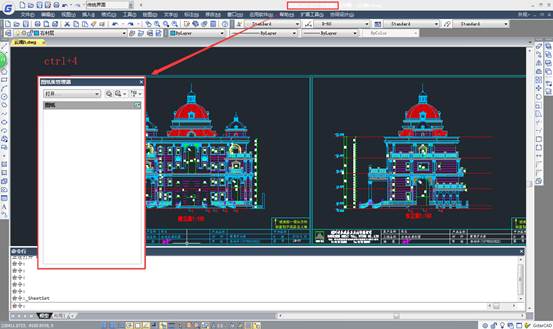
关于CAD图纸集管理器的内容,在创建CAD图纸集前,先得把各种封面、说明、平面图、立面图、节点图在模型空间中画好,并在布局里出好图,设置好页面设置等等。 今天我们主要讲一下如何创建图纸集,图纸集创建完成,批量打印和一键归档发给乙方,那就是一秒钟的事情,打印和归档过程中,还能喝杯小茶,哈哈。 浩辰CAD图纸集创建过程 在任意一张图纸中,按Ctrl+4调出图纸集管理器; 点新建图纸集; 选择现有图形,下一步; 命名,选择保存位置后,点击下一步; 下一步; 完成; 然后在现有图纸集中新建子集,比如封面、详情; 依次创建平面、立面、节点等子集; 在封面、详情子集中新建布局作为图纸输入; 点击浏览图形,选择已经布局好的封面目录说明,点击打开; 点击输入选定内容; 同理,搞定其他子集; CAD图纸集就创建完成,当然还可以进行图纸编号等操作,创建完成之后管理图纸,批量打印和打包图纸发给乙方非常方便。 也可以通过归档设置,归档图纸字体,这样打开图纸再也没有缺字体烦恼啦; CAD图纸集管理器是在很多大型CAD项目中将图纸从创建到归档的一整套流程管理起来的一种功能,通过这个功能可以比较有效和快速的实现整个项目的图纸的管理,是一种比较简单便捷的功能,利用他,我们可以方便管理图纸、一键批量打印、一键归档图纸等。
CAD常见问题
CAD图纸教程之怎么在CAD图纸中插入自动更新区域面积的文本
2019-10-24
4007
关于CAD图纸集管理器的内容,在创建CAD图纸集前,先得把各种封面、说明、平面图、立面图、节点图在模型空间中画好,并在布局里出好图,设置好页面设置等等。 今天我们主要讲一下如何创建图纸集,图纸集创建完成,批量打印和一键归档发给乙方,那就是一秒钟的事情,打印和归档过程中,还能喝杯小茶,哈哈。 浩辰CAD图纸集创建过程 在任意一张图纸中,按Ctrl+4调出图纸集管理器; 点新建图纸集; 选择现有图形,下一步; 命名,选择保存位置后,点击下一步; 下一步; 完成; 然后在现有图纸集中新建子集,比如封面、详情; 依次创建平面、立面、节点等子集; 在封面、详情子集中新建布局作为图纸输入; 点击浏览图形,选择已经布局好的封面目录说明,点击打开; 点击输入选定内容; 同理,搞定其他子集; CAD图纸集就创建完成,当然还可以进行图纸编号等操作,创建完成之后管理图纸,批量打印和打包图纸发给乙方非常方便。 也可以通过归档设置,归档图纸字体,这样打开图纸再也没有缺字体烦恼啦; CAD图纸集管理器是在很多大型CAD项目中将图纸从创建到归档的一整套流程管理起来的一种功能,通过这个功能可以比较有效和快速的实现整个项目的图纸的管理,是一种比较简单便捷的功能,利用他,我们可以方便管理图纸、一键批量打印、一键归档图纸等。
CAD常见问题
CAD图纸教程之怎么把CAD图纸导入WORD文档中
2019-10-24
27155
一般情况下,CAD图纸都知保存在诸如浩辰CAD等的CAD软件中的,但也不妨我们有时候需要将CAD图纸导入WORD文档中。 CAD图纸导入WORD文档中操作方法 1、打开浩辰CAD软件,打开需要导入word文档的图纸。 2、为了方便在WORD文档中设置白底黑线的图形文件,我们要先把背景设置为白色:右键单击-选项-显示-颜色-选择白色,点击“应用并关闭”,背景色即显示为白色。 3、点击左上角“文件”-“输出”,在弹出对话框选择文件类型为(*wmf),点击保存。 4、此时鼠标变为方形光标,框选出要导入word文件中的区域,按回车键。 打开word文档,左上角“插入-插图-图片“ 。 6、然后选择要导入保存的CAD图形文件,点击“插入“即可。 有时候我们在编辑word文档的时候,需要导入CAD图纸,以上就是小编今天使用浩辰CAD软件来给大家介绍的具体操作方法了。









 苏公网安备 32059002004222号