 CAD习题教学
CAD画圆相切具体分类
2019-08-12
4448
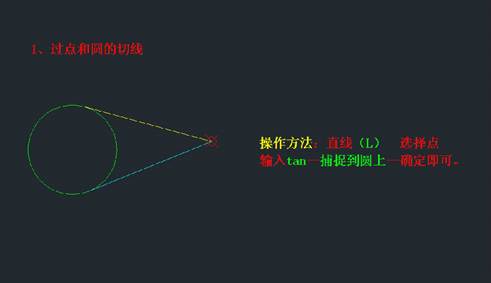
关于cad画圆相切,在实际操作中cad的具体画法设置下面分类介绍一下。 这里面可以直接先设置捕捉。也可以在命令里面输入tan。打开可以选一种操作。 一、圆的相切线 如果输入命令,也可以不打开捕捉设置。下面其他状态类似。 二、两圆的相切线 三、两圆的外切圆 四、两圆的外切圆 五、三圆相切 六、圆与圆的相切圆(一外切两内切) 七、圆与圆的相切圆(两外切一内切) 上面就是包括各种切线和圆直接关系绘制,可能具体绘制时候图形更复杂,需要分析用哪个操作更简单。
CAD习题教学
CAD绘制虚线具体应用
2019-08-12
4699
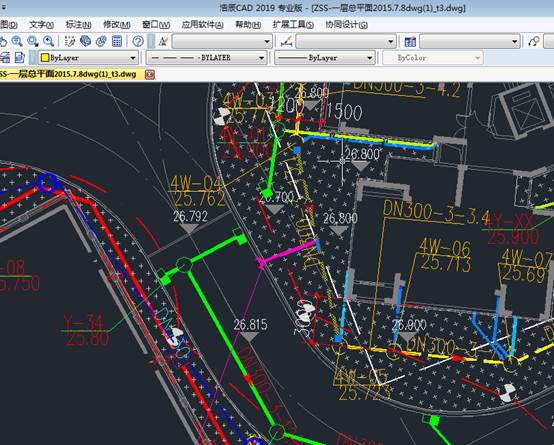
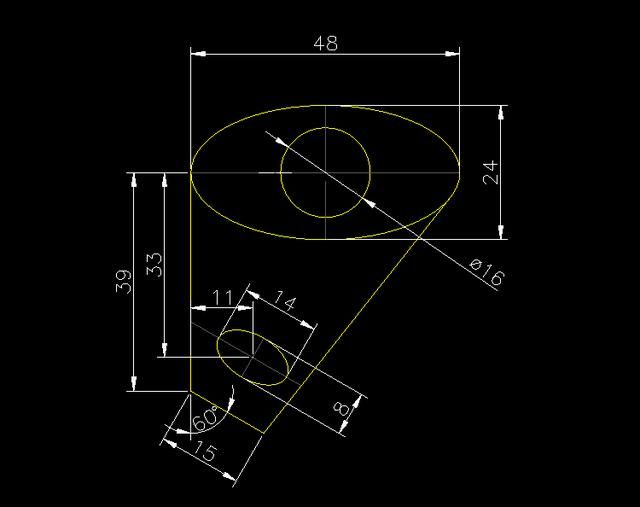
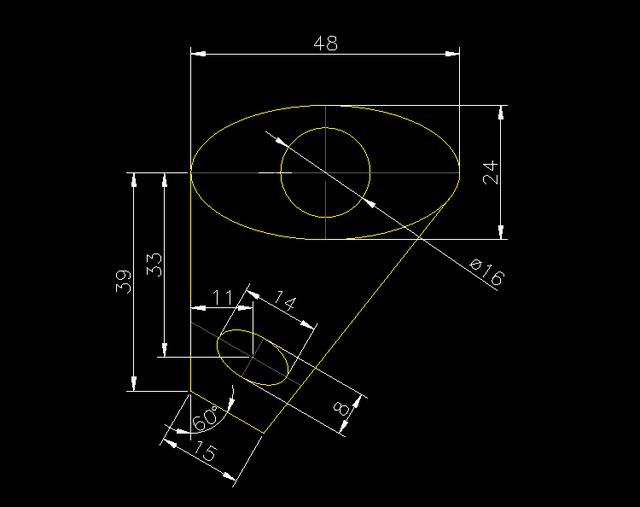
我们用cad绘制图形时候,可能经常碰到cad虚线绘制,您可以都用一个命令绘制实现,然后可以在属性里面去调整线型和比例得到需要结果,实现命令大家比较熟悉比如多段线命令绘制,我们来看看具体看看如何绘制设置虚线的实例吧。 比如上面的关系位置,黄色的都是虚线。首先画出线多段线 点击以下该线条,选择上面面板里的这个地方,会出现很多类型的线条,当然也包含了实线在内。 要设置是要图层里时行设置的。在确定图层时选择线形不虚线就可以了。没有的话加载。 如果选择后还是没看到你想要出现的虚线,那么你就要想想修改线条的线型比例因素。直到出现为止。 这样绘制多段线后,选取线型和比例,就可以得到需要的管线虚线了,原图就实现了cad绘制虚线。
CAD习题教学
CAD绘制垂线和固定角度斜线
2019-08-12
7397
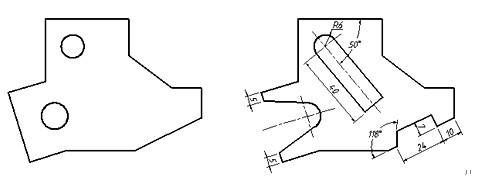
Cad绘图都是需要准确定位的,比如需要cad绘制垂线或者某个固定角度斜线,具体如何得到这些线呢?这次我们就给大家提供操作和联系,希望大家能很快掌握cad绘制垂线和固定角度斜线。 我们打开准备好的需要绘制的文件,可以通过绘图里面XLINE、OFFSET及TRIM命令将下图中的左图修改成为右图。 画垂线及倾斜直线 操作范例——画垂线及任意角度斜线 1. 用XLINE命令画直线J、K、L、M,再绘制平行线N,命令: _xline 指定点或 [水平(H)/垂直(V)/角度(A)/二等分(B)/偏移(O)]: ext //捕捉延伸点于 5 //输入B点与A点的距离 指定通过点: tan到 //捕捉切点C 指定通过点: //按Enter键结束 命令: //重复命令 XLINE 指定点或 [水平(H)/垂直(V)/角度(A)/二等分(B)/偏移(O)]: ext //捕捉延伸点于 5 //输入E点与D点的距离指定通过点: tan到 //捕捉切点F 指定通过点: //按Enter键结束 命令: //重复命令 XLINE 指定点或 [水平(H)/垂直(V)/角度(A)/二等分(B)/偏移(O)]: a //使用“角度(A)”选项 输入构造线的角度 (0) 或 [参照(R)]: r //使用“参照(R)”选项 选择直线对象: //选择线段GH 输入构造线的角度 <0>: 90 //输入构造线与线段GH的夹角 指定通过点: ext //捕捉延伸点 于 10 //输入H点与G点的距离 指定通过点: //按Enter键结束 命令: //重复命令 XLINE 指定点或 [水平(H)/垂直(V)/角度(A)/二等分(B)/偏移(O)]: a //使用“角度(A)”选项 输入构造线的角度 (0) 或 [参照(R)]: r //使用“参照(R)”选项 选择直线对象: //选择线段GH 输入构造线的角度 <0>: -118 //输入构造线与线段GH的夹角 指定通过点: ext //捕捉延伸点于 34 //输入I点与G点的距指定通过点: //按Enter键结束 命令: _offset //画平行线 指定偏移距离或<20.0000>: 7 //输入平移距离 选择要偏移的对象,或 <退出>: //选择线段GH 指定要偏移的那一侧上的点: //在线段GH的左上方单击一点 选择要偏移的对象,或 <退出>: //按Enter键结束 修剪及删除多余线条,结果如图1-34右图所示。 这样利用绘图命令和捕捉,可以得到需要图形精确位置,垂线和固定角度斜线,画出需要机械零件位置和表示。
CAD习题教学
CAD画虚线具体操作
2019-08-12
7462
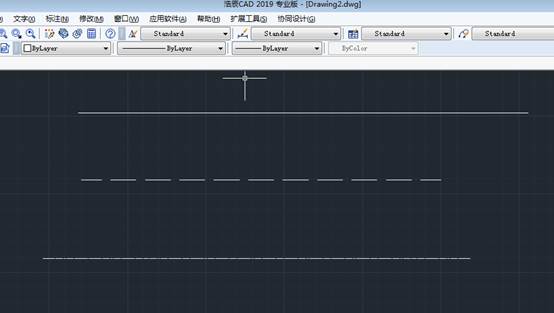
经常会接触到一些用cad人员咨询,如何cad画虚线,绘图时候没找到虚线命令,实际上虚线和实现都是一样命令,选不同线型和比例最后表现出来有不同。如下图都是line直线绘制。下面具体介绍一下如何绘制。 首先画出线条直线,用键盘L敲击下也可以。 画直线 点击以下该线条,选择上面面板里的这个地方,会出现很多类型的线条,当然也包含了实线在内。 要设置是要图层里时行设置的。在确定图层时选择线形不虚线就可以了。没有的话加载。 面板 如果选择后还是没看到你想要出现的虚线,则需要考虑修改线条的线型比例因素。知道出现为止。 这样还是使用直线line命令,之前绘制实线就可以变为cad虚线了,如果显示不明显可能是比例设置问题,可以调整比例位置得到需要具体结果,显示效果跟您原图比例是相关的所以并没有一成不变固定比例设置。
CAD习题教学
CAD快速画中心线的方法
2019-08-12
6953
我们在使用CAD软件画图的时候,我们可以在图纸中绘制我们需要的图纸对象,当图纸要求我们绘制图形或者直线的中心线、对称线的时候,我们在软件中如何操作,才可以使用CAD快速画中心线? CAD快速画中心线的方法: 用GstarLISP依据国家标准开发了两个程序,可以很方便地解决直线对称中心线的问题。第一个程序适用于两条边是连续直线的情况。使用方法是:用LOAD命令装入GLS.LSP,运行C:GSL,依据屏幕提示,分别选择两边,自动绘制出中心线。GSL.LSP:(defun mid(pt1 pt2 ) 计算两点之中点的功能函数(setq pt (mapcar'+pt1 pt2 ))(setq pt (mapcar'/pt'(2 2 2))))(defun c:gsl/m cl1 cl cl2 e pt pt1 pt2 pt3 pt4a) (SETQ M 1) (WHILE M (SETQ CL1 (ENTSEL"\n选择第一条直线 ")) (cond ((not cl1 ) (prompt"\n 没有发现实体")) ((/="LINE"(cdr (assoc 0(setqe(entget (car cl1)))))) (prompt"\n 所选不是直线") ) (t (prompt"找到了第一条直线”) (setq m nil);退出循环) ) )(setq cl (ssget (nth 0 (cdr cl1))));取得第一条直线的实体数据(SETQ M 1)(WHILE M(SETQ CL2 (ENTSEL"\n选择第二条直线")) (if cl2 (if (ssmemb (car cl2) cl ) (progn (princ"\n选择重复,重新选择") (setq cl2 nil) ) ) ) (cond ((not cl2 ) (prompt"没有发现实体或重复")) ((/="LINE"(cdr(assoc 0 (setq e (entget (car cl2)))))) (prompt"\n 所选不是直线") ) (t (prompt"\n两条直线已经选择完毕") (setq m nil);;;退出循环) ) ) ;;;取得第一直线两端点的坐标(setq pt1 (cdr (assoc 10 e )) pt2 (cdr(assoc 11 e ))) (setq e (entget (car cl1)));;取得第二条直线的实体数据;;;取得第二直线两端点的坐标(setq pt3 (cdr (assoc 10 e )) pt4 (cdr(assoc 11 e ))) ;;调整端点(if (inters pt1 pt3 pt2 pt4 t) (setq pt pt1 pt1 pt2 pt2 pt ) ) ;;;计算两端中点坐标(setq pt1 (mid pt1 pt3 )) (setq pt2 (mid pt2 pt4 )) (setq a (angle pt1 pt2));计算中心线的倾角(setq pt2 (polar pt2 a 2.5));;计算中心线的第一个端点(setq pt1 (polar pt1 (+pi a ) 2.5)) (command"layer""SET"5"");;设置中心线层(command "line" pt1 pt2"");;画出中心线)(princ "\nC:GSL has loaded")(Princ "\n for symmetry line")(princ)第二个程序适用于阶梯轴,阶梯孔等各种情况。使用方法是:用LOAD命令装入GLS1.LSP,运行C:GSL1,依据屏幕提示,分别选择两边的端点,自动绘制出中心线。GSL1.LSP(defun mid(pt1 pt2 )(setq pt (mapcar '+ pt1 pt2 )) (setq pt (mapcar '/ pt '(2 2 2))) )(defun c:gsl1(/ p1 p1 p3 p4 a );;保存环境变量(setq os (getvar "osmode")) (setq cm (getvar "cmdecho")) ;;设置环境变量(setvar "osmode" 33) (setvar "cmdecho" 0) ;;依次读取两条直线的端点(initget 1) (setq p1 (getpoint"\n选择第一条直线的第一个点")) (initget 1) (setq p2 (getpoint"\n选择第一条直线的第二个点")) (initget 1) (setq p3 (getpoint"\n选择第二条直线的第一个点")) (initget 1) (setq p4 (getpoint"\n选择第二条直线的第二个点")) ;;;;恢复环境变量(setvar "osmode" os) (setq p1 (mid p1 p3 )) (setq p2 (mid p2 p4 )) (setq a (angle p1 p2)) (setq p2 (polar p2 a 2.5)) (setq p1 (polar p1 (+ pi a ) 2.5)) (command "layer" "set"5 "") (command "line" p1 p2"") )(princ "\nC:GSL1 has loaded")(Princ "\n for symmetry line")Princ 以上就是在CAD绘图软件中,我们想要在软件中使用CAD快速画中心线的方法,可以了解和借鉴下,主要是要与其他的程序相结合使用。今天就介绍这么多了。安装浩辰CAD软件试试吧。更多CAD教程技巧,可关注浩辰CAD官网进行查看。
CAD习题教学
CAD画曲线的方法
2019-08-12
8656
在CAD软件中,当我们绘制的CAD图纸中,需要绘制一些CAD曲线图,满足使用,我们该如何操作使用CAD画曲线呢?可以使用哪些方法绘制曲线,具体的绘制步骤或者过程是怎样的呢? CAD画曲线的方法: 画法一:坐标脚本法 1.现做一个CAD脚本,会的人跳过(用Windows 文本 另存为“.scr”文件)2.脚本编辑输入“SPLINE+空格键+Y坐标+,+X坐标+空格键+Y坐标+,+X坐标……”以此类推!点输的越密,线条越平滑。也可以用EXCEL算出各个点的坐标后粘贴进去,然后按照“SPLINE+空格键+Y坐标+,+X坐标+空格键+Y坐标+,+X坐标……”格式编辑。3.进入CAD,运行脚本,就行了!注意:你可能输入了100个点,而出现的确只有几个点,这个很正常,你把图像删除了,多运行几次就行,一般不超过4次。 画法二:使用真样条曲线命令 举例如下:输入导线:pline命令绘制1、2、3各点,其对应坐标如下x1=213.7748 y1=92.1117x2=313.7748 y2=92.1117x3=399.6787 y3=143.3026绘制通过ZH、HZ、QZ、HY和YH各点的与路线导线相切的含缓和曲线的平曲线。通过计算,五个点的直角坐标为:ZH:X=232.9548 Y=92.1117HY:X=285.3608 Y=94.4667QZ:X=311.8101 Y=99.2371YH:X=336.9780 Y=108.6801HZ:X=383.6319 Y=133.7401使用真样条曲线命令绘制含缓和曲线的平曲线的基本操作步骤如下:Command(命令): Spline(启动真样条曲线命令)object/<Enter first point>(指定起点):232.9548,92.1117(通过ZH)Enter point :285.3608,94.4667Close/Fit Tolerance/<Enter point>(指定下一个点):311.8101,99.2371<通过QZ>Close/Fit Tolerance/<Enter point> (指定下一个点) :336.9708,108.6801<通过YH>Close/Fit Tolerance/<Enter point>(指定下一个点):383.6319,133.7401<通过HZ>Close/Fit Tolerance/<Enter point>(指定下一个点):<加如回车>(选择输入切点的模式)Enter star tangent(指定起点切向):232.9548,92.1117 (输入起点切点)Enter star tangent(指定端点切向):383.6319,133.7401 (输入终点的切点)以上就是在CAD软件中,当我们要在图纸中使用CAD画曲线的时候,可以有很多方法供选择,我们可根据情况选不同的绘制方法。今天就介绍这么多了。安装浩辰CAD软件试试吧。更多CAD教程技巧,可关注浩辰CAD官网进行查看。
CAD习题教学
CAD画五角星的过程
2019-08-12
6219
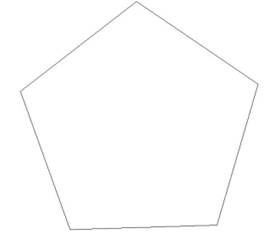
在CAD软件中,我们绘制的图纸中,如果需要绘制一个五角星,那在软件中,我们该如何使用CAD画五角星呢?用CAD画五角星的具体的操作步骤和绘制过程是怎样的呢?我们来了解下。 CAD画五角星的过程: 以上就是在CAD软件中,当我们要在图纸中使用CAD画五角星时,整体的绘制过程,如果想要学习绘制,可以了解下。今天就介绍这么多了。安装浩辰CAD软件试试吧。更多CAD教程技巧,可关注浩辰CAD官网进行查看。
CAD习题教学
CAD绘制波浪线的方法
2019-08-12
7075
我们在CAD软件中,绘图可以使用到软件中的很多绘图功能,当我们要在图纸中使用CAD绘制波浪线的时候,我们该如何操作,才可以很方便准确地绘制出来呢?我们来了解下CAD绘制波浪线地过程。 CAD绘制波浪线的方法: 1. 先绘制3条水平线和5条垂直线,接着用样条曲线命令(spl)一次链接各个交点以呈现波浪形,如下图 2. 使用阵列命令AR,设置具体的偏移数量,本例中为偏移10个,如下图 3. 使用join命令——全选,把所有的曲线合并成为一条曲线,如下图 以上就是在CAD软件中,我们在图纸中使用CAD绘制波浪线的过程,具体的操作步骤,我们在以后使用中可以借鉴下。今天就介绍这么多了。安装浩辰CAD软件试试吧。更多CAD教程技巧,可关注浩辰CAD官网进行查看。
CAD习题教学
CAD绘制中心线的方法
2019-08-12
7434
在我们绘制图纸的过程中,我们图纸中的中心点及中心线对我们的绘制总是很重要,当我们在镜像等操作的时候也会使用到,因此我们在软件使用CAD绘制中心线就很重要,具体的操作过程是怎样的呢 CAD绘制中心线的方法: 第一个程序适用于两条边是连续直线的情况。使用方法是:用LOAD命令装入GLS.LSP,运行C:GSL,依据屏幕提示,分别选择两边,自动绘制出中心线。GSL.LSP:(defun mid(pt1 pt2 ) 计算两点之中点的功能函数(setq pt (mapcar'+pt1 pt2 ))(setq pt (mapcar'/pt'(2 2 2))))(defun c:gsl/m cl1 cl cl2 e pt pt1 pt2 pt3 pt4 a) (SETQM 1) (WHILE M (SETQ CL1 (ENTSEL"\n选择第一条直线 ")) (cond ((not cl1 ) (prompt"\n 没有发现实体")) ((/="LINE"(cdr (assoc 0 (setqe(entget (carcl1))))))(prompt"\n 所选不是直线") ) (t (prompt"找到了第一条直线”) (setq m nil);退出循环 ) ))(setq cl (ssget (nth 0 (cdr cl1))));取得第一条直线的实体数据(SETQ M 1)(WHILE M (SETQ CL2 (ENTSEL"\n选择第二条直线")) (if cl2 (if (ssmemb (car cl2) cl ) (progn (princ"\n选择重复,重新选择") (setq cl2 nil) ) ) ) (cond ((not cl2 ) (prompt"没有发现实体或重复")) ((/="LINE"(cdr(assoc 0 (setq e (entget (car cl2)))))) (prompt"\n 所选不是直线") ) (t (prompt"\n两条直线已经选择完毕") (setq m nil);;;退出循环 ) ) );;;取得第一直线两端点的坐标 (setq pt1 (cdr (assoc 10 e )) pt2 (cdr (assoc 11 e ))) (setq e (entget (car cl1)));;取得第二条直线的实体数据;;;取得第二直线两端点的坐标 (setq pt3 (cdr (assoc 10 e )) pt4 (cdr (assoc 11 e )));;调整端点 (if (inters pt1 pt3 pt2 pt4 t) (setq pt pt1 pt1 pt2 pt2 pt ) );;;计算两端中点坐标 (setq pt1 (mid pt1 pt3 )) (setq pt2 (mid pt2 pt4 )) (setq a (angle pt1 pt2));计算中心线的倾角 (setq pt2 (polar pt2 a 2.5));;计算中心线的第一个端点 (setq pt1 (polar pt1 (+pi a )2.5)) (command"layer""SET"5"");;设置中心线层 (command "line" pt1 pt2 "");;画出中心线)(princ "\nC:GSL has loaded")(Princ "\n for symmetry line")(princ) 第二个程序适用于阶梯轴,阶梯孔等各种情况。使用方法是:用LOAD命令装入GLS1.LSP,运行C:GSL1,依据屏幕提示,分别选择两边的端点,自动绘制出中心线。GSL1.LSP(defun mid(pt1 pt2 ) (setq pt (mapcar '+ pt1 pt2 )) (setq pt (mapcar '/ pt '(2 2 2))))(defun c:gsl1(/ p1 p1 p3 p4 a ) ;;保存环境变量 (setq os (getvar "osmode")) (setq cm (getvar "cmdecho")) ;;设置环境变量 (setvar "osmode" 33) (setvar "cmdecho" 0) ;;依次读取两条直线的端点 (initget 1) (setq p1 (getpoint"\n选择第一条直线的第一个点")) (initget 1) (setq p2 (getpoint"\n选择第一条直线的第二个点")) (initget 1) (setq p3 (getpoint"\n选择第二条直线的第一个点")) (initget 1) (setq p4 (getpoint"\n选择第二条直线的第二个点")) ;;;;恢复环境变量 (setvar "osmode" os) (setq p1 (mid p1 p3 )) (setq p2 (mid p2 p4 )) (setq a (angle p1 p2)) (setq p2 (polar p2 a 2.5)) (setq p1 (polar p1 (+ pi a ) 2.5)) (command "layer" "set" 5"") (command "line" p1 p2 ""))(princ "\nC:GSL1 has loaded")(Princ "\n for symmetry line")Princ 以上就是在CAD绘图软件中,我们如果想知道图纸中图形的中心点,我们可以使用CAD绘制中心线,方便我们找到中心点的位置。今天就介绍这么多了。安装浩辰CAD软件试试吧。更多CAD教程技巧,可关注浩辰CAD官网进行查看。
CAD习题教学
CAD绘制的线条如何显示线宽
2019-08-09
14005
我们在CAD软件中绘制图纸的时候,我们有时会遇到,我们使用CAD绘制的线条,明明已经设置好了线宽,但是在绘制出来后,在软件中显示出来的还是细线,并没有显示线宽,这个问题如何解决呢? CAD绘制的线条显示线宽的方法: 步骤一:打开CAD软件,再将工作空间切换到CAD传统界面,如下图所示: 步骤二:在上方菜单栏里选择:“线宽控制”,自己调整自己所需的粗实线的大小; 步骤三: 选择好粗实线宽度之后,可以看到其相应宽度的大小; 步骤四:在下方的快捷键工具里面打开显示线宽,看到图标变亮,就表示为开启状态; 步骤五: 现在点击左侧的画直线口令,就可在图纸上画出实现即可,再按下enter键,此时画出的线不再是细线而变成粗线啦! 以上就是在CAD绘图软件中,当CAD绘制的线条宽度无法显示的时候,我们可以通过上面打开显示线宽的方法来解决。今天就介绍这么多了。安装浩辰CAD软件试试吧。更多CAD教程技巧,可关注浩辰CAD官网进行查看。
CAD习题教学
CAD画线段的方法
2019-08-09
7568
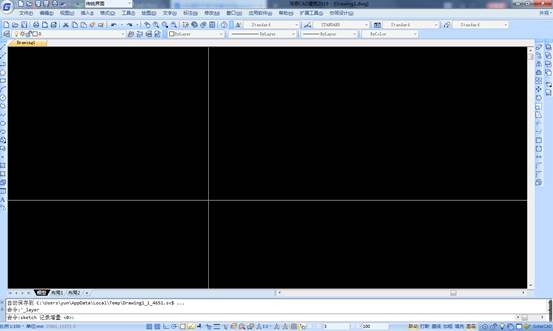
在CAD软件中,我们绘制的图纸中,线段是必不可少的,几乎所有的图纸中都会使用到CAD画线段,可见CAD中画线段是一个很重要的功能,我们除了平时使用的画线段的方法外,还有什么画线段的方法呢? CAD画线段的方法: 具体步骤如下:-在命令栏里输入【sketch】-根据提示,输入合适的最小线段长度-点击线段的起点放下“画笔”, 移动定点设备就是以指定的长度来绘制线段-单击线段的端点提起“画笔”,完成了徒手绘画线-选择新起点,再从新的光标位置开始绘制线段-按【回车】,完成绘制,并记录所有没有保存的线 以上就是在CAD绘图软件中,我们在图纸中使用CAD画线段的时候,我们可以根据图纸的具体情况,选择不同的方法绘制线段。今天就介绍这么多了。安装浩辰CAD软件试试吧。更多CAD教程技巧,可关注浩辰CAD官网进行查看。
CAD习题教学
CAD绘制垂线的过程
2019-08-09
6280
我们在使用CAD绘图软件的时候,如果在绘图时,图纸上要求使用CAD绘制垂线,除了打开CAD正交功能外,我们在软件中还可以使用哪些方法进行绘制?我们来了解下其他方法的绘制过程。 CAD绘制垂线的过程: a. 设置重叠直线的旋转角为90度 首先,任意绘制两条重叠直线;接着使用旋转命令(ROTATE),设置旋转角度为90度。b.利用对象捕捉垂足 先任意绘制一条直线,接着右键——对象捕捉——设置——勾选“垂足”——确定,再接着使用直线命令捕捉垂足即可。 c. 借助快捷键绘制已有水平线的垂直线 当已经有一条水平直线时,要绘制该直线的垂线,只需要按住键盘上的shift键即可快速绘制。 以上就是在CAD软件中,如果要使用CAD绘制垂线,我们可以选择上述绘制垂线的任意一种方法进行绘制。今天就介绍这么多了。安装浩辰CAD软件试试吧。更多CAD教程技巧,可关注浩辰CAD官网进行查看。
CAD习题教学
CAD画三视图的方法
2019-08-09
13146
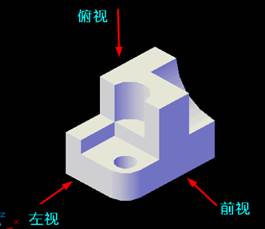
在我们使用的绘图软件中,如果我们要使用CAD画三视图,我们可以在图纸中,对照实体对象,重新绘制实体的三视图,但是如果我们想要快速地画CAD三视图,我们可以通过对象的三维实体模型进行转化,得到三视图。 CAD画三视图的方法: 1、打开CAD,大家看到如下图的界面工具条的放置有点怪,这是为了使绘图的窗口界面最大化,便于大家看的清楚。最上面的“建模”工具条,到后面还要换成“标准”工具条。最下面的命令行,就省略了。 先画好三维实体或者打开已经画好的三维实体,可以是线框图、或消隐图、也可以是着色图(2007版以上中的“真实”或“概念”),我这里为了讲解的清楚,使用了“概念”。 在三维实体上,我们先要有一个空间概念,即三维实体在转成三视图后的“俯视”、“前视”和“左视”的方向,如下图: 2、按照刚才的三个视图的定位,以前视图的方向为基准,用“复制”命令,将三维实体往左边复制一个,注意,要打开“正交(也可以按F8)”,复制的这个,在以后转成的三视图里,作为“俯视图”。 将刚做好的2个三维实体,还是以前视图的方向为基准,用“复制”命令,往后面的方向,复制2个,可以一起复制。注意,还是要打开“正交(也可以按F8)”,复制后的这2个,在以后转成的三视图里,将作为“前视图”和“左视图”。如下图所示: 4、大家知道,三视图是二维平面图,二维看到的只有X、Y轴,而面向我们的,则是Z轴。 因此,下面要进行的就是将三维实体在三视图中要看到的面,朝向Z轴。作为俯视图的实体已经朝向Z轴,就不要动了。后面2个(前视和左视)要进行转向,将前视方向朝向Z轴。 操作:点击“三维旋转”命令按钮,选中后面2个实体,指定旋转基点,如下图: 5、指定了旋转基点以后,在三维旋转的旋转轴上,指定X轴,即沿着X轴方向旋转,在命令行中输入:-90,旋转90度,回车即可。 6、如下图,我们已经看到后面的2个实体的前视方向都已经朝向Z轴了。下面,再对右后面的实体进行三维旋转,使之左视方向朝向Z轴。 操作:点击“三维旋转”命令按钮,选中右后面的实体,指定旋转基点,如下图: 7、指定了旋转基点以后,在三维旋转的旋转轴上,指定Y轴,即沿着Y轴方向旋转,在命令行中输入:-90,旋转90度,回车即可。 8、通过以上的几步操作,我们已经将要转成三视图的三个实体的朝向,都旋转到位,如下图。注意:最上面的工具条已换成“标准”工具条,马上要用到。 下面,先将以后要在三视图中显示为实体的图形(即右前面的那个)处理掉。 操作:点击“原点UCS”命令按钮,把UCS的原点移动到要处理的实体上(什么位置都可以), 目的是为了以后派用场时方便找到到。 9、接下来点击一下“视图UCS”命令按钮,注意看看UCS坐标的变化。 这时的界面是在XY平面,相当于在俯视图界面,这一步非常关键,因关系到后续操作的插入三维立体图形。 10、选中右前面这个实体,点击“标准”工具条上的“剪切”命令按钮(或CTRL+X)。11、这时,模型界面里就只剩下要转换成三视图的三个实体,如下图。 点击一下“世界UCS”坐标按钮,使UCS坐标恢复成原样。 12、点击“俯视图”命令按钮,这时,界面就转到了俯视图,三视图的雏形已经显现,注意看UCS坐标的变化,界面是处于XY的平面里,见下图。 13、点击“二维线框”命令按钮,三视图就转到了二维平面的图形。 如果,在一开始就用二维线框操作的,本步骤可以省略。 14、如果碰到三视图的分开距离过大、或过小,可以用“移动”命令,将各个图形移动一下,注意要打开“正交(或按F8)”。 点击“原点UCS”命令按钮,将UCS坐标的原点移动到三视图的中间位置,大概即可,没有强求的位置,目的是为了在平面摄影转换后能方便地摆放 以上就是在CAD软件中,我们将图纸中的CAD三维模型,通过转化来得到我们用CAD画三视图的效果。今天就介绍这么多了。安装浩辰CAD软件试试吧。更多CAD教程技巧,可关注浩辰CAD官网进行查看。
CAD习题教学
CAD绘制雨伞的过程
2019-08-08
6315
我们使用的CAD 软件中,在很多的行业中都会使用到,恶意使用CAD绘制工程图纸,也可以使用CAD绘制一些生活中常见的一些物体的电子图纸,那在CAD软件中,如恶化操作可以绘制一个雨伞?CAD绘制雨伞的过程:1.首先画一边长为20的正八边形。2.切换到西南等轴测视图,“X轴旋转UCS”--90度,如图。在八边形的中心画一长12的直线。X图33.”三点UCS“(八边形的中点、八边形的一个顶点及12直线的顶点)。画一如图的圆弧。图44.修剪一下圆弧,只保留一半。 图55.X轴旋UCS”--负90度,选择圆弧,复制旋转一个,如图:图66.回到俯视图,再画一如图的圆弧:图77.呵呵,关键的步骤到了,要画雨伞肯定都会想到用边界曲面来画,可是边界曲面必须通过指定四条封闭的空间曲线作为曲面的边界线,才能构造出以该四条曲线作为边界的曲面。我们现在才三条圆弧作为边界呀,在这里就有个技巧了,我们要用到一个修改命令----”打断于点“,先把其中的一条圆弧打断,然后再调用“边界曲面”命令,依次选择圆弧就OK了。呵呵。如图:图88.接下来,我在八边形的顶点上画了一个小球,选择刚建好的曲面和小球,以八边形的中点为中心阵列八个。如图:图99.把建好的曲面等先隐藏一下,便于下面建伞的杆和把。切换到西南等轴测视图,移动UCS到直线的顶点,画一六边形,拉伸30。如图:图1010.移动UCS到伞杆的底部,画一圆拉伸,圆角一下作为伞把。如图:图1111.再次移动UCS到伞杆的顶部,画一如图的闭合多段线,然后旋转一下,得到伞顶(我也不知道该叫什么好,暂且就叫伞顶吧,呵呵)图1212.基本上一把小雨伞就建好了,由于时间比较仓促,建得也比较粗糙,伞的各个部位的尺寸也没有把握到位。呵呵,我想重要的是提供一个方法吧,呵呵。汗呀。图13 以上就是在CAD软件中,我们可以在软件中使用CAD绘制一把雨伞,具体的操作过程见上面的内容。今天就介绍这么多了。安装浩辰CAD软件试试吧。更多CAD教程技巧,可关注浩辰CAD官网进行查看。
CAD习题教学
CAD绘制钢丝绳的过程
2019-08-08
7361
在CAD软件中,当我们的图纸中需要绘制一根钢丝绳的时候,我们可以在软件中利用CAD绘制图纸的功能,进行绘制,要想完整地将钢丝绳绘制出来,我们先来了解下绘制的整个过程。 CAD绘制钢丝绳的过程: 1.首先画一条曲线做钢丝绳的中心线,尺寸根据自己需求设计。 (图01)图01 2.画一圆做钢丝绳的外径(尺寸参考R=6)分7等份,切画一小圆,以R6的圆心到小圆圆心作一圆,剪切等份线,留下七星线。同样在小圆内分7等份画一小小圆,并剪切等份线留下小七星线。如图:需要的是白图层线,粉红图层线就不需要了。 (图02) 图02 3.sweep—选择大的七星线—T(扭曲)—1800—选择曲线。扫出七条扭带。 (图03) 图03 4.命令: _explode(分解),分解七条扭带,然后删除八条(包括原来的一条)中心线和顶端的线。(图04) 图04 5.再复制六个小七星线。把粉红图层置为当前,删除其他辅助线。 (图05) 图05 6.sweep——选择小的七星线——T(扭曲)—— -3600(注意:是负的)——选择任一条曲线。扫出七条扭带。(图06) 图06 7.按照上一部的操作,全部扫掠完这七条七星线。 (图07) 图07 以上就是在CAD软件中,在我们要想使用CAD绘制钢丝绳的时候,我们可以借鉴上面的整个绘制过程。今天就介绍这么多了。安装浩辰CAD软件试试吧。更多CAD教程技巧,可关注浩辰CAD官网进行查看。











 苏公网安备 32059002004222号