 CAD习题教学
CAD绘制曲线的方法
2019-07-11
5316
CAD绘制曲线在CAD的线路放样中,经常会遇到,那么大家都是怎么去画曲线的呢?让我来给大家带来一些比较简单实用的使用方法吧。 这次我们就来简单的介绍下: 1.已知条件如图所示: 2.输入画圆命令,“c”,回车。 3.输入命令“t”,回车。 4.指定圆的第一个切点。 5.指定第一条切线上的任意一点。 6.指定第一条切线上的任意一点。 7.指定相切圆的半径,回车 8.就可以得到一个相切的圆。 9.利用修建工具,对其进行修剪,可得到想要的曲线。 以上就是我们提供给大家的关于CAD绘制曲线教程步骤了,是不是很简单呢,希望给大家带来一些帮助。
CAD习题教学
CAD画圆更圆滑的方式
2019-07-11
6301
我们在CAD中绘制的时候,圆形画出来的时候看起来十分的粗糙。小编教大家CAD画圆更圆滑的方式。 1.我们能够在CAD的选项中设置我们画圆时候的圆弧和圆的平滑度。 这个设置的地方就在CAD的菜单栏【工具】--【选项】 2.打开对话框之后我们可以看到【显示精度】--【圆弧和圆的平滑度】 这里我们需要注意的是较高的显示精度数值越高,越清晰同时对我们的电脑的cpu的要求也会越高。 调整数值到自己电脑可以承受的范围之内,自己也能够很好的操作CAD。 以上就是CAD画圆更圆滑的方式,希望大家好好学习并熟练掌握。
CAD习题教学
CAD绘制指定弧长圆弧的方式
2019-07-11
9208
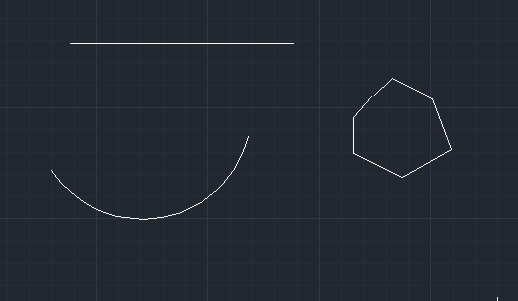
CAD绘制指定弧长圆弧的方式,我们可以先利用给定点、半径等条件先绘制出大致长度的圆弧,然后用拉长(LENGTHEN)命令来修改圆弧,使它的弧长满足条件。 我们绘制直线段的时候都会直接指定长度,类似绘制特定弧长的圆弧的情况也不是很多,因此拉长命令用得人不多,其实拉长命令功能还是丰富的,可以设置增减的长度、百分比,可以设置总长,还可以动态进行拉长,下面我们就通过一个简单的实例来看一下拉长命令的各种应用。 首先绘制一张简单的例图,例如绘制一条长100的直线,绘制一条圆弧和一条多段线,如下图所示。在绘制完后在特性面板(CTRL+1)中看看这些图形的长度,方便进行后面的操作,如下图所示。 设置拉长的增量 输入LEN,回车(或者在菜单和工具面板中执行拉长命令),命令行会显示拉长的相关参数。如下图所示。 2、输入DE,回车,输入30作为增量,回车,在提示选择对象时,在直线要拉长的一侧单击,如下图所示。 直线在鼠标单击的一侧被拉长了30,命令行继续提示选择要修改对象,也就是可以继续将其他图形拉长30,而且选错了对象还可以输入U撤销修改,如下图所示。 3、可以尝试单击弧线的一侧,回车可结束拉长的操作,如下图所示。 增量可以输入负值,例如输入-30,就可以将图形缩短。 按百分比设置 百分数(P)参数就是按百分比设置图形被修改或的长度,比如100长的图形要修改成80,就输入80,要修改成150长,就输入150,这里设置的是修改后长度和当前长度的百分比,不是增量。操作类似,这里就不再详细介绍了。 设置总长,将圆弧拉长到指定弧长 如果想让一条圆弧变成指定长度,可以用拉长的全部(T)也就是总长参数。下面简单看一下操作。 1、输入LEN,回车,输入T,回车,输入100,回车,然后单击例图中圆弧的一侧,如下图所示。 2、修改后可用弧长标注验证一下,被拉长的圆弧是否满足条件,如下图所示。 动态拉长 动态(DY)拉长就是在图中用光标来确定图形一侧端点的位置,这种操作感觉用得应该不多,大家如果感兴趣的话可以试试。 因为在绘制直线段的时候通常会输入坐标和长度,即使长度绘制不合适,在绘图过程中经常会使用用修剪和延伸命令来编辑图形,因此拉长命令用得并不多。但绘制特定长度圆弧这种需求,目前我看好像只有拉长命令实现起来比较容易。 拉长命令可以用来编辑直线、圆弧、多段线,但无法编辑样条曲线。 以上就是CAD绘制指定弧长圆弧的方式,希望大家好好学习并熟练掌握。
CAD习题教学
CAD画带根号直线的方式
2019-07-11
5284
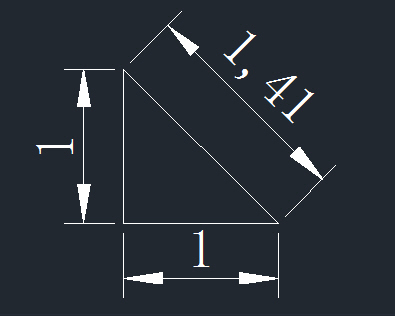
在CAD的绘制过程中,我们会遇到需要绘制带上根号的长度直线,小编教大家CAD画带根号直线的方式。 像我们面对根号2、根号3、根号5这些比较简单的数字,我们完全可以利用勾股定理来解决的,比如说根号2 ,我们可以绘制出两条垂直的长度为1的直线,斜边链接起来的线就是根号2的长度。参考下图。 根号5的画法类似,只是将一条支教边长改成2就可以了,根号3比较麻烦一些,我们需要斜边长度为2,一边的直角边是1,另一条的直角边长度就是根号3了,画法相对也会复杂些,我们要画出一个半径为2的圆形,参考下图。 对于我们可以用整数的平方数加减拼凑出来的这些带着根号的长度,我们简单的画个图的方式还是可行的,但是我们如果随意的取某一个数值,比如22,根号22的长度直接用绘图的方式可就不大好画出来了。 当我们遇到这样的情况,我们是有办法解决的。在我们的CAD里提供了计算器的功能,在编辑图形的属性的时候,像顶点坐标时,计算器是很有必要的工具。 假设我们需要绘制一条根号22的线,我们可以以(0,0)作为我们的起点,随意的绘制出一条水平的直线,选中的这个直线,我们打开属性框【Ctrl+1】,找到端点X坐标,点后面的计算机按钮,打开我们的计算器。在计算器中输入根号22之后,点击确定即可,参考下图。 我们或多或少会遇到上述的问题,但是通过这个问题,我们能借此复习一下勾股定理,也知道如何在CAD灵活运用计算器。 以上就是CAD画带根号直线的方式,希望大家好好学习并熟练掌握。
CAD习题教学
CAD绘制洗面盆的方式
2019-07-11
4813
室内设计经常会设计到洗面盆,如何设计一个简易的洗菜盆呢?接下来看看小编为大家准备的CAD绘制洗面盆的方式。 1首先,输入REC绘制一个1000*400的直角矩形,然后选中这个矩形,输入X分解命令,将一整个矩形分解成一个个小对象,如下图所示。 2然后,选中矩形的两条垂直的边后输入O偏移命令,往内偏移140个单位,两边都是如此,如下图所示。 3接着,选中菜单栏中的“绘图”→“圆弧”→“起点,端点,半径”,以刚才偏移的两条线的端点作为起点和端点,绘制一个半径为500的圆弧,如下图所示。 4输入TR修剪命令,将多余的线条一一修剪掉,然后在输入多段线PE将所有的线条(除了最上面的那条线)合并起来,最后的结果如下图所示。 5输入O偏移命令,然后将刚才合并起来的这个多段线向内偏移20个单位,具体的效果如下图所示。 6输入C绘制两个半径19的圆,两个圆心在同一条直线上,圆心之间相距90个单位,然后将两个圆连接起来,最后的效果如下图所示。 7输入TR快捷键进行修剪,将多余的线条修剪掉,如下图所示。 8输入C绘制两个半径19的圆,两个圆心在同一条直线上,圆心之间相距100个单位,然后将两个圆连接起来形,并将两个图形进行贴合,如下图所示。 9输入X打散竖直的这个图形,然后输入O将下面的小圆弧向内偏移10个单位,如下图所示。 10输入TR快捷键进行修剪然后将小圆弧和修剪后的两个端点进行连接,最后结果如下图所示。 11输入EL命令,绘制一个长半径为275,短半径为255的一个椭圆,然后在输入O命令进行偏移,向内偏移8各单位,如下图所示。 12在输入C画两个分别为23和30的同心圆,然后在输入EL画一个长半径为200,短半径为140的一个椭圆然后进行组合,如下图所示。 13最后.,将所有刚才画的部件全部组合在一起,如下图所示,这样就完成了这个洗面盆的绘制。 以上就是CAD绘制洗面盆的方式,希望大家好好学习并熟练掌握。
CAD习题教学
CAD绘制倾斜矩形的方式
2019-07-11
6313
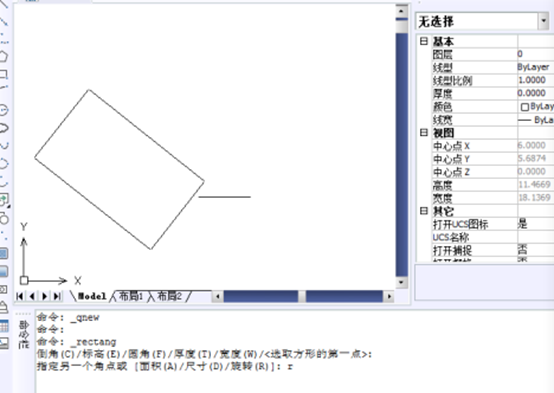
我们想要在CAD中绘制出倾斜的矩形小编教大家CAD绘制倾斜矩形的方式。 一: 1.我们打开CAD,点击绘制矩形的按钮 2. 我们就可以看到命令行中的命令提示, 3. 我们可以输入R, 对矩形进行旋转操作,根据我们的要求输入需要旋转的度数。 二: 1. 我们随意绘制一个矩形,然后按右侧的旋转按钮, 2. 按了旋转之后,我们选中我们需要旋转的矩形, 3. 然后可以输入我们需要的角度,使用鼠标也能操作。 三: 1. 我们随意绘制的一个矩形 2.我们可以通过更改不同的三维视角,得到不同角度的矩形。 3. 我们选择通过东南等轴测,得到我们下图的倾斜矩形。 以上就是CAD绘制倾斜矩形的方式,希望大家好好学习并熟练掌握。
CAD习题教学
CAD绘制等轴测圆的方式
2019-07-11
6451
轴测图是通过平面图形来表达立体结构。轴测图系统中的圆,必须通过椭圆来绘制。小编下面为大家介绍CAD绘制等轴测圆的方式 1、在命令行中输入OS后回车,打开草图设置对话框,捕捉类型选择“等轴测捕捉”,并且打开“正交模式”。 2、在命令行中输入EL后回车,命令行多了一个同心圆(I)的功能。 3、输入I,按照命令行提示指定圆的中心和半径。 4、等轴测圆完成,按F5可切换其方向。 以上就是CAD绘制等轴测圆的方式,希望大家好好学习并熟练掌握。
CAD习题教学
CAD画三角形外接圆的方式
2019-07-11
7485
小编带大家学习CAD画三角形外接圆的方式,简单步骤如下: 1、 有如图所示的三角形。 2、 作三角形的两条边的中垂线。 3、 输入画圆命令“c”,回车。 4、 指定角平分线的交点为圆心。 5、 指定交点到端点的距离为半径。 6、 三角形的外接圆完成。 以上就是CAD画三角形外接圆的方式,希望大家好好学习并熟练掌握。
CAD习题教学
CAD画弧形箭头引线的方式
2019-07-11
5662
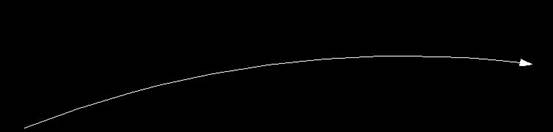
小编给大家介绍一下在CAD画弧形箭头引线的方式,一起来学习吧。1、在屏幕右下方输入命令“PL”2、指点起点:鼠标点下(确定引线起点的位置)3、输入A(圆弧)4、指点弧形的端点:鼠标点一下5、输入W(宽度)6、指点起点的宽度:87、指点端点的宽度:08、指点结束位置。 如图:以上就是CAD画弧形箭头引线的方式,希望大家好好学习并熟练掌握。
CAD习题教学
CAD画椭圆的方式
2019-07-11
7668
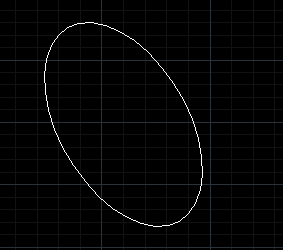
简单的教程,在CAD画椭圆的方式,接下来我们一起学习如何操作吧。 1.打开CAD软件 2.执行打开命令(快捷键Ctrl+O),打开素材文件。 3.打开素材文件后执行默认--椭圆命令。 4.输入“from”命令,回车。 5.捕捉左下方圆心点。 6.输入“@100.82,50.1”,回车,确定基点参数。 7.设定椭圆的短轴参数为22。 8.设定椭圆的长轴参数为38,按回车结束。 9.即可完成椭圆的绘制。 以上就是CAD画椭圆的方式,希望大家好好学习并熟练掌握。
CAD习题教学
CAD创建圆形或者带圆弧区域的方式
2019-07-11
5786
我们在使用CAD的时候想要绘制出带圆弧边界的wipeout,如何用CAD创建圆形或者带圆弧区域,这样我们再创建我们需要的区域覆盖。我们来看看下面的例子。 我们根据下面的命令在我们的CAD操作一下 1、执行多边行POL命令,回车。 2、输入50,回车,设置为50边形。 3、确认打开了捕捉并打开了圆心捕捉方式,光标移动到底部的圆弧上,圆心处会出现一个捕捉标记,将光标移动到圆形处单击,确定多边形的圆心。 4、输入I,回车,设置多边形内接与圆。 其实边数多的情况内接或外切区别不大。 5、提示指定半径的时候将光标移动到圆弧上,只要出现捕捉标记,中点、象限点、最近点都可以,如果没有出现捕捉标记,可以设置一下捕捉选项,或输入MID后在圆弧上捕捉中点,如图所示。 6、出现捕捉标记后单击完成多边形的绘制,如下图所示。 是不是很圆呢?如果我们的圆和圆弧大大小在图中占的不大,并且我们的边数减小一些也没有问题的话。 我们就可以根据上面一样的办法在我们的图中去画更多的圆。 如果我们把原来的圆弧给删除掉,然后我们就利用修剪工具,去修剪掉多余的线段,接着使用【PE】命令去合并我们的线段。 合并之后我们该怎么去创建区域覆盖呢? 1、首先我们在命令行输入域覆盖命令WIPEOUT,回车。 2、接着输入P,回车,选择我们刚编辑好的封闭多段线,就可以得到区域覆盖了,如下图所示。 以上就是CAD创建圆形或者带圆弧区域的方式,希望大家好好学习并熟练掌握。
CAD习题教学
CAD中剖面线绘制说明
2019-07-10
7271
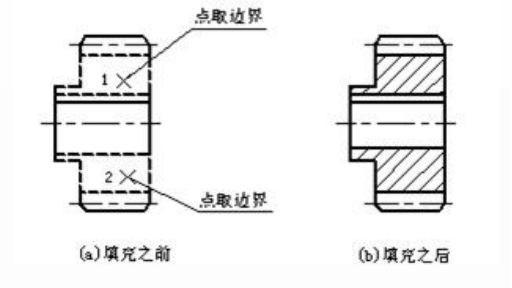
关于CAD中剖面线绘制说明,小编为大家详细解释一下。 绘制下图所示图形中的剖面线。 【步骤】: 1、输入命令; 2、在工具栏上单击BHATCH命令图标,弹出“边界图案填充”对话框; 3、选择剖面线类型; 4、在图案类型区,先在下拉列表中选择“预定义”,再单击“图案”下拉列表后面的按钮,在弹出的“填充图案调色板”对话框中选择“ANSI31”剖面线,然后单击“确定”按钮返回到“边界图案填充”对话框; 5、设置剖面线缩放比例和角度; 6、在“边界图案填充”对话框中设“比例”为“15”,角度为“0”; 7、设置剖面线边界; 8、单击“拾取点”按钮,返回图纸,在图7.11所示“1”、“2”两区域内各点取一点,点选后剖面线边界呈虚像显示,然后按回车键或使用右键菜单返回“边界图案填充”对话框。 预览设置效果; 9、单击“预览”按钮,返回图纸,显示绘制剖面线结果。预览后按回车键或使用右键菜单返回“边界图案填充”对话框。如剖面线间距值不合适,可修改“比例”值,如边界参数不合适,可单击“高级”标签进行修改,修改后再预览,直至满意; 10、绘出剖面线。预览结果满意后,单击“确定”按钮将结束该命令,绘出剖面线。 以上就是CAD中剖面线绘制说明,希望大家认真学习熟练掌握。
CAD习题教学
CAD绘制两个平行曲线连接的方法
2019-07-10
7727
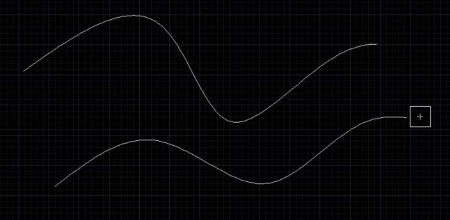
在CAD中想要将两条平行的曲线连接在一起,是许多人要了解的内容,实际却很不容易做好其中一些步骤,今天小编给大家带来连接两条平行曲线的使用教程,请继续往下看。 1、先在绘制窗口中画出两条线段 2、然后在菜单栏中点击参数选项卡。 3、然后在选项选中几何约束,点击平滑选项命令。 4、此时在绘图窗口中光标出现曲线标志,然后点击曲线。 5、点击之后就相接了。 6、在这是上下平行所以不能形成一条线,如果想变成一条曲线如图。 以上就是CAD两条曲线连接的方法,大家在学习中一定要好好掌握。
CAD习题教学
CAD画圆相切方法
2019-07-10
6163
CAD画圆相切操作有什么技巧呢,如何在CAD中绘制与两个圆相切的圆,我们通过操作为大家示范一下如何绘制这样满足要求的圆。 1.我们打开浩辰CAD点击左侧的【圆】按钮 2.我们先暂时绘制两个小圆在我们的CAD界面上。 3. 我们点击绘制圆,通过三点方式定圆,命令:3P。 4. 我门打开对象捕捉 5. 并选择对捕捉对象进行设置,仅选择切点。 6.设置好之后,我们在一开始绘制的两个小圆上任意点击一点选择切点, 7. 我们通过三点绘制圆方式能够定好我们的相切圆。 以上,是我们提供的简单操作给大家,仅供参考,希望大家能够掌握。
CAD习题教学
CAD绘制虚线的技巧
2019-07-10
4997
CAD绘制虚线可以表达我们绘图时候的结构,虚线有时候用到就不是那么的顺手了。我们来看看绘制虚线的实例吧。 首先画出线条直线,用键盘L敲击下也可以。 点击以下该线条,选择上面面板里的这个地方,会出现很多类型的线条,当然也包含了实线在内。 要设置是要图层里时行设置的。在确定图层时选择线形不虚线就可以了。没有的话加载。 如果选择后还是没看到你想要出现的虚线,那么你就要想想修改线条的线型比例因素。直到出现为止。 以上就是绘制虚线的实例教程,我们看到不同图层设置不同,可以快速提升设计效率。













 苏公网安备 32059002004222号