 CAD习题教学
CAD中如何绘制相切圆
2019-07-08
7128
当我们在使用CAD软件绘制图纸时,经常会因为各种需求,而要绘制一些特殊的图纸对象,辅助我们绘图,如何绘制相切圆呢?那浩辰CAD中如何根据要求绘制相切圆呢?今天就为大家简单介绍下。 CAD中绘制相切圆的方法: 以如下图为实例,我们来了解下CAD中绘制相切圆操作过程。 如图图所示:圆的相切线 动态演示: 两圆的相切线 动态演示: 两圆的外切圆 动态演示 两圆的外切圆 三圆相切 动态演示 圆与圆的相切圆(一外切两内切) 圆与圆的相切圆(两外切一内切)以上就是在浩辰CAD软件中,当我们需要根据要求绘制相切圆时,我们可以通过不同的方法来操作,也可以借鉴上述方法。今天就介绍这么多了。安装浩辰CAD软件试试吧。更多CAD教程技巧,可关注浩辰CAD官网进行查看。
CAD习题教学
CAD画虚线教程之CAD虚线怎么画
2019-07-08
24171
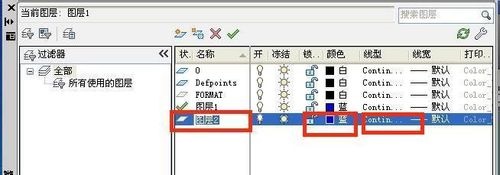
我们在使用浩辰CAD软件进行CAD图形文件绘制的时候,为了区分不同的部分,需要用到多个CAD线型,那么当我们进行CAD画虚线的时候该怎么操作呢? CAD画虚线方法步骤 第一步先打开CAD,在界面上找到点击图层特性管理器的按钮 点击进入,在弹出的窗口上面选择新建图层 接着,点刚刚新建图层的名称,改成虚线,颜色设置为你想要的颜色。点击图层的线型进行选择 设置图层线型的时候,弹出窗口,选择你先要的虚线类别。也可以加载,把自己想要的载入。 如果选择加载,会弹出加载或重载线型的窗口。选择你想要的线型确定。 确定后可以看到图层的线型,再点击图层,把它设置为当前的图层 完成上述的设置后,直接画线,此时画出的线已经是虚线。 CAD是一种广泛应用于各个不同领域的功能强大的绘图软件。众所周知,在CAD中可以进行绘制图纸的操作,在绘制图纸的时候设计师或者用户经常会用到虚线,以上就是小编给大家介绍的关于CAD虚线的画法了。
CAD习题教学
CAD画实心三角形的步骤
2019-07-05
11284
CAD画实心三角形的方法即使用正多边形工具画出正三角形,再通过填充工具得到实心三角形。具体的操作步骤如下。 1、点击【绘图】|【正多边形】。绘制一个正三角形。 2、输入填充命令H,弹出填充对话框。设置填充图案,添加拾取点。单击确定。 3、实心三角形完成,如图所示。 以上使用填充命令来完成实心三角形的绘制。
CAD习题教学
CAD画三维图画方法介绍
2019-07-05
7908
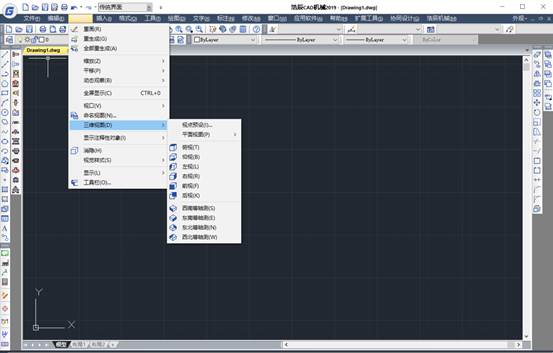
cad画三维图画cad不仅可以画二维图,还可以画三维图,下面就介绍cad三维图的画法。 步骤一:先打开cad软件,然后在右下角的二维草图与注释,切换工作空间为三维建模。 步骤二:在菜单栏的视图中选择西南等轴测等三维视图模式。 步骤三:为了方便观看可以在菜单栏的渲染中选择概念模式。 步骤四:配合工具栏中的长方体、拉伸等工具就可以用cad画三维图了。 以上操作是绘制三维基础,请大家多练习。
CAD习题教学
CAD画三维图教程实例
2019-07-05
36049
CAD画三维图在日常的CAD使用中,不仅需要画二维草图,可能有时候还需要画三维的图形,CAD怎么画三维图呢?下面教大家一种方法。 步骤一:首先打开cad软件,然后在右下角的二维草图与注释,切换工作空间为三维建模。 步骤二:在菜单栏的视图中选择西南等轴测等三维视图模式。 步骤三:为了方便观看可以在菜单栏的渲染中选择概念模式。 步骤四:配合工具栏中的长方体、拉伸等工具就可以用cad画三维图了。 步骤五:虽然画三维图不是cad的强项,但是一些基本的零件图用cad画还是很方便的。 以上使用浩辰CAD绘制三维的软件设置方法,希望大家能够了解。
CAD习题教学
CAD画三维立体圆环教程
2019-07-05
9160
CAD画三维立体圆环该怎么画呢?今天我们就来看看cad圆环体的制作方法,下面是详细的教程。 1、打开CAD软件,在菜单栏依次选择【绘图】》【实体】》【圆环体】选项。 2、在绘图区域单击鼠标左键指定圆环中心点的位置。 3、接着拖动鼠标指定圆环半径大小。 4、最后移动光标或者直接输入数值,指定圆管的半径大小。 5、指定完圆管的半径后,单击鼠标左键,即可完成圆环的绘制,最终效果如图。 以上就是三维立体的圆环就绘制完成了,朋友们可以着手绘制一下。
CAD习题教学
CAD画三视图的操作方法
2019-07-05
33699
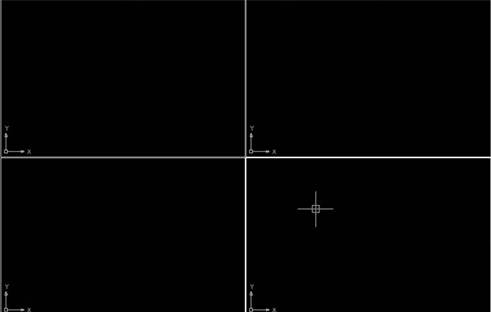
CAD画三视图我们常常用到,该怎么使用三视图绘制图形呢?今天小编带大家来看看CAD线性三维图的制作方法,下面是详细的教程。 1、打开CAD,新建一个空白文件,执行【视图】-【视口】-【四个视口】 2、生成四个视口,见下图 3、在第一个视口中画一个长方形,可以看到四个视口同时出现长方形,这意味着四个视口同步,而形状相同则意味着四个视口视图方向一致。 4、选中第一个视口,执行【视图】-【三维视图】-【主视】,然后依次按照这个这个方式设置另外三个视口,俯视、左视、正等测。 5、四个视口设置完毕 6、在主视口中画矩形,在正等测视口中画三角形连线,在俯视口中画圆,每画一步,都可以看到四个视口是同步变化的。 以上就是cad画三视图的教程,希望大家喜欢,更多教程可以看浩辰官网。
CAD习题教学
CAD画汽车平面图教程
2019-07-05
16127
CAD画汽车平面图,应该怎么做呢,下面跟着小编一起来画简易的小轿车平面图吧。 1、首先将CAD这款软件打开,进入到CAD的操作界面; 2、在该界面找到直线命令,如图所示: 3、选择直线命令,在绘图区里绘制汽车的轮廓,如图所示: 4、再在工具区里找到椭圆形工具,如图所示: 5、选择椭圆形工具在上画出汽车的轮胎,如图所示: 6、再在工具区内找到圆弧选项,如图所示: 7、选择圆弧选项,在车轮和车身上画出里面的轮胎结构线,如图所示: 8、再在工具区内找到修剪命令; 9、选择修剪命令将图中多余的线修剪掉,如图所示: 10、再在工具区内找到直线命令; 11、选择直线命令,在汽车轮廓内画出汽车的整体结构,如图所示: 12、在选择修剪命令,将多余的线修剪掉这样我们在CAD中就画出了小汽车,如图所示: 以上就是使用基础绘图命令绘制小汽车的教程,是不是很方便快捷,大家一起试试吧。
CAD习题教学
CAD画图小花池
2019-07-05
8330
CAD画图有时候应该如何利用CAD画出花池的平面图呢,今天小编为大家带来画马路边小花池的教程。 1.打开浩辰CAD软件,进入到CAD的操作界面,如图所示: 2.在该界面的左侧找到直线工具,如图所示: 3.使用直线工具在绘图区里绘制两条平行的直线,作为花池的两条边,如图所示: 4.在使用直线工具画出花池的内部结构,如图所示: 5.再在右侧找到修剪命令,如图所示: 6.选择修剪命令,将多余的线删除,然后在左侧找到圆弧工具 7.使用圆弧工具在花池的两侧分别画出圆弧,如图所示: 8.再在标注菜单里找到线性标注选项 9.使用线性标注对直线部分进行标注,然后再在标注菜单里找到半径标注,使用半径标注对圆弧进行标注,这样我们的马路花池就画好了,如图所示: 以上就是绘制小花池的绘图方法,希望大家能够熟练掌握。
CAD习题教学
CAD画空调实例教程
2019-07-05
9029
CAD画空调立式空调的画法很简单,下面我们来分析一下立式空调的画法。 1、 绘制尺寸为550*1720的矩形。 2、 将矩形的左右两侧向内偏移20,下侧向上偏移50。 3、 调用矩形命令,绘制尺寸为480*270的矩形,移动到相应位置。并在地面800处绘制一条直线。 4、 调用椭圆命令和曲线命令,绘制其他图案,即完成CAD空调的绘制。 以上就是立式空调室内机的绘制方法,希望大家能够自主锻炼使用。
CAD习题教学
CAD绘制平面图卡通人物
2019-07-05
10726
CAD绘制平面图有哪些绘制技巧呢,如何用CAD绘制卡通人物?一起看下面的教程吧。 一、小熊 单击“绘图”工具栏中的“矩形”按钮,绘制矩形,命令行提示如下: 命令:RECTANG 指定第一个角点或(倒角C/标高E/圆角F/厚度T/宽度W):200,122(矩形左上角点坐标值) 指定另一个角点:420,88(矩形右上角点的坐标值) 二、小狗 单击“绘图”工具栏中的“圆”按钮,采用“相切、相切、半径”的方式来进行绘制,半径为70的大圆;单击“绘图”工具栏中的“椭圆”按钮,绘制中心点坐标为(330,222),长轴的右端点坐标为(360,222),短轴的长度为20的小椭圆;单击“绘图”工具栏中的“多边形”按钮,绘制中心点坐标为(330,165),内接圆半径为30的正六边形。 三、香蕉人 单击“绘图”工具栏中的“直线”按钮,绘制端点坐标分别为(202,221),(@30<-150);(@30<-150),(@30<-20)的折线;单击“绘图”工具栏中的“圆弧”按钮,绘制起点坐标为(200,122),端点坐标为(210,188),半径为45的圆弧。 四、蓝胖子 单击“绘图”菜单栏中的“直线”按钮,绘制端点坐标为(420,122),(@68<90);(@68<90),(@23<180)的折线,折线绘制完成。卡通造型就绘制完毕了。 五、旺仔 单击“绘制”工具栏中的“圆”按钮,在左边绘制圆心坐标为(230,210),圆半径为30的小圆;单击“绘图”工具栏中的“圆”按钮,绘制内径为5,外径为15,中心点坐标为(230,210)的圆环。 以上就是使用浩辰CAD绘制卡通玩偶的操作方法,这里使用了很多基础绘图方法,希望大家认真负责。
CAD习题教学
CAD画角度的技巧
2019-07-05
6526
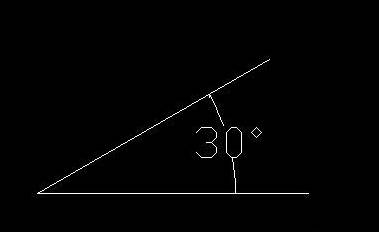
CAD画角度那要怎么做在绘制图纸画直线的同时也把角度都搞定呢?下面跟大家分享几种方法一起分享吧。 首先分享一下运用临时追踪角来画需要的角度的角,以倾斜30度为例: 打开CAD——画一条直线,指令为L——再输入“L”命令——确定后,指定第一个点,输入“<30”,角就画出来 画一定角度的直线的方法(以一条倾斜30度长300 的直线为例) 法一:打开CAD——输入“L”命令——回车,确定了直线的起点——输入“@”(可按“shift+@”)——输入300,直线的长度——输入“<”(可按“shift+<”)——输入30,直线的角度——回车,即可画出倾斜30度的直线了 法二:打开CAD——画出一条长300 的水平直线——点击选中直线后右击鼠标,选择“旋转”,或在菜单栏“修改”中点击“旋转”——输入“30”角度——回车,即可 如果想要在刚刚绘制出来有一定倾斜度的直线的基础上,在画出相对其另外一条直线也有一定角度可以这样操作: 在上述步骤基础上,输入“L”命令——回车——输入“@300<-30”——回车,即可 以上绘制角度的操作方法希望大家能够多多练习,更多的教程可以到浩辰官网学习。
CAD习题教学
CAD绘制平面图的案例
2019-07-05
8287
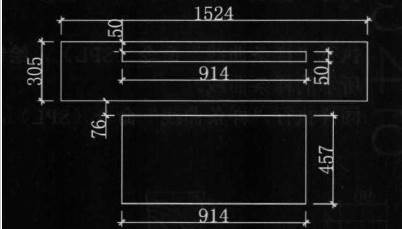
CAD绘制平面图很简单,下面试试钢琴平面图的绘制吧,有需要的朋友动手试试吧。 1、启动浩辰CAD软件,执行“矩形”命令(rec),绘制1575mmX230mm和1575X50mm的直角矩形。 2、执行矩形命令和移动命令(M),绘制出如图所示图形。 3、执行移动命令,按[F8]键打开“正交”模式,捕捉上一步绘制的矩形中点,将二部分直角矩形图形组合在一起。 4、执行“矩形”命令(rec),绘制一个1422mmX127mm的直角矩形,执行分解命令(X)将直角矩形对象进行找散操作;再执行“偏移”命令(O),将竖线依次向右偏移44mm的距离,从而完成钢琴轮廊的绘制。 5、执行“矩形”命令,绘制一个38mmX76mm的直角矩形,再执行“图案填充”命令(BHA),选择预定义,填充图案为“solid”,对矩形对象进行填充,最后执行复制命令(co),将填充好的矩形图案复制到图中所示的位置。 6、执行“移动”命令,将钢琴琴键移动到图中所示的位置,从而完成钢琴的绘制。 以上就是CAD绘制钢琴的步骤,希望大家能够认真对待,好好练习。
CAD习题教学
CAD画图之风火轮
2019-07-05
4980
CAD画图是一件非常严谨的事情,下面小编给大家带来一个绘制简易风火轮平面图的教程,有需要的朋友们可以参考下。 1、画轮廓。画外围轮廓圆,确定整体大小。 2、画风火轮大圆。以轮廓圆半径为直径,画小一号的圆,作为风火轮的外部大圆弧。 3、画风火轮小圆。以轮廓圆圆心为起点,做60°方向半径。画风火轮小圆,要求与轮廓圆及大圆同时相切。绘图过程辅助线如图所示。 4、修剪、阵列。修剪保留大小圆外侧部分,圆周阵列6个。添加中心圆,基本绘图就完成了。 5、渲染效果。填充,上色,轮廓加粗。绚丽的风火轮就完成了。 以上就是cad画风火轮的教程,希望对大家有所帮助,更多的CAD教程可以到浩辰官网学习。
CAD习题教学
CAD画法兰图纸的操作方法
2019-07-05
11567
CAD画法兰图纸非常简单,使用浩辰CAD可以快速绘制并且标注,快速又精确。 1、因为列举的步骤比较详细 我就把几个步骤结合到一起讲了,希望朋友们仔细阅读哦,首先打开CAD软件,在里面找到直线工具,也可以直接按下L ,在CAD中L是直线的快捷键, 2、选择好直线工具之后,在下面的工具栏里选择正交打开,然后在画布上绘制两条垂直相交的直线,用作画图的中心线使用,然后选择圆工具,也可以直接按下C进行绘制,以交点为圆心画圆,点击圆心之后在命令栏里输入要绘制的圆的半径值,这里我是以平焊10kg法兰DN200的为例画的 3、我们先绘制的是法兰的外径值,然后再重复画圆的步骤,画法兰的内径值,也是输入半径值,DN200法兰的内径是222 我们就输入111是法兰的内径值,以外径圆圆心为圆心画圆。 4、然后还需要我们按照法兰的中心距再画一个圆用来做法兰孔的圆心,画好之后我们在这个中心距的圆与中心线交点为圆心画螺栓孔,螺栓孔是22,我们就话11就可以了,这个圆就是法兰边上的用来拧螺丝用的孔 5、画好这个孔之后我们就不需要再依次的画其他的圆了,在这里告诉大家像这种在一条轨道上的图片我们可以用阵列来完成,首先选择阵列,在阵列中选择环形阵列,因为我们要在圆形的轨道上画。 6、然后选择中心点,它会返回到画布上,在这里我们选择圆心就可以了,然后我们再输入我们要阵列出来的数量就是说我们一共要画几个圆,包括这个初始圆在内,就是法兰一共几个螺栓孔,就输入几就可以。 7、选择对象,就是选择我们要阵列的这个圆,这个步骤可以和第六步颠倒操作也可以,选择对象之后圆会成虚线状这是点击回车,点击确定,就可以看到在这个图上出现我们要绘制的其他圆了,这就完成了法兰平面图的制作, 以上就是法兰的绘制图纸方法,希望大家多多练习。














 苏公网安备 32059002004222号