 CAD习题教学
CAD画三维圆环的命令
2019-05-28
6298
CAD画三维圆环的制作部分有我给大家讲讲,下面就有详细的讲解步骤,大家可以跟我一起学习一下,这样可以深入了解CAD画三维圆环的制作,一起来吧。步骤一:首先,我们先在电脑端下载安装好CAD。运行CAD软件,点击执行“绘图”-“平面模型网络”-“圆环体”命令。 步骤二:这时候CAD绘图区域会显示出圆环体命令“FMTORUS”的弹窗。我们选点击弹窗中的“直径(D)”选项。然后在CAD窗口中移动光标向任意方向拉伸,选择合适的长度确定圆环体的直径。之后单击鼠标左键确认,这时候圆环体就绘制好了。步骤三:若是需要查看三维立体视图效果,我们点击软件上方的”视图“-”三维视图“-”鸟瞰,左前方(E)”选项。此时三维立体视图效果的圆环体就清晰的呈现在CAD绘图区域。以上就是CAD画三维圆环的使用方式,可以有很大的作用,大家好好的阅读上面的使用方法,能够让你对CAD画三维圆环有很深的了解,希望能够帮到你们,让你们更好的使用。
CAD习题教学
CAD绘制圆形的步骤
2019-05-28
5740
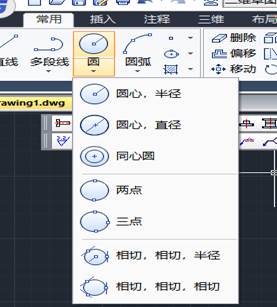
CAD绘制圆形的步骤有我给大家讲讲,下面就有详细的讲解步骤,大家可以跟我一起学习一下,这样可以深入了解CAD绘制圆形的步骤,一起来吧。步骤一:首先,我们先在下载安装CAD绘制圆步骤如下:步骤二:在CAD专业版中,点击执行“绘制”-“圆”-“圆圆心-半径”命令;或是直接单击绘图区的“圆”图标。步骤三:此时软件底端空白区域会出现命令“CIRCLE”下新的命令“2点(2P)/3点(3P)/半径-相切-相切(RTT)/相切-相切-相切(TTT)/圆弧(A)/多个(M)/<圆心>:”,我们按照指示随机输入一个数值,例如输入“2P”。步骤四:然后在CAD窗口中移动光标点击一点作为“直径上的第一个点”,再向不同的方向拉动点击一点作为“直径上的第二个点”,圆形就绘制好了。 上面就是我为大家准备的CAD绘制圆形的步骤方法,你们可以详细的阅读以上内容来学习CAD绘制圆形的步骤技巧,希望能够帮助到你,希望你能采纳我的建议,谢谢。
CAD习题教学
CAD画线段的方法
2019-05-28
5789
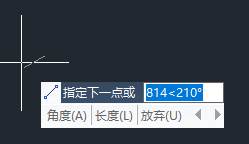
CAD画线段的这个问题很难解释清楚,我们一起来看看下面的讲解,希望通过我的讲解我们能够认识到CAD画线段的办法。1.开CAD软件后,点击直线,或输入命令'line2.画第一个点,再输入'<30',enter,30是与水平线的夹角,逆时针为正。 3.在输入线段长度,enter就可以了。4.如果要取消这个角度,就在第二步后输入'<',enter就行。5.而且可以连续画多条线段。以上就是CAD画线段的使用方式,可以有很大的作用,大家好好的阅读上面的使用方法,能够让你对CAD画线段有很深的了解,希望能够帮到你们,让你们更好的使用。
CAD习题教学
CAD画圆弧的技巧
2019-05-28
6299
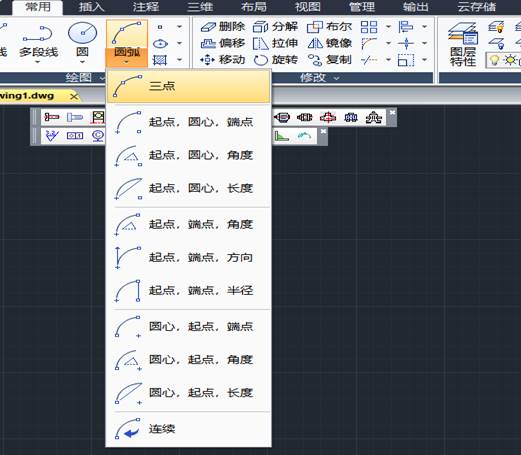
我们在CAD画圆弧的时候怎样才能快速的解决呢?众所周知,CAD画圆弧能给我们的工作到来高效率,下面我就教教大家怎样快速的使用CAD画圆弧快速的解决问题。命令:-arc指定圆弧的起点或[圆心(C)]:(选取图中的点1)指定圆弧的第二个点或[圆心(C)/端点(E)]:E(输入E表示以端点方式绘制圆弧)指定圆弧的端点:(选取图中的点2) 指定圆弧的圆心或[角度(A)/方向(D)/半径(R)]:R(输入R表示以半径方式绘制圆弧)指定圆弧的半径:15(表示所绘制的圆弧半径为15)命令:-arc指定圆弧的起点或[圆心(C)]:(选取图中的点1)指定圆弧的第二个点或[圆心(C)/端点(E)]:(选取图中的点2)指定圆弧的端点:(选取图中的点3)以上就是CAD画圆弧的使用方式,可以有很大的作用,大家好好的阅读上面的使用方法,能够让你对CAD画圆弧有很深的了解,希望能够帮到你们,让你们更好的使用。
CAD习题教学
CAD快速画中心线
2019-05-28
5784
有很多人会问到CAD快速画中心线的意义在哪里呢?他有什么作用呢?他是怎么设置的呢,在这里我来给大家讲解一下CAD快速画中心线的意义和设置的方法步骤,让大家多一些了解。Step1:创建一个中心线层,定义中心线线型和颜色,并设置该层为当前图层。Step2:画中心线。捕捉到象限点,沿着该点画一条线,使其经过另外一个象限点和中心点。同样的再捕捉另一个象限点,画出使其经过另外一个象限点和中心点的线,即可得到想要的中心线。 一般情况下,圆的中心线可以通过以上两个步骤来实现。但如果使用浩辰CAD机械版的中心线工具会更加快捷,只需要一个步骤就可以完成,节省不少时间:运行CAD机械版,点击Ribbon界面中的中心标记命令,然后选择圆,中心线即可绘制成功。此时,所有的图层都设置完毕,无需捕捉,画草图。这个命令不仅可以绘制圆的中心线,还可以绘制矩形、椭圆以及平行线的中心线。设计师只需选择好对象,软件就会自动显示出其中心线。更值得一提的是,设计师可以选择多个对象,批量绘制中心线。只需在窗口中选择多个对象,中心线会自动显示在每个对象中:对于默认的中心线显示,设计师如果需要控制中心线超出部分的长度,在浩辰CAD机械版中也可轻松实现:点击中心线命令后有几种选择提示,输入E,运行“设置出头长度”命令。然后输入新的长度值,比如输入“8”。直接选择对象,设置的长度就能自动被应用。命令行显示如下:命令:_GMMCENTERLINE默认的出头长度=20.00选择线、圆、弧、椭圆、多段线或[中心点(C)/单条中心线(S)/批量增加中心线选择圆、弧、椭圆(B)/同排(R) /设置出头长度(E)]<批量增加(B)>:输入出头长度:8如果不希望有固定的长度,而由图纸中的信息决定,也是可以实现的。输入“C”,启动中心线命令,然后捕捉到中心点,拖动鼠标指定终点。命令行显示如下:命令:_GMMCENTERLINE默认的出头长度=20.00选择线、圆、弧、椭圆、多段线或[中心点(C)/单条中心线(S)/批量增加中心线选择圆、弧、椭圆(B)/同排(R) /设置出头长度(E)]<批量增加(B)>:C请输入中心线的中心点:确定终止点:确定好了,以上就是使用CAD快速画中心线的全部步骤了,希望能够帮助到你们,如果你们还想了解更多相关CAD方面的知识的话,快跟着小编一起来进行学习吧!
CAD习题教学
CAD绘制圆角的过程
2019-05-28
5524
使用CAD,在使用,CAD绘制圆角的过程是可以的,下面小编就要来教大家的就是使用CAD绘制圆角的过程全部操作步骤,通过这个步骤来学习新的技能,希望能够帮助到你们,望采纳!一、执行“圆角”的方式1、命令行输入“FILLET”2、菜单栏选择“修改——圆角”3、右侧的工具栏点击“圆角”按钮(如图所示) 二、设置圆角1、命令行输入“FILLET”后,先不要着急选择图形,在提示中,再输入”R“,修改圆角的半径数值(因为默认数值是0,可能会执行后看不到结果),本案例将设置R=100。2、鼠标点击链接圆角的两条线段(也就是矩形的两条边),确定后,就改为圆角了。三、执行“倒角”的方式1、命令行输入“CHAMFER”2、菜单栏选择“修改——倒角”3、右侧的工具栏点击“倒角”按钮四、设置并完成“倒角”1、命令行输入“CHAMFER”后,再输入“D”,修改倒角的距离,本案例将距离均设置为100(如图所示)。2、点击选择矩形的两条边,将直角改为圆角。五、只输入一次命令,连续完成多个圆角或倒角1、输入圆角或倒角命令后,再输入“M”2、连续点击选择需要更改的角的两条边,就可以全部更改完成了。你学会了吗?如果没有也不必担心,我们还对准备更加详细的教程,你只需要按着上述的教程多加练习就能熟练的CAD绘制圆角的过程的,希望你采纳我的建议,谢谢。
CAD习题教学
CAD绘制平面图中的井面布置
2019-05-28
8880
CAD绘制平面图中的井面布置我给大家接介绍一下,,大家可以跟我一起学习一下,这样可以深入了解CAD绘制井口平面图的制作方法,下面的就是主要的操作步骤。1、双击CAD的快捷图标,将CAD打开,然后在绘图里找到圆形选项,如图所示:2、选择圆形在绘图区里绘制出一个环形,如图所示:3、绘制好环形之后再在绘图里找到填充选项,如图所示: 4、点击填充选项我们选择需要的填充图案,然后找到拾取点选项,如图所示:5、点击拾取点然后点击环形之间的部分就填充上该图案了,如图所示:6、再在菜单那里找到注释选项,在注释里找到线线性选项,如图所示:7、点击线性标注在其下拉列表里找到直径选项,如图所示:8、点击直径选项我们在选择环形中的圆形,移动鼠标左键并点击我们就标注好圆井的直径了,这样圆井就画好了,如图所示:以上就是CAD绘制平面图井面布置的制作,大家好好的阅读上面的使用方法,能够让你对CAD绘制井口平面图的制作有很深的了解,让你们更好的使用。
CAD习题教学
CAD画三维圆环绘制圆环的方法步骤
2019-05-28
6204
我们在CAD画三维圆环绘制圆环的时候怎样才能快速的解决呢?众所周知,CAD画三维圆环绘制圆环能给我们的工作到来高效率,下面我就教教大家怎样快速的使用CAD画三维圆环绘制圆环快速的解决问题。cad绘制圆环的步骤:在命令行中输入【donut】,然后按空格键。 命令行提示“提定圆环的内径:”,这时输入内径20,按空格键确定。命令行提示“提定圆环的外径:”,这时输入内径10,按空格键确定。命令行提示“提定圆环的中心点或<退出>:”,这时移动鼠标指针找到需要放置圆环中心点的位置单击即可。在命令行中输入fill,输入模式选on,为圆环填充。以上呢就是我们细心准备的一些使用方式,我们很真诚的对您,就是希望您能更好的理解CAD画三维圆环绘制圆环在本领域中的地位和实力,希望您能更加的深入了解我们,谢谢。
CAD习题教学
CAD绘制楼梯的办法
2019-05-27
7794
CAD怎么绘制旋转楼梯图有我给大家讲讲,下面就有详细的讲解步骤,大家可以跟我一起学习一下,这样可以深入了解CAD怎么绘制旋转楼梯图形的制作方法,从而更快的掌握一项新的技能。 1、画一个圆环,然后以圆心作两条射线,然后以这两条射线为修剪边,修剪出踏板的形状。2、以上面的圆心为圆心作圆,这个圆的半径,就是上面那个圆环的内圆的半径。作的这个圆,作为楼梯的支柱(投影)。3、使用region命令将1中的踏板和2中的圆,变成面域。得到两个面域。 4、环形阵列踏板面域,然后逐个向上调节位置(增加Z值),形成楼梯阶梯布局。5、拉伸圆面域形成支柱。6、运用并集命令,将所有踏板和支柱合成整体。以上就是CAD绘制楼梯图的制作方法,可以有很大的作用,大家好好的阅读上面的使用方法,能够让你对CAD绘制楼梯图的制作方法有很深的了解,希望能够帮到你们,让你们更好的使用,好好努力。
CAD习题教学
CAD绘制平面图的天花布置
2019-05-27
8917
CAD绘制平面图的这个问题很难解释清楚,我们一起来看看对CAD怎么绘制天花布置平面图制作方法的讲解,希望通过瞎问的讲解我们能够认识到CAD怎么绘制天花布置平面图制作的办法。首先,需要把平面图内的所有“活动家具”、“门扇”拿掉/隐藏,保留“墙体”以及现场制作的“到顶的家具”。之后就可以根据顶面造型进行顶面的绘制 1、如下图空白处是用来设置餐厅的顶面布置图的。2、这里虚线是梁来的,是不能动的。 3、用多段线来进行来如下图,这里青色表示石膏板,红色表示灯带。 4、在从cad图库里灯复制到这里,CAD图库网上很多,我前几篇也有。 一,注意梁位置。 二,根据梁位置、空调进出风口位置,确定吊顶。 三,根据生活需求,确定灯具。 四,这是效果图。 就是吊顶布置图,你设计的空间肯定有房顶 你要怎么设计房顶的吊顶在平面图上规划出来 用石膏板或是铝扣板的 或是栅格的 。 1.这要分画平面图还是详图。一般来说吊顶没有立面图,应该说的是剖面图。 2.画吊顶剖面图的话,必须先要将吊顶剖面图的整体先画出来,然后进行细化。一般来说吊顶剖面图就是一些封闭矩形相组合,中间有油膏嵌缝等构造细节。最好按平面布置图画。 有些吊顶,是需要与下面的家具相呼应的。例如餐客厅,空间是连通的,就需要用波导线及吊顶进行视觉引导,看上去就知道这是餐厅区域这是客厅区域。 离墙顶一般高20公分,离墙面宽30或35,也有少数40公分的。灯槽挡板外挡板宽一般8公分,灯槽宽10公分或12或15,是根据你整个吊顶的宽度来决定。我是做工程的,图就不知怎么画了!呵呵! 如果你刚出道,如果有好的老师教你就好了 。 不过一般没这么好的运气,如果你手里有公司其他老设计师的图纸最好先琢磨下,弄清楚空间功能格局和家具,软装布置等等 我们画这些东西要看情况,你用一个视口来表现天花布置图,在这个视口将家具图层冻结,这样其他视口中家具还能显示。 CAD图层的关闭、锁定和冻结有什么作用.以上就是CAD绘制平面图制作方法,可以有很大的作用,大家好好的阅读上面的使用方法,能够让你对CAD绘制平面图制作方法有很深的了解,希望能够帮到你们,让你们更好的使用。
CAD习题教学
CAD绘制三维立体的步骤
2019-05-27
7480
CAD绘制三维立体这个问题很难解释清楚,我们一起来看看CAD绘制三维立体讲解,希望通过对CAD绘制三维立体讲解,让我们能够学习到CAD绘制三维立体的办法。1、打开CAD软件2、选择三维模式 3、在右侧选择图示的工具 在画板中画出 然后右击【确认】4、然后选择右侧的图示工具可进行拖动5、然后再选择图示的工具就可以进行三维多角度查看6、结合第2345步骤不断重复就可以画出你想要的图了最后点击【文件】【保存】就ok了以上就是我给你们讲的CAD绘制三维立体的方法,很多人不是很理解,就请你们按照文中提到的方法去做,一步一步的来,这样你就能熟练掌握了。
CAD习题教学
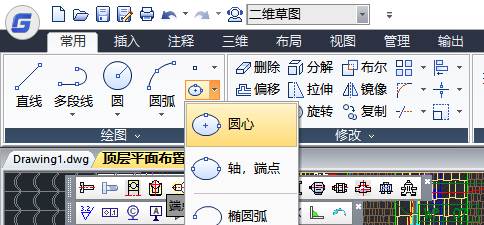
CAD绘制椭圆的方法
2019-05-27
7101
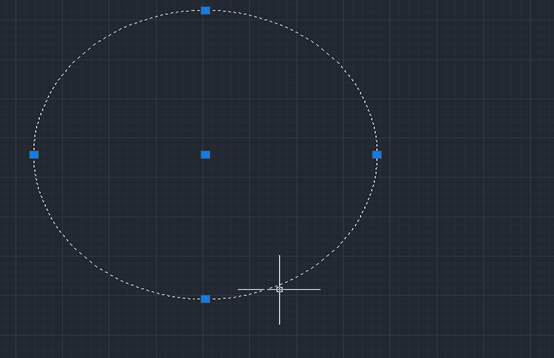
在CAD绘制椭圆时,能够很好地兼容系统,给用户带来前所未有的方便,更好的让用户体验到便捷的服务,CAD版本是一个很有利的版本,对于现在的电脑版本来说。1.打开CAD软件.2.执行打开命令(快捷键Ctrl+O),打开素材文件。3.打开素材文件后执行默认--椭圆命令。4.输入“from”命令,回车。 5.捕捉左下方圆心点。6.输入“@100.82,50.1”,回车,确定基点参数。7.设定椭圆的短轴参数为22.8.设定椭圆的长轴参数为38,按回车结束。9.即可完成椭圆的绘制。好了,以上就是使用CAD绘制椭圆全部步骤了,希望能够帮助到你们,如果你们还想了解更多相关CAD方面的知识的话,快跟着小编一起来进行学习吧!
CAD习题教学
CAD绘制函数曲线的方法
2019-05-27
10695
CAD绘制函数曲线是很简单的,但是有很多朋友说的还是不了解安装的方法,现在我带领大家一起学习一下CAD绘制函数曲线,希望能够帮助到你。 CAD的矢量作图和精确控制能力非常厉害,Excel的数据处理能力很了不起,把两者结合起来我们就可以在CAD里画出各种各样的曲线了。这里以数学函数曲线为例。 一、以三角函数y=sinx为例。 1、在A列从0开始以步长0.4(可自行调节)取若干个横坐标;在B3单元格输入“=SIN(A3)”,不包含引号,回车;在C3单元格输入“=A3&","&B3”,不包含引号,回车;同样方法填充B、C列其它单元格。 2、选中C列中的坐标值,Ctrl+C复制;在CAD中输入“PL”命令,回车;提示输入坐标值时Ctrl+V粘贴,回车;大功告成,同样方法可以绘制其它函数的图像。 二、函数图像举例 1、y=x^2 2、y=lnx 3、y=2^x 注意事项: 计算公式里的符号要在英文状态下输入。 有很多朋友不是很了解CAD绘制函数曲线,经常无法使用或者很难了解到CAD绘制函数曲线的作用,以上就是我整理出来的有利于不懂得小白使用的方法,能让大家更好的了解和使用CAD绘制函数曲线。
CAD习题教学
CAD画倒角的意义
2019-05-27
4949
我们在CAD画倒角的时候怎样才能快速的解决呢?众所周知,CAD画倒角能给我们的工作到来高效率,下面我就教教大家怎样快速的使用CAD画倒角快速的解决问题。1、入门的东西就不多说了,入正题了:快捷键F输入命令后,看下以下图片,有个T修剪。2、输入T后,命令框如下:修剪 和不修剪,修剪就是去掉原有的线,不修剪就保留原有的线。3、效果如下面图片,我们一般是要修剪的,所以我们在操作时,一般不去选择,不选择是就修剪,输下F再按R输入圆角半径,再点所要处理的对象即可。 5、下面在说一下倒直角,快捷键CHA 输入命令后,如图片,这里就不多说,和上面差不多.6、再按d输入第一个倒角长度与第二个长度。再点所要处理的对象即可。效果如下图片以上就是CAD画倒角的使用方式,可以有很大的作用,大家好好的阅读上面的使用方法,能够让你对CAD画倒角有很深的了解,希望能够帮到你们,让你们更好的使用。
CAD习题教学
CAD绘制平面图的方法
2019-05-27
6858
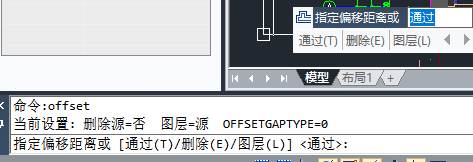
CAD绘制平面图的方法让我给大家讲讲,下面就有详细的讲解步骤,大家可以跟我一起学习一下,这样可以深入了解CAD怎么绘制单开门的平面图的制作,一起来吧。CAD软件是一个绘图软件,他可要比我们用手绘图效率高多了,而且精准度也比手绘的要高一些,所以,现在被广泛应用在工业和建筑业,这也让绘图者方便多了,小编正是要给哪些正在学习CAD的朋友们提供帮助,教教大家怎样用CAD绘制单开门。1、单击“绘图”工具栏中的“矩形”按钮,然后再绘制角点坐标分别是(0,0)和(@900,2400)的矩形。矩形绘制完成,我们进行下一个环节。2、单击“修改”工具栏中的“偏移”按钮,将上一步绘制的矩形进行偏移操作。命令行提示如下:命令:—offset 当前设置:删除源=否 图层=源 OFFSETGAPTYPE=0指定偏移距离或(通过T/删除E/图层L)<通过>:60选择要偏移的对象,或(退出E/放弃U)<退出>:(选择上述矩形)指定要偏移的那一侧上的点,或(退出E/多个M/放弃U)<退出>:(选择矩形内侧)选择要偏移的对象,或者(退出E/放弃U)<退出>:3、单击“绘图”工具栏中的“直线”按钮,接着,绘制端点坐标分别为(60,2000)和(@780,0)的直线。绘制直线完成,我们下面进行下一个步骤。4、然后,单击“修改”工具栏中的“偏移”按钮,接着再将上一步绘制的直线向下面偏移,偏移距离为60,确定,完成偏移,接着,我们进行最后一步。5、最后一步,我们单击“绘图”工具栏中的“矩形”按钮,绘制角点坐标分别为(200,1500)和(700,1800)的矩形,矩形绘制完成,单开门就绘制出来了,绘图完毕。以上就是我给你们讲的CAD绘制平面图的制作方法,很多人不是很理解,就请你们按照文中提到的方法去做,一步一步的来,这样你就能熟练掌握了。













 苏公网安备 32059002004222号