CAD图纸教程之CAD如何快速对比新旧图纸
2019-10-24
6534
我们经常进行CAD图纸绘制的朋友都知道,CAD图纸的绘制往往要经过不断的修改才能最终确认,当我们修改了CAD图纸之后如何快速进行新旧CAD图纸的对比呢? 浩辰CAD快速对比新旧CAD图纸方法步骤 首先,大家打开浩辰CAD软件 。 2、在命令栏输入“FCMP”,此时界面弹出如图所示对话框。 3、打开需要对比的新旧图纸,点击“选项”按钮,在选项“比较属性”中勾选需要比较的属性,用户也可自定义“不同部分、修改部分、相同部分”的颜色显示,以及设置是否可见。 4、点击“比较”按钮,在CAD中效果如图所示:新图纸中,跟旧图纸不同的部分用绿色显示;新图纸中修改过的部分是用黄色显示的。 在用浩辰CAD绘图的时候,免不了要经常修改CAD图纸,当遇到对方发过来一份修改过的CAD图纸,使用以上的方法就可以快速对比新旧图纸的不同了。
CAD图纸教程之CAD如何把图纸比例尺改为1:300
2019-10-24
17683
我们使用浩辰CAD软件进行CAD图纸文件绘制的时候,常常要调整绘制CAD图形的尺寸,今天我们1:300的尺寸为例,来给大家讲解一下。 浩辰CAD图纸比例尺改为1:300方法步骤 首先,绘制一张比例尺的图,此时标注的比例为1:1的比例尺。 2、接着,点击上方的标注、再在下拉列表中的标注样式。 3、然后,在样式管理器中选择修改。 最后,在样式管理器中选择”主单位”,并把测量单位比例的比例因子调整到300。 进行测试,绘制一条单位为100的线,再进行标注。 则会看到标注的单位30000。 以上的操作步骤,就是我们今天使用浩辰CAD软件来给大家讲解的关于如何把CAD图纸比例尺改为1:300的相关内容了。
CAD图纸教程之CAD如何把两张图纸合并为一张
2019-10-24
27276
当我们在浩辰CAD软件中绘制好两张CAD图纸,想将其合并成一张CAD图纸的时候,我们该如何来进行操作呢?今天给大家提供两种方法哦! 浩辰CAD把两张图纸合并为一张方法一:插入块 1、打开浩辰CAD软件,打开其中一张图纸。 2、点击界面菜单栏上的“插入”-“块”命令 。 3、系统会自动弹出“插入图块”的对话框。 我们点击右边的“浏览”按钮,选取另一张图纸文件。 5、勾选“在屏幕上指定”的选项和“分解”复选框,点击插入按钮。 使用鼠标左键插入,再根据命令行出现的指示输入图形的比例因子和旋转角度,图纸就完成合并了。 浩辰CAD把两张图纸合并为一张方法二:复制粘贴 1、打开浩辰CAD软件,打开两张图纸 框选中需要进行复制的图纸内容,使用Ctrl+C的组合键进行复制。 打开另一张图纸,点击某一区域,使用Ctrl+V的组合键进行粘贴。 这样,两张图纸就合并在一起了。 在浩辰CAD软件的使用过程中,有时候需要把两张CAD图纸合并成为一张CAD图纸,以上的两种操作方法,你更喜欢哪一种呢?
CAD图纸教程之CAD图纸如何z轴归0
2019-10-24
5615
我们大家都知道,浩辰CAD软件主要是针对平面的二维设计,因此在浩辰CAD软件中的CAD图纸一般都不存在z轴,但如果你拿到的CAD图纸有z轴该怎么处理呢? 浩辰CAD图纸z轴归0操作步骤 一位用户发过来的CAD图纸是这样的,他说要么归零后图形乱了,要么没有全部归零,今天小编给大家推荐一个实用z轴归零插件及使用方法。 我们打开前视图可以看到Z轴不在一个平面; 那怎么办呢? ap加载插件后关闭加载对话框; 输入flt回车; 再次回车; 全选对象回车; 完成; 再看前视图,已经归零。 是不是看起来很简单呢?其实操作起来也很简单的哦!以上就是我们使用浩辰CAD软件将CAD图纸的z轴归0的操作方法喽。
CAD填充图案教程之CAD里怎么整理、收集自定义填充图案
2019-10-24
4946
我们在使用浩辰CAD软件进行CAD图形文件编辑的时候,很多时候会用到CAD填充图案,那么当有很多个CAD填充图案的时候我们该如何来进行整理呢? 浩辰CAD整理、收集自定义CAD填充图案方法步骤 1.我们再填充的时候,如图所示会用到自己定义的填充图案。 进入我的电脑的C盘。 进入到Documents and Settings文件夹。 计入到Administrator文件夹。 进入到Application Data文件夹。 6.进入到浩辰CAD文件夹。 7.进入到R18.0文件夹。 8.进入到chs文件夹。 9.进入到Support文件夹。 10.复制Support里面的内容,我们自定义的写好自己熟悉的名字就还区分了。 11.新建一个自己文件夹,方便以后查找和使用。 12.把刚才复制的内容粘贴在过来就OK。 13.保存下来的内容就可以收藏起来,以后要用就复制到刚才找到的Support文件夹里面。 我们再画图的过程中,会自定义很多我们经常用到的CAD填充图案,那么如果是换一台电脑,或者重新装系统,我们定义的CAD填充图案还能用吗?还有就是如果身边的朋友有需要也可以给他们,以上就是实现的过程了。
CAD填充图案教程之CAD如何重新生成图案填充边界
2019-10-24
9472
我们说到CAD填充图案中重新生成CAD图案填充边界,就不得不说一下HPBOUNDRETAIN系统变量,这两者有什么关系呢?一起来看! 关于HPBOUNDRETAIN系统变量功能 HPBOUNDRETAIN系统变量控制是否为新图案填充和填充创建边界对象和填充创建填充边界对象 当HPBOUNDRETAIN为0时,将不创建边界的对象 当HPBOUNDRETAIN为1时,可以依照HPBOUND系统变量生成边界对象 浩辰CAD图案填充编辑器-重新创建边界 找到功能区的修改面板,选择图案填充编辑器选项,再选择重新创建边界的按钮。即可完成对无边界或者非关联的图案进行填充的操作,生成新的边界对象。而且,选择重新创建边界的按钮,也可以进行图案的填充从而生成闭合多段线或者面域对象。 下面结合实例,给大家介绍一下如何重新生成图案填充的边界,以下图无边界图案为例,通过使用重新创建边界的功能,生成图案的边界。 选定需要进行图案填充的对象,选择图案填充编辑器-边界-重新创建边界按钮。 2、当出现下图所示的命令行,按回车键进行确认,即可进行创建多段线边界的操作。 当出现下图所示的命令行,根据命令行提示,输入Y进行确认,即可进行重新关联图案填充的操作: 最后,按回车键确认接受图案的填充,即可得到生成边界,如下图所示: 在浩辰CAD软件的日常使用中,经常需要对CAD填充图案进行重新生成CAD图案填充边界的情况,以上就是,小编给大家介绍的在浩辰CAD中重新生成图案填充边界的相关内容和方法。
CAD填充图案教程之CAD如何修剪图案填充
2019-10-24
10623
我们在浩辰CAD软件中完成CAD图形绘制后,有时候需要对CAD填充图案进行修剪操作,今天小编就带大家来看一下这方面的一些内容。 浩辰CAD填充图案修剪功能 找到菜单栏上的修改-修剪按钮,启用修剪功能,然后选择需要修剪的内部边界和图案填充,确认完成修剪。 浩辰CAD填充图案添加/删除边界 找到功能区的修改面板,选择图案填充编辑按钮,再选择需要编辑的图案填充对象,在弹出的图案填充编辑器中,选择添加或者删除边界按钮,即可对填充图案进行添加或者删除边界操作。 浩辰CAD修剪图案填充实例操作 下面结合实例,讲讲如何修剪图案填充,以下图为例,通过修剪功能,对正六边形内部的图案填充进行修剪操作。 方法如下: 找到功能区的修改面板,点击修剪按钮,根据命令行提示,选择正六边形,按回车键确认选择。 2、选择正六边形内部的填充图案,按回车键确认,即可完成,完成效果如下。 在完成CAD图案填充操作后,是可以对CAD填充图案进行修改的,比如在填充好的图案内部,添加或者删除边界,可以利用浩辰CAD的修剪功能,进行CAD填充图案的编辑操作,也可以通过CAD图案填充编辑器中的添加边界功能,来对已填充好的图案进行编辑操作。
CAD填充图案教程之CAD如何修改填充图案的边界
2019-10-24
9625
我们在浩辰CAD软件的日常使用中,经常遇到CAD图案填充边界的需要,那么浩辰CAD该如何进行修改CAD图案填充边界的操作呢? 浩辰CAD图案填充命令操作 找到命令区,输入HATCHEDIT,按回车键确认选择 找到功能区的修改面板,选择图案填充编辑按钮 “图案填充编辑器”的选项卡和“图案填充编辑”的对话框 图案填充编辑器中的选项和功能与图案填充创建的选项卡是十分相像的,但在边界面板设置中存在相关差异。而在对话框方面,“图案填充编辑”与“图案填充和渐变色”的功能是没有差别的。 浩辰CAD图案填充夹点操作 通过执行夹点功能,可以进行图案填充夹点的相关操作。 选定边界端点:可以执行拉伸、添加、删除的操作。 选定边界中间点:可以执行拉伸、添加顶点、转换为圆弧的操作。 选定填充图案控制点:可以执行拉伸、重新选定原点、调整图案填充的角度和比例的操作 下面结合实例,给大家介绍一下如何编辑填充图案的边界,以下图为例,通过使用夹点功能,进行对填充图案边界的编辑。 1:缩放图形,找到并开启菜单栏上的图案填充按钮,选择图案填充编辑器-边界-显示边界对象按钮,既可显示边界的夹点。 2:选择最左侧和最右侧边界的中间夹点,进行拉伸操作,如:拉伸最左侧的中间夹点到如图位置。按Esc键结束操作后,移动右侧窗户的图形,使两个窗户间留有一定的距离。 3:在两窗中间的上方位置进行“添加顶点”的操作。 4:为了增加墙面效果,依次进行添加顶点的操作。 5:最后,按Esc键确认,即可得到编辑的结果。 在完成创建CAD图案填充操作后,即可对CAD填充图案进行编辑。CAD图案填充编辑器中的选项和功能与CAD图案填充创建的选项卡是十分相像的。面对编辑CAD图案填充的需要时,可以修改选项卡中的选项。
CAD填充图案教程之CAD如何控制图案填充边界的显示
2019-10-24
6784
我们在使用浩辰CAD软件进行CAD图形文件绘制的时候,当遇到CAD填充图案的时候,有时候需要我们控制CAD图案填充边界的显示。 浩辰CAD创建无边界CAD图案填充方法一 1.直接在命令行输入—hatch。 2.输入p激活特性选项。 3.输入图案名称。 4.指定填充图案的比例和角度。 5.输入W指定绘图界限。 6.输入N,不保留绘图边界。 7.一次指定各个边界点。输入C闭合多段线边界。 8.按Enter键两次完成图案填充。 注意:除此方法之外删除现有图案填充边界也可以实现无边界图案填充。 浩辰CAD创建无边界CAD图案填充方法二 注意:这种情况用于非关联的图案填充。 首先创建一个图案填充,以下图为例: ②.绘制几条与图案填充相交的直线。其效果如下图所示: ③.以这几条与图案填充相交的边为边界,修剪图案填充。(注意修剪完之后,使用Esc退出修剪命令)修剪结果如下图所示: ④.把图案填充的边界删掉,创建好无边界图案填充,如下图所示: 浩辰CAD隐藏CAD图案填充边界方法 将图案填充边界放在和图案填充不同的图层,然后将图案填充边界的图层冻结或者关闭即可。 以上的内容中,我们给大家介绍了两种创建无边界CAD图案填充方法以及介绍了浩辰CAD隐藏CAD图案填充边界的方法,希望对你有用。
CAD填充图案教程之如何添加填充图案
2019-10-24
8576
我们使用浩辰CAD软件进行CAD图形文件编辑和绘制的时候,经常会用到CAD填充图案功能,今天小编就来给大家讲解一下这方面的内容。 浩辰CAD添加CAD填充图案操作步骤 可以利用系统的“图案填充”命令(操作前请注意关闭汉字输入法) 1、在命令行输入:h 空格 (调用“图案填充”命令) 2、在弹出的对话框中点击“边界>添加:选择对象”按钮 3、点击工作区上要填充的对象 4、在又弹回的面板上,选择“类型和图案>图案”右侧的下接箭头,选择自己需要的填充图案, 5、在“角度和比例”参数区,调节“角度”值“比例”值。让填充的图案纹理进行旋转或者放大。 6、点击预览按钮(预览当前参数的填充效果) 7、任意点击返回参数面板 8、重复4、5、6步操作, 9、满意后按下确定键结束命令 以上的操作步骤,就是小编今天使用浩辰CAD软件来给大家讲解的关于CAD填充图案的添加过程了,有需要的小伙伴赶紧来学习吧!
CAD三维图形教程之浩辰CAD如何画三维的淋浴喷头
2019-10-23
11352
在之前的CAD三维图形教程中,我们给大家介绍了关于螺栓、八角凳、足球、排球等一系列的绘制方法,今天来教大家画三维的淋浴喷头。 浩辰CAD画三维淋浴喷头操作步骤 第一步,按图1尺寸画图形。其中右上角的封闭图形是用来旋转形成喷头的,先将它转换成面域或封闭的连续多段线,剩下的那段直线和弧是用来生成喷头把柄的,也要先将它们转换成多段线。 第二步,操作菜单“工具”→“新建UCS” →“原点”,命令行窗口提示“指定新原点:”,捕捉并点击图1中箭头所指的“my1”点。操作菜单“工具”→“命名UCS”,在“命名UCS”选项卡上右击“未命名”,在快捷菜单上点选“重命名”,将其改名为“my1” ,点击“确定”按钮,关闭对话框。 操作菜单“工具”→“新建UCS” →“原点”,命令行窗口提示“指定新原点:”,捕捉并点击图1中箭头所指的“my2”点。操作菜单“工具”→“新建UCS” →“Z”,命令行窗口提示“指定绕 Z 轴的旋转角度:”,键入“20”并回车。操作菜单“工具”→“命名UCS”,在“命名UCS”选项卡上右击“未命名”,在快捷菜单上点选“重命名”,将其改名为“my2” ,点击“确定”按钮,关闭对话框。 操作菜单“工具”→“新建UCS” →“原点”,命令行窗口提示“指定新原点:”,捕捉并点击图1中箭头所指的“my3”点。操作菜单“工具”→“命名UCS”,在“命名UCS”选项卡上右击“未命名”,在快捷菜单上点选“重命名”,将其改名为“my3” ,点击“确定”按钮,关闭对话框。 第三步,操作菜单“工具”→“命名UCS”,在“正交UCS”选项卡上的“相对于”下拉列表里选择“my1”,点击“确定”按钮,关闭对话框。操作菜单“视图”→“三维视图”→“主视”。 第四步,以“0,0,0”点为圆心,画三个同心圆,半径分别为6、12、15。 第五步,操作菜单“绘图”→“建模”→“拉伸”,命令行窗口提示“选择要拉伸的对象:”,点选半径为6的圆接着右击鼠标;命令行窗口接着提示“指定拉伸的高度或 [方向(D)/路径(P)/倾斜角(T)]:”,键入“35”并回车。 操作菜单“绘图”→“建模”→“拉伸”,命令行窗口提示“选择要拉伸的对象:”,点选半径为12的圆接着右击鼠标;命令行窗口接着提示“指定拉伸的高度或 [方向(D)/路径(P)/倾斜角(T)]:”,键入“t”并回车;命令行窗口又提示“指定拉伸的倾斜角度:”,键入“2”并回车;命令行窗口又接着提示“指定拉伸的高度或 [方向(D)/路径(P)/倾斜角(T)]:”,键入“30”并回车。 第六步,操作菜单“工具”→“命名UCS”,在“正交UCS”选项卡上的“相对于”下拉列表里选择“my2”,点击“确定”按钮,关闭对话框。操作菜单“视图”→“三维视图”→“左视”。 第七步,操作菜单“绘图”→“椭圆”→“中心点”,命令行窗口提示“指定椭圆的中心点”,键入“0,0”并回车;命令行窗口提示“指定轴的端点:”,键入“0,22.5”并回车;命令行窗口提示“指定另一条半轴长度或 [旋转(R)]:”,键入“15”并回车。 第八步,操作菜单“绘图”→“建模”→“放样”,命令行窗口提示“按放样次序选择横截面:”,点选刚画好的椭圆和在第四步里画好的半径为15的圆后右击鼠标;命令行窗口接着提示“输入选项 [导向(G)/路径(P)/仅横截面(C)]:”,键入“p”并回车;命令行窗口又提示“选择路径曲线:”,点击弧线和直线组成的多段线(在这视图里看起来像直线)。喷头的把柄就形成了,下端的截面是圆,沿着弧线和直线组成的多段线逐渐变成了椭圆。 第九步,操作菜单“工具”→“命名UCS”,在“正交UCS”选项卡上的“相对于”下拉列表里选择“my1”,点击“确定”按钮,关闭对话框。操作菜单“视图”→“三维视图”→“俯视”。 第十步,操作菜单“绘图”→“建模”→“旋转”,命令行窗口提示“选择要旋转的对象:”,点选右上角的封闭图形接着右击鼠标;命令行窗口接着提示“指定轴起点或根据以下选项之一定义轴 [对象(O)/X/Y/Z]:”,捕捉并点击该图形的左上角;命令行窗口又提示“指定轴端点:”,捕捉并点击该图形的左下角;命令行窗口又提示“指定旋转角度或 [起点角度(ST)] <360>:”,直接回车,喷头的外形形成了,见图2。 第十一步,操作菜单“修改”→“实体编辑”→“差集”,命令行窗口提示“选择要从中减去的实体或面域…选择对象:”,在把柄下端的带斜度的圆柱体上点击一下并接着右击鼠标;命令行窗口接着提示“选择要减去的实体或面域…选择对象:”,点击半径为6mm的圆柱体并接着右击鼠标,带斜度的圆柱体中心被挖空了。 操作菜单“修改”→“实体编辑”→“抽壳”,命令行窗口提示“选择三维实体:”,点选把柄;命令行窗口接着提示“删除面或 [放弃(U)/添加(A)/全部(ALL)]:”,键入“all”并回车;命令行窗口又提示““删除面或 [放弃(U)/添加(A)/全部(ALL)]:”,键入“a”并回车;命令行窗口接下来提示“选择面或 [放弃(U)/删除(R)/全部(ALL)]:”,点击把柄的外表面并回车;命令行窗口又提示“输入抽壳偏移距离:”,键入“7.5”并回车三次,把柄中间就被挖空了。 操作菜单“修改”→“实体编辑”→“抽壳”,命令行窗口提示“选择三维实体:”,点选喷头;命令行窗口接着提示“删除面或 [放弃(U)/添加(A)/全部(ALL)]:”,直接回车;命令行窗口又提示“输入抽壳偏移距离:”,键入“4”并回车三次,喷头也被挖空了。 第十二步,操作菜单“修改”→“实体编辑”→“并集”,依次点选喷头、把柄和把柄下端的带斜度的圆柱体后回车,三部分合并成一体。 第十三步,操作菜单“修改”→“圆角”,命令行窗口提示“选择第一个对象或 [放弃(U)/多段线(P)/半径(R)/修剪(T)/多个(M)]:”,点选喷头,命令行窗口又提示“输入圆角半径:”,键入“5”并回车,命令行窗口又提示“选择边或 [链(C)/半径(R)]:”,键入“c”并回车;命令行窗口又提示“选择边链或 [边(E)/半径(R)]:”,在喷头和把柄的交汇线上点击一下,在此交汇处形成了圆角。 将把柄中间那根弧线和直线组成的多段线删除。至此,淋浴喷头基本完成,如图3。以后的步骤用来完成喷孔。 第十四步,操作菜单“工具”→“命名UCS”,在“正交UCS”选项卡上的“相对于”下拉列表里选择“my3”,点击“确定”按钮,关闭对话框。操作菜单“视图”→“三维视图”→“主视”,看到的是如图4的视图。 第十五步,以0,0为圆心,以半径0.75mm画圆。操作菜单“绘图”→“建模”→“拉伸”,将此圆拉伸成圆柱体,拉伸长度为-10。 第十六步,操作菜单“视图”→“三维视图”→“俯视”。 第十七步,操作菜单“修改”→“三维操作”→“三维阵列”,命令行窗口提示“选择对象:”,点选第十五步拉伸成的圆柱体并接着右击鼠标,命令行窗口又提示“输入阵列类型 [矩形(R)/环形(P)]:”,键入“p”并回车,命令行窗口又提示“输入阵列中的项目数目:”,键入“4”并回车;命令行窗口又提示“指定要填充的角度:”,键入“-20”并回车;命令行窗口又提示“旋转阵列对象? [是(Y)/否(N)]:”,键入“y”并回车;命令行窗口又提示“指定阵列的中心点:”,键入“0,100,0”并回车;命令行窗口又提示“指定旋转轴上的第二点:”,键入“0,100,10”并回车,操作的结果如图5。 第十八步,操作菜单“视图”→“三维视图”→“主视”。 第十九步,操作三次“三维阵列”,分别将圆柱体形成每圈36个、24个和12个,阵列的中心点为0,0,0,旋转轴上的第二点为0,0,10。如图6。 第二十步,操作菜单“修改”→“实体编辑”→“差集”,从喷头中将这些圆柱体减掉,喷孔就形成了。 第二十一步,操作菜单“工具”→“命名UCS”,在“正交UCS”选项卡上的“相对于”下拉列表里选择“my1”,点击“确定”按钮,关闭对话框。操作菜单“视图”→“三维视图”→“视点预置”,在“自X轴”文本框内填入“290”,在“自XY平面”文本框内填入“65”,点击“确定”关闭对话框。操作菜单“视图”→“视觉样式”→“真实”,显示的图形如图7。 通过以上的操作,我们就完成了浩辰CAD画三维的淋浴喷头,关于CAD三维图形的绘制还有很多,大家可以去翻看学习一下。
CAD三维图形教程之浩辰CAD绘制三维螺栓
2019-10-23
6987
关于CAD三维图形的绘制不知道大家都了解多少,今天小编来使用浩辰CAD软件给大家介绍一下浩辰CAD绘制三维螺栓的操作方法。 浩辰CAD绘制三维螺栓操作步骤 第一步,用直线工具画如图1的图形,并将它转换成面域。 第二步,操作菜单“绘图”→“建模”→“旋转”,命令行窗口提示“选择要旋转的对象:”,点击刚才生成的面域并回车,命令行窗口接着提示“指定轴起点或根据以下选项之一定义轴 [对象(O)/X/Y/Z] <对象>:”,捕捉并点击面域左上角,命令行窗口又提示“指定轴端点:”,捕捉并点击面域左下角,命令行窗口接着提示“指定旋转角度或 [起点角度(ST)] <360>:”,直接按回车,螺栓杆的三维实体就形成了,如图2。 第三步,操作菜单“视图”→“三维视图”→“后视”。 第四步,操作菜单“工具”→“新建UCS”→“原点”,命令行窗口提示“指定新原点 <0,0,0>:”,捕捉并点击圆心,坐标原点被移动到螺栓杆底面的圆心上。 操作菜单“工具”→“命名UCS”,在“命名UCS”选项卡上右击“未命名”,在快捷菜单上点选“重命名”,将其改名为“my”。在“正交UCS”选项卡上的“相对于”下拉列表里选择“my”,点击“确定”按钮,关闭对话框。 第五步,用多边形工具画一个六边形,中心为“0,0,65”,外切圆半径为“12”。点选六边形,操作菜单“绘图”→“建模”→“拉伸”,命令行窗口提示“指定拉伸的高度或 [方向(D)/路径(P)/倾斜角(T)]:”,键入“10”并会车。 第六步,操作菜单“视图”→“三维视图”→“主视”,看到的图形如图3。 第七步,在空白处画一个如图4的图形,并将它转换成面域。点选这面域,操作菜单“绘图”→“建模”→“旋转”,用右面2mm长的边为旋转轴,将其旋转成实体,如图5。 第八步,操作菜单“修改”→“三维操作”→“对齐”,命令行窗口提示“选择对象:”,点选刚才旋转成的实体并回车,命令行窗口接着提示“指定第一个源点:”,用“捕捉到圆心”捕捉并点击图5中所示的源点,命令行窗口又接着提示“指定第一个目标点:”,键入“0,75,0”并回车,命令行窗口再次提示“指定第二个源点:”,直接回车,该实体被搬到螺栓六方体的顶上,如图6。 第九步,操作菜单“修改”→“三维编辑”→“差集”,命令行窗口提示“选择要从中减去的实体或面域……选择对象:”,点选六方体并回车,命令行窗口进一步提示“选择要减去的实体或面域……选择对象:”,点选六方体上方的那个实体并回车,六方体上端的倒角形成。 第十步,操作菜单“修改”→“三维编辑”→“并集”,依次点选六方体和螺栓杆后回车,六方体和螺栓杆变成一体,如图7。 第十一步,操作菜单“视图”→“三维视图”→“俯视”。 第十二步,操作菜单“绘图”→“螺旋”,命令行窗口提示“指定底面的中心点:”,键入“0,0,0”并回车,命令行窗口接着提示“指定底面半径或 [直径(D)]:”,键入“6.9176”并回车,命令行窗口接着又提示“指定顶面半径或 [直径(D)]:”,直接回车,命令行窗口进一步提示“指定螺旋高度或 [轴端点(A)/圈数(T)/圈高(H)/扭曲(W)]:”键入“h”并回车,命令行窗口再接着提示“指定圈间距:”,键入“2”并回车,命令行窗口最后提示“指定螺旋高度或 [轴端点(A)/圈数(T)/圈高(H)/扭曲(W)]:”,键入“38”并回车。 第十三步,操作菜单“视图”→“三维视图”→“俯视”。可以看到螺旋线画好了,如图8。 第十四步,在空白处画一个如图9的图形,并将它转换成面域。操作菜单“绘图”→“建模”→“扫掠”,命令行窗口提示“选择要扫掠的对象:”,点选这个面域并回车,命令行窗口接着提示“选择扫掠路径或 [对齐(A)/基点(B)/比例(S)/扭曲(T)]:”,键入“b”并回车,命令行窗口又提示“指定基点:”,捕捉并点击面域1.5mm长的边的中点,命令行窗口最后提示“选择扫掠路径或 [对齐(A)/基点(B)/比例(S)/扭曲(T)]:”,点选螺旋线,螺纹就形成了。 第十五步,操作菜单“修改”→“三维操作”→“剖切”,命令行窗口提示“选择要剖切的对象:”,点选螺纹并回车,命令行窗口接着提示“指定 切面 的起点或 [平面对象(O)/曲面(S)/Z 轴(Z)/视图(V)/XY/YZ/ZX/三点(3)] <三点>:”,键入“z”并回车,命令行窗口又提示“指定剖面上的点:”,键入“0,0,0”并回车,命令行窗口接下来提示“指定平面Z轴 (法向) 上的点:”,键入“0,1,0”并回车,命令行窗口最后提示“在所需的侧面上指定点或 [保留两个侧面(B)]:”,在螺纹的上部点一下,螺栓下端多余的螺纹就被切除了。 第十六步,操作菜单“修改”→“三维编辑”→“并集”,依次点选螺栓杆和螺纹后回车,螺栓杆和螺纹变成了一体。 至此,三维螺栓就绘制完成了,操作菜单“视图”→“视觉样式”→“真实”,再操作菜单“视图”→“动态观察”→“自由动态观察”,将三维螺栓转动到合适的角度,就可以看到自己的作品了,如图10。 以上,就是我们今天使用浩辰CAD软件来给大家介绍的关于浩辰CAD绘制三维螺栓的操作方法了,希望可以对大家有所帮助。
CAD模型布局教程之浩辰CAD模型布局选项卡不见了怎么解决
2019-10-23
8083
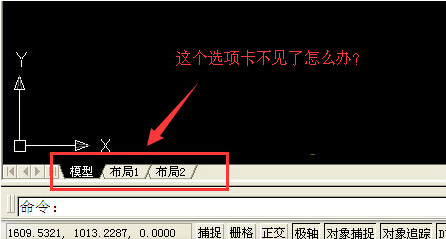
我们经常使用浩辰CAD软件进行CAD图形文件绘制的朋友都知道,在浩辰CAD软件中是有CAD模型布局之分的,可以进行CAD模型布局的切换。 CAD右下角的模型布局选项卡不见了(如下图所示),怎么办?亲身经历的问题,突然发现自己公司电脑上装的cad模型和布局选择卡不见了,折腾了很久,才得于解决,其实问题很好解决。 浩辰CAD模型布局选项卡不见了解决方法 1、单击菜单【工具】——【选项】,弹出选择对话框,选取【显示】,勾选【显示布局和模型选项卡】,如下图所示 2、然后点击【确定】,cad界面的这个就显示出来了。 通过以上的介绍,之后我们在使用浩辰CAD软件进行CAD图形文件绘制的时候,如果发现浩辰CAD模型布局选项卡不见了,就知道该怎么调出来了。
CAD块属性管理器教程之CAD块属性管理器的设置
2019-10-23
8041
我们现在使用浩辰CAD软件进行CAD图形文件编辑的时候,经常喜欢使用CAD图块,今天我们就来介绍一下CAD块属性管理器的设置。 浩辰CAD块属性管理器设置方法 首先,启动块属性管理器的功能 在命令行中,输入BATTMAN,按回车键确认。 找到并点击菜单栏上的插入-块定义-管理属性按钮,启用管理属性的功能。 下面以完成了块定义的床的图形作为例子,给大家简单介绍一下块属性管理器的使用。 1、找到并点击菜单栏上的插入-块定义-管理属性按钮,启用管理属性的功能,系统会弹出块管理属性对话框。 2、我们可以点击右边的上移和下移按钮,从而调整位置,如名称-规格-价格-厂家的顺序。然后重新插入“双人床”的块。 CAD块属性管理器,功能十分强大,能够编辑图形里每一个块的文字选项、特性、模式、属性标记、提示、值等内容,也能够调整插入块时提示属性的顺序。
CAD矩形教程之浩辰CAD怎么绘制带有厚度的矩形
2019-10-23
6527
说到带有厚度的CAD矩形,大家是不是首先想到的就是调整CAD线宽呢?其实我们今天来给大家介绍的绘制有厚度的CAD矩形,并不只是调整线宽哦! 浩辰CAD绘制带有厚度的矩形 在CAD绘图中我们经常用到矩形命令,在执行矩形命令的时候,命令栏会出现如下提示:指定第一个角点或[倒角(C)/标高(E)/圆角(F)/厚度(T)/宽度(W)],在命令栏后面输入不同的命令即可画出不同模式的矩形: 第一个角点:就是通过确定两个点来绘制矩形,也是最简单最基本的矩形绘制。 (2) 倒角:可以通过指定倒角的距离来绘制带有倒角的矩形。 (3) 圆角:通过指定圆角的半径来绘制带有圆角的矩形。 (4) 宽度:可以指定线宽 。 矩形的“厚度”绘制主要应用于三维图形中,在三维绘图环境下输入厚度画出的矩形就是呈立体的。 下面小编就来具体介绍一下这种模式的绘制方法吧。 首先,大家打开浩辰CAD软件 。 2、单击菜单栏【视图】中的下拉按钮,选择“西南等轴测”方向 。 单击工具选项板中“正多边形”按钮,在命令栏的输入操作如下 : 最后在CAD软件中绘制出的矩形就是立体的了。 通过上面的操作步骤,大家是不是对于使用浩辰CAD来绘制带有厚度的CAD矩形都有了一定的认识了呢?需要的朋友赶紧来操作吧!










 苏公网安备 32059002004222号






