CAD快捷键

CAD打印

CAD字体问题

CAD常用命令

CAD常见问题

CAD文件导出的秘笈

CAD文件导出的秘笈

2019-05-30 5000
   做平面的设计师经常会碰到CAD的图要导出来,用AI、CDR要转很长时间,甚至转不出来.有什么办法吗?    按照下列办法,包你解决问题。   1、在CAD中菜单栏 选择“绘图仪管理器”,弹出窗口选择“添加绘图仪向导”   2、下一步 下一步  选择生产商Abode,型号 PostScript level 1 下一步 下一步  完成     3、打开CAD文件,打开打印对话框,选择打印机绘图仪,选择刚才添加的绘图仪,   PostScript level 1  ,然后勾选下面的  “打印到文件”     选中打印范围  “窗口”       最后一步,最关键的一步,稳住,不要按错了,手千万不要抖............    4、 按下面“确定”按钮。 OVER !!    现在开始自由的选择你要导出的部分吧!选择保存地方,保存格式那就不用我说了吧!呵呵!    (注:如果已经添加绘图仪,下次打印的时候就不用再添加了,直接从打印那部开始选择就可以了) 通过以上的操作,就能快速实现CAD文件的导出,简单高效,大大节约了设计师的工作效率。安装浩辰CAD软件试试吧。更多CAD教程技巧,可关注浩辰CAD官网进行查看。
CAD中模型空间设置好的虚线到布局显示为实线的原因是什么?

CAD中模型空间设置好的虚线到布局显示为实线的原因是什么?

2019-05-30 12158
ADDIN CNKISM.UserStyleCAD中为什么模型空间设置好的虚线到CAD布局显示为实线?造成这个的原因是什么呢?下面我们通过一个简单的例子来研究一下怎么回事。 我绘制了一个简单的例图,在例图中绘制了两个矩形,线型分别设置成虚线和点划线,线型比例设置为50。 在模型空间直接点打印,选一个打印机,用A4纸张,将打印比例设置成1:50,打印预览效果如下图所示。 可以看到按1:50比例打印也能打印出虚线的效果来。 切换到布局空间,直接用默认视口,将视口比例也设置成1:50, 果然跟他们说的一样,虚线变成了实线!如下图所示。 为什么会这样?怎么解决呢? 这是由于CAD在布局空间对线型比例处理的方式跟模型空间不同,可以通过变量进行控制,以前在文章中介绍过这个变量,只是没有介绍虚线变实线的情况。 考虑到一个布局内可能会插入不同比例的视口,CAD为了让不同比例视口中图形的线型看起来一致,默认是按照图形在图纸空间的尺寸(模型空间尺寸乘以视口比例)来计算虚线尺寸的。比如1:50视口中图形被缩小了50倍,然后线型比例还是50,虚线的一个单元的尺寸相对于图形过大,就相当于模型空间里将线型比例设置成50X50=2500的效果,这就是虚线显示成实线的原因了。 遇到这种情况有两种解决办法:一种是直接修改线型比例,一种是修改变量让图形使用模型空间的线型比例。 一、修改全局线型比例。 既然视口已经通过比例将图形缩小了50倍,我们就不需要将线型比例设置成50了,将线型比例LTSCALE改成1就好了。 输入LTSCALE,回车,输入1,回车,将线型比例修改成1,图形就恢复正常了。 我们再来看看为什么CAD要这么做,复制一个视口到一旁,将新视口比例设置为1:100,双击进入新口,输入RE回车,刷新一下显示。视口刷新后两个视口中线型显示的效果如下图所示。 相同的图形在两个不同比例的视口中虚线的单元分布效果(一条线段上有多少个线型单元)按道理应该是一样,但事实却不是如此,两个不同比例的视口中线型的单元长度是相同(也就是线型比例看上去是一致的),这也是CAD在布局空间中对线型这么处理的目的:所有图形都按图纸空间也就是最终打印的尺寸来设置线型比例。 也就是说,如果最终要在布局空间排图打印,就不用在模型空间设置线型比例了,可以到布局空间排好图后再根据虚线显示的状况确定是否要设置线型比例。 二、按模型空间尺寸计算线型比例 CAD中布局中按图纸空间还是模型空间尺寸计算线型比例是由变量PSLTSCALE决定的(PS表示图纸空间,LTSCALE表示线型比例,这样可以更容易记住这个变量)。此变量默认值为1,将这个变量设置为0就会按照模型空间尺寸计算线型比例。 输入PSLTSCALE,回车,输入0,回车。 这种情况需要把线型比例LTSCALE重新设置成50,不过这种设置下,虚线可以显示,不过不同比例视口中的线型比例就不同了。 当PSLTSCALE设置为0时,是按模型空间尺寸和线型比例算好线型分布后,再按视口比例缩放图形。可以看到两个不同比例视口的线型分布完全是一致,但如果要同时打印这两个视口,线型比例就看着不一致了,我们也不可能对同一个图形两个不同的线型比例。 我们可以根据图纸的实际状况和打印控制的需要,在了解了CAD布局空间中计算线型的方式和控制的变量后,去选择一种能更方便、更优的控制虚线打印效果的方式。
CAD绘图中的常用按键以及功效

CAD绘图中的常用按键以及功效

2019-05-30 21524
CAD软件中的常用快捷键有很多,下面就来介绍一些比较常见的功能的快捷键吧! 复制对象 CO或CP 创建属性定义 AT 编辑单个块的可变属性 ATE 修改对象的颜色、图层、线型和厚度 CH 设置新对象的颜色 COL 编辑文字和属性定义 ED 显示夹点并设置颜色 GR 创建并修改标注样式 D 插入块或另一图形 I 控制现有对象的特性 MO 修改对象名称 REN 设置绘图辅助工具 RM 设置对象选择模式 SE 一:直线命令 直线命令快捷键为:L 在绘图键面选择并激 活直线命令,即 可在图层中创建一条直线段(其长度及宽度均可自定义设置) 二:钢笔工具命令 钢笔工具绘制“自由线”的代表 启用钢笔工具,长按鼠标左键,即 可根据鼠标移动方位绘制可弯曲 线,完成后,将鼠标键松开即 可。 三:矩形命令 正多边形:POLYGON,快捷键:POL按快捷键:POL后输入边数 矩形:REC TANGLE,快捷键:REC 命令选择后即 可开始绘图,通过拉对角创建一个闭合的矩形。其中所绘制矩形的高 度、宽度可输入相对值定义。 四:多边形线命令 多边形线命令:PLINE,快捷键是:PL 原理和曲折线差不多,通过指 定点创建多线段 选择并点 击绘制功能栏中多线段命令,可在倒三角区域点 击2D或3D命令进行绘制。 五:圆命令 圆命令快捷键为:C 以给定圆心和半径创建圆,手动输入半径值,确 定圆形大小。 六:椭圆命令 椭圆命令快捷键:EL 通过指 定 中 心及长短轴比率创建椭圆。即绘制时需确 定长度及角度。如下图所示: 七:弧命令 弧命令快捷键为:A 以开始点、结束点及玄高创建弧形。同样确 定长度、角度及玄高。 八:指引线命令 指引线命令快捷键为:LE 命令行输入快捷键LE命令,可执行指引线命令,创建一个指引线实体。引线绘制完毕后,单击引线可点击编辑器右侧属性栏调整箭头尺寸线型比例等设置。 CAD编辑器下方命令行键入:Ca命令,即可调换出Calcularor计算器功能,输入相对应值进行数值 零 错误快速计算。 最常用的,就是缩放命令和修改命令。缩放命令SC对图形大小做比例缩放,ED修改命令对图层尺寸进行修改,比如23可修到34而图形则没有修动,只有尺寸数字变了。 CAD快捷键一览 创建三维阵列 3A 创建三维面 3F 在三维空间创建由直线段组成的多段线 3P 在二维和三维空间中将某对象与其他对象对齐 AL 加载 LISP、ADS 和 ARX 应用程序 AP 创建圆弧 A 计算对象或定义区域的面积和周长 AA 创建按指定方式排列的多重对象拷贝 AR 执行外部数据库命令的管理功能 AAD 输出选择对象的链接信息 AEX 管理对象和外部数据库之间的链接 ALI 显示并编辑表数据并创建链接和选择集 ARO 从链接到文字选择集和图形选择集的行中创建选择集 ASE 执行结构查询语言 (SQL) 语句 ASQ 创建属性定义 -AT 改变不依赖于块定义的属性信息 -ATE 用图案填充封闭区域 H或BH 根据选定对象创建块定义 -B 用对话框定义块 B 用封闭区域创建面域或多段线 BO (使用命令行)用封闭区域创建面域或多段线 -BO 部分删除对象或把对象分解为两部分 BR 给对象加倒角 CHA 修改现有对象的特性 -CH 根据圆心和直径或半径绘制圆 C 复制对象 CO或CP 创建属性定义 AT 编辑单个块的可变属性 ATE 修改对象的颜色、图层、线型和厚度 CH 设置新对象的颜色 COL 编辑文字和属性定义 ED 显示夹点并设置颜色 GR 创建并修改标注样式 D 插入块或另一图形 I 控制现有对象的特性 MO 修改对象名称 REN 设置绘图辅助工具 RM 设置对象选择模式 SE 管理已定义的用户坐标系 UC 选择预置用户坐标系 UCP 控制坐标和角度的显示格式及精度 UN 创建和恢复视图 V 设置三维观察方向 VP 创建对齐线性标注 DAL或DIMALI 创建角度标注 DAN或DIMANG 从前一个或选择的标注的第一尺寸界线处连续标注 DBA或DIMBASE 创建圆和圆弧的圆心标记或中心线 DCE 从前一个或选择的标注的第二尺寸界线处连续标注 DCO或DIMCONT 创建圆和圆弧的直径标注 DDI或 DIMDIA 编辑标注 DED或DIMED 创建线性尺寸标注 DLI或DIMLIN 创建坐标点标注 DOR或DIMORD 替换标注系统变量 DOV或DIMOVER 创建圆和圆弧的半径尺寸标注 DRA或DIMRAD 在命令行创建和修改标注样式 DST或DIMSTY 移动和旋转标注文字 DIMTED 测量两点之间的距离和角度 DI 将点对象或块沿对象的长度或周长等间隔排列 DIV 绘制填充的圆和环 DO 修改图像和其他对象的显示顺序 DR 打开鸟瞰视图窗口 AV 输入文字时在屏幕上显示 DT 定义平行投影或透视视图 DV 创建椭圆或椭圆弧 EL 从图形删除对象 E 将组合对象分解为对象组件 X 以其他文件格式保存对象 EXP 延伸对象到另一对象 EX 通过拉伸现有二维对象来创建三维实体 EXT 给对象加圆角 F 创建根据特性选择有关对象时用到的过滤器列表 FI 创建对象的命名选择集 G 使用命令行创建选择集 -G 用图案填充一块指定边界的区域 -H 修改现有的图案填充对象 HE 重生成三维模型时不显示隐藏线 HI 管理图层 LA 在命令行上执行 LAYER 命令 -LA 创建一条引出线将注释与一个几何特征相连 LE或LEAD 拉长对象 L 创建、加载和设置线型 LT 使用命令行创建、加载和设置线型 -LT 显示选定对象的数据库信息 LI或LS 设置线型比例因子 LTS 把某一对象的特性复制到其他若干对象 MA 将点对象或块按指定的间距放置 ME 创建对象的镜像副本 MI 创建多线 ML 在指定方向上按指定距离移动对象 M 从图纸空间切换到模型空间视口 MS 创建多行文字 T或MT 使用命令行创建多行文字 -T 创建浮动视口和打开现有的浮动视口 MV 创建对象的等距线,如同心圆、平行线和平行曲线 O 设置运行对象捕捉模式并修改靶框大小 OS 使用命令行设置运行对象捕捉模式并修改靶框大小 -OS 移动显示在当前视口的图形 P 使用命令行移动视口 -P 插入剪贴板数据并控制数据格式 PA 编辑多段线和三维多边形网格 PE 创建二维多段线 PL 将图形打印到绘图仪、打印机或文件 PLOT 设置渲染系统配置 RPR 在 X、Y 和 Z 方向等比例放大或缩小对象 SC 从脚本文件执行一系列命令 SCR 用剖切平面和实体截交创建面域 SEC 列出系统变量并修改变量值 SET 显示当前视口图形的着色图像 SHA 用平面剖切一组实体 SL 规定光标按指定的间距移动 SN 创建二维填充多边形 SO 检查图形中文字的拼写 SP 创建二次或三次样条曲线 SPL 编辑样条曲线对象 SPE 移动或拉伸对象 S 创建命名样式 ST 用差集创建组合面域或实体 SU 校准、配置、打开和关闭已安装的数字化仪 TA 设置当前三维实体的厚度 TH 控制对图纸空间的访问以及控制视口的行为 TI 创建形位公差标注 TOL 显示、隐藏和自定义工具栏 TO 创建圆环形实体 TOR 用其他对象定义的剪切边修剪对象 TR 通过并运算创建组合面域或实体 UNI 设置坐标和角度的显示格式和精度 -UN 保存和恢复已命名的视图 -V 设置图形的三维直观图的查看方向 -VP 将块对象写入新图形文件 W 创建三维实体使其倾斜面尖端沿 X 轴正向 WE 将一个外部参照附加到当前图形中 XA 将外部参照依赖符号绑定到图形 XB 使用命令行执行XBINDW命令 -XB 定义外部参照或块剪裁边界,并且设置前剪裁面和后剪裁面 XC 创建无限长的直线,称为参照线 XL 控制图形中的外部参照 XR 使用命令行执行XREF命令 -XR 放大或缩小当前视口对象的外观尺寸 Z =============================== cad快捷键 快捷键 注释 快捷键 注释 A ARC(画弧) ININTERSECT(求交) AA AREA(测量面积) LLINE(画线) AR ARRAY(阵列) LALAYER(建立图层) ATT ATTDEF(定义属性)LE QLEADER(快速导引线标注) ATE ATTEDIT(编辑属性)LEN LENGTHEN(加长) B BLOCK(定义图块) LILIST(列表) BH BHATCH(图案填充)LT LINETYPE(设置线型) BR BREAK(打断) LTSLTSCALE(设置线型比例) C CIRCLE(画圆) MMOVE(移动) CH PROPERTIES(特性修改) MA MATCHPROP(属性匹配) CHA CHAMFER(倒斜角)ME MEASURE(测量) COL COLOR(改变物体颜色)MI MIRROR(镜像) CO COPY(复制) MLMLINE(画多线) D DIMSTYLE(设置标柱样式)MT MTEXT(多行文字) DAL DIMALIGNED(对齐标注) O OFFSET(偏移) DAN DIMANGULAR(角度标注) OP OPTIONS(系统设置) DBA DIMBASELINE(基线标料) OS OSNAP(物体捕捉) DCE DIMCENTER(圆心标注) P PAN(视图平移) DCO DIMCONTINUE(连续标注) PE PEDIT(复和线编辑) DDI DIMDIAMETER(直径标注) PL PLINE(复合线) DED DIMEDIT(标注编辑)PO POINT(画点) DI DIST(测量距离) POLPOLYGON(画正多边形) DIV DIVIDE(等分)PRE PREVIEW(视图预览) DLI DIMLINEAR(线性标注) PRINT PLOT(打印) DO DONUT(圆环) RREDRAW(重画) DOR DIMORDINATE(坐标标注) RE REGEN(重新生成) DOV DIMOVERRIDE(尺寸更新) REC RECTANGLE(画矩形) DR DRAWORDER() REN RENAME(改名) DRA DIMRADIUS(半径标注) RO ROTATE(旋转) DS DSETTINGS(草图设置)S STRETCH(伸展) DT DTEXT(动态文本) SCSCALE(比例缩放) E ERASE(删除) SNSNAP(栅格点捕捉) ED DDEDIT() SPL SPLINE(画样条曲线) EL ELLIPSE(画椭圆)SPE SPLINEKIT(编辑样条曲线) EX EXTEND(延伸到) STSTYLE(设置文字样式) EXIT QUIT(退出) TMTEXT(多行文字) EXP EXPORT(炸开) TOTOOLBAR(调用工具条) F FILLET(倒圆角) TRTRIM(修剪) G GROUP(成组) UNUNITS(设置单位) HE HATCHEDIT(图案填充编辑) W WBLOCK(块存盘) I INSERT(插入块) ZZOOM(视图缩放) IMP IMPORT(导入) 通过以上的快捷键操作,就能快速实现我们想要的功能,简单高效,大大节约了设计师的工作效率。安装浩辰CAD软件试试吧。更多CAD教程技巧,可关注浩辰CAD官网进行查看。
CAD软件中如何实现插入各种符号?

CAD软件中如何实现插入各种符号?

2019-05-30 8522
在浩辰CAD机械软件中,如何在多行文字功能里面实现CAD图纸说明类文字,很多各式各样字体和符号的插入,下面一起来看下此操作。 在CAD的多行文字中可以象Word一样插入各种符号,可以在多行文字的右键菜单中选择。从符号列表我们可以看出,度数、正负号、直径几个常用的特殊符号可以通过输入%%d\%%p\%%c直接输入,还有一些特殊符号可以通过UNICODE编码进行输入,这些编码不太好记,记不住的话就直接从列表里选择就可以了。单击菜单底部的“其他…”,还可以弹出“字符映射表”对话框。在此对话框中可以列出选中字体包含的所有字符。要从字符映射表中插入符号稍微麻烦一点,需要先双击选中符号或选中符号后点“选择”按钮,然后点“复制”按钮,再返回多行文字编辑器中按CTRL+V或在右键菜单中选择粘贴。多行文字编辑器提供了非常丰富的功能,因此输入符号、设置上下划线的操作也比较简单。如果要书写单行文字,就要麻烦一些,比如多行文字右键菜单中列出的这些符号,必须记住编码。如果在单行文字加上下划线,就需要在输入文字的前后都加上%%u。单行文字还支持一些特殊的字符,而这些字符在多行文字编辑器里反而是不支持的,比如国内常用的结构图纸中使用的钢筋符号%%131、%%132等等,如果有正确的字体,在单行文字中就会显示钢筋符号,但到多行文字则不行。通过以上的操作,就能快速实现多行文字的插入各种符号功能,简单高效,大大节约了设计师的工作效率。安装浩辰CAD软件试试吧。更多CAD教程技巧,可关注浩辰CAD官网进行查看。
CAD软件中如何创建面域?

CAD软件中如何创建面域?

2019-05-30 8042
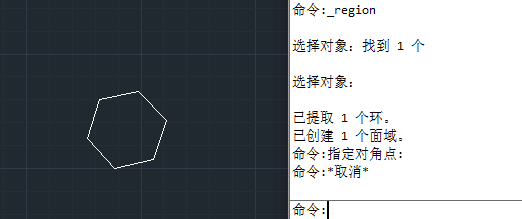
想必有不少人对CAD软件中的面域功能还是不太了解,下面我们就来介绍下怎样创建面域。1.打开CAD软件,使用直线工具,随便绘制一个图形。2.绘制好了图形,然后点击面域工具。3.然后要面域的对象。然后空格。4.就这样一个简单的面域对象就创建好了。 5.有了面,我们查面积就方便了。6.怎么查面域呢,选择对象,右击对象。选择特性。7.然后就可以查看面积与周长了。注意小技巧:使用面域一定要是合闭的图形,线与线连接在一起。通过以上的操作,就能快速实现面域的创建,简单高效,大大节约了设计师的工作效率。安装浩辰CAD软件试试吧。更多CAD教程技巧,可关注浩辰CAD官网进行查看。
怎样在多行文字中插入各种符号?

怎样在多行文字中插入各种符号?

2019-05-30 7707
在浩辰CAD机械软件中,如何在多行文字功能里面实现CAD图纸说明类文字,很多各式各样字体和符号的插入呢?请往下看。在CAD的多行文字中可以像Word一样插入各种符号,可以在多行文字的右键菜单中选择。 从符号列表我们可以看出,度数、正负号、直径几个常用的特殊符号可以通过输入%%d\%%p\%%c直接输入,还有一些特殊符号可以通过UNICODE编码进行输入,这些编码不太好记,记不住的话就直接从列表里选择就可以了。单击菜单底部的“其他…”,还可以弹出“字符映射表”对话框。在此对话框中可以列出选中字体包含的所有字符。要从字符映射表中插入符号稍微麻烦一点,需要先双击选中符号或选中符号后点“选择”按钮,然后点“复制”按钮,再返回多行文字编辑器中按CTRL+V或在右键菜单中选择粘贴。多行文字编辑器提供了非常丰富的功能,因此输入符号、设置上下划线的操作也比较简单。如果要书写单行文字,就要麻烦一些,比如多行文字右键菜单中列出的这些符号,必须记住编码。如果在单行文字加上下划线,就需要在输入文字的前后都加上%%u。单行文字还支持一些特殊的字符,而这些字符在多行文字编辑器里反而是不支持的,比如国内常用的结构图纸中使用的钢筋符号%%131、%%132等等,如果有正确的字体,在单行文字中就会显示钢筋符号,但到多行文字则不行。通过以上的操作,就能快速实现在多行文字中插入各种符号,简单高效,大大节约了设计师的工作效率。安装浩辰CAD软件试试吧。更多CAD教程技巧,可关注浩辰CAD官网进行查看。
CAD软件中如何绘制倒角

CAD软件中如何绘制倒角

2019-05-30 5393
当我们在使用CAD软件时,当我们在绘图过程中,经常会遇到一些情况需要用到CAD倒角的功能,但是如何使用倒角功能呢?那浩辰CAD软件中如何回到倒角呢?今天就为大家简单介绍下。CAD软件中绘制倒角的方法实体对象倒角的方法是:先设定全角距离,再指定全角线。所以设定倒角距离有两种方法:1.利用用X、Y方向的全角距离确定倒角大小2.通过命令行里的【距离】选项实现来确定倒角大小,再选择需要倒角的两条边。下面介绍最简单快速的画倒角方法:打开浩辰CAD软件,点击上面的菜单栏:【修改】>【倒角】 2.在命令行里输入命令   【 _ CHAMFER 】  进入修剪倒角模式:如当前倒角距离第一条为10,第二条为20; 3.选择第一条直线或者[放弃(U)/多线段(P)/距离(D)/角度(A)/修剪(T)/方式(E)/多个(M)]:(在此选择倒角的方式,或选择第一条倒角边)4.选择第二条直线,或者按住Shift键选择直线以应用点或[距离(D)/角度(A)/方法(M)]:(来选择第二条倒角边)5.完成以上步骤,就可以快速的用最简单方法来画出CAD倒角。以上就是在浩辰CAD软件中,当我们需要对图纸上的一些内容进行编辑的时候,当我们用到倒角功能的时候,可以借鉴上述方法。今天就谁介绍这么多了。安装浩辰CAD软件试试吧。更多CAD教程技巧,可关注浩辰CAD官网进行查看。
CAD软件中如何设置打印路径

CAD软件中如何设置打印路径

2019-05-30 10429
当我们在使用CAD软件时,当我们需要将绘制的图纸打印出来的时候,我们可以使用软件的打印功能,但是,如何才可以打印到特定的路径下呢?那浩辰CAD软件中如何设置打印路径呢?今天就为大家简单介绍下。CAD软件中打印路径的设置在命令行输入“config”命令字符,调用“选项”弹窗,即修改程序设置。点击菜单栏里的“定制工具”-“选项”按钮,调用“选项”弹窗,即修改程序设置。打印路径-打印输出路径在“选项”弹窗里,我们切换到路径/文件页面,找到“打印路径-打印输出路径”下默认设置的文件夹。 2.点击默认设置的打印输出路径文件夹,然后右击鼠标,在弹出的选项框里,我们可以选择“编辑”或是“浏览”选项,这时会立 刻弹出“浏览文件夹”弹窗。3.也可以直接点 击选项弹窗中显示的“浏览”选项按钮,这时会立 刻弹出“浏览文件夹”弹窗。 设置新的打印输出路径1.在弹出的“浏览文件夹”弹窗里,我们会看到之前默认设置的打印输出路径是“文档”文件夹。2.我们可以按照自身的制图习惯,自定义选择合 适的文件夹作为新的打印输出路径或是点 击“新建文件夹”按钮,新建一个新的文件夹作为新的打印输出路径。3.点 击“确 定”按钮,确 定新的打印输出路径修改设置。4.这时候会跳转回“选项”弹窗,我们会看到打印输出路径已经修改成功。再次点 击“确 定”按钮即可。以上就是在浩辰CAD软件中,当我们需要将图纸打印出来的时候,我么可以使用这些设置,井图纸打印在我们需要的路径下。今天就谁介绍这么多了。安装浩辰CAD软件试试吧。更多CAD教程技巧,可关注浩辰CAD官网进行查看。
CAD软件中系统变量的使用

CAD软件中系统变量的使用

2019-05-30 4694
当我们在使用CAD软件看制图纸时,可以使用到软件的很多功能,同样对软件的系统变量了解的更多的话,我们可以巧妙的使用这些变量。那么,浩辰CAD软件中该如何理解系统变量的使用呢?今天就为大家简单介绍下。1、CAD软件中系统变量的使用浩辰CAD的系统变量直接决定图纸的多种特性和显示效果,但由于系统变量数量庞大,为了让用户可以方便地管理图纸中的系统变量,浩辰CAD专门开发的系统变量编辑工具。选择“扩展工具>定制工具>系统变量编辑”菜单,可启动浩辰CAD的系统变量编辑工具,如下图。 所有变量按照名称字母进行排序,当选择某变量时,它的各种状态数值将显示在对话框中。利用系统变量编辑工具,不但可以方便地修改系统变量的值,还可以导入或导出图纸中的所有系统变量。单击“导出全部……”,可将当前软件中的所有系统变量导出为ISV文件。单击“导入……”,可将外部的ISV文件导入到当前图纸中。单击“与存储比较”,可将当前图纸中的系统变量与指定的ISV文件比较在处理图纸有时会遇到这样的困惑,同样的功能在两张图纸上却不完全一致,肯定是两张图的某个系统变量不一致导致的,系统变量这么多,怎样去找到这个问题所在的变量呢?只需在一张图纸上使用系统变量对话框中的“导出全部”功能,导出一个系统变量记录文件,然后在另一张图纸上选择“与存储比较”,就可以把两张图纸不同的系统变量找出来,通过观察这些变量就比较容易找出问题所在。以上就是在浩辰CAD软件中,我们可以在了解CAD系统变量后,在以后的使用中,我们可以巧妙的使用这个变量来管理CAD图纸。今天就谁介绍这么多了。安装浩辰CAD软件试试吧。更多CAD教程技巧,可关注浩辰CAD官网进行查看。 
CAD中如何修改图形的厚度

CAD中如何修改图形的厚度

2019-05-30 16675
当我们在使用CAD软件绘制图纸时,我们一般情况下是在二维空间绘制平面图,那么厚度有无应该都没有什么影响,当图形有厚度的时候,该如何修改?那么,浩辰CAD软件中如何修改图形的厚度呢?今天就为大家简单介绍下。1、CAD中厚度的设置方法1、输入thickness,回车,再输入0,回车。 2、在下拉菜单中选择:【格式】|【厚度】,输入0,回车。 不选择任何对象,打开特性框(CTRL+1),在厚度栏输入0。 修改厚度值的设置只会影响新创建的图形,之前已经绘制的图形是不会受影响的,要将之前创建图形的厚度也改为0,只能是选中这些对象,然后在特性框(CTRL+1)中将厚度值统一改为0。 以上就是在浩辰CAD软件中,当我们在绘制图纸的时候,当我们先要修改图形的厚度的时候,我们可以借鉴上述方法。今天就谁介绍这么多了。安装浩辰CAD软件试试吧。更多CAD教程技巧,可关注浩辰CAD官网进行查看。 
CAD图形如何复制到Word中

CAD图形如何复制到Word中

2019-05-30 32607
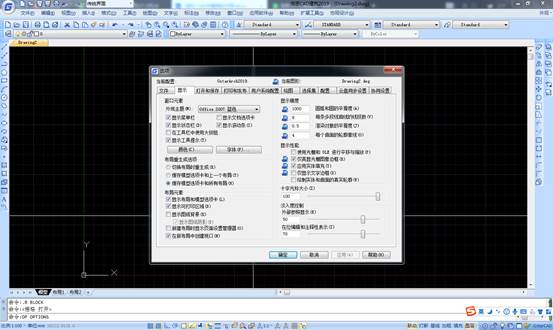
当我们在使用CAD软件绘制图纸时,会将图纸绘制的非常完美,但是当我们需要以Word形式展现图纸的时候改怎么办呢?那么,浩辰CAD中,如何将CAD中的图形放到Word文当中呢?今天就为大家简单介绍下。具体的操作步骤如下所示1、在命令行中输入“OP”,打开“选项”对话框。 2、然后切换到“显示”选项卡。3、单击“颜色”按钮,打开“窗口图形颜色”对话框。4、并 在“颜色”下拉选项卡中将颜色改为“白色”5、点击“应用并关闭”按钮。6、单击“确定”保存退出。7、将CAD中的图形复制到剪贴板中。8、最后将剪贴板中的图形复制到WORD中,这样就可以了 以上就是在浩辰CAD软件中,当我们需要将CAD图纸中的图形复制粘贴到Word文档中,可以试试上述方法。今天就谁介绍这么多了。安装浩辰CAD软件试试吧。更多CAD教程技巧,可关注浩辰CAD官网进行查看。
CAD中的提示对话框如何关闭

CAD中的提示对话框如何关闭

2019-05-30 25386
当我们在使用CAD软件绘制图纸时,不论是我们看图还是绘图的时候,有时,我们随便点击了一些就会弹出一些提示性的对话框。那么,浩辰CAD软件中我们该如何关闭这些提示性的对话框呢?今天就为大家简单介绍下。一、右键菜单右键菜单在CAD用途非常广泛,在图层、多行文字编辑器、工具选项板等很多对话框中可以通过右键菜单来修改相关设置,在图形窗口中右键菜单可以用来调用最近使用的命令以及和选定对象相关的命令,操作非常方便。但有些朋友希望用右键来直接确定和重复命令,也就是跟回车和空格键一样,要想实现这样的效果,可以直接将右键菜单关掉,也可以自定义右键选项,设置右键在选定对象和未选定对象时实现不同操作,还可以设置右键快速单击和慢速单击实现不一样的操作。设置方法:输入OP,回车或空格,打开选项对话框,在“用户系统设置”选项卡中单击“绘图区域中使用右键菜单”可开关和关闭右键菜单,单击“自定义右键菜单”按钮可以设置右键菜单在什么状态下弹出。如下图所示。 二、动态输入不同的CAD,CAD的不同版本的动态输入形式不一样,在动态输入中不仅可以显示命令的参数,还可以显示和输入角度和长度。单击底部状态栏的动态输入(DYN)按钮或按F12可以开关动态输入。在草图设置的动态输入设置中可以动态输入显示的内容,还可以设置指针输入使用的坐标形式以及标注输入的形式等。三、选择预览在CAD中当光标移动到图形上,可能会被选中的图形就会高亮显示,这就是选择预览。低版本是没有这样的效果,突然转用高版本不习惯这种效果,而且这种显示的确会影响性能,比如说图中有一个巨大的图块,光标移到图块上时整个图块都要亮显就很耗费资源,因此不少人喜欢关掉它。操作方法很简单,在选项对话框的选择集选项卡中可以设置在未执行命令或执行命令时是否出现选择预览效果,还可以设置选择预览的效果。四、循环选择单击选择图形的时候出现了一个小方框,里面列着对象类型,例如多段线、多段线、无,如下图所示。CAD较高版本才会出现的提示,这是因为图中有重合对象,比如说两个重叠的圆或多段线,单击的时候就会弹出对话框让从列表里选择其中一个图形。出现这个提示时我们首先要意识到此处有重合对象,如果重合对象是不需要的,应该选择其中一个,将多余图形删除掉,以免对后续操作造成影响。如果重合的图形都有用,也不希望出现这个方框的话,可以在底部状态中找到并单击循环选择的按钮(或按CTRL+W)关闭循环选择。五、快捷特性在CAD高版本增加了快捷特性的功能,打开此功能的话,选中对象后就会出现一个小的特性面板来显示图形的一些重要特性,如下图所示。有的人就很喜欢快捷特性,可以随时看到图形的重要信息;有人就不喜欢,图面总是弹出这么大一个面板,觉得没有必要。如果不需要的话,可以在底部状态找到“快捷特性”的按钮,单击此按钮或按CTRL+SHIFT+P将快捷特性关掉。六、鼠标悬停工具提示当光标悬停在图形上时,会显示图形的基本特性。如果不希望这个提示出现的话,可以打开选项对话框,在显示选项卡中取消勾选“显示鼠标悬停工具提示”。七、夹点动态菜单当光标停留在多段线、圆弧、样条曲线的夹点上时会弹出一个动态菜单,如下图所示。利用这个夹点菜单我们可以给多段线添加、删除顶点,可以进行直线弧线转换,圆弧的话可以选择拉伸、拉长、调整半径等,如果经常需要对图形进行类似的编辑的话,这个菜单会很方便。这个菜单称为夹点动态菜单或夹点多功能菜单,很多人并不需要进行这样的修改,因此想不弹出这个菜单,在选项对话框的选择集选项卡中取消勾选“显示夹点动态菜单”即可,。如果能记住提示信息中的变量名:GRIPMULTIFUNCTIONAL,也可以设置变量来打开或关闭动态夹点菜单。八、十字光标标记显示在CAD高版本进行一些操作的时候,十字光标中心的右上方会显示一个小的图标,比如在复制对象是会显示复制的图标。 这个标记很小,通常是相关命令的简化图标,告诉我们现在正在进行什么样的操作,很多人觉得没有什么用,看着觉得别扭,希望关闭它。这个在选项对话框我没有找到相关设置,通过变量CURSORBADGE可以设置,变量设置为1,不显示,设置为2,则显示。九、注释监视器有的人打开图纸或画图的过程中发现标注上有一堆感叹号。这个是打开看了注释监视器,不关联的标注上就会显示感叹号,可以在底部状态栏单击关闭注释监视器。十、工具提示当光标停留在工具栏或面板的图标上时,会弹出提示,显示命令的相关信息。高版本提示信息更丰富,如果我们对软件不了解,可以通过这个提示来辅助学习,非常有用。但假如我们对这些命令非常熟悉,平时都用快捷键输入命令,根本就不需要这些工具提示时,也可以到选项对话框的显示选项卡中将工具提示关掉。以上就是在浩辰CAD软件中,当我们在绘制图纸的时候,有时候在进行一个操作或者执行一个命令的时候,会有对话框跳出来,我们可以将其关闭。今天就谁介绍这么多了。安装浩辰CAD软件试试吧。更多CAD教程技巧,可关注浩辰CAD官网进行查看。 
CAD中常用的系统变量

CAD中常用的系统变量

2019-05-30 5844
当我们在使用CAD软件绘制图纸时,我们需要了解下软件的一些系统变量,这样在我们绘制图纸的时候可以加快绘图速度。那么,浩辰CAD软件中都有哪些系统变量呢?今天就为大家简单介绍下。CAD中常见的系统变量zoomfactor设置鼠标滚轮的速度,一般设置100。filedia设置为1-----打开文件或者输入填充命令时却没跳出新的对话框,而必须在命令栏里输入,这样的问题用这个命令解决。mirrtext?设置为0。snapmode?设置0,栅格关着。直接点击栅格右键设置尺寸。dragmode画矩形或弧形或圆的时候非得等到画完才显示,设置on?vtduration设置为0。pellipse设置椭圆为多段线一般还是用pl描一遍。块和属性块的区别 块的用处:B制作的,更快的方式是ctrl+c复制后,ctrl+shift+v黏贴,就成块了,不过块的名字就由cad决定了方便修改等应用,结合div和me的应用,偶尔还有对齐,比如用在弧形花架上,cad操作。数块:bcount做快的时候要注意框里的保留删除成块的选择,cad操作.属性块的用处:大多用在一些符号标注和图框上。属性块的修改:天正右键在位编辑,如果在位编辑没反映,那就重新插入这个块(要知道块名)改颜色或图层可以在位编辑或直接双击后在框里修改块(块和属性快)如何改名:rename,cad操作2.怎么应用布局出图天正命令里的文件布图的定义视口?命令ra3.坐标标注天正符号标注里的坐标标注,首先要把图放到0,0点,拿个图来说明。4.图没法继续缩小面域设置,这个参考书或者F1帮助一般我是投机取巧直接画个矩形然后放大5.图案填充是破碎的讲图移动到0,0点就行。格式刷一下或者重新填充。6.aa面积计算aa空格,选择一个闭合的框,如果是几个框,直接用子命令里的o-------举例-------或者用插件lxf,lxf后面讲。7.填充图案太多怎么办找到填充图案的文件夹,把我们不要的填充图案文件删掉。8.如何填充对象不被选择选项里的草图里的对象捕捉选项,忽略图案填充对象?cad操作一下下面的使用当前标高替换Z值,遇到Z轴有高度的就用这个东西,或者用change改,或者用天正---工具?其他工具--统一标高命令。?同样在工具的里的曲线工具里有个消除重线,这个有时候也可以用,cad图里不能用重复的线,cad操作9.从一张图里复制到另一张图,要z?a才能找到图因为坐标系不一样?cad操作说明有时候一张图复制到另一张图,块会变大或变小,这个要单位设置,单位一律设置为无单位,而且最好设置小数点后面四位,为了画图精确,省得尺寸标注的时候各位出现1或者9如果是块,可能是块的基准点太远。10.ml线的轴位置设置在子命令里选择jcad操作?上?无?下11.尺寸标注怎么改数据ed命令,但如果我们忘记了这个数据曾经修改过,下次若延伸或剪切,数据不会跟着改变,容易出错或者ch在文字替换里改或者直接拉长标注基点cad操作12.旋转复制对象(试验)选对象,ro,指定基点,c,输入角度选中对象,点中点,右键,旋转,(选择基点),c,13.F9要关着,要不鼠标会跳14.画一条线输入角度l空格,<角度,长度。任意角度或可设置,比如17度,38度,右键极轴,点设置15.ex空格空格延伸的时候没撞到最前面的那条线ex空格空格,e?n?搞定cad操作17.样条曲线和pl的区别尽量少用spl画图,不能编辑。一般用pl线,pl线的直线和弧如何画Pl,a,一直画,可以画出很顺的线pe用来将几条先变成一条线f命令里:一条pl线可以直接和l线结合为pl线如果遇到样条曲线画的图,建议用pl线描一遍,然后调整顺一点 以上就是在浩辰CAD软件中,当我们在绘制图纸的时候,我们需要了解一些CAD中的系统变量,可以帮助我们快速绘图。今天就谁介绍这么多了。安装浩辰CAD软件试试吧。更多CAD教程技巧,可关注浩辰CAD官网进行查看。 
CAD中数字化仪的相关设置

CAD中数字化仪的相关设置

2019-05-30 13710
当我们在使用CAD软件绘制图纸时,经常会遇到不同的情况,有时候很难操作,数字化仪的使用,极大的提高了共工作效率。那么,在浩辰CAD中我们该如何去设置呢?今天就为大家简单介绍下。CAD软件中数字化仪的相关设置1 配置Wintab驱动程序 浩辰CAD支持 Wintab 兼容数字化仪。Wintab 是由独立开发人员使用的 Microsoft及Windows 规格,其作用是使数字化仪能够用作系统指针和 浩辰CAD 定点设备。 只有将 Windows 配置为使用 Wintab 驱动程序,才能在浩辰CAD 中使用数字化仪。要在 Windows 下配置 Wintab 驱动程序,请按照数字化仪制造商提供的设置安装程序进行操作。Wintab 驱动程序不与 浩辰CAD一起分发。要使数字化仪在 浩辰CAD 下正常工作,必须先保证它能在 Windows 下正常工作。请确保 Wintab 驱动程序配置了正确的数字化仪型号和正确的数字化仪指针按钮数。 2 将数字化仪配置为数字化仪覆盖 一是配置操作将数字化仪表面的各个区域建立成指定的菜单和屏幕定点区。要将数字化仪配置为使用数字化仪覆盖(Tablet 2004.dwg,与 浩辰CAD 一起提供,位于 Sample 文件夹中),最好选择提供的默认数字化仪菜单、列和行。二是浩辰CAD使用屏幕定点区的概念来描述数字化仪的操作。屏幕定点区是数字化仪表面的一个矩形区域,数字化仪在此区域中使用。屏幕定点区绝对地对应计算机显示。例如,数字化仪指针处在屏幕定点区的中心时,图形光标处在绘图区域的中心。三是注意在重新配置数字化仪之前,要确保固定而不是浮动屏幕定点区处于活动状态。四是修改固定屏幕定点区的尺寸。在配置之前,数字化仪的整个表面实际上是固定屏幕定点区,数字化仪指针替代鼠标进行操作。可以使用 TABLET 命令的“Cfg”选项来修改固定屏幕定点区的尺寸。最佳方式为模仿数字化仪覆盖上的屏幕区,在数字化仪上指定一个小型屏幕区。五是使用浮动屏幕定点区。可以使用浮动屏幕定点区来扩大数字化仪上的定点区来创建和选择对象以及在工具栏和菜单中选择命令。但是,浮动屏幕定点区无法校准以用来跟踪,也不支持数字化仪菜单的访问。六是在固定和浮动屏幕定点区之间切换。通过按 F12 键或使用配置时指定的数字化仪指针按钮,可在固定和浮动屏幕定点区之间进行切换。某些 Wintab 驱动程序,仅当光标位于屏幕定点区以外时才允许访问数字化仪指针按钮命令。如果数字化仪指针上的按钮没有相应的响应,请在按数字化仪指针按钮之前将指针移出固定的屏幕定点区。 3 将数字化仪进行跟踪 校准操作在数字化仪表面和绘制对象的实际尺寸之间建立一个比例关系。如果要使用数字化仪进行跟踪或数字化,则数字化仪需要根据图纸图形、照片或其他图形资料校准。校准的目的是使图纸图形和数字化仪对齐,并在图纸图形的点位置和数字化仪表面上的位置之间建立一个比例关系。校准数字化仪后,可以输入命令(例如 LINE、 ARC 和 CIRCLE )来跟踪现有图形。如果图纸图形过大而不能布满数字化仪,可以局部跟踪图形,确保数字化仪依次根据每一部分校准。在 浩辰CAD中,以这种方式使用数字化仪称为“数字化仪”模式。可以使用“工具”菜单中的“数字化仪”选项或 TABLET 命令来打开或关闭“数字化仪”模式。校准最少需要指定两个点,但最好指定五个点。应选择那些彼此距离不很近且可以输入其精确 X,Y 坐标值的点。校准数字化仪时,最好在输入右上角坐标之前,先输入左下角坐标。如果仅校准两个点,且第二个点在第一个点的右下方(正坐标),则 浩辰CAD 的点映射功能不可靠。 (1)使用“数字化仪”模式中的编辑命令。所有需要使用数字化仪指针选择对象的命令仍然在“数字化仪”模式下工作。例如,要删除对象,请启动 ERASE 并移动数字化仪指针,直到拾取框处在对象的上面。 (2)数字化时排除鼠标输入。如果既使用鼠标又使用数字化仪,可以在数字化仪的校准定点区排除鼠标输入。如果“选项”对话框、“系统”选项卡设为只接受数字化仪输入,那么鼠标在其他所有区域仍能正常操作。 (3)在“数字化仪”模式下使用“数字化仪”菜单。可以校准数字化仪以数字化图形,并保持已配置的数字化仪菜单区。但是,要确保在图纸图形上跟踪的区域没有覆盖数字化仪菜单区。根据数字化仪的尺寸和图纸图形的尺寸,可能需要将数字化仪配置为零菜单,以使数字化仪上的固定屏幕定点区足够容纳图纸图形。 如果要从校准为跟踪图形的数字化仪切换到配置为数字化仪覆盖的数字化仪,则必须重新配置数字化仪,因为通常用于跟踪图形的固定屏幕定点区较大。 4 测试数字化仪 如果校准数字化仪后不能正确绘图,则需要仔细检查数字化仪的精度。要检测数字化仪的缩放精度,请使用 TABLET 的“校准”选项。不同的数字化仪有不同的精度。精度规格在每种型号的数字化仪提供的手册中列出。浩辰CAD 在校准数字化仪时,使用三点仿射变换来弥补从图纸转换到图形时因为缩放产生的精度损失。如果正交转换的误差大于手动定位数字化仪光标的误差,请使用仿射转换。 5 重新初始化数字化仪 为使浩辰CAD正常运行,所有输入和输出端口、浩辰CAD参数文件 (gcad.pgp) 以及计算机上连接的外围设备都必须正确初始化。如果数字化仪的硬件设置更改,或由于某些原因需要重新初始化,那么请使用 REINIT 来重新初始化数字化仪参数。 以上就是在浩辰CAD软件中,当我们在使用CAD软件的时候,为了方便我们队软件的使用,我们可以借鉴下数字化仪的相关设置。今天就谁介绍这么多了。安装浩辰CAD软件试试吧。更多CAD教程技巧,可关注浩辰CAD官网进行查看。
CAD中标注样式设置技巧

CAD中标注样式设置技巧

2019-05-30 6323
当我们在使用CAD软件绘制图纸时,经常会有各种各样的标注样式出现,不同的标注样式显示出来也不同,在不同的情况下使用。那么,在浩辰CAD中这些比例的设置有什么技巧呢?今天就为大家简单介绍下。CAD软件中标注样式设置技巧1,在“格式”下拉菜单里选“标注样式”,会出来一个对话框; 2,选“新建”,先给你要设定的标注式样起个名,比如“ISO-100”,然后点“继续”;3,在“调整”选项里面,把“标注特征比例”设为 1(当你用不同比例绘图的时候,可以调整这个比例),4,在“文字”选项里面,设置“文字高度”为300(如果用于一般的数字)或400(如果用于图中的文字说明),这只是我们常用的高度,你也可以按自己的喜好去设置;“从尺寸线偏移”一般在75~150之间,这个是文字离开尺寸线的距离;5,在“符号和箭头”选项里面,设置“箭头大小”(如果是箭头,250~300;如果是建筑用的斜线,160为好——这是一般的经验)和“箭头样式”6,在“直线”选项里面,设置“起点偏移量”为200~500,这是尺寸界线的起点到标注点的距离,设置得合适,会使绘出的图很美观(当然,有时尺寸线拉得很远的时候,它也许要设得更大);“超出尺寸线”设为200~300,这是尺寸线伸出尺寸界线的长度,设置得合适同样会使图纸很美。以上就是在浩辰CAD软件中,当我们在使用CAD软件的时候,如果想要快速找到适合的标注样式来标注相关的内容,可以借鉴。今天就谁介绍这么多了。安装浩辰CAD软件试试吧。更多CAD教程技巧,可关注浩辰CAD官网进行查看。
Copyright © 1992-2021 苏州浩辰软件股份有限公司 版权所有 苏ICP备12077906号-1 增值电信业务经营许可证: 苏B2-20210241 苏公网安备 32059002004222号