CAD文字样式怎么设置?CAD文字样式设置技巧
2021-10-15
21289
在CAD绘图过程中避免不了要进行CAD文字样式设置,那么CAD文字样式怎么设置呢?其实很简单。下面就和小编一起来了解一下浩辰CAD软件中CAD文字样式设置的相关操作技巧吧!CAD文字样式设置:菜单栏:打开浩辰CAD软件后在菜单栏中找到并依次点击【格式】—【文字样式】。如下图所示:功能区:打开浩辰CAD软件后在功能区找到并依次点击【注释】—【文字】—【文字样式】。如下图所示:CAD快捷命令:浩辰CAD软件中CAD文字样式快捷键命令是:STYLE,命令别名:ST。执行命令后,便可调出【文字样式】对话框,在其中选择需要修改的CAD文字样式后,即可调整其字体样式、字体大小、字体效果等参数。如下图所示:CAD文字样式设置完成后,点击【应用】按钮后再点击关闭即可。上述CAD教程中小编给大家简单介绍了浩辰CAD软件中CAD文字样式怎么设置的相关操作技巧,对此不了解的小伙伴可以参考本篇教程来进行CAD文字样式设置,更多相关CAD教程请访问浩辰CAD软件官网教程专区查看哦!
CAD正版软件价格贵吗?CAD正版软件多少钱?
2021-10-14
33507
CAD软件在工业软件中的应用十分广泛,但大部分用户用的都是未经授权的盗版CAD软件,这属于侵权行为。那CAD正版软件价格贵吗?在哪里购买正版CAD软件呢?下面就和小编一起来了解一下浩辰CAD正版软件正确的购买方法吧!浩辰软件产品体系:1. 平台软件浩辰CAD经过多年的研发和创新,深度兼容主流CAD文件格式,软件的性能良好,功能全面,操作习惯和界面与主流CAD一致,设计师零成本学习快速上手。 浩辰3D采用新一代智能参数建模技术,2D+3D一体化解决方案涵盖了从产品概念设计到制造的全生命周期。 2. 工程建设CAD浩辰CAD建筑、浩辰CAD给排水、浩辰CAD暖通、浩辰CAD电气、浩辰CAD电力、浩辰云建筑3. 制造业CAD浩辰CAD机械、浩辰CAD母线槽4. 浩辰CAD看图王浩辰CAD看图王是一款支持DWG/DXF快速览图及编辑工具,超快速开图、显示准确、操作流畅。分为浩辰CAD看图王网页版、浩辰CAD看图王手机版、浩辰CAD看图王电脑版三个不同设备上的版本,一个账户多端同步。 5. 二次开发应用浩辰CAD已和国内外数百家软件开发商达成合作,并成功移植数百个主流专业软件。包括有:鸿业管立得、理正工程地质勘查、利驰软件、湘源控制性详细规划、博世配电网、CASS地形地籍成图、快刀批量打印、金曲CAD智能工具包、世纪齐云结构、ZDM水利水电、统赢冲压等等。CAD正版软件购买方式:1. 销售热线。浩辰CAD软件官方销售热线:400-800-14182. 浩辰CAD官网进入浩辰CAD官网后在右侧导航栏中找到并点击【获取报价】按钮。如下图所示: 在跳转后的页面中输入相关信息后点击【立即获取报价】,即可提交表单。如下图所示: 表单提交后会有相关的销售人员联系您。浩辰CAD是自主内核的软件,真正帮助企业部署更安全可控的CAD正版化解决方案。一次购买,永久授权,一次性解决企业CAD软件版权问题。终身享受服务,实时获取技术支持。不知道CAD正版软件价格以及购买方式的小伙伴可以参考本篇教程来解决哦!更多相关CAD教程请持续关注浩辰CAD软件官网。
如何双击DWG文件默认用CAD打开?DWG文件关联CAD?
2021-10-13
23603
有些CAD新手在CAD入门学习过程中,不知道怎么设置DWG文件与CAD关联,双击DWG文件即可在CAD中打开,其实很简单,下面小编给大家分享一下DWG文件关联浩辰CAD的相关操作技巧吧!DWG文件关联浩辰CAD操作步骤:方法一:鼠标右击电脑中的DWG文件,在调出的对话框中依次点击【打开方式】—【选择其他应用】。如下图所示:此时会跳出【你要如何打开这个文件?】对话框,在其中指定默认打开应用程序为【GstarCAD Launcher 2019】后,点击下方的【始终使用此应用打开.dwg文件】。如下图所示:方法二:鼠标右击电脑中的DWG文件,在调出的对话框中点击【属性】。如下图所示:在调出的【属性】对话框中,点击打开方式后的【更改】按钮。如下图所示:在跳出的对话框中选择【GstarCAD Launcher 2022】后点击确定。如下图所示:点击【确定】按钮后会跳转回【属性】对话框,此时打开方式已经更改完成,依次点击【应用】—【确定】即可。如下图所示:设置完成后DWG文件的默认图标会发生变化,此时再双击鼠标即可在浩辰CAD软件中打开。如下图所示:上述CAD教程中给大家介绍了两种关联DWG文件和浩辰CAD的方法,你学会了吗?想要了解更多相关CAD教程的话请访问浩辰CAD软件官网教程专区查看哦!
CAD中怎么创建视口?CAD视口快捷键命令
2021-10-12
108034
CAD视口是布局中用来显示模型空间图形的窗口,它可以控制模图形显示的范围和比例,从而帮助我们完成排图打印的工作。那你知道CAD中怎么创建视口吗?下面就和小编一起来了解一下浩辰CAD软件中通过CAD视口快捷键来创建视口的相关方法技巧吧!CAD视口快捷键命令:创建视口 浩辰CAD软件中创建视口可以用不同的命令。1. VPORTS命令。菜单栏:【视图】—【视口】—【命名视口】,视口下面的几个子菜单项其实都是对应VPORTS命令的某个参数。如下图所示: 2. MVIEW命令。比较常用的是MVIEW命令,命令别名是MV。用MVSETUP命令也可以创建视口。VPORTS命令可以在模型空间或布局空间创建一个或多个视口。VPORTS视口命令对话框如下图所示: MVIEW是专门针对布局空间创建视口的命令,与VPORTS命令的作用相同。(1)创建矩形视口 如果要在浩辰CAD软件中创建矩形视口且视口尺寸比较明确的话,可以在浩辰CAD软件后打开图纸文件,将其切换至【布局】,执行MV命令后,根据命令行提示直接在布局中指定窗口角点。如下图所示: (2)创建多边形视口 打开浩辰CAD软件后,将其切换至【布局】,然后在命令行输入快捷命令:MV,按回车键确认,根据命令行提示输入P,按回车键确;继续根据命令提示在布局中指定多边形的顶点,最后按回车键确认即可。如下图所示: 上述CAD教程中小编给大家分享了浩辰CAD软件中矩形视口和多边形视口的创建,其他类型的CAD视口创建在这里就不给大家赘述了。想要了解更多相关CAD教程的话请持续关注浩辰浩辰CAD软件官网教程专区哦!
CAD标注后为什么不显示尺寸数字?
2021-10-11
88923
在CAD标注后图中却仍然不显示尺寸数字,这是什么原因导致的呢?如何解决这个问题?下面就和小编一起来了解一下浩辰CAD软件中CAD标注后不显示尺寸数字的原因以及相关的解决办法吧!CAD标注后不显示尺寸数字的原因: 1. 尺寸线和数字都标不上去,即:尺寸线和数字都不显示。 原因:这种问题一般是由于CAD图层设置而导致的,即当前CAD标注尺寸的图层被设置为了不显示图层。解决办法:换一个图层进行CAD标注;或者是把当前图层设置为显示即可。2. 只显示尺寸线不显示CAD标注数字 原因:一般出现这种情况,大多数是因为图纸较大,字体设置过小看不见。解决办法:在浩辰CAD软件中打开图纸文件后,输入:D,按回车键确认,即可调出【标注样式管理器】对话框,选中当前标注样式,点击【修改】。如下图所示: 跳出【修改标注样式】对话框后,将其切换至【文字】选项卡,将文字高度调整到合适大小后点击【确定】即可。如下图所示: 3. CAD标注尺寸文字样式错误 在浩辰CAD软件中打开图纸文件后,输入:D,按回车键确认,即可调出【标注样式管理器】对话框,选中当前标注样式,点击【替代】。如下图所示: 跳出【替代当前样式】对话框后,将其切换至【文字】选项卡,点击【文字样式】后的【…】按钮。如下图所示: 此时会跳出【文字样式】对话框,在【字体名】中将字体替换为【txt.shx】,最后点击【应用】关闭对话框即可。如下图所示: 上述CAD教程中小编给大家介绍了浩辰CAD软件中CAD标注后不显示尺寸数字的三种情况以及相关的解决办法,想要了解更多相关CAD教程的话请持续关注浩辰CAD软件官网教程专区哦!
CAD怎么填充某个区域颜色?CAD填充颜色方法快捷键
2021-09-30
95133
CAD怎么填充某个区域颜色?在CAD绘图过程中,经常会需要给图纸中部分封闭图形进行CAD填充颜色,这也是CAD入门学习中的基础之一。下面,和小编一起来了解一下浩辰CAD软件中CAD填充颜色的相关操作技巧的吧!CAD填充颜色操作步骤:打开浩辰CAD软件后,在命令行输入快捷命令:H(全称H:ATCH),按回车键确认,即可调出【图案填充和渐变色】对话框,将其切换至【图案填充】选项卡后,在其中找到并点击【颜色】后下拉框,在下拉菜单中点击【选择颜色】。如下图所示: 在跳出的【选择颜色】对话框中选择需要的颜色后点击【确定】按钮。如下图所示: 返回到【图案填充和渐变色】对话框后,点击图案后的【…】按钮,即可调出【填充图案选项板】,将其切换至【其他预定义】选项卡,选中【SOLID】后点击【确认】。如下图所示: 此时填充图案和颜色都已经设置完成,点击【添加:拾取点】后在图纸中拾取内部点,按回车键确认后,返回【图案填充和渐变色】对话框,最后点击【确定】即可。如下图所示: 上述CAD教程中小编给大家分享了浩辰CAD软件中填充某个区域颜色的具体操作步骤,相信通过本篇教程的详细介绍,大家也对CAD填充颜色有所了解了吧!更多相关CAD教程请访问浩辰CAD软件官网教程专区查看哦!
CAD怎么导出jpg格式?CAD导出图片教程
2021-09-29
28522
在CAD设计过程中,有时候会需要设计师根据甲方的需求,导出易于查看的图片格式。额外安装插件的话太麻烦、截图又不清晰。那么,浩辰CAD怎么导出jpg格式呢?下面,小编给大家介绍一下浩辰CAD软件中如何在不安装插件的情况下,将CAD导出图片格式的操作技巧吧!CAD输出高质量JPG图片操作步骤:首先在浩辰CAD软件中打开需要的图纸文件,然后使用快捷键【CTRL+P】来调出【打印-模型】对话框,在【打印机/绘图仪】组的名称后下拉框中,选择【PublishToWeb JPG.pc3】。如下图所示:接着点击【特性(R)】按钮,在跳出的【绘图仪配置编辑器】对话框中的【设备与文档设置】选项卡下,点击【自定义图纸尺寸】—【添加】。如下图所示:执行命令后,会跳出【自定义图纸尺寸 – 开始】对话框,此处默认勾选【创建新图纸(S)】后点击【下一步】。如下图所示:在跳出的【自定义图纸尺寸 – 介质便捷】对话框中,根据自身需求设置图纸的分辨率【宽度/长度】后,点击【下一步】。设置分辨率时,需保持图形(图框)的长宽比例演示案例为A4(297×210)整体都放大20倍。如下图所示:此时进入【自定义图纸尺寸 – 图纸尺寸名】对话框,输入图纸尺寸名称后,点击【下一步】。如下图所示:最后点击【完成】按钮,即可完成输出JPG分辨率的设置。软件界面会自动返回到【绘图仪配置编辑器】,所添加的尺寸已显示在列表中,点击【确定】继续。如下图所示:返回到【打印-模型】对话框后,在【图纸尺寸】下拉选项中,选择刚刚自定义的图纸尺寸。然后设置好其他打印设置选项,点击【确定】即可。如下图所示:上述CAD教程给大家分享了浩辰CAD软件中CAD导出图片的具体操作步骤,你学会了吗?想要了解更多相关CAD教程的话请持续关注浩辰CAD软件官网教程专区哦!
CAD线宽设置在哪里?CAD显示线宽设置方法技巧
2021-09-28
52395
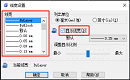
在CAD绘图过程中,经常会用不用的线宽CAD线宽设置在CAD出图时非常重要。那么,CAD线宽设置在哪里?CAD线宽不显示怎么办?下面小编给大家介绍一下浩辰CAD软件中CAD线宽设置以及CAD显示线宽的相关操作技巧吧!CAD线宽设置方法技巧:1. 特性栏。打开浩辰CAD软件后,选中需要设置线宽的对象后在左侧【特性栏】中找到【线宽】即可设置。如下图所示: 2. 工具区。打开浩辰CAD软件后,选中需要设置的图形对象,在工具区找到并点击【线宽控制】,在下拉框中选择需要的线宽即可。如下图所示: 3. 菜单栏。在浩辰CAD软件菜单栏中,找到并依次点击【格式】—【线宽】。如下图所示: 在跳出的【线宽设置】对话框中设置线宽即可;如果需要显示线宽,勾选【显示线宽】即可。如下图所示: 4. CAD线宽设置快捷命令:LW(全称:LWEIGHT)。在命令行输入快捷命令:LW,按回车键确认,即可调出【线宽设置】对话框,在其中即可进行线宽设置。如下图所示: CAD显示线宽方法:打开浩辰CAD软件后,在命令行下方找到【显示/隐藏线宽】按钮,通过此按钮即可控制线宽的显示和隐藏。如下图所示: 除此之外还可以在【线宽设置】对话框中显示线宽,快捷命令:LW,具体操作步骤上面有介绍。上述CAD教程中给大家分享了浩辰CAD软件中CAD线宽设置和CAD显示线宽的相关操作技巧,是不是很简单呢?更多相关CAD教程请访问浩辰CAD软件官网教程专区查看哦!
普通CAD填充图案为什么会显示成SOLID填充?
2021-09-27
8228
在CAD绘图过程中,为什么用普通CAD填充图案后,填充完却显示成了SOLID填充呢?下面和小编一起来了解一下浩辰CAD软件中普通CAD填充图案却显示成SOLID填充的原因吧!原因一:CAD填充区域面积过小或CAD填充图案比例过大当CAD填充区域过小时,CAD填充图案单元尺寸或比例比较大会导致填充没有任何线位于区域内。如果在CAD绘图时创建了这样的填充而不去调整比例就直接将其当作SOLID填充的话,图纸保存后再打开,CAD填充在不同版本软件中显示出来会有不同的问题,所以千万要注意!原因二:CAD填充区域过大或CAD填充区域比例过小当CAD填充比较密时,虽然看上去像SOLID填充,但放大后仍可以看到填充线;如果一个填充的填充单元数达到一个极限值的时候,也会显示为SOLID填充,这是由变量HPMAXLINES控制的,可以根据自身需求修改这个变量值。变量HPMAXLINES的默认值为:1000000,也就是说当一个CAD填充中填充线的数量超过1000000时,填充就会显示为SOLID填充。如果有特殊需求也可以将变量HPMAXLINES的值调整的大一些,比如2000000。如下图所示:注意:变量HPMAXLIENS的最小值可以设置为100;最大值可以设置为:10000000。上述CAD教程中给大家介绍了浩辰CAD软件中普通CAD填充图案却显示成SOLID填充的原因,你看明白了吗?想要了解更多相关CAD教程的话请持续关注浩辰CAD软件官网教程专区哦!
CAD布局比例怎么调?CAD布局比例调整技巧
2021-09-26
127494
在绘制CAD图纸的过程中,有些时候会需要调整CAD布局比例,那么,CAD布局比例怎么调你知道吗?下面就和小编一起来了解一下浩辰CAD软件中CAD布局比例调整的相关操作技巧吧!CAD布局比例调整步骤: 打开浩辰CAD软件后,点击切换至左下角的【布局1】,在命令行输入快捷命令:MV,按回车键确认,接着根据命令行提示在图中指定视口角点。如下图所示: 然后在输入快捷命令:Z,按回车键确认;此时命令行会提示指定窗口的角点,输入比例因子 (nX 或 nXP),或者[全部(A)/中心(C)/动态(D)/范围(E)/上一个(P)/比例(S)/窗口(W)/对象(O)] <实时>,此时选择输入:S,按回车键确认;输入合适的比例因子后按回车键确认。如下图所示: 上述CAD教程中给大家简单介绍了浩辰CAD软件中CAD布局比例调整的具体操作步骤,你学会了吗?浩辰CAD更多的高阶操作功能和详细应用操作,小编会在后续的课程中逐一讲解。感兴趣的小伙伴们可以持续关注浩辰CAD软件官网,轻松获取CAD教程和安装包哦!
CAD如何快速计算面积?CAD面积计算教程
2021-09-24
13278
在CAD绘图过程中,经常会需要查询计算图纸中部分图形面积,那么CAD如何快速计算面积呢?下面就和小编一起来了解一下浩辰CAD软件中CAD面积计算的相关操作技巧吧!CAD面积计算操作步骤:浩辰CAD软件中CAD面积计算命令是:AREA,快捷键:AA;主要用于计算选定对象的面积和周长。如:计算圆、椭圆、样条曲线、多段线、多边形、面域和实体的面积。具体使用步骤如下:在浩辰CAD中打开需要用到的图纸文件后,输入快捷命令:AA,按回车键确认;根据命令行提示指定第一个角点或[对象(O)/增加面积(A)/减少面积(S)] ,此处输入O,然后在图纸中选择对象,按回车键确认,即可在命令行看到图形面积及周长。如下图所示:上述CAD教程中给大家分享了浩辰CAD软件中CAD面积计算的相关操作技巧,是不是很简单?浩辰CAD更多的高阶操作功能和详细应用操作,小编会在后续的课程中逐一讲解。感兴趣的小伙伴们可以持续关注浩辰CAD软件官网,轻松获取CAD教程和安装包噢!
DWG文件手机中怎么打开?
2021-09-23
12308
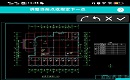
DWG是CAD图纸的标准格式,一般情况下载电脑中用CAD软件就可打开查看。那么DWG文件手机中怎么打开呢?可能有很多小伙伴都还不知道,下面小编就给大家分享一下用浩辰CAD看图王APP在手机中打开DWG格式文件的操作步骤吧!在手机中打开DWG文件操作步骤:1、在浏览器或应用市场中搜索并下载安装浩辰CAD看图王。如下图所示:2、安装成功后,在手机桌面中找到浩辰CAD看图王APP并点击打开。如下图所示:3、打开浩辰CAD看图王软件后,将其切换至【所有图纸】选项卡,在其中找到并点击打开需要查看的DWG格式文件即可。如下图所示4、除了可以查看图纸,浩辰CAD看图王APP还提供了一些简单的编辑功能,可以在手机中进行简单的图纸编辑操作。如下图所示:上述CAD教程中小编给大家分享了使用浩辰CAD看图王APP在手机中打开DWG格式文件的具体操作步骤,各位小伙伴如果也想要在手机中查看DWG格式文件的话,赶紧到浩辰CAD下载专区免费下载试用浩辰CAD看图王APP吧!更多相关CAD教程请访问浩辰CAD软件官网教程专区查看哦!
CAD输入文字后横排文字变成竖排了怎么办?
2021-09-22
23359
在CAD绘图的过程中,当遇到CAD输入文字后横排文字变成竖排的情况时候该如何解决呢?下面就和小编一起来了解一下浩辰CAD软件中CAD输入文字后横排文字变竖排文字的解决方法吧!CAD输入文字后横排变竖排的解决办法:打开浩辰CAD软件后,可以在命令行输入命令快捷键:S,按回车键确认,即可调出【文字样式】对话框,在其中查看当前字体名前是否带@符号,如果有将其换成其他不带@的字体即可。如下图所示:如果字体没有问题,可以在输入多行文字的时候在上方【文字格式】对话框中,查看文字角度是否有问题,如文字角度设置错误将其改正即可。如下图所示:最后确定文字输入后在特性栏中查看文字特性是否有问题,如有问题将其改正即可。如果以上几点确定完成后都没有问题的话,那么可以在【文字样式】对话框中点击【新建】,新建文字样式进行查看。如下图所示:以上CAD教程中小编给大家整理介绍了浩辰CAD软件中CAD输入文字后横排文字变成竖排的原因及相关解决办法,如果以上方法还是没有解决问题的话,可以在浩辰CAD问答社区留言,会有专业的技术为您解答哦!更多相关CAD教程请持续关注浩辰CAD软件官网教程专区哦!
CAD怎么打印局部图纸?CAD图纸打印技巧
2021-09-18
29629
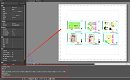
CAD图纸绘制完成后,为了方便查看,正常情况下会需要将其打印出来,但有些图纸很大,如果缩放打印会看不清楚,CAD怎么打印局部图纸呢?下面和小编一起来了解一下浩辰CAD软件中局部CAD图纸打印的相关操作技巧吧!CAD局部打印图纸操作步骤:首先在浩辰CAD软件中打开图纸文件,然后同时按住【Ctrl+P】,调出【打印–模型】对话框。在【打印区域】中点击选择【打印范围】为【窗口】。如下图所示:此时软件会自动关闭【打印-模型】对话框,根据提示在图纸中框选需要局部打印的窗口。如下图所示:指定打印区域后,会自动跳出【打印-模型】对话框,此时【打印范围】中会多出【窗口】按钮,点击此按钮可查看刚刚指定打印区域范围。如下图所示:最后设置好其他CAD打印参数后点击【确定】按钮即可完成打印。打印效果如下图所示:本篇CAD教程中小编给大家分享了浩辰CAD软件中局部打印CAD图纸的具体操作步骤,你学会了吗?各位小伙伴在CAD绘图中如果不知道CAD怎么打印局部图纸的话可以参考上述步骤来操作哦!更多相关CAD教程请访问浩辰CAD软件官网教程专区查看。
CAD线宽改了还是一样宽怎么办?CAD线宽设置
2021-09-17
29293
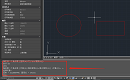
有些小伙伴在CAD绘图过程中发现,有时候CAD线宽该和还是一样宽,没有任何变化,这是什么原因呢?下面就和小编一起来了解一下浩辰CAD软件中CAD线宽调整后无变化的原因以及解决办法吧!CAD线宽调整后无变化的原因: 在浩辰CAD软件中绘制图纸时,如果出现CAD线宽改了还是一样宽的情况,大部分是由于CAD线宽显示选项没有开启而导致的。CAD线宽调整后无变化的解决方法: 如下图所示,CAD线宽设置为1.06mm,但是在图纸中却显示不出来。 此时在软件命令行下方找到【显示/隐藏线宽】按钮,点击开启显示线宽。如下图所示: 此时图纸中便会显示调整后的CAD线宽。如下图所示: 如果开始【显示线宽】也没反应的话,可以在命令行输入快捷命令:RE,按回车键确认,即可重生成模型。上述CAD教程给大家介绍了浩辰CAD软件中CAD线宽调整后无变化的原因以及解决办法,你学会了吗?后续在CAD绘图过程中如果遇到CAD线宽改了还是一样宽的情况时可以参考本篇教程来尝试解决,更多相关CAD教程请访问浩辰CAD软件官网教程专区查看哦!








 苏公网安备 32059002004222号






