CAD修剪怎么操作?CAD修剪快捷键命令应用技巧
2021-08-05
54079
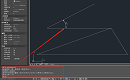
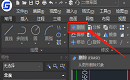
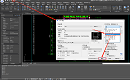
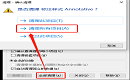
在CAD制图过程中,如果想要修剪图纸中的某些图形对象该如何操作呢?CAD修剪命令怎么用?下面就和小编一起来了解一下浩辰CAD软件中CAD修剪快捷键命令的相关应用技巧吧!CAD修剪快捷键命令使用技巧:浩辰CAD软件中CAD修剪快捷键命令是:TR(全称:TRIM),主要用于按其他对象定义的剪切边修剪对象。可以修剪的对象包括圆弧、圆、椭圆弧、直线、开放的二维和三维多段线、射线、样条曲线、和构造线。有效的剪切对象包括二维和三维多段线、圆弧、圆、椭圆、布局视口、直线、射线、面域、样条曲线、文字和构造线。TRIM命令可将剪切边和待修剪的对象投影到当前用户坐标系 (UCS) 的 XY 平面上。在浩辰CAD软件中打开图纸文件后,在命令行输入CAD修剪快捷键命令:TR,按回车键确认;根据命令行提示选择剪切边,即指定一个或多个对象以用作修剪边界(注意:要选择包含块的剪切边,只能使用单个选择、“窗交”、“栏选”和“全部选择”选项。);再选择要剪切的对象,即可完成剪切。如下图所示除此之外还可以按住Shift键选择要延伸的对象,可以将修剪切换成延伸命令。拓展资料:CAD修剪命令其他启用方式菜单栏:【修改】—【修剪】。如下图所示:工具区:【常用】—【修改】—【修剪】。如下图所示:以上就是小编给大家整理介绍的浩辰CAD软件中CAD修剪快捷键命令的应用技巧,是不是很简单呢?各位小伙伴在CAD制图过程中如果需要修剪图形的话可以参考上述步骤来操作,更多相关CAD教程请持续关注浩辰CAD软件官网教程专区。
CAD阵列快捷键命令是什么?CAD阵列命令应用技巧
2021-08-04
38514
CAD阵列命令是CAD中常用命令之一,主要用于绘制对称图形和重复图形,可以有效提升设计师的工作效率。那么,CAD阵列快捷键命令该如何操作呢?下面就和小编一起来了解一下浩辰CAD软件中CAD阵列快捷键命令的应用技巧吧!CAD阵列快捷键命令的应用技巧:浩辰CAD软件中新版阵列功能包括矩形阵列、环形阵列和沿线阵列三个子功能。新版阵列图形是一个整体,阵列后可以通过面板、属性框、夹点动态调整阵列的行列数、间距及其他相关参数。 浩辰CAD软件中CAD阵列快捷键命令是:AR(全称:ARRAY)。具体使用步骤如下:打开浩辰CAD软件后,在命令行输入:AR,按回车键确认;接着根据命令行提示输入阵列类型R(以矩形阵列为例),在图纸中选择需要操作的对象,按回车键确认;设置完基点、间距、列数、行数等参数后,按回车键确认即可。如下图所示:如果想要绘制环形阵列的话,便在命令行提示输入阵列类型输入:PO,按回车键确认;接着在图中指定阵列中心,根据自身需求调整需求即可。如下图所示:除此之外还可以在菜单栏中依次点击【修改】—【阵列】—【阵列类型】。如下图所示:上述教程中小编给大家分享了浩辰CAD软件中CAD阵列快捷键命令应用的具体操作步骤,是不是很简单呢?想要了解更多相关CAD教程的话请持续关注浩辰CAD软件官网教程专区哦!
CAD窗口选项卡不见了怎么调出来?
2021-08-03
29859
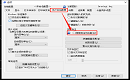
一般情况下,CAD中可以通过切换窗口标签栏来查看多张图纸,那么CAD窗口不显示该怎么调出来呢?下面就和小编一起来了解一下浩辰CAD软件中窗口标签栏不见了的解决办法吧!CAD窗口不显示的解决办法:方法一:系统变量在浩辰CAD软件中如果出现CAD窗口标签栏不见了的情况时可能是由于系统变量MDITAB被设置为0而导致,只需要将MDITAB的值更改为1即可将其调出。MDITAB值为1时,CAD窗口标签栏显示;MDITAB值为0时,CAD窗口标签栏不显示。方法二:选项设置打开浩辰CAD软件后,在命令行输入快捷命令:OP,按回车键确认,即可调出【选项】对话框,在【显示】选项卡中勾选【显示文档选项卡】后点击【确定】按钮即可。如下图所示:上述教程中小编给大家分享了浩辰CAD软件中CAD窗口选项卡调出的两种常用方法,各位小伙伴在CAD绘图过程中如果遇到CAD窗口选项卡不见了的情况可以参考本篇教程中介绍的方法来解决。想了解更多相关CAD教程的话请持续关注浩辰CAD软件官网教程专区。
CAD怎么旋转图形?CAD旋转命令快捷键与使用步骤
2021-08-02
42516
在CAD绘图过程中,如果想要将图形按照指定角度进行旋转该如何操作?CAD旋转命令是什么?下面小编就来给大家分享一下浩辰CAD软件中通过CAD旋转命令来旋转图形的相关操作技巧吧!CAD旋转命令快捷键:浩辰CAD软件中CAD旋转命令是:ROTATE(快捷键:RO),主要用于围绕基点旋转对象。CAD旋转命令快捷键使用步骤:在浩辰CAD软件打开图纸文件后,在命令行输入CAD旋转命令:ROTATE,按回车键确认;根据命令行提示在图纸中选择需要旋转的对象,按回车键确认;接着指定旋转基点以及旋转角度。如下图所示: CAD旋转命令快捷键拓展资料:CAD旋转命令是CAD常用命令之一,但很多人忽略了旋转的其他参数,比如复制C、多重复制M和参照R。【复制C】创建要旋转的选定对象的副本。【参照R】将对象从指定的角度旋转到新的绝对角度。旋转视口对象时,视口的边框仍然保持与绘图区域的边界平行。使用【参照R】选项,可以旋转对象使其与绝对角度对齐。例如:要旋转插图中的部件,使对角边旋转到 90 度,可以选择要旋转的对象 (1, 2),指定基点 (3),然后输入“参照”选项。对于参照角度,请指定对角线(4, 5)的两个端点。对于新角度,请输入90。 【多重复制M】不仅可以多次输入角度进行复制,还可以直接完成环形阵列。 本篇教程中小编给大家介绍了浩辰CAD软件中通过CAD旋转命令来旋转图形的具体操作步骤,是不是很简单呢?对此感兴趣的小伙伴可以访问浩辰CAD软件官网教程专区查看更多相关CAD教程哦!
CAD中怎么通过坐标值画直线或多段线?
2021-07-30
17619
CAD软件中每个图形都是由成千上万的CAD坐标点组成的,那么如何通过CSV文件中的坐标来快速在CAD中用多段线连接每个点呢?下面就和小编一起来了解一下浩辰CAD软件中是如何通过坐标值来画直线或多段线的吧!CAD中通过坐标值话直线或多段线的操作步骤:首先将CSV文件中的xy点坐标改成【x,y】格式并整合到一列中。如下图所示:接着打开浩辰CAD软件,然后在命令行输入快捷命令PL,按回车键确认;此时命令行会提示指定起点,直接在CAD绘图区指定起点即可。如下图所示:在命令行提示指定下一点时将在Excel表格中【x,y】格式的点一一复制粘贴到此处,按回车键确认即可。如下图所示:以上就是浩辰CAD软件中通过坐标值来画直线或多段线的具体操作步骤了,是不是很便捷呢?大家在CAD绘图中如果想要通过坐标值来画直线或者是多段线的话可以参考上述步骤来操作,更多相关实用CAD技巧的话请持续关注浩辰CAD软件官网教程专区哦!
CAD角度命令怎么输入?CAD角度标注
2021-07-29
22017
CAD角度命令是CAD绘图过程中常用工具之一,那CAD角度命令怎么输入?有些CAD新手可能对此并不了解,下面就和小编一起来了解一下浩辰CAD软件中CAD角度标注的具体操作步骤吧!CAD角度命令:浩辰CAD软件中CAD角度命令是DIMANGULAR,主要用于创建角度标注。CAD角度标注操作步骤:打开浩辰CAD软件后,在命令行输入CAD角度命令:DIMANGULAR,按回车键确认;根据命令行提示在图纸中选择需要标注角度的两条直线后,指定标注弧线位置即可完成CAD角度标注。如下图所示:拓展资料:浩辰CAD软件中除了可以通过调用CAD角度命令来进行角度标注以外,还可以在菜单栏和工具区调用角度标注工具。具体操作步骤如下:菜单栏:【标注】—【角度】。如下图所示:工具区:【注释】—【标注】—【角度】。如下图所示:本篇教程中小编给大家整理介绍了浩辰CAD软件中CAD角度命令怎么输入的相关操作技巧,各位小伙伴在CAD绘图中如果需要进行CAD角度标注的话可以参考上述步骤来操作,想要了解更多实用CAD教程请持续关注浩辰CAD软件官网教程专区。
CAD删除快捷键命令是什么?CAD删除对象方法步骤
2021-07-28
57889
在CAD绘图过程中,出错是不可避免的,那么如果想要删除图纸中错误的对象该如何操作?CAD删除快捷键命令是什么?下面就和小编一起来了解一下浩辰CAD软件中通过CAD删除快捷键命令来删除错误对象的具体操作步骤吧!CAD删除快捷键命令:浩辰CAD软件中CAD删除快捷键命令是:E(全称:ERASE),主要用于删除选定对象。CAD删除错误对象的操作步骤:在浩辰CAD软件打开图纸文件后,在命令行输入CAD删除快捷键命令:E,按回车键确定;接着根据命令行提示在图纸中选择需要删除的对象,按回车键确认即可删除。如下图所示: 除此之外还可以通过菜单栏和工具区来调用【删除】命令,具体操作步骤如下:菜单栏:【编辑】—【删除】。如下图所示: 工具区:【常用】—【删除】。如下图所示: 本篇教程中小编给大家整理分享了浩辰CAD软件中CAD删除快捷键命令以及CAD删除对象的操作技巧,相信各位小伙伴通过上述介绍对此也有所了解了,更多相关CAD教程请访问浩辰CAD软件官网教程专区查看
CAD打印怎么设置黑白?CAD打印设置技巧
2021-07-27
14291
在CAD绘图过程中,有时候为了区分图纸中各项内容使其看起来更加直观,方便二次编辑,会用不同的颜色标识不同的内容,但是在CAD打印的时候并不需要将这些颜色打印出来,CAD打印怎么设置黑白呢?下面小编给大家分享一下浩辰CAD软件中CAD打印设置黑白的操作技巧吧!CAD打印设置黑白操作步骤: 浩辰CAD软件的CAD打印样式表中提供了单色打印,即:monochrome.ctb,想要CAD打印设置黑白的话只需要在打印的时候将打印样式表设置为【monochrome.ctb】即可。具体操作步骤如下:在浩辰CAD软件中打开图纸文件后,点击软件左上角的打印按钮或者是使用CAD打印快捷键【Ctrl+P】,即可调出【打印 – 模型】对话框,在【打印样式表】中选择monochrome.ctb,最后点击确定即可。如下图所示: 注意:如果打印出来的图纸线条不清晰,可能是由于在图纸中设置颜色时却未设置索引色,而是使用了真彩色。打印样式表CTB文件对真彩色是不起作用的,因此会按原色打印,在黑白打印机上会打印成灰色。只需要将图形颜色设置为255种索引色中的一种即可解决。如下图所示: 本篇教程文章中小编给大家整理介绍了浩辰CAD软件中CAD打印设置黑白的具体操作步骤,各位小伙伴在CAD绘图中如果不知道CAD打印怎么设置黑白的话可以参考上述步骤来解决,更多相关CAD教程请访问浩辰CAD软件官网教程专区查看。
CAD占内存太大怎么办?CAD清理教程
2021-07-26
31076
有些小伙伴发现CAD在没有打开图纸的情况下,竟然占了很大的内存,这是什么原因呢?如何解决这个问题呢?下面小编以浩辰CAD软件为例来给大家详细介绍一下CAD清理的相关操作技巧吧!CAD占内存太大的原因:一般是由于在CAD绘图过程中建立了各种块、图层及样式等,随着图纸的修改,很多都没用了,但还是隐藏在文件中,从而导致CAD软件占内存很大。解决的方法也很简单,只需要将其中无用的项目清理掉即可。CAD清理操作步骤:浩辰CAD软件中CAD清理快捷键命令:PU(全称:PURGE),清除当前图形文件中未使用的已命名项目。具体操作步骤如下:打开浩辰CAD软件,然后在命令行输入CAD清理快捷键命令:PU,按回车键确认,即可调出【清理】对话框,根据自身需求选择需要清理的项目或者全部清理。如下图所示:如果选择【全部清理】,执行命令后会弹出【清理 - 确认清理】对话框,选择【清理所有项目】即可。以上就是小编给大家分享的浩辰CAD软件中CAD占内存太大的原因及解决办法,各位小伙伴在CAD绘图过程中,如果遇到此类问题可以参考本篇教程来操作,更多相关CAD教程请访问浩辰CAD软件官网教程专区查看哦!
CAD图形移动后标注错乱怎么办?CAD标注错乱解决办法
2021-07-23
26420
在移动CAD图纸中图形的时候,发现图形移动后CAD标注全都错乱了,为什么会出现这种问题呢?又该如何解决呢?下面小编就来给大家介绍一下在浩辰CAD软件中CAD图形移动后CAD标注错乱的原因以及解决办法吧!CAD标注错乱的原因:CAD图形移动后对应的CAD标注错乱有可能是因为标注尺寸与图形关联导致的。CAD标注错乱的解决方法:1、解除标注关联在浩辰CAD软件中打开原图,然后在命令行输入:DDA(全称DIMDISASSOCIATE),按回车键确认;根据命令行提示在图纸中选择需要解除关联的标注,按回车键确认即可解除关联。如下图所示:2、创建非关联标注打开浩辰CAD软件后,在命令行输入:OP,按回车键确认,即可调出【选项】对话框,将其切换至【用户系统配置】选项卡,在【关联标注】组合框中取消勾选【是新标注可关联】即可。如下图所示:注意:此设置保存在图形中,只对当前图形有效,所以每次新建文件都要设置。除此之外,出现CAD标注错乱还有可能是因为所使用的CAD软件比例不一致而导致的,在标注样式中进行比例修改即可解决,这里就不详细介绍了。本篇CAD教程中小编给大家整理介绍了浩辰CAD软件中图形移动后CAD标注错乱的原因及解决办法,各位小伙伴在CAD绘图过程中如果遇到此类问题可以参考上述方法来解决,想要了解更多CAD使用技巧的话请持续关注浩辰CAD软件官网教程专区哦!
CAD面域命令怎么用?CAD面域命令快捷键应用技巧
2021-07-22
13959
CAD面域虽然是一个二维对象,可是在CAD软件中算是三维功能,主要用于三维建模,生成拉伸EXTRUDE、扫掠SWEEP、放样LOFT等三维建模功能的截面。那么你知道CAD面域命令怎么用吗?下面就和小编一起来了解一下浩辰CAD软件中CAD面域命令快捷键的相关应用技巧。CAD面域命令:浩辰CAD软件中面域命令快捷键是:REGION,主要用于将包含封闭区域的对象转换为面域对象。CAD面域命令快捷键应用技巧:面域是由闭合的形状或环组成的二维区域。 闭合多段线、直线和曲线都可以作为区域的边界。其中 曲线包括圆弧、圆、椭圆弧、椭圆和样条曲线。 每个闭合的环将转换为独立的面域。如果多段线或样条曲线不封闭或自相交将无法生成面域。具体操作步骤如下:打开浩辰CAD软件后,在命令行输入CAD面域命令:REGION,按回车键确认,根据命令行提示选择对象,按回车键确认,即可将包含封闭区域的对象转换为面域对象。如下图所示:在浩辰CAD软件中创建面域的时候可以通过变量DELOBJ来设置是否删除源对象。如果未将DELOBJ系统变量设置为零,REGION将在将原始对象转换为面域之后删除这些对象。如果原始对象是图案填充对象,那么图案填充的关联性将丢失。想要恢复图案填充关联性的话需要重新填充此面域。以上CAD教程就是小编给大家分享的浩辰CAD软件中CAD面域命令的相关应用技巧,不知道CAD面域命令怎么用的小伙伴可以参考上述步骤来创建面域,想要了解更多相关CAD教程的话请持续关注浩辰CAD软件官网教程专区。
CAD字体库放在哪里?CAD字体库添加放置方法
2021-07-21
41188
CAD图纸打开后很多文字显示为问号这个问题相信很多小伙伴都遇到过,出现这种情况一般是由于缺少CAD字体导致的。那么如果想要添加CAD字体该如何操作呢?CAD字体库放在哪里呢?下面就和小编一起来了解一下浩辰CAD软件中CAD字体添加的操作技巧吧!CAD字体库放在哪里? 一般情况下CAD字体的保存路径都是在CAD软件安装目录下的【Fonts】文件夹下。不知道CAD安装路径的话可以右击桌面上的浩辰CAD图标,在弹出的对话框中点击【打开文件所在的位置】即可打开浩辰CAD安装目录。如下图所示: CAD字体安装添加方法: 如果需要添加CAD字体的话直接将下载好的字体文件解压后,复制到浩辰CAD安装目录下的【Fonts】文件夹中即可。如下图所示: 以上就是小编给大家分享的CAD字体库路径以及添加CAD字体的相关操作技巧,相信各位小伙伴通过本篇教程的介绍对此也都有所了解了。浩辰CAD软件更多的高阶操作功能和详细应用操作,小编会在后续的课程中逐一讲解,感兴趣的小伙伴们可以持续关注浩辰CAD软件教程专区哦!
CAD背景怎么调成白色?CAD背景颜色设置
2021-07-20
65110
CAD背景怎么调成白色?有些CAD制图初学入门者对此并不了解,本篇CAD教程小编就来给大家简单介绍一下浩辰CAD软件中CAD背景颜色设置为白色的相关操作技巧,感兴趣的小伙伴可以一起来了解一下。CAD背景颜色设置为白色的操作步骤:首先打开浩辰CAD软件,然后在命令行输入命令快捷键:OP,按回车键确认,即可调出【选项】对话框。如下图所示:在【选项】对话框中切换至【显示】选项卡,然后点击窗口元素中的【颜色】按钮。如下图所示:执行命令后即可调出【图新窗口颜色】对话框,在其中依次选取【二维模型空间】—【统一背景】后在颜色中将其设置为白色,最后点击【应用并关闭】按钮。如下图所示:此时CAD背景颜色就被设置成白色了。如下图所示:关于浩辰CAD软件中CAD背景颜色设置为白色的具体操作步骤小编就给大家介绍到这里了,各位小伙伴在CAD绘图中如果不知道CAD背景怎么调成白色的话可以参考上述步骤来设置,想了解更多相关CAD制图初学入门教程请访问浩辰CAD软件官网教程专区查看哦!
CAD转PDF怎么转?CAD转PDF技巧
2021-07-19
7096
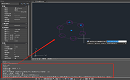
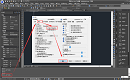
为了方便审阅、查看、打印、传输,很多情况下我们会将CAD转PDF格式。因为DWG格式文件需要CAD软件才能打开,其中涉及版本、兼容性;而PDF除了便携外,做其他用途时也比较方便,可以在几乎所有平台做演示、打印,也可以转换为多种格式进行编辑,最常见就是转为图片。那么CAD转PDF怎么转呢?下面就和小编一起来了解一下浩辰CAD看图王电脑版中CAD转PDF的相关操作技巧吧。CAD转PDF的操作步骤:首先在浩辰CAD看图王电脑版中打开图纸文件,然后点击软件左上角软件Logo图标,找到输出PDF功能。如下图所示:在弹出【PDF转换】对话框,可以设置导出PDF的颜色、方向、范围和输出文件的路径等参数。如下图所示:此时点击【窗口】,从图纸中选择导出PDF的范围,点击【确认】即可将CAD输出为PDF格式。如下图所示:以上就是小编给大家介绍的浩辰CAD看图王电脑版中CAD转PDF的具体操作步骤了,是不是很简单呢?各位小伙伴在CAD绘图中如果需要将CAD转PDF的话可以参考上述步骤操作哦!想了解更多相关CAD教程请访问浩辰CAD软件官网教程专区查看。
怎么将多个CAD图层合并成一个?CAD图层合并教程
2021-07-16
20485
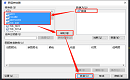
在CAD绘图过程中一般会产生很多图层,那么如果想要将这些CAD图层合并成一个该如何操作呢?其实很简单,下面小编就来给大家介绍一下浩辰CAD软件中合并多个CAD图层的相关操作技巧吧!CAD图层合并的操作步骤:首先在浩辰CAD软件中打开图纸文件,然后在命令行中输入快捷命令:LAYTRANS,按回车键确认,即可调出【图层转换器】对话框。如下图所示: 然后点击【新建】按钮,即可调出【新图层】对话框,在其中设置新图层名称、线型、线宽、颜色等参数后点击【确定】即可。如下图所示: 在【图层转换器】对话框中首先选中【转换为】列表中新建的图层,然后再从【转换自】列表中选择需要合并的图层后点击【映射】,即可将转换自中选定的图层映射到转换为中选定的图层中,最后点击【转换】按钮。如下图所示: 以上就是小编给大家整理的浩辰CAD软件中将多个CAD图层合并成一个的具体操作步骤,各位小伙伴在CAD绘图中如果需要进行CAD图层合并的话可以参考上述步骤来进行操作,想要了解更多CAD实用技巧的话请访问浩辰CAD软件官网教程专区查看哦!






 苏公网安备 32059002004222号






