建筑CAD制图门窗教程之带形窗命令
2020-09-24
9037
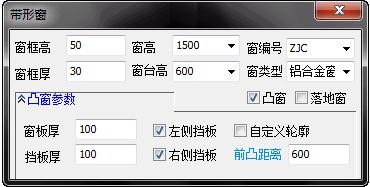
在上一节的浩辰CAD建筑软件教程中,小编给CAD制图初学入门的小伙伴简单介绍了一下关于带形窗的内容,今天将具体的来说说带形窗命令的使用,一起来看吧!建筑设计→门窗→带形窗(DXC) 点取菜单命令后,显示对话框: 在其中输入参数,不勾选凸窗复选框时表示带形窗,命令行提示:起始点或 [参考点(R)]<退出>: 在带形窗开始墙段点取准确的起始位置,不能直接取点,需要参考点时键入 R;终止点或 [参考点(R)]<退出>: 在带形窗结束墙段点取准确的结束位置,不能直接取点,需要参考点时键入 R;选择带形窗经过的墙: 选择带形窗经过的多个墙段,见下图左所示;选择带形窗经过的墙: 回车结束命令,绘制带形窗如下图右所示。 当需要绘制角凸窗时,先勾选凸窗复选框,此时对话框展开如下图所示: 转角凸窗右侧加有挡板,挑出 600,命令结束的结果如下图右所示: 转角凸窗在闭合墙上绘制时自动会判断凸窗挑出方向,在开放墙上绘制时,在选择带形窗经过的墙体后,会提示用户给出凸窗的凸出方向:点取门窗凸出方向<退出>: 根据带形窗凸出方向拖动光标给一点,如下图左"可选凸窗方向"所示。遇到朝向内院的凸窗,自动方向判断不正确,需要拖动夹点改方向,如下图右"改变凸窗方向"所示。 圆墙中绘制带形窗需要特殊处理,实例如下图所示: 关于浩辰CAD建筑软件中的带形窗命令今天就给各位CAD制图初学入门的小伙伴介绍到这里啦,需要CAD下载的小伙伴可以在浩辰CAD官网下载各种CAD制图软件哦!
建筑CAD制图门窗教程之带形窗介绍
2020-09-24
7331
今天小编要给CAD制图初学入门小伙伴介绍的是关于浩辰CAD建筑软件中的带形窗,希望通过今天的CAD教程,大家对于国产浩辰CAD建筑软件以及带形窗有个基础的认识。 浩辰CAD建筑软件中的带形窗命令创建窗台高与窗高相同,沿墙连续的带形窗对象,按一个门窗编号进行统计,转角带形窗中可以被柱子、墙体造型遮挡,可以跨隔墙,并且支持轮廓夹点编辑。还可以绘制带出挑长度的转角凸窗如下图,也可以参照门窗概念一节中的有关图示。在圆墙中绘制带形窗需要注意,如果开窗方向不对,需要通过单击墙的箭头夹点,调整墙体方向后绘制。带形窗新增自动分窗格功能,使模型视觉效果有了很大提高,分窗格功能用于带形窗(包括转角窗、转角凸窗)以及以带形窗为基础的封闭阳台,分格参数可以通过特性栏修改。关于浩辰CAD建筑软件中的带形窗今天就简单给大家介绍到这里,还有更多关于带形窗的功能介绍将在之后的CAD教程中给各位CAD制图初学入门者进行介绍。
如何使用CAD建筑门窗中的拾取门窗参数
2020-09-23
5742
一下的CAD教程小编要给大家介绍的是关于如何使用CAD建筑门窗中的拾取门窗参数的内容,想要学习的CAD制图初学入门小伙伴可以打开你的浩辰CAD建筑软件跟着小编一起操作吧!拾取门窗参数:用于选取已有门窗对象,将它的尺寸参数提取到门窗对话框中,包括二维、三维外观和编号,方便在原有门窗参数基础上加以修改作为新门窗使用。 命令行提示:请拾取参考门窗<返回对话框>: 点取已有的一个门窗,随即对话框中参数改为该门窗参数,命令行恢复到门窗插入状态。需要注意的是,当前门窗对话框所在的是门或窗,拾取的门窗类型也要对应,如果当前对话框所在是窗,拾取的却是门,命令会提示:请重新点取同类门窗!你应该将对话框当前类型改为门,才能拾取门参数,反之亦然。今天的CAD教程小编就给大家介绍到这里了,有需要浩辰CAD建筑软件的小伙伴可以在浩辰CAD下载中心免费下载安装国产正版CAD软件。
如何使用CAD建筑门窗中的门窗替换功能
2020-09-23
6686
今天的CAD教程,小编将使用国产正版浩辰CAD建筑软件来给各位CAD制图初学入门的小伙伴介绍如何使用CAD建筑门窗中的门窗替换功能。门窗替换功能用于批量修改门窗,包括门窗类型之间的转换。 用对话框内的当前参数作为目标参数,替换图中已经插入的门窗。单击“替换”按钮,对话框右侧出现参数过滤开关。 如果不打算改变某一参数,可去除该参数开关的勾选项,对话框中该参数按原图保持不变。例如将门改为窗要求宽度不变,应将宽度开关去除勾选。以上的CAD教程就是关于如何使用CAD建筑门窗中的门窗替换功能的介绍了,更多CAD制图软件教程大家可在浩辰CAD官网查看,需要CAD下载的小伙伴也可以在浩辰CAD下载中心免费下载安装正版国产CAD软件哦!
如何使用CAD建筑门窗中的插入上层门窗
2020-09-23
5521
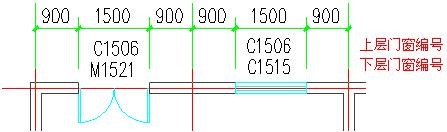
关于浩辰CAD建筑软件中插入门窗的功能小编已经给CAD制图初学入门的小伙伴介绍了很多了,在浩辰CAD建筑软件中关于门窗查插入的介绍还有很多,接下来的CAD教程将介绍插入上层门窗功能。浩辰CAD建筑软件中插入上层门窗是在同一个墙体已有的门窗上方再加一个宽度相同、高度不同的窗,这种情况常常出现在高大的厂房外墙中,本命令对上层门窗的特殊处理,即使上层门窗不显示编号也能被对象选择方式框选。 先单击“插入上层门窗”图标,然后输入上层窗的编号、窗高和上下层窗间距离,插入后上层门窗编号在下层门窗外侧显示,如下图所示。注意:使用本方式时尺寸参数中上层窗的顶标高不能超过墙顶高。 浩辰CAD建筑软件中的插入上层门窗功能到这里就给大家介绍完了,浩辰CAD建筑软件是我们国产正版CAD软件,有需要的小伙伴可以在浩辰CAD下载中心免费下载安装。
如何使用CAD建筑门窗中的满墙插入功能
2020-09-23
5536
CAD建筑软件是CAD制图软件中比较难的一个,今天的CAD教程我们将给CAD制图初学入门者介绍一下浩辰CAD建筑软件中如何使用CAD建筑门窗的满墙插入功能。满墙插入:门窗在门窗宽度方向上完全充满一段墙,使用这种方式时,门窗宽度参数由系统自动确定。 命令行提示:点取门窗大致的位置和开向(Shift 键-左右开)<退出>: 点取墙段,回车结束。虽然建筑CAD软件比较难,但是浩辰CAD建筑软件中关于门窗的满墙插入功能还是比较简单的,需要CAD下载的小伙伴可以到浩辰CAD下载中心免费安装国产正版浩辰CAD建筑软件。
如何使用CAD建筑门窗中的按角度定位插入
2020-09-23
4682
经常有CAD制图初学入门的小伙伴问我们:如何使用CAD制图软件?这个说起来就要从CAD制图软件的每一个功能来一一介绍了,今天的CAD教程,我们给大家介绍的是浩辰CAD建筑软件门窗中的按角度定位插入功能。按角度定位插入命令专用于弧墙插入门窗,按给定角度在弧墙上插入直线型门窗。 命令行提示:点取弧墙<退出>:点取弧线墙段;门窗中心的角度<退出>:键入需插入门窗的角度值。看过之后各位CAD制图初学入门的小伙伴是不是恍然大悟的,哈哈,浩辰CAD建筑软件中的CAD功能就是这么的简单好用,有需要的小伙伴可以在浩辰CAD下载中心免费下载安装国产正版浩辰CAD建筑软件哦!
如何使用CAD建筑门窗中的轴线定距插入
2020-09-23
4783
今天的建筑CAD教程我们继续来给CAD制图初学入门者介绍门窗插入的内容,我们将使用国产正版浩辰CAD建筑软件来介绍一下如何使用CAD建筑门窗中的轴线定距插入。轴线定距插入:与垛宽定距插入相似,系统自动搜索距离点取位置最近的轴线与墙体的交点,将该点作为参考位置按预定距离插入门窗。 大家是不是觉得有点过于简单了呢,没错使用浩辰CAD建筑软件进行CAD图纸绘制就是这么的简单明了,需要浩辰CAD建筑软件的小伙伴可以在浩辰CAD下载中心免费下载安装哦!
如何使用CAD建筑门窗中的垛宽定距插入
2020-09-23
6883
浩辰CAD建筑软件是专门针对建筑CAD制图所研发的,上面有很多关于建筑CAD制图的模块可以帮助CAD制图初学入门者快速掌握CAD制图,今天的CAD教程,我们就来说说如何使用CAD建筑门窗中的垛宽定距插入。垛宽定距插入:系统选取距点取位置最近的墙边线顶点作为参考点,按指定垛宽距离插入门窗。以下实例设置垛宽 100,分别在在靠近墙角和柱子右侧插入窗,垛宽距离和轴线距离各自独立保存并永久记忆。 命令行提示:点取门窗大致的位置和开向(Shift 键-左右开)<退出>: 点取有柱子垛宽一侧的墙段插入窗;点取门窗大致的位置和开向(Shift 键-左右开)<退出>: 点取墙角垛宽一侧的墙段插入窗; 其中距离栏中的数值即控制垛宽大小,垛宽距离从柱子边,没有柱子从墙边起算,如下图所示。 这就是如何使用CAD建筑门窗中的垛宽定距插入的相关内容了,各位CAD制图初学入门的小伙伴都看懂了吗?需要CAD下载的小伙伴可以在浩辰CAD下载中心免费下载安装国产正版CAD制图软件。
如何使用CAD建筑门窗中的墙段等分插入
2020-09-22
4346
说到如何使用CAD制图软件,那就要一个一个功能来给CAD制图初学入门者进行介绍了,今天的CAD教程小编主要给大家介绍浩辰CAD建筑软件门窗插入中的墙段等分插入功能。墙段等分插入:与轴线等分插入相似,本命令在一个墙段上按墙体较短的一侧边线,插入若干个门窗,按墙段等分使各门窗之间墙垛的长度相等。提供多墙插窗选项,支持合并和分段墙,在多个开间的墙体合并时,只需要选择任意一个开间的墙,门窗即可插入其他所有开间;当合并墙内某个开间已有门窗时,多墙插窗不适用。 在实例一中,在一个较长的墙垛开间内,按门窗等分数为 4 进行插窗,对话框参数如下: 命令行提示:点取门窗插入位置(SHIFT 键-左右开)[多墙插窗(Q)]<退出>: 在插入门窗的墙段上单击一点;在右侧个数栏中输入门窗个数,门窗则根据尺寸自动布置在该墙上。在实例二中,在多个短墙垛开间内,按每一个墙垛门窗等分数为 1 插窗,对话框参数如下: 按一个墙垛开间门窗数量为 1 进行多墙插窗,数量和等分数也可以大于 1。在墙段等分门窗插入命令提示中键入 Q,进入多墙插窗,命令行提示为:请选择要插窗的墙体或 [单墙插窗(Q)]<退出>:框选需要插入的那些墙体,此时按墙段,不按轴线分区间;请选择要插窗的墙体或 [单墙插窗(Q)]<退出>: 回车结束选取,效果如下图所示。 以上的CAD教程就是关于浩辰CAD建筑软件门窗插入中的墙段等分插入功能的介绍与应用了,使用国产正版的浩辰CAD建筑软件可以更加快速准确的进行建筑CAD制图哦!
如何使用CAD建筑门窗中的轴线等分插入
2020-09-22
5641
接下来的CAD教程,小编给CAD制图初学入门者带来的是关于门窗插入中的轴线等分插入功能,大家可以使用浩辰CAD建筑软件来进行操作哦!轴线等分插入:将一个或多个门窗等分插入到两根轴线间的墙段等分线中间,如果墙段内没有轴线,则该侧按墙段基线等分插入。 命令行提示:点取门窗大致的位置和开向(Shift 键-左右开)<退出>: 在插入门窗的墙段上任取一点,该点相邻的轴线亮显;实例一,有两组窗,每组有两个窗,在对话框右侧的门窗数量中输入 2,表示每一组连续插入 2 个窗,等分数中输入 2,表示一个轴线开间内等分插入 2 组窗。 软件按照给定的单个门窗尺寸自动布置在该墙,如果等分数改变,则每组门窗的间距也随之调整。效果如下图所示。 实例二,按单个轴线开间门窗数量为 1 作多墙插窗,命令支持墙中有柱子的情况。 在轴线等分门窗插入命令提示中键入 Q,进入多墙插窗,命令行提示为:请选择要插窗的墙体或 [单墙插窗(Q)]<退出>: 点取或者框选需要插窗的多个墙对象,需要多墙插窗的情况一般是外墙;请选择要插窗的墙体或 [单墙插窗(Q)]<退出>: 回车结束选取,效果如下图所示。 实例三,按单个轴线开间门窗数量为 1 作单墙插窗,命令对开间内有隔墙时分两种情况处理。1)如果开间内隔墙两边的墙体是合并的,门窗依然按轴线等分插入,插入门窗处可见居中指示线,如下图所示; 2)如果开间内隔墙两边的墙体是分段的,门窗按轴线到墙段端点等分插入,插入门窗处可见居中指示线,如下图所示; 关于浩辰CAD建筑软件中的门窗轴线等分插入功能,以上的CAD教程不仅给大家做了介绍了,还列举了三个应用实例,相信看过之后CAD制图初学入门的小伙伴都了如指掌了,浩辰CAD是致力于做CAD软件研发的,除了以上介绍的浩辰CAD建筑软件之外还有更多CAD软件,比如轻量级的CAD快速看图软件浩辰CAD看图王等等。
如何使用CAD建筑门窗中的沿墙顺序插入
2020-09-22
4318
关于浩辰CAD建筑软件中的门窗插入今天小编要给CAD制图初学入门者介绍一下沿墙顺序插入,想要学习的小伙伴可以在浩辰CAD下载中心免费安装国产正版的浩辰CAD建筑软件来跟着小编一起学习。沿墙顺序插入:以距离点取位置较近的墙边端点或基线端为起点,按给定距离插入选定的门窗。此后顺着前进方向连续插入,插入过程中可以改变门窗类型和参数。在弧墙顺序插入时,门窗按照墙基线弧长进行定位。 命令行提示:点取墙体<退出>: 点取要插入门窗的墙线输入从基点到门窗侧边的距离<退出>: 键入起点到第一个门窗边的距离;输入从基点到门窗侧边的距离或 [左右翻转(S)/内外翻转(D)]<退出>: 键入到前一个门窗边的距离。今天的CAD教程就给大家介绍到这里了,更多CAD教程可在浩辰CAD官网进行查看,需要CAD下载的小伙伴可以在浩辰CAD官网下载中心免费安装国产正版CAD制图软件。
如何使用CAD建筑门窗中的智能插入功能
2020-09-22
5775
在建筑CAD制图中,我们往往要在CAD图纸中插入一些门窗,今天的CAD教程小编将给CAD制图初学入门者讲解浩辰CAD建筑软件中的门窗自由插入功能。智能插入命令在墙段中按规则自动插入门窗,可适用于直墙与弧墙,定距可选垛宽或者轴线。 命令行提示:点取门窗的大致位置或[设为轴线定距(Q),当前:墙线定距]<退出>:拖动门窗在分格线合适位置插入。智能插入门窗的规则是把插入门窗的当前墙段以临时分格线预先分为三段,用户将门窗图标在紫色临时分格线两侧插入表示定距,在中间插入表示居中。如下图为门窗在紫色中间分段插入,门窗自动居中。 如下图为门窗在紫色一侧分段插入,按当前设置的垛宽定距 300 自动定位,模式在命令行选项中键入 Q 切换。 注意:1.当选择轴线定距插入,但当前墙段两端无轴线时,会自动把相交墙的墙基线作为轴线;2.当墙对象跨过多个开间/进深合并时,插入门窗时定位依然仅针对当前光标所在的开间。以上的CAD教程详细的给CAD制图初学入门的小伙伴介绍了浩辰CAD建筑软件中的门窗智能插入功能,绘制好的CAD图纸大家也可以采用CAD快速看图软件——浩辰CAD看图王进行查看哦!
如何使用CAD建筑门窗中的自由插入功能
2020-09-22
5191
今天小编将使用浩辰CAD建筑软件来给各位CAD制图初学入门的小伙伴介绍一下如何使用CAD建筑门窗中的自由插入功能,想要学习CAD制图软件的赶紧来吧!自由插入:可在墙段的任意位置插入,速度快但不易准确定位,通常用在方案设计阶段。以墙中线为分界内外移动光标,可控制内外开启方向,按 Shift 键控制左右开启方向,点击墙体后,门窗的位置和开启方向就完全确定了。 命令行提示:点取门窗插入位置(Shift 键-左右开)<退出>: 点取要插入门窗的墙体即可插入门窗,按Shift 键改变开向。在浩辰CAD建筑软件中绘门窗有多种的插入方法,以上给CAD制图初学入门小伙伴介绍的是自由插入功能,其他功能大家可在浩辰CAD官网的CAD教程中进行查看,需要CAD制图软件的小伙伴也可在浩辰CAD下载中心免费安装国产正版CAD软件。
如何自学CAD制图中的墙体编辑功能
2020-09-17
6158
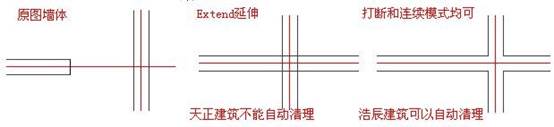
想要自学CAD制图,就要有详细的CAD教程来介绍CAD软件中的各个功能,今天小编将使用国产浩辰CAD建筑软件来给CAD制图初学入门者介绍一下如何自学CAD制图中的墙体编辑功能。浩辰CAD建筑软件墙体对象支持 CAD 的通用编辑命令,可使用包括偏移(Offset)、修剪(Trim)、延伸(Extend)等命令进行修改,对墙体执行以上操作时均不必显示墙基线。此外可直接使用删除(Erase)、移动(Move)和复制(Copy)命令进行多个墙段的编辑操作。软件中也有专用编辑命令对墙体进行专业意义的编辑,简单的参数编辑只需要双击墙体即可进入对象编辑对话框,拖动墙体的不同夹点可改变长度与位置。浩辰建筑墙体对象是全自动化的智能构件,墙体相交处可以自动连接;而同类软件需要使用修墙角命令进行图形修理,两者区别如下图所示。 以上的CAD教程就是小编要给CAD制图初学入门者介绍的墙体编辑功能,使用浩辰CAD建筑软件方便进行CAD建筑制图,需要正版浩辰CAD建筑软件的小伙伴可以在浩辰CAD下载中心免费安装。







 苏公网安备 32059002004222号






