CAD绘图软件教程之CAD绘制多段线
2020-06-12
7943
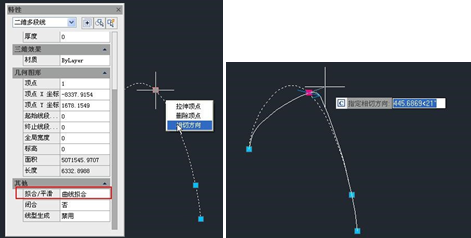
使用CAD绘图软件的过程中,CAD绘制多段线是比较常见的,但是对于很多CAD制图初学入门者来说,由于对CAD制图方法不够了解,所以不知道如何使用CAD绘制多段线,下面我们就来介绍一下。菜单位置:[绘图]→[多段线]工 具 条:[绘图]→[多段线]命 令 行:Pline(PL)多段线是由弧和线组成的多段连接线,是单一对象。用户可以用任意线型来实现CAD绘制多段线。可以用多段线修改命令 PEDIT 对其进行编辑修改。绘制了至少一条多段线后,用户可以使用“撤销”选项来删除先前的线段。当绘制两个或两个以上的多段线后,可以使用闭合选项,绘制以第一条线段的起点为终点的线段;或选择“完成”来结束命令,建立非封闭的多段线。多段线的改进直线类似,也增加了角度选项,任何直线段都可以输入角度,当上一段为直线时,可输入“参照上一段”的角度和“夹角”,作用跟直线的选项类似。浩辰 CAD多段线夹点编辑功能多段线夹点编辑增加了添加夹点、删除夹点、转换为圆弧、转换为直线等功能。拖动顶点时按 CTRL 键可以切换编辑模式,比如从拉伸切换为添加顶点和转换为圆弧。 针对曲线拟合和二次、三次的二维多段线顶点的夹点编辑也同样支持,例如正对曲线拟合的二维多段线夹点可以调整相切方向。 CAD软件作为一款比较专业的绘图软件,各项功能都比较全面,CAD绘制多段线相对来说比较简单,CAD制图初学入门者多练习几次就能轻松掌握。
浩辰CAD教程之CAD绘制直线
2020-06-12
7233
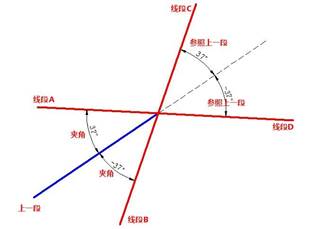
使用CAD绘图软件的过程中,CAD绘制直线是比较常见的,但是对于很多CAD制图初学入门者来说,由于对CAD制图方法不够了解,所以不知道如何来绘制直线,下面的CAD教程就来介绍一下CAD绘制直线的操作方法。菜单位置:[绘图]→[直线]工 具 条:[绘图]→[直线段]命 令 行:Line(L)浩辰 CAD 缺省的CAD绘制直线的方法是定义起点和终点,用户可以用下列任一方式绘制直线:在直线命令中增加了角度(A)选项,用户可以直接输入直线相对 X 轴正向的角度,也可以设置相对中其他直线的角度,当绘制第二段直线的时候,还可以直接输入相对上一段的夹角,当图中已知条件为角度和长度时,无需借助极轴、构造线,直接用直线命令就可以完成各种角度直线的绘制。浩辰 CAD的直线功能可以非常轻松地绘制出各种状态的直线,如下图所示。 利用参照选项,可以绘制跟图中任意一条直线平行或呈一定角度的直线,如下图所示。 当已经绘制上一段直线后,什么时候用夹角,什么时候用参照上一段,可以根据给定条件进行选择,下图是相对上一段(蓝色)直线输入正负夹角和参照角的示意图。 利用浩辰CAD增加的角度相关选项,不用借助其他功能或辅助线,你就可以快速绘制各种给定角度条件的图形。CAD软件作为一款比较专业的绘图软件,各项功能都比较全面,CAD绘制直线的使用相对来说比较简单,CAD制图初学入门者多练习几次就能轻松掌握。
CAD教程之CAD软件如何重复执行命令
2020-06-12
8840
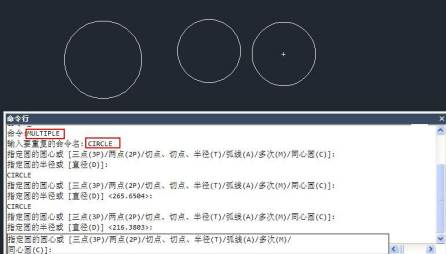
在CAD绘图软件中,绘制图纸的时候,CAD软件如何重复执行命令,才可以简化我们的绘图操作,提高绘图速度?在CAD绘图软件中,具体的CAD软件如何重复执行命令的方法,我们来简单了解下。在浩辰CAD绘图软件中,CAD软件如何重复执行命令的方法:1、打开浩辰CAD绘图软件;2、在CAD绘图软件中的命令行输入:MULTIPLE在CAD绘图软件中,重复执行命令是指:可以多次重复执行一个命令,直到按 ESC 退出为止。假如我们要绘制多个圆,就可以输入 MULTIPLE,回车,然后输入 CIRCLE,回车,就可以连续画圆,中间无需按回车即可重复执行画圆的命令,如下图所示。 在浩辰CAD绘图软件中,对于CAD制图初学入门的人,如果想要了解CAD软件如何重复执行命令的方法,我们可以从CAD下载一些相关的CAD教程来使用。
CAD绘图软件中CAD倒角技巧的使用
2020-06-11
8621
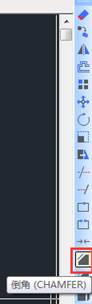
我们绘制图纸时,在CAD绘图软件中,作为CAD制图初学入门的人,CAD倒角技巧在一些零件绘制中会使用的比较多,那么,在CAD绘图软件中,我们该如何操作呢?具体的CAD倒角技巧的操作过程,我们来简单了解下。在浩辰CAD绘图软件中,CAD倒角技巧的操作过程:1、找到CAD绘图软件中的菜单位置:[修改]→[倒角];2、在工具条中找到:[修改]→[倒角];3、 在命 令 行输入:Chamfer(CHA)在CAD绘图软件中,关于CAD倒角技巧,“倒角”命令用一条斜线连接两个非平行的对象。可用于倒角的对象有直线、多线段、构造线和射线等。缺省的使用方法是执行“倒角”命令后,按照命令行提示输入“D”来设置倒角的两个距离,然后选择第一对象和第二对象,完成倒角命令。 在浩辰CAD绘图软件中,CAD倒角技巧的使用,会提高我们的绘图速度,对于CAD制图初学入门的人,具体的操作步骤,我们可以从CAD下载一些相关的CAD教程来使用。
CAD绘图软件中CAD打散图形合并功能的使用
2020-06-11
12144
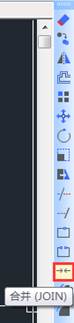
我们绘制图纸时,在CAD绘图软件中,作为CAD制图初学入门的人,CAD打散图形合并功能在绘图的时候使用会比较多,那么,在CAD绘图软件中,我们该如何操作呢?具体的CAD打散图形合并功能的操作过程,我们来简单了解下。在浩辰CAD绘图软件中,CAD打散图形合并功能的操作过程:1、找到CAD绘图软件中的菜单位置:[修改]→[合并];2、在工具条中找到:[修改]→[合并];3、 在命 令 行输入:JOIN(J) 在CAD绘图软件中,关于CAD打散图形合并功能,是将两对象(两个或以上的线或两个或以上的弧) 连接为一个对象。无法将线与弧相互连接,只能连接两共线的直线或处于同一个圆上的弧线。 在浩辰CAD绘图软件中,CAD打散图形合并功能的使用,会将图纸中打断的线段合并到一起,对于CAD制图初学入门的人,具体的操作步骤,我们可以从CAD下载一些相关的CAD教程来使用。
CAD绘图软件中CAD拉伸命令的使用
2020-06-10
13763
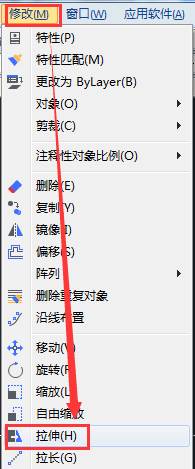
作为CAD制图初学入门的人,在CAD绘图软件中,当我们在绘制图纸时,如果需要使用到CAD拉伸命令,才可以完成图纸的绘制,那么,在CAD绘图软件中,我们该如何操作呢?具体的CAD拉伸命令的操作过程,我们来简单了解下。在浩辰CAD绘图软件中,CAD拉伸命令的操作过程:1、找到CAD绘图软件中的菜单位置:[修改]→[拉伸];2、 在工 具 条找到:[修改]→[拉伸];3、 在命 令 行输入:Stretch(S) 在CAD绘图软件中,“拉伸”命令可将图形拉伸或压缩一定的值。该命令用交叉方式选择对象,与窗口相交的对象可拉伸或压缩。而当对象整体被框选时,窗口内的对象将被移动。缺省的使用方法是执行“拉伸”命令后,按照命令行提示利用相交窗口选择拉伸对象,然后,选择位移基点和位移第二点,两点之间的距离决定拉伸距离,最后回车完成拉伸。 在浩辰CAD绘图软件中,对于CAD制图初学入门的人,要想快速完成图纸的绘制,使用CAD拉伸命令,我们可以参考上述相关的CAD教程。
CAD软件如何快速学习
2020-01-03
32756
在CAD软件中,我们如果不太了解CAD软件,可能都不知道该如何下手学习这些CAD软件,为了让大家更方便的学习CAD软件,下面我们来简单介绍一下CAD软件该如何上手。第一: 学习绘图软件一定要灵活,不能完全听学校老师和书本上的。(光讲工具使用是没有用的,学习一个命令知道如何操作就可以了,然后根据这个功能和命令找一些相关的图纸来练习应用到实际当中去第二: 要了解原理(当你看到别人做这个图,你首先要想别人为什么要用这种方法,就像CAD中的布尔运算,你首选要了解它原理,什么情况下使用。 第三:没必要了解所有功能,学习应先把实际工作上能用到的先要熟练和精通,以后有时间再去慢慢研究不常用的。命令掌握的再全,拿个图给你画不出来,神马都是浮云。。第四:画图之前先看图,这是非常重要的(很多人拿个图就画,画到后面再改就麻烦了,一定先要看懂这个图再下手。。第五:没必要太纠结版本这个问题,社会是需要你去适应,不是你想用什么版就用什么版,用命令画图什么版都一样第六:很多人都是把简单的问题复杂化了,真正的高手是把复杂的方法简单化,别必要搞太复杂的步骤,越简单越少步骤搞定一个图才是最好的,画图动作要干净利落,别想的太复杂了。第七:学习软件前要了解这个软件的应用方向,CAD这种软件也是目前大众化的软件,但这个软件也是最基础的。其CAD主要重于平面部分。但三维部分也要了解。其CAD平面图一定要苦练,因为任何三维都是由平面演变而来的,我们学习了解CAD三维主要是了解三维空原理,例如CDR里面的贝赛尔曲线与形状工具和PS里面的钢笔工具和3D里面的曲线编辑原理是一样,软件之间很多功能都是原理一样,只是操作方式不一样而已。第八:个人认为,高手的教程不一定适合没基础的,学东西有一个流程(入门、熟练、精通)你首先要入门,入门一定要采用简单实用的带你快速入门的教程,然后再不断加以练习达到熟练,精通是需要时间的这得在以后工作中不断总结经验和不同高手交流,任何学习的人学是不可能学到精通的;所谓的精通不是一朝一夕!学习CAD软件是一个长期的过程,所以要有一个长期的准备,要耐心,细心,对于图纸也要更加细致,平时多练习很重要。
CAD制图初学入门者如何学习
2020-01-03
21165
对于很多CAD制图初学入门者来说,刚接触CAD软件真的十分头疼,不知道该怎么开始学起,下面我们总结了一些学习入门的方法,大家可以参考一下。制定计划之前,大家要先看看自己所接触的是哪一类的cad方面的东西,是机械类的还是建筑类的,下面的方案就粗略的分为这两大类,大家看看有没有帮助。一、机械专业第1步:看机械制图视频教程。这类cad入门教程,网上有很多,大家可以收集收集,这个博客也和大家分享了cad视频教程,在cad教程与反馈栏目里。先对机械制图有一个全面的了解。一定要耐心看完。要认真地、系统地、一步步地看,要记笔记,不懂的地方要及时请教提问。第2步:看机械制图的电子版图书。加深巩固第一步所学的内容。ps:过段时间,我会为大家分享这类的cad教程电子书,敬请期待!第3步:看CAD视频教程。教程网上也有很多,不过大家要学习那种比较系统全面的cad视频教程,不要看那些质量不怎么样,讲解不清的cad视频教程,这样的cad视频教程对大家没学习cad制图,没有什么帮助。全面具体地了解CAD的使用方法,第4步:画图,从网上找一些图,然后自己动手操作,开始画图。一定要认真地画完,千万不要放弃,在绘制的过程中肯定会遇到许多困难,但一定要坚持,中途不能放弃。二、建筑等其它专业第1步:完成机械专业的学习任务。为什么要完成机械专业的内容学习呢?因为机械制图难度最大,比建筑制图和其它制图都难,学会了难度大的,难度小的就不成问题。第2步:看建筑制图电子书。目的是掌握建筑制图的标准和方法等。第3步:画20张建筑图纸。不同的专业,不同的CAD制图初学入门者都需要有不同的侧重点,所以在学习绘图的时候,要注意怎么才能更好的掌握知识,当然,最重要的还是多练习,熟能生巧。
消防工程图-CAD技巧讲解(三)
2020-01-03
24117
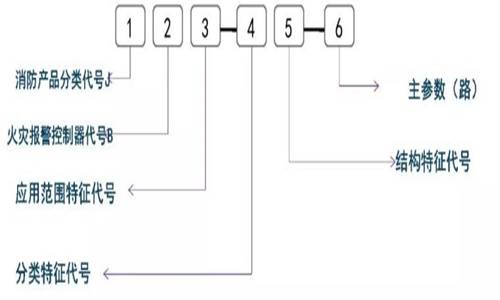
前面两篇文章中我们已经很详细的介绍了CAD消防系统的一些概念和知识点,本篇文章我们继续来了解一下这方面的操作,掌握了这些,也就掌握了更多的CAD技巧。火灾探测器产品型号编制示例:a.JTW一JD-Ⅰ易熔合金定温火灾探测器,Ⅰ级灵敏度;b.JTW-SC双金属差温火灾探测器;c.JTW-ZCD-Ⅲ热敏电阻差定温火灾探测器,Ⅲ级灵敏度;d.JTYC-LZ 船用离子感烟火灾探测器。e.JTGB-ZW 防爆型紫外感光火灾探测器;f.JTF-YM 复合式感烟感温火灾探测器;g.JTF-YW-HS复合式红外光束感烟感温火灾探测器;h.JTY-LZ-C离子感烟火灾探测器(第三次改型)。火灾报警器产品型号: 应用范围特征: 分类特征代号: 结构特征代号: 系统图: 消防工程基本图形符号及工程图例:(1)消防工程灭火器符号 (2)消防工程固定灭火器系统符号 (3)消防工程自动报警设备符号 (4)消防工程灭火设备安装处符号 (5)消防工程基本图形符号 (6)消防工程辅助符号 (7)消防管路及配件符号 在消防图纸中XL、WL、TL、JL、FL、PL、GL、NL是什么意思?在消防图纸中,XL代表消防立管、WL代表污水立管、TL代表通气立管、JL代表给水立管、FL代表废水立管(排粪立管)、PL代表排水立管(或GL)、NL代表空调凝结水立管。例如:XL-1、XL-2、XL-3是指第几条的意思。 XL代表的意思是X代表消防;L代表立管,以此类推WL,W代表污水;假如图纸上标识着XL-45标识编号45的消防立管。 在CAD图纸中,这些符号是很重要的,因为每一个符号都代表一种意思,在图纸中一定要十分准确的表现,这也是CAD技巧中的重要的一部分。
消防工程图-CAD技巧讲解(二)
2020-01-03
12662
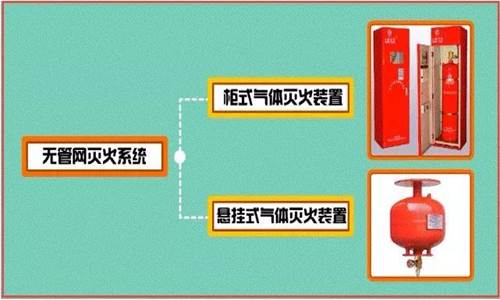
之前的文章中我们在CAD技巧中介绍一些不同的消防系统,下面我们继续介绍,这种系统是比较复杂的,大家需要好好了解,避免出现其他问题。(五)无管网灭火系统 无管网灭火系统又分为两种装置系统,分别是:1、柜式气体灭火装置;2、悬挂式气体灭火装置。下面我们来分别介绍这两种灭火系统的特点;1、柜式气体灭火装置该装置一般由灭火剂瓶组、驱动气体瓶组(可选)、容器阀、减压装置(针对惰性气体灭火装置)、驱动装置、集流管(只限多瓶组)、连接管、喷头、信号反馈装置、安全泄放装置、控制盘、检漏装置、管道管件等组成。2、悬挂式气体灭火装置该装置由灭火剂储存容器、启动释放组件、悬挂支架等组成。看消防图纸,如何一眼秒懂?消防工程图纸一般分给排水(自动喷淋、消火栓、气体灭火)和电气(火灾自动报警),有的建设方也会让消防公司来做防排烟部分,消防预算根据专业分类,特定的设备安装费用在消防安装定额里都能找到。(1)比如喷头、水喷淋管道、支吊架、消火栓、报警阀、探头、模块、报警设备等,其它通用部分就套相应专业定额,(2)比如消火栓管道安装套给排水管道定额,泵房的管道安装套工业管道定额,消防泵的安装套机械设备安装定额,阀门法兰安装套工业管道定额,报警部分的线管安装套电气安装定额等等。(3)材料的算法:设备数量按图数就行了,管道,线管也要靠自己来完善。火灾探测器、报警器特征表示法:区域报警系统: 集中报警系统: 控制中心报警系统: GA/T227-1999火灾探测器产品型号编制方法: 火灾探测器分类代号: 应用范围特征: 感温火灾探测器敏感方式: 感温火灾探测器敏感元件特征: 感烟火灾探测器、感光火灾探测器、 可燃气体探测器传感器特征表示法: 复合式火灾探测器传感器特征表示法: 在CAD绘图的时候,掌握这些不同的符号也是一种很好的CAD技巧,这样在绘图的过程中就能够更快速,错误更少。
消防工程图-CAD技巧讲解(一)
2020-01-03
13620
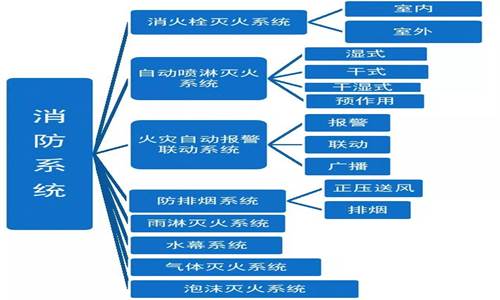
想快速看懂消防工程图,首先要对消防系统分类组成有一定的了解,仔细看清楚总平面图,然后把图纸设计说明和图例浏览一遍,其中有各种符号标示需要熟记,然后再去看系统图,只要多花点时间就没问题,自然而然就能看下去了,当然,看消防图纸也是有方法的,下面详解!在绘制CAD图纸的时候,CAD技巧是很重要的,尤其是建筑图纸中对消防这块,只有仔细了解了消防的各个板块,才能更好的绘制图纸,下面我们就来简单介绍一下。消防图纸识图方法:(1)消防图纸分:消防水、消防电、还有气体消防;(2)不管是什么,任何一份图纸,都要先看设计说明、图例;(3)设计说明是图纸的提纲,读懂它能把握设计意图、内容等;(4)不同的设计可能图例不一样;(5)然后是系统图他是一本书的目录,读懂它就知道他整个系统的工作状态及连接方式;(6)最后才是平面图,他事实是对系统图的进一步细化,表明设备的安装方式、位置及连接方式等;(7)注意:读图时平面图与系统图要进行对照,用以将整个系统联系起来。先简要了解下消防系统的分类与组成: 自动喷水灭火系统:自动喷水灭火系统根据所使用喷头的型式,可分为闭式自动喷水灭火系统和开式自动喷水灭火系统两大类。根据系统的用途和配置状况,自动喷水灭火系统又分为湿式系统、干式系统、预作用系统、雨淋系统、水幕系统、自动喷水-泡沫联用系统等。自动喷水灭火系统的分类见图。 湿式自动喷水灭火系统(以下简称湿式系统)由闭式喷头、湿式报警阀组、水流指示器或压力开关、供水与配水管道以及供水设施等组成,在准工作状态下,管道内充满用于启动系统的有压水。干式自动喷水灭火系统(以下简称干式系统)由闭式喷头、干式报警阀组、水流指示器或压力开关、供水与配水管道、充气设备以及供水设施等组成,在准工作状态下,配水管道内充满用于启动系统的有压气体。干式系统的启动原理与湿式系统相似,只是将传输喷头开放信号的介质由有压水改为有压气体。预作用自动喷水灭火系统(以下简称预作用系统)由闭式喷头、雨淋阀组、水流报警装置、供水与配水管道、充气设备和供水设施等组成,在准工作状态时配水管道内不充水,由火灾报警系统自动开启雨淋阀后,转换为湿式系统。预作用系统与湿式系统、干式系统的不同之处,在于系统采用雨淋阀,并配套设置火灾自动报警系统。雨淋系统由开式喷头、雨淋阀组、水流报警装置、供水与配水管道以及供水设施等组成。与前几种系统的不同之处在于:雨淋系统采用开式喷头,由雨淋阀控制喷水范围,由配套的火灾自动报警系统或传动管系统启动雨淋阀。雨淋系统有电动、液动和气动控制方式。 水幕系统由开式洒水喷头或水幕喷头、雨淋报警阀组或感温雨淋阀、供水与配水管道、控制阀以及水流报警装置(水流指示器或压力开关)等组成。与前几种系统不同的是:水幕系统不具备直接灭火的能力,是用于挡烟阻火和冷却分隔物。配置供给泡沫混合液的设备后,组成既可喷水又可以喷泡沫的自动喷水-泡沫联用系统。气体灭火系统分类和组成:按应用方式进行分类,可分为两种:1、全淹没灭火系统;2、局部应用灭火系统。下面我们来分别介绍这两种灭火系统各自的特点:1、全淹没灭火系统 全淹没灭火系统是指在规定的时间内,向防护区喷射一定浓度的气体灭火剂,并使其均匀地充满整个防护区的灭火系统。全淹没灭火系统的喷头均匀布置在防护区的顶部,火灾发生时,喷射的灭火剂与空气的混合气体,迅速在此空间内建立有效扑灭火灾的灭火浓度,并将灭火剂浓度保持一段所需要的时间,即通过灭火剂气体将封闭空间淹没实施灭火。2、局部应用灭火系统 局部应用灭火系统指在规定的时间内向保护对象以设计喷射率直接喷射气体,在保护对象周围形成局部高浓度,并持续一定时间的灭火系统。局部应用灭火系统的喷头均匀布置在保护对象的四周,火灾发生时,将灭火剂直接而集中地喷射到保护对象上,使其笼罩整个保护对象外表面,即在保护对象周围局部范围内达到较高的灭火剂气体浓度实施灭火。按加压方式分类:灭火系统按加压方式进行分类,可分为三种:1、自压式气体灭火系统自压式气体灭火系统是指灭火剂无须加压而是依靠自身饱和蒸气压力进行输送的灭火系统。2、内储压式气体灭火系统内储压式气体灭火系统是指灭火剂在瓶组内用惰性气体进行加压储存,系统动作时灭火剂靠瓶组内的充压气体进行输送的灭火系统。3、外储压式气体灭火系统最后我们讲解下外储压式气体灭火系统:外储压式气体灭火系统是指系统动作时灭火剂由专设的充压气体瓶组按设计压力对其进行充压的灭火系统。系统的组成:上面我们讲了灭火系统的分类,接下来我们来学习灭火系统的组成,灭火系统组成分为五种,分别为:(一)高压二氧化碳灭火系统、内储压式七氟丙烷灭火系统(二)外储压式七氟丙烷灭火系统(三)惰性气体灭火系统(四)低压二氧化碳灭火系统(五)无管网灭火系统下面我们会具体介绍这五种组成系统:(一)高压二氧化碳灭火系统、内储压式七氟丙烷灭火系统首先我们来介绍高压二氧化碳灭火系统、内储压式七氟丙烷灭火系统: 这类系统由灭火剂瓶组、驱动气体瓶组(可选)、单向阀、选择阀、驱动装置、集流管、连接管、喷头、信号反馈装置、安全泄放装置、控制盘、检漏装置、管道管件及吊钩支架等组成。(二)外储压式七氟丙烷灭火系统 该系统由灭火剂瓶组、加压气体瓶组、驱动气体瓶组(可选)、单向阀、选择阀、减压装置、驱动装置、集流管、连接管、喷头、信号反馈装置、安全泄放装置、控制盘、检漏装置、管道管件及吊钩支架等组成。(三)惰性气体灭火系统惰性气体灭火系统由灭火剂瓶组、驱动气体瓶组(可选)、单向阀、选择阀、减压装置、驱动装置、集流管、连接管、喷头、信号反馈装置、安全泄放装置、控制盘、检漏装置、管道管件及吊钩支架等组成。(四)低压二氧化碳灭火系统该系统由灭火剂储存装置、总控阀、驱动器、喷头、管道超压泄放装置、信号反馈装置、控制器等组成。CAD技巧对于CAD绘图的重要性我们都知道,对于消防绘图的一些知识我们也介绍了但是这只是一部分更多的消防知识可以看下篇文章。
CAD公差标注的方法
2019-12-12
14725
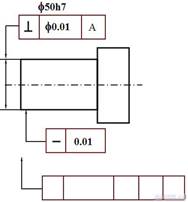
在我们绘制的机械图纸中,除了一些常规的CAD标注外,我们经常还需要进行相关的CAD公差标注,在标注CAD公差的时候,在软件中,我们可以使用哪些方法?具体的CAD公差标注过程是怎样的?CAD公差标注的方法:一、被测要素的标注1、公差框格 水平书写 2、指引线引出时:从公差框格引出!垂直框格!只能引出一条指引线! 指向被测要素时:垂直被测要素! 垂直被测要素!圆锥圆度例外! 导出要素时对齐!组成要素时错开! 指引线弯折次数不能超过2次! 二、几何公差值 几何公差值标注在公差框格第二格中,以mm 为单位,指被测要素的允许变动量。 GB/T 1184-1996规定,圆度、圆柱度分为0、1、…、12级,其余(位置度需经计算得出)分为1、…、12级,12级精度最低,常用6~9级,一般可与尺寸公差同级。 被测要素的基准在图样上用英文大写字母表示,为了避免混淆和误解,不得采用E、F、I、J、L、M、O、P、R等9个字母,也不能与向视图字母重合。 多基准时,将最重要的基准放在公差框格第三格中作为第一基准,依次排列。 对于由两个同类要素构成而作为一个基准使用的公共基准,分别标注基准符号,标在一个格中,用短横线隔开。 基准代号的组成: 基准要素的标注:1.基准字母大写、水平书写。2.基准要素为导出要素时,基准代号的连线与基准要素的尺寸线对齐。否则,明显错开。 几何公差的简化标注 为了减少图样上公差框格或指引线的数量,简化绘图,在保证读图方便和不引起误解的前提下,可以简化几何公差的标注。1. 同一被测要素有多项几何公差要求时,可将这些公差框格重叠绘出,只用一条指引线引向被测要素。2. 不同要素有同一几何公差要求且公差值相同时,可用一个公差框格表示。由该框格的一端引出一条指引线,在这条指引线上分出多条带箭头的连线分别引向不同的被测要素。3. 结构相同的要素有同一几何公差要求且公差值相同时,可用一个公差框格表示。在该框格的上面标明“几处”。 以上就是在CAD软件中,当我们对绘制的机械图纸进行相关的标注的时候,我们可以根据需要进行CAD公差标注,标注的方法及过程参照上述内容。今天就介绍这么多了。安装浩辰CAD软件试试吧。更多CAD教程技巧,可关注浩辰CAD官网进行查看。
CAD命令在绘图时的使用
2019-12-12
10835
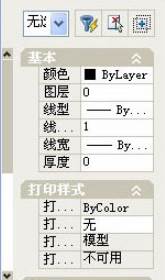
我们使用CAD软件绘制图纸的时候,当我们绘制出现错误需要修改或者重新绘制的时候,我们可以使用软件中的相关CAD命令进行取消或者恢复,这两个CAD命令在我们绘图的时候,经常会被使用到,具体的使用过程我们来了解下。CAD命令在绘图时的使用:一、取消 命令的取消也叫命令的放弃,放弃上一条命令的作用效果。 命令格式:U 键入ENTER后直接执行,显示放弃的命令名称。可以连续输入多次u,每次后退一步,直到图形与当前编辑任务开始时一样为止。此命令,对修改模式或使用透明命令无效,仅对主命令有效,即绘图模式。如果某项操作是不能放弃的,CAD将显示该命令名但不执行任何操作。不能放弃对当前图形的外部操作,如打印或写入文件。二、恢复 在使用了U命令之后,发现是无操作马上可以使用此命令来恢复。 命令格式:REDO 键入ENTER后直接执行,显示恢复的命令名称,每次恢复一个命令。可以连续输入多次REDO,每次后退一步,直到无恢复的命令。REDO必须立即跟随在U或UNDO命令之后。命令格式:MREDO提示:“输入操作数目或[全部(A)/上一个(L)]:”,可以一步恢复到位。对象属性编辑 对图形的几何属性进行修改,可以是任何的对象。可以先选取图形的构造集,再启动对象的属性编辑,系统会弹出一个对话框如图13.4.14所示,在对话框中修改其对象的几何特性。当然也可以在对话框中查询对象的几何特性。这些对象不同,几何特性也有所不同,主要的有:· 未选定对象时的“特性”选项板· 三维实体特性· 圆弧特性· 属性定义特性· 块参照特性· 圆特性· 标注特性· 椭圆特性· 图案填充特性· 图像特性· 引线特性· 直线特性· 多线特性· 多线文字特性· 多重插入特性· 多段线(二维和优化)特性· 多段线(三维)特性· 多段线(三维多边形网格)特性· 多段线(多面网格)特性· 射线特性· 实体特性· 样条曲线特性· 文字特性· 公差特性· 宽线特性· 视口特性· 构造线特性 图13.4.14 对象属性编辑对话框 命令格式:PROPERTIES 使图形对象属性编辑对话框在屏幕上出现,选择对象。可以只选择一个对象来查询或者修改当对话框的右上方是“1”的时候,但此状态要影响到其他构造选择集,只能选一个对象;当对话框的右上方是“+”的时候,可以成批的进行编辑,此时选择集中的对象数量不受限制。以上就是在CAD绘图时,如果我们需要重新绘制图纸或者恢复刚才的绘制内容时,可以使用软件中的CAD命令取消或者恢复,可以快速帮助实现需要的内容。今天就介绍这么多了。安装浩辰CAD软件试试吧。更多CAD教程技巧,可关注浩辰CAD官网进行查看。
CAD系统变量汇总
2019-12-10
10288
在我们使用CADCAD绘图软件中,除了我们常用的一些CAD绘图工具及命令,软件中好包含有大量的CAD系统变量,这些CAD系统变量在很多时候对我们使用CAD软件有很重要的作用,我们来了解下软件中都要哪些CAD系统变量。CAD系统变量汇总:A 系统变量gcadlspasdoc 0 仅将gcad.l 加载到 gcad 任务打开的第一个图形中; 1 将 gcad.lsp 加载到每一个打开的图形中gcadprefix 存储由 gcad 环境变量指定的目录路径(如果有的话),如果需要则附加路径分隔符gcadver 存储 cad 的版本号。这个变量与 dxf 文件标题变量 $gcadver 不同,"$gcadver" 包含图形数据库的级别号acisoutver 控制 acisout 命令创建的 sat 文件的 acis 版本。acisout 支持值 15 到 18、20、21、30、40、50、60 和 70。aflags 设置 attdef 位码的属性标志:0无选定的属性模式:1.不可见 2.固定4.验证.8.预置angbase 类型:实数; 保存位置:图形 初始值:0.0000 相对于当前 ucs 将基准角设置为 0 度。angdir 设置正角度的方向 初始值:0;从相对于当前 ucs 方向的 0 角度测量角度值。0 逆时针 1 顺时针apbox 打开或关闭 autosnap 靶框。当捕捉对象时,靶框显示在十字光标的中心。0 不显示靶框 1 显示靶框(这个在选项对话框可以设置)aperture 以像素为单位设置靶框显示尺寸。靶框是绘图命令中使用的选择工具。初始值:10 (这个在选项对话框可以设置)area area 既是命令又是系统变量。存储由area 计算的最后一个面积值。attdia 控制 insert 命令是否使用对话框用于属性值的输入:0.给出命令行提示 1.使用对话框attmode 控制属性的显示:0 关,使所有属性不可见;1.普通,保持每个属性当前的可见性;2.开,使全部属性可见attreq 确定 insert 命令在插入块时默认属性设置。0.所有属性均采用各自的默认值;1.使用对话框获取属性值auditctl 控制 audit 命令是否创建核查报告 (adt) 文件:0.禁止写 adt 文件 1.写 adt 文件aunits 设置角度单位:0.十进制度数 1.度/分/秒 2.百分度 3.弧度 4.勘测单位 (单位对话框里可以设置)auprec 设置所有只读角度单位(显示在状态行上)和可编辑角度单位(其精度小于或等于当前 auprec 的值)的小数位数。 (单位对话框里可以设置)autosnap 0.关(自动捕捉);1.开 2.开提示 4.开磁吸 8.开极轴追踪 16 开捕捉追踪 32 开极轴追踪和捕捉追踪提示 (状态栏可以设置,这个主要在二次开发程序中使用)B 系统变量backz 以绘图单位存储当前视口后向剪裁平面到目标平面的偏移值。viewmode 系统变量中的后向剪裁位打开时才有效。bindtype 控制绑定或在位编辑外部参照时外部参照名称的处理方式:0.传统的绑定方式 1.类似“插入”方式blipmode 控制点标记是否可见。blipmode 既是命令又是系统变量。使用 setvar 命令访问此变量:0.关闭 1.打开BLOCKEDITLOCK 禁止打开块编辑器和编辑动态块定义。0.指定可以打开块编辑器 1.指定不可以打开块编辑器BLOCKEDITOR 反映块编辑器是否已打开。0.指示块编辑器未打开 1.指示块编辑器已打开C 系统变量cdate 设置日历的日期和时间,不被保存。cecolor 设置新对象的颜色。有效值包括 bylayer、byblock 以及从 1 到 255 的整数。celtscale 设置当前对象的线型比例因子。celtype 设置新对象的线型。初始值:“bylayer”celweight 设置新对象的线宽:1.线宽为“bylayer”;2.线宽为“byblock”;3.线宽为“default”。chamfera 设置第一个倒角距离。初始值: 0.0000chamferb 设置第二个倒角距离。初始值: 0.0000chamferc 设置倒角长度。初始值: 0.0000chamferd 设置倒角角度。初始值: 0.0000chammode 设置 cad 创建倒角的输入方法:0.需要两个倒角距离 1.需要一个倒角距离和一个角度circlerad 设置默认的圆半径:0.表示无默认半径。初始值:0.0000clayer 设置当前图层。初始值:0cmdactive 存储位码值,此位码值指示激活的是普通命令、透明命令、脚本还是对话框。cmddia 输入方式的切换:0.命令行输入 1.对话框输入cmdecho 控制在 autolisp 的 command 函数运行时 cad 是否回显提示和输入:0.关闭回显 1.打开回显cmdnames 显示当前活动命令和透明命令的名称。例如 line'zoom 指示zoom 命令在line 命令执行期间被透明使用。cmljust 指定多线对正方式:0.上 1.中间 2.下。初始值:0cmlscale 初始值:1.0000(英制)或 20.0000(公制)控制多线的全局宽度。cmlstyle 设置 cad 绘制多线的样式。初始值:"standard"compass 控制当前视口中三维指南针的开关状态:0.关闭三维指南针 1.打开三维指南针coords 0.用定点设备指定点时更新坐标显示 1.不断地更新绝对坐标的显示 2.不断地更新绝对坐标的显示cplotstyle 控制新对象的当前打印样式。cprofile 显示当前配置的名称。ctab 返回图形中当前(模型或布局)选项卡的名称。通过本系统变量,用户可以确定当前的活动选项卡。cursorsize 按屏幕大小的百分比确定十字光标的大小。初始值:5 (选项对话框可以设置)cvport 设置当前视口的标识码。D 系统变量date 存储当前日期和时间。dbmod 用位码指示图形的修改状态:1.对象数据库被修改 4.数据库变量被修改 8.窗口被修改 16.视图被修改dctcust 显示当前自定义拼写词典的路径和文件名。dctmain 显示当前的主拼写词典的文件名。deflplstyle 指定图层 0 的默认打印样式。defplstyle 为新对象指定默认打印样式。delobj 控制创建其他对象的对象将从图形数据库中删除还是保留在图形数据库中:0.保留对象 1. 删除对象demandload 当图形包含由第三方应用程序创建的自定义对象时,指定 cad 是否以及何时按需加载此应用程序。diastat 存储最近一次使用的对话框的退出方式:0.取消 1.确定dimadec 1.使用 dimdec 设置的小数位数绘制角度标注;0-8 使用 dimadec 设置的小数位数绘制角度标注。(前面带dim的变量都是标注相关的变量,在标注样式对话框在属性框里都可以设置这些参数)dimalt 控制标注中换算单位的显示:关.禁用换算单位开.启用换算单位dimaltd 控制换算单位中小数位的位数。dimaltf 控制换算单位乘数。dimaltrnd 舍入换算标注单位。dimalttd 设置标注换算单位公差值小数位的位数。dimalttz 控制是否对公差值作消零处理。dimaltu 为所有标注样式族(角度标注除外)换算单位设置单位格式。dimaltz 控制是否对换算单位标注值作消零处理。dimaltz 值为 0 - 3 时只影响英尺-英寸标注。dimapost 为所有标注类型(角度标注除外)的换算标注测量值指定文字前缀或后缀(或两者都指定)。dimaso 控制标注对象的关联性。dimassoc 控制标注对象的关联性。dimasz 控制尺寸线、引线箭头的大小。并控制钩线的大小。dimatfit 当尺寸界线的空间不足以同时放下标注文字和箭头时,本系统变量将确定这两者的排列方式。dimaunit 设置角度标注的单位格式:0.十进制度数 1.度/分/秒 2.百分度 3.弧度dimazin 对角度标注作消零处理。dimblk 设置尺寸线或引线末端显示的箭头块。dimblk1 当 dimsah 系统变量打开时,设置尺寸线第一个端点的箭头。dimblk2 当 dimsah 系统变量打开时,设置尺寸线第二个端点的箭头。dimcen 控制由 dimcenter、 dimdiameter 和 dimradius 命令绘制的圆或圆弧的圆心标记和中心线图形。dimclrd 为尺寸线、箭头和标注引线指定颜色。同时控制由 leader 命令创建的引线颜色。dimclre 为尺寸界线指定颜色。dimclrt 为标注文字指定颜色。dimdec 设置标注主单位显示的小数位位数。精度基于选定的单位或角度格式。dimdle 当使用小斜线代替箭头进行标注时,设置尺寸线超出尺寸界线的距离。dimdli 控制基线标注中尺寸线的间距。dimdsep 指定一个单字符作为创建十进制标注时使用的小数分隔符。dimexe 指定尺寸界线超出尺寸线的距离。dimexo 指定尺寸界线偏移原点的距离。dimfit 旧式,除用于保留脚本的完整性外没有任何影响。dimfit 被 dimatfit 系统变量和 dimtmove 系统变量代替。dimfrac 在 dimlunit 系统变量设置为:4(建筑)或 5(分数)时设置分数格式,0.水平 1.斜 2.不堆叠dimgap 当尺寸线分成段以在两段之间放置标注文字时,设置标注文字周围的距离。dimjust 控制标注文字的水平位置。dimldrblk 指定引线箭头的类型。要返回默认值(实心闭合箭头显示),请输入单个句点 (.)。dimlfac 设置线性标注测量值的比例因子。dimlim 将极限尺寸生成为默认文字。dimlunit 为所有标注类型(除角度标注外)设置单位制。dimlwd 指定尺寸线的线宽。其值是标准线宽。-3.bylayer -2.byblock 整数代表百分之一毫米的倍数dimlwe 指定尺寸界线的线宽。其值是标准线宽。-3 bylayer -2 byblock 整数代表百分之一毫米的倍数dimpost 指定标注测量值的文字前缀或后缀(或者两者都指定)。dimrnd 将所有标注距离舍入到指定值。dimsah 控制尺寸线箭头块的显示。dimscale 为标注变量(指定尺寸、距离或偏移量)设置全局比例因子。同时还影响 leader 命令创建的引线对象的比例。dimsd1 控制是否禁止显示第一条尺寸线。dimsd2 控制是否禁止显示第二条尺寸线。dimse1 控制是否禁止显示第一条尺寸界线:关.不禁止显示尺寸界线开.禁止显示尺寸界线dimse2 控制是否禁止显示第二条尺寸界线:关.不禁止显示尺寸界线开.禁止显示尺寸界线dimsho 旧式,除用于保留脚本的完整性外没有任何影响。dimsoxd 控制是否允许尺寸线绘制到尺寸界线之外:关.不消除尺寸线开.消除尺寸线dimstyle dimstyle 既是命令又是系统变量。作为系统变量,dimstyle 将显示当前标注样式。dimtad 控制文字相对尺寸线的垂直位置。dimtdec 为标注主单位的公差值设置显示的小数位位数。dimtfac 按照 dimtxt 系统变量的设置,相对于标注文字高度给分数值和公差值的文字高度指定比例因子。dimtih 控制所有标注类型(坐标标注除外)的标注文字在尺寸界线内的位置。dimtix 在尺寸界线之间绘制文字。dimtm 在 dimtol 系统变量或 dimlim 系统变量为开的情况下,为标注文字设置最小(下)偏差。dimtmove 设置标注文字的移动规则。dimtofl 控制是否将尺寸线绘制在尺寸界线之间(即使文字放置在尺寸界线之外)。dimtoh 控制标注文字在尺寸界线外的位置:0或关.将文字与尺寸线对齐 1或开.水平绘制文字dimtol 将公差附在标注文字之后。将 dimtol 设置为“开”,将关闭 dimlim 系统变量。dimtolj 设置公差值相对名词性标注文字的垂直对正方式:0.下 1.中间 2.上dimtp 在dimtol 或 dimlim 系统变量设置为开的情况下,为标注文字设置最大(上)偏差。dimtp 接受带符号的值。dimtsz 指定线性标注、半径标注以及直径标注中替代箭头的小斜线尺寸。dimtvp 控制尺寸线上方或下方标注文字的垂直位置。当 dimtad 设置为关时,cad 将使用 dimtvp 的值。dimtxsty 指定标注的文字样式。dimtxt 指定标注文字的高度,除非当前文字样式具有固定的高度。dimtzin 控制是否对公差值作消零处理。dimunit 旧式,除用于保留脚本的完整性外没有任何影响。dimunit 被 dimlunit 和 dimfrac 系统变量代替。dimupt 控制用户定位文字的选项。0光标仅控制尺寸线的位置 1或开光标控制文字以及尺寸线的位置dimzin 控制是否对主单位值作消零处理。dispsilh 控制“线框”模式下实体对象轮廓曲线的显示。并控制在实体对象被消隐时是否绘制网格。0.关 1.开distance 存储 dist 命令计算的距离。donutid 设置圆环的默认内直径。donutod 设置圆环的默认外直径。此值不能为零。dragmode 控制拖动对象的显示。dragp1 设置重生成拖动模式下的输入采样率。dragp2 设置快速拖动模式下的输入采样率。dwgcheck 在打开图形时检查图形中的潜在问题。(打开非cad保存的DWG图纸是否出现提示信息,设置为0,不显示信息。)dwgcodepage 存储与 syscodepage 系统变量相同的值(出于兼容性的原因)。(各种不同语言必须使用对应的代码页,如果代码页存储错误,可能导致文字显示乱码,这个变量是一个只读变量,就是我们自己无法设置。)dwgname 存储用户输入的图形名。dwgprefix 存储图形文件的驱动器/目录前缀。dwgtitled 指出当前图形是否已命名:0.图形未命名 1.图形已命名E 系统变量edgemode 控制 trim 和 extend 命令确定边界的边和剪切边的方式。elevation 存储当前空间当前视口中相对当前 ucs 的当前标高值。(如果你绘制任何图形都有Z坐标,请用此变量进行设置)expert 控制是否显示某些特定提示。explmode 控制 explode 命令是否支持比例不一致 (nus) 的块。extmax 存储图形范围右上角点的值。extmin 存储图形范围左下角点的值。extnames 为存储于定义表中的命名对象名称(例如线型和图层)设置参数。F 系统变量facetratio 控制圆柱或圆锥 shapemanager 实体镶嵌面的宽高比。设置为 1 将增加网格密度以改善渲染模型和着色模型的质量。facetres 调整着色对象和渲染对象的平滑度,对象的隐藏线被删除。有效值为 0.01 到 10.0。filedia 控制与读写文件命令一起使用的对话框的显示。(如果打开和保存文件时不出对话框,只出命令行,请输入此变量,并将数值设置为1)filletrad 存储当前的圆角半径。fill或fillmode 指定图案填充(包括实体填充和渐变填充)、二维实体和宽多段线是否被填充。(如果填充不显示,请输入此命令,将数值设置为1)fontalt 在找不到指定的字体文件时指定替换字体。fontmap 指定要用到的字体映射文件。frontz 按图形单位存储当前视口中前向剪裁平面到目标平面的偏移量。fullopen 指示当前图形是否被局部打开。G 系统变量gfang 指定渐变填充的角度。有效值为 0 到 360 度。gfclr1 为单色渐变填充或双色渐变填充的第一种颜色指定颜色。有效值为“rgb 000, 000, 000”到“rgb 255, 255, 255”。gfclr2 为双色渐变填充的第二种颜色指定颜色。有效值为“rgb 000, 000, 000”到“rgb 255, 255, 255”。gfclrlum 在单色渐变填充中使颜色变淡(与白色混合)或变深(与黑色混合)。有效值为 0.0(最暗)到 1.0(最亮)gfclrstate 指定是否在渐变填充中使用单色或者双色. 0.双色渐变填充 1.单色渐变填充gfname 指定一个渐变填充图案。有效值为 1 到 9。gfshift 指定在渐变填充中的图案是否是居中或是向左变换移位.0.居中 1.向左上方移动gridmode 指定打开或关闭栅格。0.关闭栅格 1.打开栅格(可在状态栏设置)gridunit 指定当前视口的栅格间距(x 和 y 方向)。(可在栅格和捕捉设置对话框中设置)gripblock 控制块中夹点的指定。0.只为块的插入点指定夹点 1.为块中的对象指定夹点gripcolor 控制未选定夹点的颜色。有效取值范围为 1 到 255。(可在“选项”对话框中进行设置)griphot 控制选定夹点的颜色。有效取值范围为 1 到 255。griphover 控制当光标停在夹点上时其夹点的填充颜色。有效取值范围为 1 到 255。gripobjlimit 抑制当初始选择集包含的对象超过特定的数量时夹点的显示。grips 控制“拉伸”、“移动”、“旋转”、“缩放”和“镜像夹点”模式中选择集夹点的使用。gripsize 以像素为单位设置夹点方框的大小。有效的取值范围为 1 到 255。griptips 控制当光标在支持夹点提示的自定义对象上面悬停时,其夹点提示的显示. H 系统变量halogap 指定当一个对象被另一个对象遮挡时,显示一个间隙。handles 报告应用程序是否可以访问对象句柄。因为句柄不能再被关闭,所以只用于保留脚本的完整性,没有其他影响hideprecision 控制消隐和着色的精度。hidetext 指定在执行 hide 命令的过程中是否处理由 text、dtext 或 mtext 命令创建的文字对象。highlight 控制对象的亮显。它并不影响使用夹点选定的对象。hpang 指定填充图案的角度。hpassoc 控制图案填充和渐变填充是否关联.hpbound 控制 bhatch 和 boundary 命令创建的对象类型。hpdouble 指定用户定义图案的双向填充图案。双向将指定与原始直线成 90 度角绘制的第二组直线。hpname 设置默认填充图案,其名称最多可包含 34 个字符,其中不能有空格。hpscale 指定填充图案的比例因子,其值不能为零。(可在填充对话框中进行设置)hpspace 为用户定义的简单图案指定填充图案的线间隔,其值不能为零。hyperlinkbase 指定图形中用于所有相对超链接的路径。如果未指定值,图形路径将用于所有相对超链接。以上就是在CAD绘图软件中,我们在了解了CAD系统变量后,在以后使用CAD软件或者绘制图纸的时候,可以帮助我们解决一些常见的问题。今天就介绍这么多了。安装浩辰CAD软件试试吧。更多CAD教程技巧,可关注浩辰CAD官网进行查看。
CAD绘图技巧的举例
2019-12-10
8302
在CAD绘图软件中,我们绘制图纸的时候,都会使用到软件中的相关绘图操作,如果我们只是按照常规的CAD绘图操作,对我们的绘图速度等没有什么作用,如果相关提高CAD绘图速度,我们就需要使用一些CAD绘图技巧,我们来了解几个CAD绘图技巧。CAD绘图技巧的举例:1.遵循一定的作图原则①作图步骤:设置图幅→设置单位及精度→建立若干图层→设置对象样式→开始绘图。②绘图始终使用1:1比例。为改变图样的大小,可以在打印时于图纸空间内设置不同的打印比例。③为不同类型的图元对象设置不同的图层、颜色及线宽,而图元对的颜色、线型及线宽都应由图层控制(LAYER)。④需精确绘图时,可使用栅格捕捉功能,并将栅格捕捉间距设为适当的数值。⑤不要将图框和图形绘在同一幅图中,应在布局(LAYOUT)中将图框按块插入,然后打印出图。⑥对于有名对象,如视图、图层、图块、线型、文字样式、打印样式等,命名时不仅要简明,而且要遵循一定的规律,以便于查找和使用。⑦将一些常用设置,如图层、标注样式、文字样式、栅格捕捉等内容设置在一图形模板文件中(即另存为*.DWF),以后绘制新图时,可以创建新图形向导中单击“使用模板”来打开它,并开始绘图。 2.选择合适的命令在CAD制图的具体操作过程中,尽管可有多种算式能够达到同样的目的,但如果命令选用得当,则会明显减少操作步骤,提高绘图效率。 3、生成直线或线段①在cad制图初学入门中,使用LINE、XLINE、RAY、PLINE、MLINE命令均可生成直线或线段,但唯有LINE命令使用的频率最高,也最为灵活。②为保证物体三视图之间“长对正、宽相等、高平齐”的对应关系,应选用XLINE和RAY命令绘出若干条辅助线,然后再用TRIM剪截掉多余的部分。③欲快速生成一条封闭的填充边界,或想构造一个面域,则应选用PLINE命令。用PLINE生成的线段可用PEDIT命令进行编辑。④当一次生成多条彼此平行的线段,且各线段可能使用不同的颜色和线型时,可选择MLINE命令。以上就是在CAD绘图软件中,我们在绘制CAD图纸等的时候,可能会使用到的CAD绘图技巧,在以后的绘图中如果需要,可以尝试使用。今天就介绍这么多了。安装浩辰CAD软件试试吧。更多CAD教程技巧,可关注浩辰CAD官网进行查看。








 苏公网安备 32059002004222号






