 CAD常用命令
CAD命令测量房间面积
2019-08-06
21992
Cad命令测量面积,工程绘图里面我们经常需要测量比如房间面积或者其他实体面积,这个时候步骤如下面。 1.点击菜单栏上的【工具】选项,用鼠标指着“查询Q”,激活查询命令。点击“面积”。 2.使用鼠标拾取需要查询的围成面积的各个关键点。 3.拾取各个点,围成一个 封闭图形 比如房间面积四个点 4.点击“回车键”,看下面显示,这里的面积一般是以mm为单位的,所以要转化成自己习惯的平方米,看出面积。 这样选四个点,一个规则方形房间面积就计算出来了,如果是不规则房间,可以多选一下特征点绘制出基本图形能得到 面积。
CAD常用命令
CAD命令查询面积使用
2019-08-06
16275
Cad命令查询面积,上面文章介绍了具体两个方法,下面详细介绍一下第二种方法查询里面具体操作,实现需要的实体结果。 1、执行【AREA】命令,或单击菜单栏【工具】》【查询】》【面积】,如果是多个图形可以直接点总面积,今天主要介绍一下单个实体面积操作 2、在图形中任意指定第一点,如图所示。 3、命令提示:(“圆弧”:通过指定圆弧参数来确定由圆弧围成的区域;“长度”:通过指定长度尺寸来确定相应点。),指定一系列点。 4、按【Enter】回车键确认,会在提示中显示“总计”选项,如图所示。 上面CAD命令查询面积和长度具体操作办法,如果多个总面积就是选多个封闭实体。
CAD常用命令
CAD命令直接查询面积和周长.
2019-08-06
16407
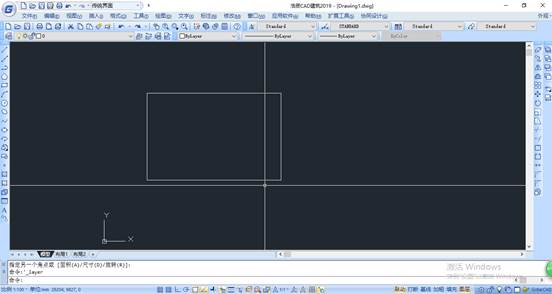
我们得到cad图形,可能不需要修改,需要算量,比如知道房间或者图形面积或者周长这些数据,这个时候用到cad命令查询面积和周长,下面介绍一下具体操作。 一、cad中面积周长查看的方法1 1、点击【修改】,选择特性 2、弹出对话框: 3、选择查询对象:(多段线) 4、查看:特性值 二、cad中面积周长查看的方法2 1、点击工具-查询-总长度或者总面积 2、直接框选需要计算部分多段线或者直线,看命令行提示结果 上面两个方法就是是CAD查看图形面积周长操作,查询后都是需要自己填写具体面积和长度。
CAD常用命令
CAD命令渲染使用
2019-08-06
8550
Cad命令,三维方面有个渲染,如何使用,下面举一个简单例子操作一下,具体介绍操作步骤。 1、首先,打开浩辰CAD软件 2、然后,画一个三维图形,这个时候最好选一个等轴侧显示,不要用俯视等平面显示 3、接着在视图菜单栏里找到渲染功能 4、点击使用该功能,使用后系统会自动找到可以渲染的图形 5、最后,保存渲染好的图形 安装上面步骤,就可以把一个三维图形渲染了。操作步骤比较简单,但如果没有绘制完成,不建议不建议点渲染,渲染后三维图形比之前二维线框用电脑内存大,可能操作要慢一些。
CAD常用命令
CAD命令直线执行pe命令如何操作?
2019-08-06
11480
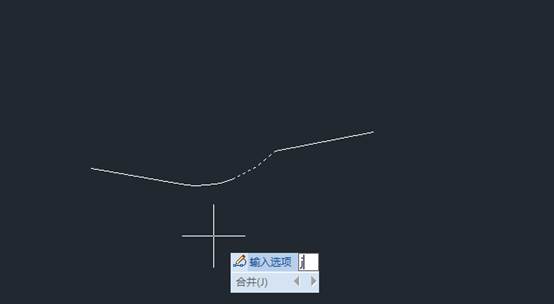
Cad命令是怎么操作合并直线变为多段线,具体操作步骤下面讲一下,举例浩辰2019版本。 先打开动态输入,截图可以看见命令分支。 1、首先,选择”L"命令绘制几条线段,线段之间是独立存在的 2、接着,直接输入“pe”命令,命令栏会显示【多条(M)】,然后在命令栏输入”M" 3、全选对象,接着点击空格,在弹出的对话框中点击合并命令 4、然后,输入模糊距离 “0”点击空格,再点击空白处 5、点击线段可以看出所有线段已合并成一条线段了,此时的线段为多段线 这样就安装上面5个步骤操作,最后就可以得到一条整体多段线了。很多时候可能我们第三方转过来图纸,里面出现属性不统一,这个时候用合并命令,把单个直线合并为多段线就好编剧操作了。
CAD常用命令
CAD合并命令具体操作
2019-08-06
7341
关于cad合并命令具体操作,Cad中我们会碰到一个整体需要炸开分别编辑,所有也需要已经编辑成功后实体合并一下作图,方便后续选中和设置,这个时候如何操作,下面讲一下cad合并命令具体操作。 CAD中如何运用合并命令来作图?下面小编详细的介绍一下,合并命令的运用。 1、首先,画出需要的图形(这里以圆弧+直线为例),直接输入pe合并命令选j,接着,选择需要合并的对象,可全选,按回车确认.会发现原来所画的几条线和圆弧,变成了一条多线段。如下图所示: 2、然后,画两条没有连接的线,但是必须处于同一水平线上,直接输入” J”合并命令,选择两条直线,按回车确认即可变成一条直线。如下图所示 3、圆弧延伸圆,首先画一段圆弧,然后直接输入”J”合并命令,选择圆弧回车,此时命令提示栏提示“以合并到圆或进行闭合(L)”,接着输入L,回车确认,会发现原来的圆弧已经变成了一个整圆。如下图所示 合并命令,可以把炸开图形又合并一起简单操作,后续修改和编辑提供便利条件。所以是cad操作并不可少一个常用命令。
CAD常用命令
CAD中的各种标注命令
2019-08-06
7789
在我们的图纸进行标注的时候,常用的CAD标注命令,有尺寸标注,直径标注,半径标注,角度标注等等,这些CAD命令的共同使用,才可以让我们的图纸标注更加完善,那我们在软件中浙西额CAD命令都是如何使用的? CAD中的各种标注命令: 平时我们在绘制一份图纸,标注零件尺寸的时候,往往都是需要用到绘图软件中多种的尺寸标注工具,如线性尺寸标注、圆标注、半径标注、圆弧弧长标注、角度标注等等一系列的尺寸标注。我们经常会有这种想法,每次标注不同尺寸时都要更换命令工具,而且还没有一个好的快捷键操作,即使是自己定制快捷键,标注类型也太多,不停地切换实在太麻烦了,而且也影响作图效率,真是令人头疼。有没有什么好的解决办法呢?现在大家的这个烦恼在浩辰CAD机械2013版软件中就可以很好地解决了。只要一键操作,就可标注多种类型的尺寸,还有多种标注风格可以选择,提供的快捷键命令,更是可以让设计师们快速调用,省去查找工具条的麻烦。下面就让我来为大家介绍这个万能的标注工具的使用。打开浩辰机械中的尺寸标注工具条,首先我们就可以看到智能标注,在其后标注的字母“D”就是其快捷键操作命令。在标注尺寸时,不需从工具条中查找,只需快捷键操作即可,非常方便。调用智能标注命令,根据命令行提示,可以选择线、圆、圆弧,根据我们所选线型的不同,就可以标注不同的尺寸类型了。图中标注的线段、间距、对齐、半径、直径、角度尺寸都是用一个智能标注命令标注完成的,真正做到了一键操作,实现多个命令的效果。而且,在放置尺寸之前根据命令行提示输入“S”可根据自己标注习惯更改尺寸标注的风格,直接“空格”或“回车”,还可编辑标注内容,如添加公差或是符号等,一次操作可将尺寸标注完整。 以上就是在浩辰CAD软件中,我们图纸标注中可能会使用到的各种CAD标注命令,这些命令对我们都很重要,我们要熟练使用。今天就介绍这么多了。安装浩辰CAD软件试试吧。更多CAD教程技巧,可关注浩辰CAD官网进行查看。
CAD常用命令
CAD剖切命令的使用
2019-08-06
7810
如果我们绘制的图纸比较复杂,当我们需要了解下绘制构件的内部构造时,我们需要将绘制的图纸,利用CAD命令进行剖切,然后了解图纸的剖切面的内部构造,在CAD软件中,我们如何使用CAD剖切命令呢? CAD剖切命令的使用的过程: 剖面与模型空间是互相独立的。重生成图形不会影响实时剖切,可以按照常规方式选择对象对它们进行编辑,并即时得到新的剖切结果。选择对象后,对象将显示线框和夹点。参照 Pro/E 设计,允许用户在进行剖切的同时实时对实体编辑,并实时得到结果。实时剖切命令有如下选项:[使用剖切(U)/编辑剖切(E)/2D实体裁剪(2)/封闭切面(F)/绘制剖切平面(D)/绘制顶点法线(N)] 使用剖切(U):用来切换是否使用剖切; 编辑剖切(E):用来切换是否使用鼠标来操作剖面沿XYZ三轴旋转、及法向平移,以得到任意剖切结果; 2D实体裁剪(2):用来切换是否同时沿剖面裁剪2D实体; 封闭切面(F):用来切换是否封闭切面; 绘制剖切平面(D):用来切换是否绘制剖面; 绘制顶点法线(N):用来切换是否绘制法线; 实时剖切的效果(封闭切面) 实时剖切的效果(不封闭切面) 以上就是在浩辰CAD软件中,当我们需要使用CAD命令对图纸进行剖切的时候,我们可以使用软件中的CAD剖切命令。今天就介绍这么多了。安装浩辰CAD软件试试吧。更多CAD教程技巧,可关注浩辰CAD官网进行查看。
CAD常用命令
软件中的CAD命令及功能
2019-08-05
6165
我们使用CAD软件的时候,我们可以使用软件来绘制图纸,看图,编辑图纸等,使用的方面比较多,因此,我们要熟悉了解软件中的CAD命令及相关功能,这样在使用这些CAD命令的时候,就会比较熟练,绘图也会比较快。 软件中的CAD命令及功能: filedia:打开保存文件的对话框是否出现,on为出现,off为不出现。如果打开保存文件时只有命令行提示,而没有出现对话框,就要检查此一下此变量的设置。startup:启动时是否显示启动对话框,on为显示,off为不显示。gditext:此命令可以改变文字(主要是TTF文字,如宋体、黑体等)的显示,将此变量设置为打开(1)状态,TTF字体显示较细,毛边少,效果比较好,打印效果也比较好。此外,一些比较的特殊阿拉伯的文字只有在打开此选项时才能显示正常。textfill:在浩辰CAD中控制打印和渲染时 TrueType 字体的填充方式。以轮廓线形式显示文字还是以填充形式显示文字。浩辰CAD中此参数暂时不起作用,如果用户希望打印空心的TTF文字,可以在打印的特性对话框中关闭TrueType 字体的填充。textsize:设置用当前文字样式绘制的新文字对象的默认高度。如果当前文字样式具有固定的高度,那么 textsize 将无效。filedia:打开保存文件的对话框是否出现,on为出现,off为不出现。如果打开保存文件时只有命令行提示,而没有出现对话框,就要检查此一下此变量的设置。mirrtext:镜像文字时文字是否反转,默认为镜像时文字方向和顺序不变。scaletext:可以实现对文字的缩放:从浩辰CAD 2006版开始,软件就加入了scaletext命令,但一直未提供菜单和工具栏,直到2011版本才加入到扩展工具的下拉菜单中,此功能用于对单行文字、多行文字和属性文字整体进行缩放,在缩放时可以选择文字的对齐方式,方便调整文字大小和位置。如对一组文字进行缩小到0.7倍,且不改变已有每个文字的定位点(下图每个单行文字是左点定位的)。 图1 layuniso:取消图层隔离:当对某个图层进行图层隔离操作后,可以使用此命令恢复到图层隔离前的图层状态。如果在图层隔离前所有图层都是打开状态,就可以直接使用layopa或layon命令将所有图层打开,而如果在图层隔离前已经有一些图层被关闭,用这个命令就比较方便了。layerPmode:上一图层模式:在工具栏中有“上一个图层”(layerp)按钮,此命令可以恢复成之前的图层状态,对于需要经常开关处理图层的用户非常有用。但要使用此功能,必须先用Layerpmode命令打开上一图层模式,因为只有打开此命令后,浩辰CAD才会记录图层状态,才能返回上一图层状态。hopen:打开备份的dwh文件:大家可能发现浩辰CAD 2009以后版本的下拉菜单里没有了备份文件管理器,如果用户仍然采用了快速多文件备份,则需要用hopen命令打开管理器进行恢复。(需要注意的是用户备份的文件只能用备份时的版本打开,如果正常的单文件自动保存速度用户可以接受的话,建议用户使用可以不使用快速多文件保存)。makebak:此变量控制保存时是否生成备份文件(*.bak),在“选项”对话框的“打开和保存”选项卡中有对应的的选项。pickadd:累加选择选项:当设置为1时,通过单击可以累加选择多个对象;设置为0时,单击只能选中当前对象,之前选择的对象会被取消。属性框的上方有一个按钮可以切换此状态,当显示加号时表示此变量为1,显示为1时表示只能进行单选。“选项”对话框中也有相应的选项。但用命令来调整更简单。pickstyle:在“选项”对话框中有两个选项“对象编组”和“填充关联”,此变量记录了这两个选项的状态。“填充关联”选项很少使用,通常是关闭状态。“对象编组”则需要了解一下,当创建一个组(group)后,打开“对象编组”时组在选择时会作为一个整体,而关闭此选项时组内对象可以单独被选中。在浩辰CAD平台的电气软件中线缆是用组来生成的,用户如果意外将“对象编组”选项关闭,会发现线缆全是散的,被分成了一段段线和一些文字,给用户操作带来很多麻烦,但有的用户想对线缆用平台命令进行编辑时却难以操作。使用pickstyle命令就可以很好解决这个问题,当需要对组内对象进行编辑时,将此变量设置为0,当需要将组作为一个整体时,将此变量设置为1。pickfirst:控制是否可以在执行命令前选择对象。打开此参数时,可以先选对象,再执行命令,关闭此变量后,必须执行命令后再选对象。dimassoc:控制标注关联的参数。当有用户提出画出的标注不是一个整体,是散的线和文字,就知道可能这个变量被调整了,说明此变量被设置为0了。当此变量设置为0时,画出来的标注就是散的,但不影响之前画好的完整标注。此参数设置为1时,标注是整体,但不与图形关联,设置为2时,标注与图形关联。 tbconfig:工具栏配置对话框:这个命令可以一次性地打开或关闭多个工具栏,不必像右键菜单那样一个个的处理。另外,当用户将所有工具栏都关闭后,用这个命令可以将工具栏重新打开是最好的办法。fill(fillmode):控制填充空心与否,on为空心,off为实心。在浩辰CAD中多段线是否实心不受影响。如果用户在任意图中填充后填充不显示,就需要注意一下是否此参数被关闭了。打开此参数,re一下,填充就会显示出来了。attdisp:属性块属性显示模式,on为显示,off为关闭。aperture:以像素为单位设置对象捕捉靶框的显示尺寸,输入值为1至50,数值越高,靶框越大。 也可以更改“选项”对话框的“草图”选项卡上的此设置。aperture 控制对象捕捉靶框,而不是“选择对象”提示下显示的拾取框。 对象选择拾取框由 pickbox 系统变量控制。cursorsize:按屏幕大小的百分比确定十字光标的大小。 有效设置的范围为 1% 到 100% 。 当设置为 100% 时,十字光标为全屏显示且看不到十字光标的末端。当设置值小于 100% 时,光标移到屏幕边缘时,可以看到十字光标的末端。浩辰CAD默认设置为5%,很多用户习惯于100%的设置,可以在选项对话框中设置此参数,也可以用此命令设置,当然这个参数设置一次就可以了。gridunit:指定当前视口栅格间距(X,Y方向)。可通过右键单击“栅格”按钮,在草图设置对话框中设置。ltscale:设置全局线性比例因子,也可在线型资源管理器对话框里设置。pellipse:创建真正的椭圆对象/多段线组成的椭圆。polarang:设置极轴角增量。lwdisplay:是否显示线宽。可直接在状态栏操作,比输入命令方便。thickness:设置当前的三维厚度,设置此参数后,绘制的有厚度参数的图形如多段线、样条线等将直接使用此厚度。 以上就是在浩辰CAD软件中,我们使用软件中的常用CAD命令及相关的功能,每一个CAD命令对我们的使用都很重要,因此要谨记这些CAD命令。今天就介绍这么多了。安装浩辰CAD软件试试吧。更多CAD教程技巧,可关注浩辰CAD官网进行查看。
CAD常用命令
CAD命令使用原则
2019-08-05
4630
在绘图纸的时候,软件中的很多CAD 命令我们都可能会使用到,包括绘图工具、编辑工具、系统变量设置等,当我们在使用这些CAD命令的时候,我们应该遵循的软件使用原则有哪些呢?CAD命令使用原则:第一类,绘图类。常用的命令有:Line 直线xline 构造线(用来画辅助线)mline 双线(在画墙线时常用到,也可自己定义使用其它线型)pline 多义线(大部分由线段组成的图元,能够定义为多义线的就定义为多义线,这样在选择时比较方便)rectang 矩形(实际上就是四段围合的多义线)arc 圆弧circle 圆hatch 填充(要注意图案的比例)boundary 边界(在计算面积、填充等情况会用到)block 定义块(需将准备用于定义块的所有图元放到0层,其它所有属性均改为bylayer)insert 插入快(与-insert相比较,一个会调出对话框,一个不会)第二类,编辑类。常用的命令有:Matchprop 特性匹配(相当于word中的格式刷,常用于将正在操作的图元刷成正确的图层)Hatchedit 填充图案编辑(鼠标左键双击填充的图案即可)Pedit 多义线编辑(也可用于将几段首尾相接的线段连接成多义线)Erase 擦除Copy 拷贝Mirror 镜像Offset 平移Array 阵列Move 移动Rotate 旋转Scale 缩放Stretch 拉伸Lengthen 拉长(不常用,但在需要延长非水平或垂直的线段时很方便;!也可实现同样的功能,大家先自己琢磨看看)Trim 裁减Extend 延伸Break 打断Fillet 倒圆角Explode 打碎(可用于打碎块、多义线、双线等)Align 对齐(不常用,但在画一些倾斜的图形时很有用,可以把图对正了画,画好了再调整回原来的角度。和UCS是两个概念)Properties 属性(同14版时的ddmodify,可调出属性表,在其中可查看和修改该图元的几乎所有属性,很有用)就绘图类和编辑类的命令再进行一些说明。第一,我们在绘制中,一般来说,能用编辑命令完成的,就不要用绘图命令完成。在CAD软件的使用过程中,虽然一直说是画图,但实际上大部分都是在编辑图。因为编辑图元可以大量减少绘制图元不准确的几率,并且可以在一定程度上提高效率。第二,在使用绘图命令时,一定要设置捕捉(捕捉的设置,以后再讲),F3切换。第三,在使用绘图和编辑命令时,大部分情况下,都要采用正交模式,F8切换。第四,以上我罗列出来的绘图和编辑命令,作为一个cad-drawer,是必须精通并能熟练运用的,其它没有列出的绘图和编辑命令,应该了解,在适当的时候使用。第三类,设置类。前面讲了很多,不再重复第四类,其它。这里面的内容又有很多,我们再分别描述。(这里面会涉及到Express里面的命令)接下来谈谈如何自定义快捷键。快捷键的定义是保存在acad.pgp文件中,2004版后(也可能是02版后,记不清了)改变了放置的目录,大家自己在windows里面搜索一下就知道了。快捷键是可以根据每个人的喜好,自由定义的。但,我认为自由不等于随便,也应该有一些原则。一、不产生歧义,尽量不要采用完全不相干的字母。比如说,copy这个命令,就不要用v这个字母来定义快捷键。这样容易造成误解、遗忘。就算自己背熟了,别人一到你的机器上来,就绝对晕倒了。二、根据各个命令的出现频率来定义快捷键,定义时,依次采用“1个字母--1个字母重复两遍--两个相邻或相近字母--其他”的原则。举个最简单的例子,copy和circle。在cad的默认设置中,copy是co/cp,circle是c。这样的安排绝对不合理。一般说来,copy使用的频率比circle要高得多,所以,首先应该是将c定义为copy的快捷键。然后,对于circle,可以采用cc(第一和第四个字母),也可采用ce(首尾两个字母),这两个都被占用了或者不习惯,再采用ci。对于常用命令,我的建议是一定要采用快捷键,使用快捷键比用鼠标点取图标,或在菜单上选择命令要快上非常多的时间。一定要养成左手键盘,右手鼠标的习惯。什么算是常用命令呢?我建议平均每天出现5次以上的命令,都应该归结于常用命令。大家根据这样的原则来定义好快捷键后,经过1~2天的练习,一定能够提高不少的效率。图层控制命令、视图命令、图元选择方式图层控制命令和视图命令都是辅助绘图的命令,但是这些命令非常的关键,是否熟练,将会极大地影响到绘图的效率。先来看看和图层有关的命令。和图层有关的命令实际上大部分是在Express(02版中好像是在Bonus)中,在安装浩辰CAD时,要完全安装才能出现。图层命令中,第一个,当然是layer,图层属性管理器。里面的具体内容以前已较为详细的谈过,这次不再重复。和图层控制有关的其他命令,则都是让我们在绘图过程中如何方便的来控制图层的“开关(显示)”、“锁定”、“当前层”,方便的转换所绘制图元的层属性。和“当前层”有关的命令。ai_molc 改变当前层为所选择图元所属层。这个命令在工具栏里就有,大家应该都已经比较熟悉了。laycur (change to current layer) 改变所选择图元所属层为当前层。和“开关”有关的命令。layoff (layer off) 关掉选择层。Layiso* (layer isolate) 图面显示仅保留所选层(孤立层)。Layon* (turn all layers on) 打开所有层。和“锁定”有关的命令。laylck (layer lock) 锁定选择层layulk (layer unlock) 解开选择的锁定层layerlckiso* 除选择层外,其它层均锁定(插件“免费迷你建筑工具”中的命令)其它图层控制命令layerp 恢复至上一个图层状态laymch (layer match)改变选择图元所属层为最后选择的图元的层(类似于matchprop,但选择图元的顺序正好相反)图层命令希望大家能花一点时间熟悉并掌握,当然,前提条件是图纸中的图元图层设置归类条例清晰。这点做不到的话,一切免谈。上面有三个命令,打* 号的,是大家平常可能忽视掉,但非常管用的命令。视图命令有三类第一类:redraw (redrawall) 重画,regen 重生成。常用的是redraw,在一些辅助显示点、辅助显示线用redraw无法清除时,用regen试试看。第二类是视图缩放类。这一类主要是围绕着zoom的各个分支命令。常用的有:zoom-默认 实时缩放zoom-p 回到上一次视图范围zoom-d 动态缩放视图zoom-a 显示全部视图zoom-w 显示所选择窗口的视图范围第三类是视图平移类。就是pan和其分支命令。不知大家在视图控制时,是用鼠标选择工具栏里的图标,还是用键盘输入命令?想想以前,为了方便的进行视图控制,还经常使用透明命令。在00版本以上的浩辰CAD和三键鼠标(中键为滚轴)出现后,视图的缩放和平移,使用鼠标的滚轴中键就基本可以满足要求了。鼠标中键上下滚动就是zoom的实时缩放,中键按下后就是pan。而且这些都是透明命令,即可以插在其它命令进行过程中执行的命令。 以上就是在浩辰CAD软件中,在我们使用软件中的CAD命令的时候,我们应该按照命令的相关使用规则来操作。今天就介绍这么多了。安装浩辰CAD软件试试吧。更多CAD教程技巧,可关注浩辰CAD官网进行查看。
CAD常用命令
CAD命令无效时怎么办
2019-08-05
9107
当我们在绘图纸的时候,会用到很多的绘图工具,但是最多的一般都是直线命令,当我们在使用直线命令的时候,在执行直线命令后,发现无法使用,这样会影响我们的绘图,遇到这种情况,我们该如何操作才可以使用CAD命令? CAD命令无效时的解决办法: 解决办法:1、关闭软件,重新打开CAD软件2、重新启动计算机一 般用这两种方法都可以解决问题,如果还是那样的话,建议你卸载软件后重新安装。 以上就是在浩辰CAD软件中,当我们软件中的CAD命令操作无效时,我们可以按照上面的操作来设置下。今天就介绍这么多了。安装浩辰CAD软件试试吧。更多CAD教程技巧,可关注浩辰CAD官网进行查看。
CAD常用命令
CAD中的清理命令
2019-08-05
26046
在我们的图纸中,经常在打开图纸的时候,会出现图纸打不开,图纸出错等相关错误提示,这种情况可能是因为我们的图纸中有错误,需要用到软件中的CAD清理命令,在将图纸中的错误清理后就可以正常打开了。 CAD中的清理命令: 1、鼠标:“文件”菜单: “绘图实用程序”>>“清理”2、键盘:命令行输入 purge 显示可被清理的项目。一、<<查看能清理的项目>>切换树状图以显示当前图形中可以清理的命名对象的概要。 <图形中未使用的项目>列出当前图形中未使用的、可被清理的命名对象。 可以通过单击加号或双击对象类型列出任意对象类型的项目。 通过选择要清理的项目来清理项目。 “清理嵌套项目”仅在选择下列选项之一时删除项目:>树状图中的“所有项目”或“块” >“全部清理”按钮 <确认要清理的每个项目>清理项目时显示“确认清理”对话框。<清理嵌套项目>从图形中删除所有未使用的命名对象,即使这些对象包含在其他未使用的命名对象中或被这些对象所参照。 显示“确认清理”对话框,可以取消或确认要清理的项目。 二、<<查看不能清理的项目>>切换树状图以显示当前图形中不能清理的命名对象的概要。<图形中当前使用的项目>列出不能从图形中删除的命名对象。 这些对象的大部分在图形中当前使用,或为不能删除的默认项目。 当选择单个命名对象时,树状视图下方将显示不能清理该项目的原因。 <<提示>>显示不能清理选定项目的详细原因。<<清理>>清理所选项目。<<全部清理>>清理所有未使用项目。以上就是在浩辰CAD软件中,当我们需要使用软件中的CAD 命令清理图纸中的错误的时候,我们可以借鉴上面的操作过程。今天就介绍这么多了。安装浩辰CAD软件试试吧。更多CAD教程技巧,可关注浩辰CAD官网进行查看。
CAD常用命令
CAD命令执行方式有哪些
2019-08-05
10295
当我们使用CAD软件绘制图纸的时候,我们经常会使用到一些软件的绘图命令,在我们的绘图期间,在执行这些CAD命令的时候,一般都是敲击空格键或者鼠标右键确定等,那在软件中,CAD命令的执行方式有哪些呢? CAD命令执行方式: CAD最有效的方式是左手控制键盘来输入命令、选项,右手操作鼠标在图面上进行定位。因此有的设计师会将命令别名都定义成左手易于操作的按键,进一步提高操作效率。总结一下,CAD执行命令的主要方式有下面三种:下拉菜单图标按钮输入命令 CAD为了提高操作效率,还设置了其他一些输入方式,例如: 右键菜单。根据当前是否选择对象以及选择对象的类似,右键菜单中会显示不同的命令,对于习惯使用鼠标的设计人员来说还是很方便的。利用右键菜单也可以调用刚执行的和最近执行的其他命令,同时还可以调用一些常用命令和与选定对象相关的一些命令。在一些对话框中可以利用右键菜单来设置选项,例如图层管理器、多行文字编辑器等对话框。 回车。在CAD中回车通常会重复上次命令,例如我画完一个圆后,想再画一个圆,只需回车或按一下空格键就可以重复上次命令。如果关闭了右键菜单,鼠标右键就等同于回车,也有相同的功效。双击。在CAD中定义了针对一些特殊对象的双击动作,在双击这些对象时会自动执行一些命令,例如双击普通对象,如圆、直线等会弹出属性框;双击单行文字,会自动调用文字编辑功能;双击多行文字,会自动启动多行文字编辑器;双击多线,会自动执行多线编辑;双击普通图块,旧版会执行参照编辑(refedit),新版会执行块编辑(bedit);双击属性块,会自动弹出增强属性编辑器;双击OLE对象,会自动启动相关软件并打开OLE对象,等等。这些双击动作是CAD为了提高操作效率专门定义的,双击这些对象时我们可以看看命令行执行的命令。双击动作也可以自己修改,CAD高版本的CUI(自定义界面)对话框中就可以定义双击动作。 上、下方向键。如果我们想调用之前使用过的命令,此命令比较长,再输入比较麻烦,可以利用键盘的上下方向键找到之前执行的这个命令,然后按回车或空格再次执行此命令。以上就是在浩辰CAD软件中,在我们绘图纸的时候,使用软件中的CAD命令,执行方式可以参考上述所有的方法。今天就介绍这么多了。安装浩辰CAD软件试试吧。更多CAD教程技巧,可关注浩辰CAD官网进行查看。
CAD常用命令
鼠标右键不显示二层CAD命令怎么办
2019-08-05
7045
在我们使用CAD软件绘制图纸的时候,我们会使用到软件中的很多绘图功能和编辑功能,当我们在图纸界面点击鼠标右键,不显示软件的二层CAD命令的时候,我们应该如何解决呢? 鼠标右键不显示二层CAD命令的解决方法: 解决办法:工具——选项——用户系统配置——去掉windows标准操作里面的“绘图区域中使用快捷菜单”这一选项的勾选即可。 以上就是在浩辰CAD软件中,在绘图期间,当鼠标的右键不显示二层CAD命令时,我们可以按照上面的方法操作,使其显示。今天就介绍这么多了。安装浩辰CAD软件试试吧。更多CAD教程技巧,可关注浩辰CAD官网进行查看。
CAD常用命令
软件中什么CAD命令可以使圆光滑
2019-08-05
6127
在我们绘制的CAD图纸中,会包含有圆等图形,当我们的图纸在进行多次修改编辑后,再次打开的时候,我们会发现,图中的圆形,显示成有棱有角的曲线了,在软件中,我们该使用哪个CAD命令呢? 软件中可以使圆光滑的AD命令: VIEWRES 使用短矢量控制圆、圆弧、椭圆和样条曲线的外观。矢量数目越大,圆或圆弧的外观越平滑。例如,如果创建了一个很小的圆然后将其放大,它可能显示为一个多边形。使用 VIEWRES 增大缩放百分比,重生成更新的图形,圆的外观平滑。减小缩放百分比会有相反的效果。 下图是在420*297的幅面下画的直径1的圆,放大后的情况: 使用VIEWRES命令使得圆光滑: 以上就是在浩辰CAD软件中,打开图纸发现图纸中的圆形图案不在圆滑的时候,我们可以使用软件中CAD命令使其变得圆滑。今天就介绍这么多了。安装浩辰CAD软件试试吧。更多CAD教程技巧,可关注浩辰CAD官网进行查看。











 苏公网安备 32059002004222号