 CAD常用命令
CAD中如何使命令行显示
2019-07-26
18214
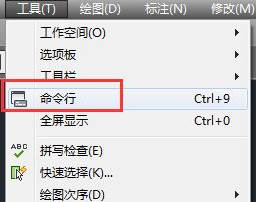
当我们在使用CAD软件的时候,命令行调用对我们来说很重要,因为我们使用的大部分功能都在命令行显示,如果CAD命令行被隐藏的话,怎么调出?在浩辰CAD软件中如何才可以显示命令行呢?今天就为大家简单介绍下。 CAD命令行显示的方法: 方法一: 在菜单栏中选择【工具】—【命令行】即可方法二: 在上图我们就可以看出调出命令行还可以使用快捷键Ctrl+9,不过有个问题要注意的是键盘里有两个9,我们只能按字母上面的9,按旁边的是没有用的。 以上就是在浩辰CAD软件中,当我们绘制图纸要使用的命令行不见了,会影响我们的绘制效率的,我们可以通过上面的方法将CAD命令行调出来。今天就介绍这么多了。安装浩辰CAD软件试试吧。更多CAD教程技巧,可关注浩辰CAD官网进行查看。
CAD常用命令
CAD分解命令如何使用
2019-07-26
8376
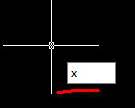
当我们在使用CAD软件绘制图纸的时候,会创建一些图块供我们使用,但是当我们想要编辑块的时候,可以使用分解命令将块分解。那在浩辰CAD软件中如何使用分解命令呢?今天就为大家简单介绍下。 CAD分解命令的使用方法: 步骤一:点击分解命令,也可以点击修改下拉有个分解,或者也可以输入X回车执行分解命令。 步骤二:当图形是一个整体时或者是一个块图形,块在之前的课程讲过可回看块的制作教程。这时想要编辑图形当中的任意线条,那么可以使用分解命令。 步骤三:点击分解命令,选择图形,然后回车。这样,一个整体图形就被分解为单个图形了。其中的线条就可以编辑了。这对于修改图是有很大的好处的。 步骤四:分解动态图效果如下图。 以上就是在浩辰CAD软件中,当我们想要对图纸中一个整体的块或者实体进行编辑的时候,我们可以使用软件中分解命令将其分解。今天就介绍这么多了。安装浩辰CAD软件试试吧。更多CAD教程技巧,可关注浩辰CAD官网进行查看。
CAD常用命令
CAD中如何使用拉伸命令平移网格
2019-07-26
7555
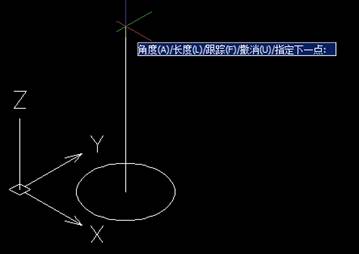
当我们在使用CAD软件绘制图纸时,当我们咋绘制表格的时候,可以使用软件中的表格命令,也可以使用CAD拉伸命令对网格进行平移。那在浩辰CAD软件中如何使用拉伸命令平移网格呢?今天就为大家简单介绍下。 CAD中使用拉伸命令平移网格的方法: 我们以拉伸一个圆柱形为例子向大家更好的介绍平移网格。 为了方便作图,我们先在“视图”->“三维视图”->“等轴东南测”打开三维视图。然后打开对象捕捉。 之后我们画一个圆,然后在圆的圆心拉一条垂直于圆的直线。 为了使网格更密,更反映拉伸的效果,我们调整网格密度,输入命令“surftab1”和“surftab2”。 将网格密度调整为36,也可以调整其他更大的数。 然后输入拉伸命令“tabsurf”。 以圆为拉伸对象,直线为拉伸的方向矢量,拉伸对象。 然后一个圆柱形就出来了。 平移网格是为了和旋转网格区分,平移网格是拉伸出来的,旋转网格是旋转线或面得出来的。 以上就是在浩辰CAD软件中,当我们在创建表格的时候,我们如果要使用CAD拉伸命令来对表格进行编辑,我们可以参考上述的操作方法。今天就介绍这么多了。安装浩辰CAD软件试试吧。更多CAD教程技巧,可关注浩辰CAD官网进行查看。
CAD常用命令
CAD中如何使用拉伸命令绘制螺母
2019-07-26
6709
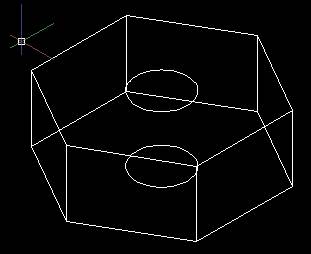
当我们在使用CAD软件绘制图纸时,我们会使用软件的有些绘图命令帮助我们绘图,当我们绘制螺母的时候,也可以使用CAD拉伸命令。那在浩辰CAD软件中如何使用拉伸命令绘制螺母呢?今天就为大家简单介绍下。 CAD中使用拉伸命令绘制螺母的方法: 然后为了作图方便我们在CAD最下面的工具栏中打开“正交”和“对象捕捉”。 然后选择“正多边形命令”,输入“6’,“内切于圆”选择正六边形。 拉出一个合适大小的正六边形。 选择画圆工具,选择以正六边形的中心为圆心,画一个略小的圆形。 打开最上端的“绘图”->“面域”,将正六边形和圆建立为面域。 选择最上面工具栏的“修改”->“实体编辑”->“拉伸面”。 将正六边形和圆拉伸高度设为“20”,角度为0.高度可以根据正六边形的大小而决定。 将中心的两个圆用直线连上。就这样,一个简单的螺母用拉伸面命令就做出来啦。 螺母是标准件,实际中中心的圆柱形要有螺纹,这里就不一一介绍。只简单介绍一个拉伸面的使用,希望大家熟悉使用拉伸面命令。 以上就是在浩辰CAD软件中,当我们绘制螺母的时候,如果想要使用CAD拉伸命令,我们可以参考上述的操作方法。今天就介绍这么多了。安装浩辰CAD软件试试吧。更多CAD教程技巧,可关注浩辰CAD官网进行查看。
CAD常用命令
CAD图形的编辑命令(一)
2019-07-26
11906
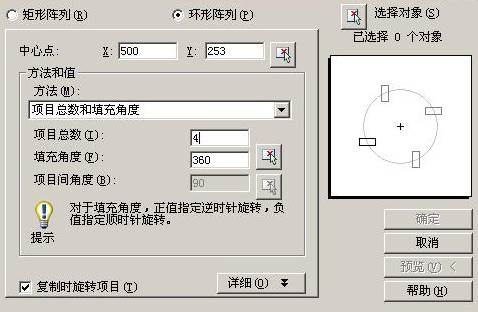
当我们在使用CAD软件绘制图纸时,我们会使用到软件中很多绘图命令,当我们的图纸需要修改的时候,我们也要使用一些CAD编辑命令。那在浩辰CAD软件中有哪些CAD编辑命令呢?今天就为大家简单介绍下。 CAD图形的编辑命令: 一、 选择编辑对象的方式输入一条编辑命令之后,应选择编辑对象,系统通常会有如下提示:选择对象:这时光标会变成小方块形状。可以利用下面介绍的任一种方式选择编辑对象,被选中的实体对象以“醒目”的方式 ( 虚线 ) 显示。浩辰CAD 提供了多种选择对象的方式.主要有以下几种:1 .拾取方式用光标拾取一个实体。这种方式只能逐个选择实体。若选取的实体具有一定的宽度,要单击边界上的点。2 .窗口方式用从左到右形成一个矩形窗口的方式选择实体,凡在窗口内完全被包围的实体即被选中,因此一次可以选取多个实体。3 .交叉窗口方式用从右到左形成一个矩形窗口的方式选择实体,凡在窗口内完全被包围的实体即被选中中,因此这种方式选取的范围更大。以上三种方式是系统默认的选择方式。在“选择对象:”提示下,用光标拾取一点,若选中了一个实体,即为第一种方式,系统提示继续选择对象;若未选中对象(拾取点在屏幕的空白处 ) ,则拾取点自动成为第二或第三种方式矩形窗口的第一个角点,系统提示“指定对角点”。若第二角点在第一角点的右面,则为第二种方式,矫形窗口显示为实线;否则,为第三种方式,矩形窗口显示为虚线。4 .全选方式在“选择对象:”提示下键入 ALL (回车),选取不在已锁定或已经冻结层上的图中所有的实体。5 .取消选择方式在“选样对象:”提示下,键入 Undo( 回车 ) 将取消最后一次进行的对象选择操作 . 6 .结束选择方式在“选择对象:”提示下,直接用回车响应,结束对象选择操作,进入指定的编辑操作 . • 基本编辑命令1 、删除命令在绘图过程中,使用删除命令 , 可以删除错误的或不需要的图形对象。(1) 命令格式。◆工具栏: ◆命令行: Erase ( 回车 ) ◆菜单:【修改】→【删除】(2) 功能。删除选定的文体。2 、复制命令 ( Copy )在绘图过程中,经常会遇到两个或多个完全相同的图形实体,可以先绘制一个,然后利用复制命令进行复制,能够提高绘图效率。( 1 )命令格式。◆工具栏: ◆命令行: Copy (回车)◆菜单:【修改】→ 【复制】(2) 功能。将选定的对象在新的位置上进行一次或多次复制。(3) 操作步骤。1) 一次复制的操作步骤:2) 多次复制的操作步骤: [yao_page] 3 、移动命令在绘制图形的过程中;有时需要改变图形对象的位置,可以使用移动命令(1) 命令格式。◆工具栏: ◆命令行: Move( 回车 ) ◆菜单:【修改】→【移动】(2) 功能。将选定的对象从一个位置移到另一个位置。◆(3) 操作步骤。4 、 旋转命令在绘图的过程中,有时需要将圆形实体旋转一定的角度。(1) 命令格式。◆工具栏: ◆命令行: Rotate( 回车 ) ◆菜单:【修改】→【旋转】。(2) 功能。将选定的对象绕着指定的基点旋转指定的角度。下面举例(旋转正六边形)说明旋转对象的操作步骤。(3) 操作步骤。5 、 镜象命令( Mirror )在绘图的过程中,有时需要绘制完全对称的图形实体,可以使用镜象命令。(1) 命令格式。◆工具栏: ◆命令行: Mirror( 回车 ) ◆菜单,【修改】→【镜像】(2) 功能。以选定的镜像线为对称轴,生成与编辑对象完全对称的镜像实体,原来的编辑对象可以删除或保留。下面举例说明镜像对象的操作步骤.(3) 操作步骤:1) 命令行: Mirror( 回车 ) 6 、阵列命令 ( Array )在绘制图形的过程中,有时需要绘制完全相同、成矩形或环形排列的一系列图形实体,可以只绘制一个,然后使用阵列命令进行矩形或环形复制。(1) 命令格式。◆ 工具栏: ◆命令行: Array( 回车 ) ◆ 菜单:【修改】→【阵列】(2) 功能。对选定的对象进行矩形或环形排列的多个复制。对于环形阵列,对象可以旋转,也可以不旋转。而对于矩形阵列,可以倾斜一定的角度。(3) 操作步骤。环形阵列步骤:1) 输入命令; Array( 回车 ) 。此时系统弹出一个“阵列”对对话框,如图所示,可以在该对话框中设置阵列参数。 2) 设置参数。环形阵列点击【拾取中心点】按钮,回到绘图窗口,捕捉圆心作为阵列中心。项目总数: 6 填充角度: 360 点击【选择对象】按钮,回到绘图窗口。3) 对象: ( 选择小菱形 ) 4) 选择对象: ( 回车 ) 5) 回到“阵列”对话框,单击[确定]按钮需要说明的是:(1) 设置参数时,如果点击“复制时旋转项目 (T) ”前面的小方框,去掉“√”符号,阵列时将不旋转对象,。(2) 在步骤 5) 可以单击【预览】按钮,预览阵列结果。矩形阵列步骤:1) 输入命令: Array( 回车 ) 。此时,系统弹出一个“阵列”对话框,可以在该对话框中设置阵列参数。2) 设置参数矩形阵列行数: 2 列数: 3 设置“偏移距离和方向”点击【选择矩形】按钮,回到绘图窗口,用从左下角到右上角包围五角星的矩形作为阵列的单位单元,回到对话框。阵列角度: 0 点击【选择对象】按钮,回到绘图窗口。选择对象: ( 选择五角星 ) 选择对象; ( 回车 ) 回到“阵列”对话框,单击【确定】按钮。需要说明的是:设置“偏移距离和方向”时,形成单位单元的矩形的方向决定阵列的方向;也可以点击【拾取行偏移】和【拾取列偏移】按钮分别设置行偏移和列偏移;当然也可以直接输入偏移值。 [yao_page] 7 、 缩放命令( Scale <s,pan="">)<s, pan="" style="color: rgb(0, 0, 0);font-family: simsun, "Microsoft YaHei", Arial; font-size: 14px;font-style: normal; font-variant-ligatures: normal; font-variant-caps: normal;font-weight: 400; letter-spacing: normal; orphans: 2; text-align: left;text-indent: 0px; text-transform: none; white-space: normal; widows: 2;word-spacing: 0px; -webkit-text-stroke-width: 0px; background-color: rgb(255,255, 255); text-decoration-style: initial; text-decoration-color:initial;">在绘制图形的过程中,有时需要将某个图形实体放大或缩小,可以使用缩放命令。 (1) 命令格式。 ◆工具栏: ◆命令行: Scale ( 回车 ) ◆菜单:【修改】→【缩放】 (2) 功能。将选定的对象按给定的基点和比例因子放大或缩小,下面举例说明缩放对 象的操作步骤。 (3) 操作步骤。 8 、拉伸命令( S tretch ) 在绘制图形的过程中,有时需要对某个图形实体在某个方向上的尺寸进行修改,但不 影响相邻部分的形状和尺寸,例如阶梯轴中间段需要加长,可以使用拉伸命令。 (1) 命令格式。 ◆工具栏:◆命令行: Stretch( 回车 ) ◆菜单:【修改】→【拉伸】 (2) 功能。将图形中位于移动窗口 ( 选择对象最后一次使用的交叉窗 ) 内的实体或 端点移动,与其相连接的实体如直线、圆弧和多义线等将受到拉伸或压缩,以保持与图形 中未移动部分相连接。下面以阶梯轴为例说明拉伸对象的操作步骤。 (3) 操作步骤: (4) 说明: 1) 须使用至少一次窗口类方式选择对象,最好是交叉窗口方式。 , 2) 选择对象最后一次使用的窗口作为该命令的移动窗口。 3) 对 Line 或 Arc 实体,窗口内的端点移动,窗口外的端点不动。若两端点都在窗口内,此命令等同于 Move 命令;若两端点都不在窗口内,则保持不变. 4) 对 Circle 实体,圆心在窗口内时移动;否则不动。 5) 对 Block 、 Text 等实体,插入点或基准点在窗口内时移动,否则不动. 6) 对 Pline 实体,逐段作为直线或圆弧处理。 三、剪切编辑命令 1 、圆角命令 在绘制图形的过程中,经常需要进行圆弧连接,可以使用圆角命令。 (1) 命令格式: ◆工具栏 : ◆ 命令行: Fillet( 回车 ) ◆ 菜单:【修改】→【圆角】 (2) 功能。用指定的半径,对选定的两个实体 ( 直线、圆弧或圆 ) ,或者对整条多义线 进行光滑的圆弧连接。下面举例说明圆角命令的操作步骤。 2 、 倒角命令( C hamfer ) 倒角与圆角意义相同,只是使用一段直线代替圆角所用的圆弧。 (1) 命令格式。 ◆工具栏: ◆命令行: Chamfer( 回车 ) ◆菜单:【修改】→【倒角】 (2) 功能。对选定的两条相交 ( 或其延长线相交 ) 直线进行倒角,也可以对整条多义线 进行倒角.下面举例说明倒角命令的操作步骤。 (3) 操作步骤. (4) 说明:步骤 2) 中各选项的含义和功能如下: 选择第一条直线:此为默认选项,提示选择要进行倒角处理的第一条直线。 距离 (D) :用于设置倒角的两个距离。 角度 (A) :用于设置倒角的一个距离和一个角度值。 多义线 (P) :用于对多义线进行倒角处理。 修剪 (T) :用于设置是否对倒角的相应边进行修剪。 方法 (M) :用于选择是用“距离”方式还是用“角度”方式来进 3 、 修剪命令( Trim ) (1) 命令格式。 ◆工具栏: ◆命令行: Trim( 回车 ) ◆菜单:【修改】→【修剪】 (2) 功能.对选定的对象 ( 直线、圆、圆弧等 ) 沿事先确定的边界进行裁剪,实现 部分擦除。下面举例说明修剪命令的操作步骤。 (3) 操作步骤。 (4) 说明: 如果两者没有直接相交,则应先在步骤 4 :选择 E 选项,然后将其设置为“延伸 (E) ’, 再执行修剪操作。 4 、 延伸命令 ( Extend ) (1) 命令格式◆工具栏: ◆命令行: Extend( 回车 ) ◆菜单;【修改】→【延伸】 (2) 功能。将选中的对象 ( 直线,圆弧等 ) 延伸到指定的边界。下面举例说明延伸命 令的操作步骤。 (3) 操作步骤: [yao_page] 以上就是在浩辰CAD软件中,当我们需要使用软件中的CAD编辑命令来修改图纸内容时,我们可以参考上述软件中常用的编辑命令。今天就介绍这么多了。安装浩辰CAD软件试试吧。更多CAD教程技巧,可关注浩辰CAD官网进行查看。
CAD常用命令
CAD中如何使用填充命令绘制剖面线
2019-07-26
32347
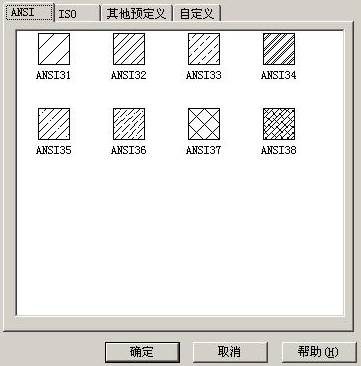
当我们在使用CAD软件绘制图纸时,我们一般都是使用填充图案的命令对图纸中的图形进行填充,很少做其他操作。那在CAD软件中如何使用填充命令绘制剖面线呢?今天就为大家简单介绍下。 CAD中剖面线的绘制方法: 一、 图案填充命令启动命令◆命令: Bhatch ◆“绘图”菜单 在“绘图”菜单中单击“图案填充”选项◆“绘图”工具栏 在“绘图”工具栏中单击图案填充图标 用任意一种方式启动命令后,系统弹出如图 13-1所示的“边界图案填充”对话框快速选项卡。该对话框的主要选项含义如下:1.类型 设置图案类型。在其下拉列表选项中“预定义”为用CAD的标准填充图案文件中的图案进行填充;“用户定义”为用用户自己定义的图案进行填充;“自定义”表示选用 GCAD.PAT图案文件或其它图案中的图案文件。2.图案 确定填充图案的样式。单击下拉箭头,出现填充图案样式名的下拉列表选项供用户选择;单击其右边的对话框按钮图标将出现如图 13-2所示的“填充 图13-1“边界图案填充”图案调色板”对话框,显示系统提供的填充图案。用户在其中选中图案名或者图案图标后,单击“确定”按钮,该图案即设置为系统的默认值。机械制图中常用的剖面线图案为 ANSI31。3.样例 显示所选填充对象的图形。 图 13-2“填充图案调色板”对话框4.角度 设置图案的旋转角。系统默认值为0。机械制图规定剖面线倾角为45°或135°,特殊情况下可以使用30°和60°。若选用图案ANSI31,剖面线倾角为45°时,设置该值为0°;倾角为135°时,设置该值为90°。5.比例 设置图案中线的间距,以保证剖面线有适当的疏密程度。系统默认值为1。6.拾取点 提示用户选取填充边界内的任意一点。注意:该边界必须封闭。7.选择对象 提示用户选取一系列构成边界的对象以使系统获得填充边界。8.预览 预览图案填充效果。9.确定 结束填充命令操作,并按用户所指定的方式进行图案填充。三、实例讲解以轴承座为例,介绍用CAD2004表达机件视图的步骤和方法。1、创建或调用样板图。2、布图 打开中心线层,运用直线命令绘制图中的主要中心线。这一步应注意中心线的位置安排要考虑给尺寸标注留出空间。3、画机件的主、左视图。如图13-3。4、选择适当的表达方法并修改视图。如图13-4。 图13-3 5、画剖面符号。方法和步骤如下:1 、启动“图案填充”命令。 2 、在如图 13-1所示的“边界图案填充”对话框“快速”选项卡中,选取“类型”为“预定义”;“图案”为ANSI31;角度为0°;比例为2。3 、单击“拾取点”按钮,在要画剖面线的区域内取点。如图 13-4左视图中的1、2、3点。此时,选中的区域内亮显。4 、回车,返回“边界图案填充”对话框。5、 单击“预览”按钮,预览剖面线在图中的显示情况。6、 单击“确定”按钮,将剖面线绘制到图中。如图 13-5。 图 13-57、存盘退出。 以上就是在CAD软件中,当我们在绘制剖面线的时候,除了常规的绘制方法,我们也可以使用填充命令来绘制。
CAD常用命令
CAD中尺寸标注命令的使用
2019-07-26
9565
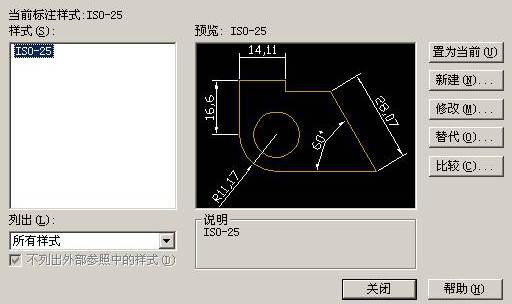
当我们在使用CAD软件绘制图纸时,都会对图纸内容进行尺寸标注,这样才会使我们的图纸更加完善,因此会使用到尺寸标注的命令。那在浩辰CAD软件中如何使用尺寸标注命令呢?今天就为大家简单介绍下。 CAD中尺寸标注命令的使用方法: 一、 尺寸标注样式 在尺寸标注时,尺寸标注样式控制尺寸线、标注文字、尺寸界线、箭头的外观和方式。它是一组系统变量的集合,可以用对话框的方式直观地设置这些变量,也可以在命令行输入。 浩辰CAD 中尺寸标注按图形的测量和标注样式进行标注。标注样式是一组尺寸变量设置的有名集合,它用于控制标注的外观形式。浩辰CAD 没有直接提供符合我国国标的样式,它提供的是一种名为 ISO-25 样式,因而需要建立符合我国制图标准的标注样式。 浩辰CAD 可以标注所有图形对象的测量值,即测量对象的距离值、角度、直径和半径。常用的标注方式包括线性、对齐、连续、基线、半径、直径和角度标注,另外,注释可以用引线添加到图形中。二、建立尺寸标注样式启动命令的方法调用◆命令行: DDIM◆菜单:格式→标注样式 D◆图标;在标注工具栏中采用上述任何一种方法后,显示如图所示的标注样式管理器对话框。在该对话框中设置尺寸标注的构成要素和设置标注格式。 以上就是在浩辰CAD软件中,当我们需要标注图纸上的相关内容时,我们可以使用尺寸标注的命令,具体的使用方法及操作步骤可以借鉴上述内容。今天就介绍这么多了。安装浩辰CAD软件试试吧。更多CAD教程技巧,可关注浩辰CAD官网进行查看。
CAD常用命令
CAD命令的使用
2019-07-26
5335
当我们在使用CAD软件绘制图纸时,会使用到软件中很多的CAD命令,如果想要提高绘图的速度,我必须熟练使用这些CAD命令。那在浩辰CAD软件中如何使用CAD命令绘制图形呢?今天就为大家简单介绍下。 CAD命令的使用: 以上就是在浩辰CAD软件中,当我们不太熟悉CAD命令的使用的时候,我们在绘图的时候就会很慢,因此我们应该了解软件中每一个CAD命令的使用。今天就介绍这么多了。安装浩辰CAD软件试试吧。更多CAD教程技巧,可关注浩辰CAD官网进行查看。
CAD常用命令
CAD中椭圆命令的使用
2019-07-26
7640
当我们在使用CAD软件绘制图纸时,有时候,我们会在图纸上绘制椭圆图形,当我们在绘制的时候,可以使用椭圆命令来绘制。那在浩辰CAD软件中椭圆命令该如何使用呢?今天就为大家简单介绍下。 CAD中椭圆命令的使用: 椭圆命令的概要 椭圆上的前两个点确定第一条轴的位置和长度。第三个点确定椭圆的圆心与第二条轴的端点之间的距离。 提示列表 将显示以下提示:轴端点 根据两个端点定义椭圆的第一条轴。第一条轴的角度确定了整个椭圆的角度。第一条轴既可定义椭圆的长轴也可定义短轴。另一条半轴长度 使用从第一条轴的中点到第二条轴 (3) 的端点的距离定义第二条轴。 旋转 通过绕第一条轴旋转圆来创建椭圆。 绕椭圆中心移动十字光标并单击。输入值越大,椭圆的离心率就越大。输入 0 将定义圆。 圆弧 创建一段椭圆弧。 第一条轴的角度确定了椭圆弧的角度。第一条轴可以根据其大小定义长轴或短轴。 椭圆弧上的前两个点确定第一条轴的位置和长度。第三个点确定椭圆弧的圆心与第二条轴的端点之间的距离。第四个点和第五个点确定起点和端点角度。 轴端点 定义第一条轴的起点。旋转 通过绕第一条轴旋转定义椭圆的长轴短轴比例。该值(从 0 度到 89.4 度)越大,短轴对长轴的比例就越大。89.4 度到 90.6 度之间的值无效,因为此时椭圆将显示为一条直线。这些角度值的倍数将每隔 90 度产生一次镜像效果。起点角度 定义椭圆弧的第一端点。“起点角度”选项用于从参数模式切换到角度模式。模式用于控制计算椭圆的方法。 参数 需要同样的输入作为“起点角度”,但通过以下矢量参数方程式创建椭圆弧:p(u) = c + a ACR_Commands ACR_Sysvars body.xmlchunkingACR.ksh chunkingACR.xsl current.xml files header.xml tmp.xml utf.xmlcos(u) + b ACR_Commands ACR_Sysvars body.xml chunkingACR.ksh chunkingACR.xslcurrent.xml files header.xml tmp.xml utf.xml sin(u)其中c是椭圆的圆心,a?和?b?分别是椭圆的长轴和短轴。端点参数:用参数化矢量方程式定义椭圆弧的端点角度。使用“起点参数”选项可以从角度模式切换到参数模式。模式用于控制计算椭圆的方法。角度:定义椭圆弧的端点角度。使用“角度”选项可以从参数模式切换到角度模式。模式用于控制计算椭圆的方法。夹角:定义从起点角度开始的夹角。中心点 使用中心点、第一个轴的端点和第二个轴的长度来创建椭圆。可以通过单击所需距离处的某个位置或输入长度值来指定距离。 另一条半轴长度 定义第二条轴为从椭圆弧圆心(即第一条轴的中点)到指定点的距离。旋转 通过绕第一条轴旋转圆来创建椭圆。 绕椭圆中心移动十字光标并单击。输入值越大,椭圆的离心率就越大。输入 0 则定义一个圆。等轴测圆 在当前等轴测绘图平面绘制一个等轴测圆。 注意“等轴测圆”选项仅在 SNAP 的“样式”选项设置为“等轴测”时才可用。 半径 用指定的半径创建一个圆。直径 用指定的直径创建一个圆。 以上就是在浩辰CAD软件中,当我们要使用椭圆命令绘制图形的时候,我们就要了解下椭圆命令的操作步骤及技巧。今天就介绍这么多了。安装浩辰CAD软件试试吧。更多CAD教程技巧,可关注浩辰CAD官网进行查看。
CAD常用命令
CAD中如何使用圆环命令
2019-07-26
8716
当我们在使用CAD软件绘制图纸时,我们会使用很多的绘图命令来绘制图纸,直线、圆、圆弧、圆环、三角形、矩形等。那在浩辰CAD软件中如何使用圆环命令呢?今天就为大家简单介绍下。 CAD中圆环命令的使用: 如果将内径指定为 0(零),则圆环将填充为圆。提示列表将显示以下提示:指定圆环的内径,如图所示。 外径指定圆环的外径。圆环的中心点基于其中心点指定圆环的位置。在每个指定点上绘制一个圆环,直到按 Enter 键结束命令为止。 以上就是在浩辰CAD软件中,当我们在图纸上绘制圆环的时候,可以使用绘制圆环的命令来操作,具体的操作步骤,可以参考上述内容。今天就介绍这么多了。安装浩辰CAD软件试试吧。更多CAD教程技巧,可关注浩辰CAD官网进行查看。
CAD常用命令
CAD中捕捉自from命令如何使用
2019-07-26
6841
当我们在使用CAD软件绘制图纸时,我们经常会用到软件中的捕捉命令,这样可以让我们更精确的绘制图纸,那捕捉自from命令呢?那在浩辰CAD软件中如何使用捕捉自from命令呢?今天就为大家简单介绍下。 CAD捕捉自from命令的使用: 一、直接用捕捉自来定位点。二、捕捉自在拉伸STRETCH当中的应用 如下图所示。 在平时我们使用定位点的时候,我们选择自FROM捕捉方式后,会提示基点,我们选择一点作为基点后会提示偏移,我们拖动光标确定方向,输入一个偏移值,例如20,可发现我们定位的点在距离基点20的位置,如下图所示。 2、知道了捕捉自的基本操作后,我们就可以研究一下捕捉自可以用在哪些情况下使用,通常情况下有两种:1)在绘图时直接将点定位到距离某个点一定距离的位置。2)利用拉伸STRETCH功能将图形拉伸到一定的尺寸 以上就是在浩辰CAD软件中,当我们在使用中需要使用捕捉自from命令的时候,我们可以借鉴上述的操作步骤来使用。今天就介绍这么多了。安装浩辰CAD软件试试吧。更多CAD教程技巧,可关注浩辰CAD官网进行查看。
CAD常用命令
CAD中比较实用的命令
2019-07-26
5379
当我们在使用CAD软件绘制图纸时,我们绘制使用的一般都是比较常用的命令,但是还有一些命令,可能大家没有那么熟悉,但是却很实用。那在浩辰CAD软件中比较实用的命令有哪些呢?今天就为大家简单介绍下。 CAD中比较实用的命令: 1、命令名:textfill 有时候打印时,CAD出的图纸全是空心字,但字体都是宋体,却出的全是空心字,郁闷了半天以为是打印机字体问题呢,后来发现,CAD参数“textfill”,设置为0或1可以相互转换。 以上就是在浩辰CAD软件中,当我们想要了解一些绘图中比较实用的命令时,我们可以了解下上述内容,对我们会很有用的今天就介绍这么多了。安装浩辰CAD软件试试吧。更多CAD教程技巧,可关注浩辰CAD官网进行查看。
CAD常用命令
CAD中如何重复使用命令
2019-07-26
6810
当我们在使用CAD软件绘制图纸时,很多时候,同一个命令,我们需要反复使用,在绘图中很常见,那怎么使用呢?那在浩辰CAD软件中如何重复使用命令呢?今天就为大家简单介绍下。 CAD中重复使用命令的方法: 方法一: 在我们输入命令后回车,如需要重复执行上条命令可以按回车或者空格键即可。方法二: 在绘图区域鼠标右键会弹出下列界面,我们选择【重复XXX】,“XXX”就是我们要重复的命令方法三: 在命令行中输入“multiple”回车,会出现下图,即“输入要重复的命令名”,输入回车,命令会一直执行直到输入“Esc”退出为止。 以上就是在浩辰CAD软件中,当图纸中绘图操作需要重复使用一个命令的时候,我们可以使用相关的CAD命令重复使用。今天就介绍这么多了。安装浩辰CAD软件试试吧。更多CAD教程技巧,可关注浩辰CAD官网进行查看。
CAD常用命令
CAD 中如何设置命令行
2019-07-25
21109
当我们在使用CAD软件绘制图纸时,我们会使用到很多的命令,因此命令行的存在对我们来说挺重要的,当我们在移动时,不小心移动了命令行的位置,怎么恢复?那在浩辰CAD软件中如何设置CAD命令行的位置呢?今天就为大家简单介绍下 CAD中命令行的调用: 其实方法很简单,只需要单击命令行最左边不松开并将其放到工作界面最下边(命令行所在的原始位置),当命令行变为条形时再松开鼠标即可。 温馨小建议:在工具条都调整好的情况下,在工具栏空白位置单击鼠标右键,锁定,全部,锁定;完成此操作即可将工具栏锁定,也就不必担心位置变动了。 以上就是在浩辰CAD软件中,当我们在绘制图纸的时候,移动了命令行的位置后,如果想要恢复原来的位置,我们可以参考上述操作。今天就介绍这么多了。安装浩辰CAD软件试试吧。更多CAD教程技巧,可关注浩辰CAD官网进行查看。
CAD常用命令
CAD中如何使用修剪命令
2019-07-25
8565
当我们在使用CAD软件绘图时,在绘制一些图形的时候,我们会经常使用到软件中的修剪功能,对图纸对象进行修剪那在浩辰CAD软件中如何使用修剪命令呢?今天就为大家简单介绍下。 CAD找那个修剪命令的使用: 它的使用方法主要分为两种:第一种、直接修剪 操作方法:输入命令再按两下回车,进入修剪状态,这个状态下,就是你点哪根线,它就会剪断哪个线。第二种、参照修剪 操作方法:输入命令后,按一下回车,然后再选择你想要修剪的参照线,如下图所示,我需要把直线右边多出来的线全部一次性剪掉,我们就可以选择这根竖线,然后再回车,框选要修剪的线条即可。 以上就是在浩辰CAD软件中,当我们想要使用软件中的修剪命令的时候,我们可以参考上述操作过程。今天就介绍这么多了。安装浩辰CAD软件试试吧。更多CAD教程技巧,可关注浩辰CAD官网进行查看。










 苏公网安备 32059002004222号