 CAD常用命令
CAD中如何创建反向圆角?CAD圆角命令应用技巧
2022-03-22
7704
CAD设计过程中,除了经常需要绘制圆角以外,在建筑、家具等行业中反向圆角的应用也十分广泛。那么,你知道CAD中如何创建反向圆角吗?不知道的话就和小编一起来了解一下浩辰CAD软件中通过调用CAD圆角命令来创建反向圆角的具体操作步骤吧!CAD反向圆角创建步骤: 根据用户的需求,浩辰CAD 在CAD圆角命令(FILLET)中增加了反向(I)参数,可以快速创建反向圆角。具体操作步骤如下: 1、启动浩辰CAD软件后输入CAD圆角命令:FILLET,点击回车键确认。2、此时命令行提示:选择第一个对象或 [放弃(U)/多段线(P)/半径(R)/修剪(T)/反向(I)/多个(M)],输入:I,点击回车键确认。 3、根据提示设置圆角放心,输入I,点击回车键确认,将圆弧方向设置为反向。 4、根据提示设置反向圆角半径,输入:R,点击回车键确认,输入半径值,如:50,点击回车键确认。 5、选择需要反向圆角的对象两边即可完成反向圆角的创建。如下图所示: 当CAD圆角命令处于反向模式时,就可以连续创建反向的圆角。如果需要重新创建正向圆角,将圆弧方向重新调整为正向即可。本篇CAD教程中小编给大家分享了浩辰CAD软件中通过调用CAD圆角命令来快速创建反向圆角的详细操作步骤,你学会了吗?对此感兴趣的小伙伴可以访问浩辰CAD软件官网教程专区查看更多CAD实用技巧哦!
CAD常用命令
CAD如何统计多个数字求和?CAD统计求和命令应用技巧
2022-03-18
10543
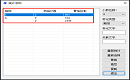
CAD绘图过程中,当需要对图纸中的多个数字进行统计并求和时,该如何操作呢?本篇CAD绘图教程小编就以浩辰CAD软件为例来给大家分享一下CAD命令大全之统计求和命令的相关应用技巧吧!CAD统计求和命令应用技巧:浩辰CAD软件中统计求和命令:KLL01,主要用于对选中的单行文字或多行文字进行统计求和,不仅可以处理简单的数字,还可以对带相同前缀的数字进行求和。从上图中可以看到,图中有单行文字和多行文字,且前缀不同的几组数字。如果想要对其进行统计求和便可以调用KLL01命令,具体操作步骤如下:1、启动浩辰CAD软件后,输入CAD命令:KLL01,点击回车键确认。 2、根据提示在图纸中选择需要统计求和的对象。如下图所示:3、选择完成后点击回车键确认,即可调出【统计求和】对话框,其中便会显示出不同前缀的对象统计求和。如下图所示:需要注意的是选择的单行文字中不能包含除数字外的其他字符,选择的多行文字只能包含一行数值,不能有空行,而带前缀的数字也可以进行统计求和,统计时将分不同的前缀进行求和处理。 上述CAD绘图教程中小编给大家简单介绍了浩辰CAD软件中统计求和命令的具体使用步骤,你学会了吗?对此感兴趣的小伙伴可以持续关注浩辰CAD官网,小编后续将会给大家分享更多CAD命令大全应用技巧哦!
CAD常用命令
CAD撤销命令快捷键是什么?CAD撤销命令应用技巧
2022-02-17
40267
CAD设计过程中,难免会出现各种CAD误操作的情况。那么,你知道CAD撤销命令快捷键是什么吗?本文就和小编一起来了解一下浩辰CAD软件中CAD撤销命令快捷键的应用技巧吧!CAD撤销命令快捷键:1. U命令 其实U命令并不等于UNDO命令,执行两个命令的结果不太一样,U是利用UNDO命令分支定义的一个单独的命令。具体操作步骤如下:直接在命令行输入CAD撤销命令快捷键:U,点击回车键确认,即可撤销上一个动作。 可以输入任意次U,每次后退一步,直到图形与当前编辑任务开始时一样为止。若在执行过程中有某项操作不能放弃,系统将显示该命令名但不执行任何操作。对于打印或写入文件这些外部操作,U命令不能放弃。执行命令期间,修改模式或使用透明命令无效,只有主命令有效。2. 快捷键:Ctrl+Z 最常见的撤销快捷键:Ctrl+Z,在CAD软件中也是可以使用的。3. UNDO命令 直接在命令行输入CAD撤销命令:UNDO,点击回车键确认,根据提示指定要撤消的步骤数目。指定撤消多少步与输入多少次U命令效果相同。 本篇CAD教程中小编给大家分享了浩辰CAD软件中三种CAD撤销快捷键,各位设计师小伙伴在绘图过程中如果出现误操作,可以根据自身需求选择使用合适的CAD撤销快捷键哦!更多实用CAD教程,请持续关注浩辰CAD软件官网教程专区。
CAD常用命令
CAD闭合命令是什么?CAD闭合命令应用技巧
2022-02-16
34618
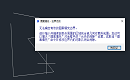
CAD设计过程中,当要对某一图形进行图案填充时,会跳出如下图提示无法确定有效的图案填充边界,需要将当前图形闭合才可以进行图案填充。那么,CAD闭合命令是什么?又如何使用呢?下面小编来给大家分享一下浩辰CAD软件中CAD闭合命令的应用技巧吧!CAD软件中没有直接的快捷键来执行CAD闭合命令,可以通过编辑多段线命令:PEDIT(快捷键:PE),来实现CAD多段线闭合。具体操作步骤如下:1、在浩辰CAD软件中打开图纸文件,输入编辑多段线命令快捷键:PE,点击回车键确认。2、根据提示在图纸中选择需要闭合的多段线(若选取的对象为闭合多段线,则上一命令行中的【闭合】选项将变为打开)。3、选定多段线后,命令行提示:输入选项 [闭合(C)/合并(J)/宽度(W)/编辑顶点(E)/拟合(F)/样条曲线(S)/非曲线化(D)/线型生成(L)/反转(R)/放弃(U)],此时输入闭合选项,即输入:C,点击回车键确认。4、此时图形便会自动闭合,对其进行图案填充后效果图如下所示:上述CAD教程中小编给大家分享了浩辰CAD软件中CAD闭合多段线的具体操作步骤,你学会了吗?想要了解更多CAD实用技巧的小伙伴可以持续关注浩辰CAD软件官网教程专区,后续小编将会给大家分享更多CAD教程哦!
CAD常用命令
CAD中怎么移动图形到指定位置?CAD移动命令应用
2022-02-08
44455
在CAD制图过程中,很多新手设计师在移动图纸中某一图形至指定位置时,总是变成拉伸图形,没有办法移动图形这是什么情况?CAD中如何移动图形?CAD移动命令是什么?下面和小编一起来了解了解浩辰CAD软件中通过调用CAD移动命令来移动图形对象的具体操作步骤吧!浩辰CAD软件中CAD移动命令是:MOVE,快捷键:M,主要用于将对象在指定方向上移动指定距离。CAD移动图形操作步骤步骤一:首先启动浩辰CAD软件,然后输入CAD移动命令快捷键:M,点击回车键确认。步骤二:根据命令行提示,在图纸中选择要移动的对象,选定的对象会以虚线形式显示。步骤三:选定需要移动的图形后点击回车键确认,根据提示在图纸中指定移动的基点,即移动对象的开始点,移动对象距离和方向的计算会以起点为基准。步骤四:根据提示在图纸中指定第二个点,即位移点,使对象移动到指定的位置。上述CAD教程中小编给大家分享了浩辰CAD中通过调用CAD移动命令来移动图形对象的具体操作步骤,你学会了吗?想要了解更多相关CAD制图教程的小伙伴请持续关注浩辰CAD软件官网教程专区,小编后续将会定期给大家分享实用CAD技巧哦!
CAD常用命令
CAD命令大全:CAD边界命怎么用?
2022-01-26
7687
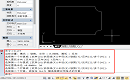
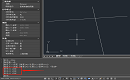
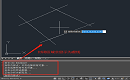
在CAD设计过程中,当需要将图纸中的某些图形创建成一个封闭区域的话,该如何操作?其实很简单只需要创建边界即可,那你知道CAD边界命令怎么用吗?本文小编给大家分享一下CAD命令大全之CAD边界命令相关应用技巧吧!CAD边界命令应用技巧:浩辰CAD边界命令是:BOUNDARY,快捷键:BO。具体使用步骤如下:1、启动浩辰CAD,输入BO,点击回车确认。2、执行命令后可以调出【边界创建】对话框,设置边界保留的对象类型(多段线/面域),是否进行孤岛检测等,设置完成后点击【拾取点】。如下图所示:3、根据提示在图形中拾取内部点,图形会被选中,变成虚线,此时命令行会提示:正在选择所有对象...;正在选择所有可见对象...;正在分析所选数据...;正在分析内部孤岛...。如下图所示:4、最后点击回车键确认,即可完成CAD边界创建,命令行会提示:BOUNDARY已创建1个多段线,此时再看图纸中封闭区域便会被创建为多段线。上述CAD教程小编给大家介绍了CAD命令大全之CAD边界命令的具体使用技巧,不知道CAD边界命令怎么用的小伙伴可以参考以上步骤来创建边界。CAD命令大全中更多CAD命令应用技巧小编后续会给大家一一介绍,对此感兴趣的小伙伴一定要关注浩辰CAD软件官网教程专区哦!
CAD常用命令
CAD怎么删除重复线?CAD删除重复线命令
2022-01-25
15818
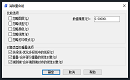
CAD制图过程中,当图形太多时,难免会有一些对象重复,不仔细看根本看不出来,特别是线对象,多条线段叠在一起,肉眼很难看出来。为了避免由于图层重叠引起的编辑、打印等问题,便需要删除重复对象。那么,CAD怎么删除重复线呢?CAD删除重复线命令是什么?本文就和小编一起来了解一下浩辰CAD软件中CAD删除重复线命令的相关应用技巧吧!CAD删除重复线命令: 浩辰CAD删除重复线命令是:OVERKILL,其主要用于消除图形中重叠的直线、多段线和图块等。消除并不是简单的删除,不仅需要对图形的图层、颜色、线型等相关属性进行判断,还要对部分重叠的二维和三维多段线、圆及圆弧、直线重合的部分进行删除或连接。CAD删除重复线的操作步骤: 1、在浩辰CAD软件中打开图纸文件,如下图所示,看不出来其中有重复对象。 2、输入命令:OVERKILL,点击回车确认,根据提示在图纸中框选对象,点击回车确认。 3、此时会跳出【消除重合线】对话框,可以根据自身需求在其中设置忽略对象特征,并勾选需要优化的重叠选项。 4、设置完成后点击【确定】,即可删除图形中重复的对象。命令行提示如下:0个复制实体对象删除,1个实体对象删除。 上述CAD教程中小编给大家介绍了浩辰CAD软件中通过调用CAD删除重复线命令来消除图纸中重复对象的具体操作步骤,你学会了吗?对此感兴趣的小伙伴可以访问浩辰CAD软件官网教程专区查看更多相关CAD实用技巧哦!
CAD常用命令
CAD中如何裁剪外部参照?CAD参照裁剪命令
2022-01-24
9409
CAD外部参照在绘图过程中应用十分广泛,当插入的CAD外部参照不符合需求时,如何在CAD中裁剪外部参照呢?CAD参照裁剪命令是什么?接下来就和小编一起来了解一下浩辰CAD软件中CAD参照裁剪命令的相关应用技巧吧!CAD参照裁剪命令:浩辰CAD软件中参照裁剪命令:XCLIP,快捷键:XC;主要用于将选定外部参照或块参照的显示剪裁到指定边界。CAD外部参照裁剪步骤:在浩辰CAD中打开图纸文件,输入XC,点击回车键确认。如下图所示:根据命令行提示,在图纸中选择需要裁剪的外部参照,选择完成后点击回车键确认。如下图所示:此时命令行提示:输入剪裁选项[开(ON)/关(OFF)/剪裁深度(C)/删除(D)/生成多段线(P)/新建边界(N)] ,输入:N,点击回车键。在提示指定剪裁边界或选择反向选项:[选择多段线(S)/多边形(P)/矩形(R)/反向剪裁(I)] 时,根据自身需求选择,下面小编以矩形裁剪为例,输入:R或矩形,点击回车键确认。如下图所示:根据提示在图纸中指定第一个角点,指定对角点框选出需要留下的矩形部分CAD外部参照。如下图所示:最终的效果图如下所示:上述CAD教程中小编给大家分享了浩辰CAD软件中通过调用CAD参照裁剪命令来裁剪外部参照的具体操作步骤,是不是很简单呢?想要了解更多CAD实用技巧的话可以持续关注浩辰CAD软件官网教程专区哦!
CAD常用命令
CAD中怎么把圆弧转换成圆?CAD合并命令应用实例
2022-01-21
6240
在CAD绘图过程中,当需要将图纸中的圆弧转换成整圆时,怎么用浩辰CAD软件将图纸中中的圆弧变成圆?接下来的CAD绘图教程就和小编一起来了解一下浩辰CAD软件中通过调用CAD合并命令将圆弧变成圆的方法技巧吧!CAD中将圆弧转换成圆的操作步骤: 在浩辰CAD软件中打开图纸文件,如果想要将如下图所示的CAD圆弧转换成圆,可以直接调用CAD合并命令JOIN就可以将圆弧转换为圆。 输入命令快捷键:J,点击回车键确认。 执行命令后,命令行会提示:选择源对象或要一次合并的多个对象,此时用鼠标点选需要转换成圆的圆弧,点击空格。 根据命令行提示输入:L,点击空格键即可将圆弧转换成圆。 转换完成后,命令行会提示已将圆弧转换为圆,最终效果图如下所示: 浩辰CAD软件中JOIN命令主要用于合并相似对象以形成一个完整的对象。在使用JOIN命令时要注意线与弧是无法使用JOIN命令相互连接的。因此在选取对象时,要么只选择线,要么只选择弧。在选择要连接的圆弧时,圆弧对象必须位于同一假想的圆上,但是它们之间可以有间隙。本篇CAD绘图教程给大家分享了浩辰CAD软件中将圆弧转换成圆的具体操作步骤,你学会了吗?各位小伙伴在CAD绘图过程中如果需要将图纸中的圆弧转换成圆的话可以参考上述步骤来操作,更多CAD实用技巧请访问浩辰CAD软件官网教程专区查看。
CAD常用命令
CAD命令大全:CAD清理命令怎么用?
2022-01-20
20353
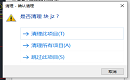
在CAD设计工作中,经常会发现图纸中明明没有很多数据,但是文件却很大,那CAD图纸很大怎么清理?CAD清理命令怎么用呢?本文小编以浩辰CAD软件为例来给大家分享一下CAD命令大全中CAD清理命令的使用技巧吧!CAD清理命令使用技巧:浩辰CAD软件中清理命令是:PURGE,快捷键:PU;主要用于删除图形中未使用的命名项目,如块定义、图层、文字样式等。具体操作步骤如下:启动浩辰CAD,在命令输入CAD清理命令快捷键:PU。 点击回车键确认后可以调出【清理】对话框,为了避免误删除后续还要用到的命名对象,在【清理】对话框中可以点击【查看不能清理的项目】,点击列表中的项目,即可在下方提示框中显示该项目不能被清理的可能原因。 如果需要清理CAD图纸中未使用的命名项目,可以选择【查看能清理的项目】,在列表中选择需要清理的项目,如:标注样式、表格样式、图层、块等,或者直接选择所有项目;如果想要自动清理孤立的数据,将其勾选上可以执行图形扫描并删除过时的DGN线型数据,最后再点击【清理】按钮。 执行清理命令后会弹出【清理 – 确认清理】对话框,可以根据自身需求选择清理此项目、清理所有项目或跳过此项目。 注:PURGE命令不会从块或锁定图层中删除未命名对象。当发现CAD图纸内容不多但是文件却别大的情况时,可以调用CAD清理命令来删除图形中未使用的命名项目。本篇教程中小编给大家分享了CAD命令大全中CAD清理命令的具体使用步骤,有需要的小伙伴可以自己操作看看哦!
CAD常用命令
CAD命令大全:CAD图形特性命令有什么用?
2022-01-13
5854
CAD中为了方便用户操作提供了很多CAD命令,那CAD图形特性命令有什么用你知道吗?估计很多人没有用过这个命令,本文中小编以浩辰CAD软件为例给大家分享一下CAD命令大全之CAD图形特性命令的应用技巧吧!CAD命令大全:图形特性命令浩辰CAD中图形特性命令是:DWGPROPS。启动浩辰CAD后输入:DWGPROPS,点击回车键,会弹出【*.dwg 属性】对话框,其中有四个选项卡:常规、概要、统计信息和自定义。1.【常规】选项卡。其中显示了图纸名称、类型、位置、大小、创建/修改/访问时间等参数,无法直接编辑,属性只能在WINDOWS的资源管理器修改。2.【概要】选项卡。其中可以可以设置图纸的标题、主题、作者、关键字、注释以及超链接地址。标题、主题、作者、关键字、注释这些都是一个字段FIELD,在图形特性对话框可以定义这些字段的值,且这些设置可以作为字段在图中使用。3.【统计】选项卡。其中可以统计创建时间、编辑次数和总编辑时间等信息。4. 【自定义】选项卡。其中则可以根据需要添加一些在图纸中可能会使用的字段。本篇CAD教程中小编给大家分享了CAD命令大全之CAD图形特性命令的具体使用技巧,你学会了吗?小编后续会给大家更多CAD实用技巧,感兴趣的小伙伴可以关注浩辰CAD软件官网教程专区哦!
CAD常用命令
CAD怎么输入圆弧文字?CAD弧形文字命令
2021-12-30
15331
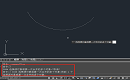
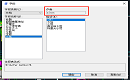
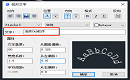
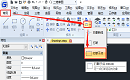
CAD输入文字大家应该都很了解,因为CAD设计过程中经常会需要在图纸中添加一些必要的文字说明,可是CAD怎么输入圆弧文字呢?下面,小编以浩辰CAD为例给大家分享一下创建CAD弧形文字的操作技巧吧!CAD弧形文字命令为:ARCTEXT,主要用于创建弧形文字。CAD输入弧形文字步骤:1、启动浩辰CAD,在命令行CAD弧形文字命令:ARCTEXT,点击空格键确认;或者是在菜单栏中点击【文字】—【弧形文字】。如下图所示:2、根据提示在图纸中选择圆弧或圆弧对齐文字,即可调出【户型文字】对话框。3、在【文字】后的文本框中输入需要添加的文字,再根据自身需求设置文字位置、方向、字体等相关格式属性后点击【确定】即可完成弧形文字创建。如下图所示:4、CAD弧形文字输入完成后的效果图如下:CAD文字输入在CAD设计中是很基础的操作,所以大家一定要熟练掌握。本文给大家分享了浩辰CAD软件中创建弧形文字的具体操作步骤,是不是很简单呢?赶紧打开浩辰CAD软件和小编一起练起来吧!
CAD常用命令
CAD分解命令怎么用?CAD分解命令应用技巧
2021-12-17
32774
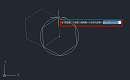
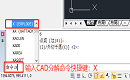
CAD图块、多段线等是由多个图形组成的合成对象,当需要将其分解开单个编辑时,该如何操作呢?CAD分解命令是什么?怎么用?下面就让小编来给大家讲解一下浩辰CAD软件中CAD分解命令的应用技巧吧!CAD分解命令应用技巧:浩辰CAD中分解命令为:EXPLODE,快捷键:X;分解图形对象后,颜色、线型和线宽可能会发生改变,分解结果取决于要分解的复合对象的类型。下面以CAD多段线为例给大家讲解具体的使用步骤:1、首先打开浩辰CAD,然后用多段线绘制一个多边形,选中即可看出这个多边形是个整体。2、在命令行输入CAD分解命令快捷键:X,点击回车键确认。3、根据提示在图纸中选择需要分解的图形对象,可多选,点击回车键,即可完成分解。4、此时再看刚刚的由多段线组成的多边形,此时便被分解成6条直线组成的。拓展资料:浩辰CAD中分解命令除了EXPLODE(X)命令以外还有XPLODE(XP)命令。两者间的区别是:EXPLODE命令是将复合对象分解为其部件对象;而XPLODE命令是将一个合成对象分解为单个的部件对象,这与 EXPLODE 命令的功能完全一样。关于浩辰CAD软件中CAD分解命令EXPLODE的相关使用技巧就给大家介绍到这里了,大家一定要学会区分EXPLODE(X)命令和XPLODE(XP)命令,不要用错这两个CAD分解命令哦!
CAD常用命令
CAD打断于点怎么操作? CAD打断命令
2021-12-15
19369
CAD制图过程中,可以将图纸中的对象在某一点处打断吗?CAD打断于点怎么操作?与CAD打断命令有啥区别呢?本篇CAD教程就来给大家分享一下浩辰CAD打断命令和打断于点功能之间的区别及使用技巧。相信很多设计师对CAD打断命令(BR)都很熟悉,可是对于CAD打断于点功能知之甚少。这两个功能之间有什么区别呢?1.CAD打断于点浩辰CAD中打断于点功能主要用于在某一点打断选定对象,打断之处没有间隙。没有快捷键需要在工具区中调用,位置:【常用】选项卡—【修改】组—【打断于点】命令。执行命令后,根据提示在图纸中选择需要打断的对象。在图纸中指定打断点,在两条线段的交点处将其打断。最后再看刚刚的线段已经在交点处被打断,且打断的地方没有间隙。2.CAD打断命令浩辰CAD中打断命令:BREAK,快捷键:BR,其主要功能是在两点之间打断选定对象。在浩辰CAD中输入BR命令后,根据命令行提示指定打断点,效果图如下所示,可以看到两个打断点之间存在间隙的。不过如果在指定打断点时选取的两个点在同一位置,可将对象切开,但不删除某个部分,即可实现CAD打断于点功能。看到这里相信大家对CAD打断于点和CAD打断这两个功能之间的区别也有所了解了,其实CAD打断命令也是可以实现打断于点功能的,CAD打断于点只是打断功能中的一个小功能点。
CAD常用命令
CAD镜像怎么操作?CAD镜像命令使用方法
2021-12-09
23269
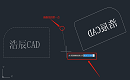
CAD镜像命令作为CAD常用命令之一,各位CAD新手一定要熟练运用。下面小编以浩辰CAD软件为例,给大家介绍一下CAD镜像怎么操作以及CAD镜像命令的使用技巧,CAD镜像命令是:MIRROR,命令别名:MI。CAD镜像使用步骤:打开浩辰CAD,然后输入CAD镜像命令快捷键:MI,点击回车/空格键。根据提示,在图纸中选择需要镜像的对象(可多选),点击回车键。此时命令行提示指定镜像线的第一点[选择镜像线(S)] <选择镜像线>。1. 直接在图纸中指定镜像线的两个点。2. 输入:S,按回车键,然后在图纸中选择一条镜像线。拓展资料:CAD镜像后文字翻转1. 当系统变量MIRRTEXT的值为1时,创建的镜像文字对象将反转方向。2. 当系统变量MIRRTEXT的值为0时,创建的镜像文字对象方向不作改变。浩辰CAD软件中CAD镜像命令的使用就给大家介绍到这里了,不了解CAD镜像怎么操作的小伙伴可以参考本篇CAD镜像命令应用技巧来进行镜像操作学习。









 苏公网安备 32059002004222号