 CAD常用命令
CAD命令教程之CAD快捷命令数字以及字母A-C
2019-11-19
11408
我们大家在使用CAD软件进行CAD图纸文件绘制的时候,为了方便都会使用CAD命令快捷键,今天的CAD教程中,小编给大家汇总了各种CAD绘图的快捷键,希望大家收藏。CAD快捷命令之数字开头3D 创建三维多边形网格对象3DARRAY 创建三维数组3DCLIP 启用交互式三维视图并打开“调整剪裁平面”窗口3DCORBIT 启用交互式三维视图并允许用户设置对象在三维视图中连续运动3DDISTANCE 启用交互式三维视图并使对象显示得更近或更远3DFACE 创建三维面3DMESH 创建自由格式的多边形网格3DORBIT 控制在三度空间中交互式查看对象3DPAN 启用交互式三维视图并允许用户水平或垂直拖动视图3DPOLY 在三度空间中使用“连续”线型创建由直线段组成的多段线3DSIN 输入 3D Studio (3DS) 文件3DSOUT 输出 3D Studio (3DS) 文件3DSWIVEL 启用交互式三维视图模拟旋转相机的效果3DZOOM 启用交互式三维视图使用户可以缩放视图CAD快捷命令之A开头ABOUT 显示关于浩辰CAD 的讯息ACISIN 输入 ACIS 文件ACISOUT 将浩辰CAD 实体对象输出到 GCIS 文件中ADCCLOSE 关闭浩辰CAD 设计中心ADCENTER 管理内容ADCNAVIGATE 将浩辰CAD 设计中心的桌面引至用户指定的文件名、目录名或网络路径ALIGN 在二维和三度空间中将某对象与其它对象对齐AMECONVERT 将 AME 实体模型转换为浩辰CAD 实体对象APERTURE 控制对象捕捉靶框大小APPLOAD 加载或卸载应用程序并指定启动时要加载的应用程序ARC 创建圆弧AREA 计算对象或指定区域的面积和周长rARRAY 创建按指定模式排列的多重对象副本ARX 加载、卸载和提供关于 ObjectARX 应用程序的讯息ATTDEF 创建属性定义ATTDISP 全局控制属性的可见性ATTEDIT 改变属性讯息ATTEXT 提取属性数据ATTREDEF 重定义块并更新关联属性AUDIT 检查图形的完整性CAD快捷命令之B开头BACKGROUND 设置场景的背景效果BASE 设置当前图形的插入原点BHATCH 使用图案填充封闭区域或选定对象BLIPMODE 控制点标记的显示BLOCK 根据选定对象创建块定义BLOCKICON 为 R14 或更早版本创建的块生成预览图像BMPOUT 按与设备无关的位图格式将选定对象保存到文件中BOUNDARY 从封闭区域创建面域或多段线BOX 创建三维的长方体BREAK 部分删除对象或把对象分解为两部分BROWSER 启动系统注册表中设置的缺省 Web 浏览器CAD快捷命令之C开头CAL 计算算术和几何表达式的值CAMERA 设置相机和目标的不同位置CHAMFER 给对象的边加倒角CHANGE 修改现有对象的特性CHPROP 修改对象的颜色、图层、线型、线型比例因子、线宽、浓度和打印样式CIRCLE 创建圆CLOSE 关闭当前图形COLOR 定义新对象的颜色COMPILE 编译形文件和 PostScript 字体文件CONE 创建三维实体圆锥CONVERT 优化浩辰CAD R13 或更早版本创建的二维多段线和关联填充COPY 复制对象COPYBASE 带指定原点复制对象COPYCLIP 将对象复制到剪贴板COPYHIST 将命令行历史记录文字复制到剪贴板COPYLINK 将当前视图复制到剪贴板中,以使其可被链接到其它 OLE 应用程序CUTCLIP 将对象复制到剪贴板并从图形中删除对象CYLINDER 创建三维实体圆柱在以上的CAD命令教程中,由于文章字符的限制,小编只给大家介绍了以数字开头的CAD快捷键以及以字母A-C开头的CAD快捷键,更多快捷键请查看下一篇CAD命令教程文章。
CAD常用命令
CAD命令教程之浩辰CAD既能画直线又能画圆弧的命令
2019-11-19
9148
我们在使用浩辰CAD软件进行CAD图形文件绘制以及编辑的时候,经常需要既画直线也画圆弧,那么有没有这样一个CAD命令,可以既能画直线又能画圆弧呢?浩辰CAD既能画直线又能画圆弧的命令这个命令就是多段线命令,他绘制出来的图形是一个整体的图形,下面我具体的给大家介绍一下如何绘制直线和圆弧。首先点击多段线的图标或者输入快捷键(pl),绘制直线跟直线命令的应用是一样的直接指定起点,在指定第二个点。激活该命令后我们会看到他的选项里面有很多,比如说圆弧、半宽、宽度等,我们可以激活圆弧选项绘制圆弧,在绘制圆弧时要绘制直线在激活直线选项,我们也可以使用这个命令绘制箭头,激活线宽或者半宽来绘制。在浩辰CAD命令中,多段线命令就是这样一个神奇的CAD命令,它可以绘制多种的CAD图形,使用多段线命令可以满足我们众多的CAD绘图要求。
CAD常用命令
CAD命令教程之沿路径布置块的CAD命令
2019-11-19
8977
我们在使用浩辰CAD命令绘制CAD图形的时候,有时候为了方便需要我们沿路径布置块,这个时候我们该使用什么样的CAD命令呢?浩辰CAD【measure】命令将点对象或块在对象上指定间隔处放置“绘图”菜单:“点”“定距等分”命令行: measure选择要定距等分的对象:指定线段长度或 [块(B)]: 指定距离或输入 bMEASURE 绘制的点或块被放置在“上一个”选择集中,因此可以在下一个“选择对象”提示下输入 p 将这些点或块全部选中。 可以在“节点”对象捕捉模式下通过捕捉点对象来绘制对象。 然后可以输入 erase previous 删除这些点。标记将放置在正在定距等分的对象所处的用户坐标系 (UCS) 中(当前 UCS 中的三维多段线除外)。 标记始终放置在对象上,与标高设置无关。如果对标记使用点对象,可以使用 PDMODE 系统变量修改点的外观,使其更容易查看。 浩辰CAD【divide】命令将点对象或块沿对象的长度或周长等间隔排列“绘图”菜单:“点”“定数等分”命令行: divide选择要定数等分的对象: 使用对象选择方法输入线段数目或 [块(B)]: 输入从 2 到 32,767 之间的值或输入 b上面给大家介绍的两个CAD命令都是可以在不同情况下实现沿路径布置块的CAD命令,希望大家可以掌握,并在CAD绘图中熟练使用。
CAD常用命令
CAD命令教程之浩辰CAD如何将右键设置为确定和重复命令
2019-11-19
9725
我们在使用浩辰CAD命令绘图的过程中,为了绘图方便快捷,我们可以将右键设置为确定和重复命令,今天小编就来教大家方法。浩辰CAD将右键设置为确定和重复命令众所周知,默认确定键有两个,一个是“回车”,另一个则是“空格”,但大多数使用CAD的用户都习惯用右键作为确认和重复命令。设置方法如下:OP选项-----用户系统配置-------绘图区域中使用快捷菜单可以直接取消勾选此选项,可以对右键的动作进行自定义,进入自定义右键对话框后,可以勾选所有和重复上一个命令相关的选项。试下,右键是不是有确定的攻效了.CAD命令行中的模型,布局标签栏不见时的解决办法解决方法:op----选项------显示---------显示布局和模型选项卡(勾选即可)以上就是CAD软件在使用CAD命令时候的操作,大家可以借鉴设置方法。
CAD常用命令
CAD命令教程之关于explode命令无效的问题
2019-11-19
8751
我们在使用CAD命令绘制CAD图纸的时候,有时候会出现系统显示一些CAD命令无效的情况,比如explode命令,今天我们就来帮大家解决一下。explode命令无效的原因如果在CAD使用过程中,不能炸开图块了,先试一试能否炸开别的实体(如多行文本、填充图案等),如果能,说明是你所选择的实体本身不能被炸开;如果不能,可能是感染了病毒程序gcad.lsp。它的主要表现特征为打开任意一张图纸均不能炸开图块,即explode命令无效,给我们的工作带来了不少麻烦。该病毒运行时将在所有打开过CAD图纸的目录下,生成gcad.lsp病毒程序,并在CAD的安装目录Support下,生成gcadapp.lsp病毒程序。explode命令无效的解决方法下面是清除该病毒的方法:(1)打开WINDOWS系统的“查找文件或文件夹”对话框;(2)在“文件或文件夹名”框中输入:gcad*.lsp;(3)在“包含文字”数据框中输入:explode;(4)在“搜索”数据框中选择:所有硬盘驱动器;(5)将搜索到的这两个文件全部删除后,问题就已经解决了。注意:一定要将硬盘是的所有目录都搜索一遍,这样才能将病毒清除干净。通过以上的CAD命令教程,大家就都明白了explode命令无效的原因,之后在遇到此类问题,也就知道该如何来解决了,希望今天的介绍能对大家有所帮助。
CAD常用命令
CAD命令教程之浩辰CAD中炸开命令使用
2019-11-19
17892
我们在使用浩辰CAD命令查看别人发来的CAD图纸的时候,如果需要对CAD图纸进行修改,有时候就需要进行CAD炸开命令操作。 浩辰CAD中炸开命令不能使用的原因 关于CAD中炸开命令不能使用,可能有很多原因,最常见的就是中了病毒:如果在CAD使用过程中,不能炸开图块了,先试一试能否炸开别的实体(如多行文本、填充图案等),如果能,说明是你所选择的实体本身不能被炸开(也可以在命令前加上.来测试是否可以炸开图块);如果不能,可能是感染了病毒程序gcad.lsp。它的主要表现特征为打开任意一张图纸均不能炸开图块,即explode命令无效,给我们的工作带来了不少麻烦。该病毒运行时将在所有打开过CAD图纸的目录下,生成gcad.lsp病毒程序,并在CAD的安装目录Support下,生成gcadapp.lsp病毒程序。 浩辰CAD中炸开命令不能使用的解决方法 下面是清除该病毒的方法:(1)打开系统的查找“文件或文件夹”对话框;(2)在“文件或文件夹名”数据框中输入:gcad.lsp;gcadapp.lsp; (3)在“包含文字”数据框中输入:explode;(4)在“搜索” 数据框中选择:所有硬盘驱动器;(5)将搜索到的这两个文件全部删除后,问题就已经解决了。注意:一定要将硬盘是的所有目录都搜索一遍,这样才能将病毒清除干净。 通过以上的CAD命令介绍,相信大家对浩辰CAD软件中出现的炸开命令不能使用也有了相应的对策,之后在操作CAD图纸的时候就更加方便了。
CAD常用命令
CAD命令教程之浩辰CAD快速取消前一个使用过的命令
2019-11-19
10597
我们在使用浩辰CAD软件进行CAD图纸文件的时候,会使用浩辰CAD命令操作,当我们发现前一个CAD命令操作有误的时候,该如何来取消呢?建议你养成用ESC键和Ctrl+S复合键的习惯。ESC键可以再你操作的时候,随时取消你当前正在操作的命令,为选择下一个命令做准备。此键的效果跟命令“U”的不同是,命令“U”是一步步一步的撤销你当前正在使用的命令,即便你取消了本步命令,你当前正在应用的还是那个命令,但是ESC键直接就能让命令行处于待定的状态,你随时按下ESC键后随时都可以进行下一轮新的命令。另外建议朋友们都能养成Ctrl+S的好习惯,那就是做一步Ctrl+S一步,一个好的习惯决定一个人好的前程。浩辰CAD中的UNDO命令命令:undo输入要放弃的操作数目或[自动(A)/控制(C)/开始(BE)/结束(E)/标记(M)/后退(]可以使用命令行的UNDO选项一次放弃多个操作。“开始”和“结束”将若干操作定义为一组,“标记”和“返回”与放弃所有操作配合使用返回到预先确定的点。如果使用“后退”或“数目”放弃多个操作,浩辰CAD将在必要时重生成或重画图形。这将在UNDO结束时发生,因此,输入UNDO5将重生成一次,而输入uuuuu将重生成五次。UNDO对一些命令和系统变量无效,包括用以打开、关闭或保存窗口或图形、显示信息、更改图形显示、重生成图形和以不同格式输出图形的命令及系统变量。评论:所以说如果试用UNDO命令或者“U”命令的话,操作起来至少比ESC命令还要多一步,但是ESC命令只要一步就可以了。通过上面的介绍,之后如果有人问你用什么CAD命令可以迅速取消以前的命令,就是undo啦,喜欢的小伙伴赶紧收藏吧!
CAD常用命令
CAD三维拉伸命令教程之三维拉伸与扫掠有什么区别
2019-11-19
10588
我们在进行CAD三维绘图的时候,会发现在CAD三维绘图的过程中有CAD三维拉伸命令和CAD三维扫掠命令,这两个命令有何不同呢?CAD三维拉伸与扫掠的区别其实他们都相当于挤出成型的一种成型方法,但是最大的区别是拉伸只能形成直线的实体,而扫掠可以形成弯曲的实体,具体解释下:1. 拉伸就是让选中的面域沿直线形成线材类的形状,就像门窗型材等等的挤出模具生产的东西,但是拉伸可以设定倾斜,形成锥状体,但是轴线一定是直线2.扫掠,其实就是把选中的面域按照你指定的路径来拉伸成实体,其实拉伸是它的一种特例,你可以在扫掠的时候把路径设成直线,那就是拉伸了,只是不能设定拉伸成椎体,能直接拉伸的实体用扫掠就显得太笨了。扫掠主要用来形成弯曲的实体,比如弹簧,弯头等等。通过上面的介绍,我们就知道了在CAD三维绘图的过程中CAD三维拉伸命令和CAD三维扫掠命令的区别了,也就知道什么情况下该用哪个命令了。
CAD常用命令
CAD命令教程之浩辰CAD用F命令提示两导线不共面
2019-11-19
8185
我们在使用浩辰CAD软件进行CAD图纸绘制的时候,当我们使用CAD命令F的时候有时候会遇到系统提示两导线不共面,这个问题该怎么处理呢?浩辰CAD用F命令提示两导线不共面的解决办法这个问题其实是因为CAD不知道什么时候让不同导线处于不同Z坐标下,只需要把Z坐标归零就行,具体操作步骤如下:1.将画面ctrl+a全选。2.使用移动(m_)命令,输入第一点位置0,0,0 确定,然后输入第二点位置0,0,1e99(是数字一英语字母E和数字九九)确定。3.将画面ctrl+a全选。4.使用移动(m_)命令,输入第一点位置0,0,1e99 确定,然后输入第二点位置0,0,-1e99确定。5.使用移动(m_)命令,输入第一点位置0,0,-1e99 确定,然后输入第二点位置 0,0,0确定。通过上面的介绍说明以及相关的操作步骤,相信在之后的浩辰CAD绘图中,如果大家在使用CAD命令绘制CAD图形的时候遇到F命令提示两导线不共面就知道该如何解决了。
CAD常用命令
CAD常用命令教程之浩辰CAD常用的命令执行方式
2019-11-19
9424
我们在使用浩辰CAD软件进行CAD图形文件绘制的时候,为了快速经常会使用一些CAD命令,今天小编就来给大家介绍一下浩辰CAD常用命令的执行方式。浩辰CAD使用鼠标执行命令使用鼠标操作执行命令,是我们在CAD中比较常用的方法。鼠标在CAD的绘图区以十字光标的形式显示,在选项板、功能区、对话框等区域中,则以箭头显示。我们可以通过单击或者拖动鼠标来执行命令。鼠标左键、右键、中键(滚轮)的作用如下:1、鼠标左键:通常用于点击命令按钮、指定点、选择对象等。2、鼠标右键:A、在绘图区内右键单击将弹出一个快捷菜单,选择菜单里的选项,我们可以执行相应的命令。比如:确认、取消、放弃、重复上一步操作等等;B、使用shift键+鼠标右键,将弹出下图所示的快捷菜单。我们可以选择相应的选项,进行临时对象捕捉。3、鼠标中键(滚轮):A、向上滚动滚轮可以放大视图;B、向下滚动滚轮可以缩小视图;C、按住鼠标滚轮,拖动鼠标可以平移视图。浩辰CAD使用键盘和命令行执行命令在浩辰CAD中,执行命令最常用的方法就是使用键盘与命令行。使用键盘可以在命令行中输入命令、系统变量、文本对象、数值参数、点坐标等。命令行是位于CAD界面最下方的文本窗口。我们可以直接在命令行中单击鼠标右键在这个菜单中,我们可以通过“近期使用的命令”后的下拉列表中,找到我们最近使用过的6个命令,并选择执行其中的命令,也可以复制选定的文字命令,或进入“选项”对话框,进行系统设置。如果你是初学浩辰CAD绘图的朋友,那么在CAD绘图过程中经常会用到的CAD常用命令执行方式就是上面的几种了,希望大家可以掌握哦!
CAD常用命令
CAD移动命令教程之浩辰中平移和移动命令有什么区别
2019-11-19
12447
我们大家经常使用浩辰CAD软件进行CAD图纸操作,会发现在浩辰CAD软件中有一个CAD移动命令move同时还有一个CAD平移命令pan,这两个命令有什么区别呢?浩辰CAD平移命令pan使用此命令或窗口滚动条可以移动视图的位置。使用“实时”选项,可以使用定点设备动态平移。象使用照相机进行平移一样,PAN 不会改变图形中对象的位置或比例,只改变视图。 浩辰CAD移动命令move可以移动对象而不改变其方向和大小。通过使用坐标和对象捕捉,可以精确地移动对象。还可以通过在“特性”选项板中更改坐标值来重新计算对象。平移只是改变你视图的位置,不会改变它的坐标,就象你站在公交车上车子在走而你没有离开原地,而移动既改变了视图位置又改变了坐标,就象你在公交车上从车头走到车尾一样。通过上面的介绍,相信大家对于浩辰CAD软件中的CA移动命令move和CAD平移命令pan都有了一个认识,之后在进行CAD绘图的时候就知道该用哪一个命令了。
CAD常用命令
CAD旋转网格命令教程之浩辰CAD旋转网格命令快捷键
2019-11-19
10662
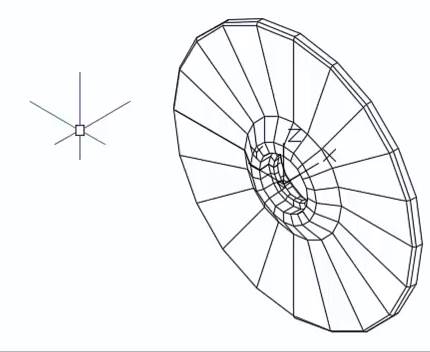
大家在使用浩辰CAD软件进行CAD图形绘制的时候,有时候会需要用到CAD旋转网格命令,今天小编就来给大家介绍一下浩辰CAD旋转网格命令快捷。 浩辰CAD旋转网格命令快捷实例教程接下来,就让小编给大家简单介绍绘制旋转网格的方法。 首先,启动绘制旋转网格的功能。 1)在命令行中输入REVSURF指令,按回车键进行确认。 2)点击界面菜单栏上的“绘图”-“建模”-“网格”-“旋转网格”选项。 下面结合实例,给大家讲解一下如何绘制挡盖,如下图所示: 1、首先,我们设置好线框的密度,命令行出现的指示如下图所示: 2、点击界面菜单栏上的“绘图”-“多段线”选项,我们绘制图形,命令行出现的指示如下图所示: 3、点击界面“绘图”-“直线”选项,我们绘制出一条通过原点的水平直线,执行结果如下图所示: 4、点击界面菜单栏上的“绘图”-“建模”-“网格”-“旋转网格”选项,我们创建出一个回旋体,命令行出现的指示如下图所示: 执行结果如下图所示: 5、点击界面的“视图”-“西南等轴测”选项,把视图切换至西南等轴测,再点击“视觉样式”-“隐藏”选项,我们把图形消隐掉,执行结果如下图所示: CAD旋转网格命令REVSURF,能够把曲线或者轮廓绕着指定的旋转轴旋转一定的角度,从而创建出旋转的网格。其中,旋转轴能够是直线,也能够是开放的二维或者三维的多段线。
CAD常用命令
CAD拉伸命令教程之浩辰CAD拉伸命令快捷键
2019-11-19
11073
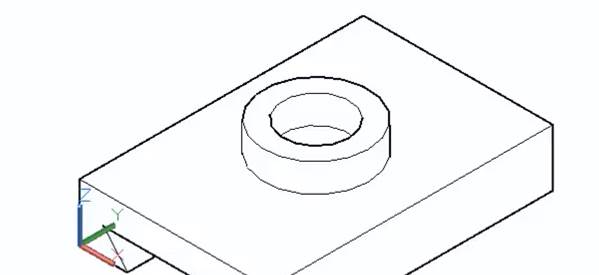
我们在使用浩辰CAD软件进行CAD图纸文件绘制以及编辑的时候,经常会用到CAD拉伸命令,那么对于浩辰CAD软件中的CAD拉伸命令快捷命令你了解多少呢? 浩辰CAD拉伸命令快捷键使用实例教程 接下来,就让小编给大家简单讲解一下拉伸指令的操作方法。 首先,启动拉伸指令的功能。 1)在命令行中输入EXTRUDE指令,按回车键进行确认。 2)点击界面菜单栏上的“绘图”-“建模”-“拉伸”选项。 3)点击界面工具栏中的“建模”-“拉伸”选项。 4)点击界面功能区中的“三维工具”-“建模”-“拉伸”选项。 下面结合实例,给大家讲解一下如何绘制燕尾槽滑块,如下图所示: 1、点击界面菜单栏上的“默认”-“绘图”-“矩形”选项,我们绘制出如下图所示的矩形,其中,矩形的长度为60,宽度为40。 2、点击“视图”-“视图”-“视图”-“东南等轴测”选项,再点击界面功能区中的“三维工具”-“建模”-“拉伸”选项,我们对矩形进行拉伸操作,命令行出现的指示如下图所示: 执行结果如下图所示: 3、点击界面菜单栏上的“默认”-“绘图”-“圆”选项,我们绘制一个圆出来,命令行出现的指示如下图所示: 执行结果如下图所示: 4、点击界面功能区中的“三维工具”-“建模”-“拉伸”选项,我们对圆进行拉伸操作,命令行出现的指示如下图所示: 执行结果如下图所示: 5、点击界面菜单栏上的“默认”-“绘图”-“直线”选项,我们绘制直线,命令行出现的指示如下图所示: 6、点击界面菜单栏上的“默认”-“绘图”-“面域”选项,我们把刚刚绘制出来的线段创建成为面域,执行结果如下图所示: 7、点击界面功能区中的“三维工具”-“建模”-“拉伸”选项,我们对刚刚创建的面域进行拉伸操作,命令行出现的指示如下图所示: 执行结果如下图所示: 8、点击“三维工具”-“实体编辑”-“并集”选项,我们对长方体跟大圆柱体进行并集操作,再点击“实体编辑”-“并集”选项,从而把燕尾槽的滑块主体跟小圆柱和燕尾槽进行差集处理,执行结果如下图所示: 9、点击“视图”-“视觉样式”-“视觉样式管理器”-“隐藏”选项,最后,执行结果如下图所示: 浩辰CAD软件中的CAD拉伸命令,能够支持用户从封闭区域的对象创建出三维的实体,或者从具有开口的对象创建出三维的曲面。
CAD常用命令
解说CAD拉伸命令S及拉伸不了的问题
2019-11-18
15865
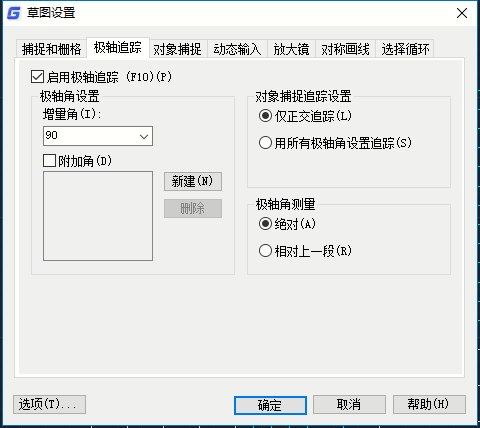
在浩辰CAD中拉伸命令STRETCH.不同的面有不同的操作方法。今天给大家解决CAD拉伸命令S及拉伸不了的问题,下面是在画平面力时操作的方法: 1.打开要拉伸的图形。为了方便对比们复制一个图形。 2.输入拉伸命令“S”按空格确认,选择要拉伸的对像 3.指定拉伸的基点。打开正交模式,用鼠标捕捉拉伸的方向。 4.然后输入拉伸数值。按确认键完成拉伸。 斜面拉伸 1.同样为了方便我们也复制一个图形。大家可以看到这个图形的方向不是水平的了 2.同样是输入拉伸命令“S”按空格确认。接下来就是选择要拉伸的图形了,这里要注意的是要一次选择完要拉伸的对像。 3.指定拉伸的基点。这个时候就不能用正交模式了。按F8选择关闭正交。 4.打开“极轴追踪”捕捉到和回图形想对应的水平线或垂足。 5.然后输入拉伸数值。按空格确认完成图形任拉伸。 问题图例 1.这个是在斜面拉伸时打开正交的错误问题。在正面拉伸时为了方便可以打开正交。但在斜面时一定要关闭。 2.这个是没有一次选择,而多次选择造成的结果。所以要多注意,要一次选择要拉伸的图形。 在以上的解决CAD拉伸命令S及拉伸不了的问题时,需要注意的是,在框选时要一次选定,要不然会出现异常现象。大家感兴趣的可以安装浩辰CAD软件进行操作试试。
CAD常用命令
CAD拉伸命令创建三维实体的方法
2019-11-18
12327
浩辰CAD提供了四种由平面图形创造三维实体的方式,分别是拉伸、旋转、扫掠、放样。点击“常用”-“建模”-“拉伸”按钮,即可使用这四种功能,今天小编给大家简单介绍一下怎样通过CAD拉伸命令创建三维实体。 1、启动“拉伸”功能,点击“常用”-“建模”-“拉伸”-“拉伸”按钮,根据命令行出现的相应指示进行相应的操作,命令区提示如下图所示 2、一般来说,进行拉伸的二维对象都为封闭型,我们可以按照默认的操作,直接进行直线的拉伸操作,也可以按照路径进行曲线的一个拉伸,这里的路径,关闭不关闭都可以。模式(MO)的作用在于确认我们选择要拉伸的对象是实体还是说是曲面,一般默认是实体 3、选择按照路径直线拉伸的命令,如下图所示 4、选择按照路径曲线拉伸的命令,如下图所示 使用启动“拉伸”功能,点击“常用”-“建模”-“拉伸”-“拉伸”按钮,即可完成CAD拉伸命令创建三维实体的功能,简单高效,更多CAD教程技巧,可关注浩辰CAD官网进行查看。











 苏公网安备 32059002004222号