CAD > CAD热门问题 >

CAD快捷键

CAD快捷键
修改CAD命令快捷键的操作

修改CAD命令快捷键的操作

2019-08-30 18414
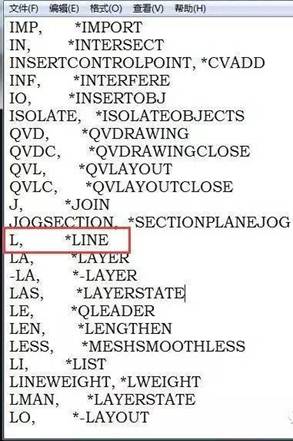
在使用CAD软件绘图的时候,对CAD比较熟悉的人都知道,直线命令(Line)在使用的时候,可以在命令行输入简化的L就可以了,这样能够简化绘图的操作,节省时间。但是要怎么修改这些CAD命令快捷键呢?下面我们来介绍一下。 要修改这些命令的快捷键,首先找出cad.pgp这个文件打开它。 打开方式:工具——》自定义——》编辑程序参数,如图:   左边是简写,右边是该命令的全称,一般不要改动。 一般定制习惯,一个字母的快捷键定义自己最重用的命令,两个字母次之。例如CAD中默认circle的快捷键是c,而copy的快捷键是co,但大多数设计人员copy用得更多,因此会将copy的快捷键改为c,而将circle修改成ci。 按照上述的操作,就可以修改CAD命令快捷键了,修改的操作比较简单,所以在绘图的时候可以根据自己的需要设置,还是很方便的。
CAD快捷键
CAD中有哪些常用快捷键?CAD常用快捷键命令表

CAD中有哪些常用快捷键?CAD常用快捷键命令表

2019-08-21 36327
在绘制CAD图纸的过程中,经常用到CAD快捷键命令,那么CAD软件中有哪些常用CAD快捷键命令呢?接下来小编就给大家分享一下CAD常用快捷键命令表,有需要的小伙伴可以收藏一下!CAD绘图命令快键键 PO, *POINT(点) L, *LINE(直线) XL, *XLINE(射线) PL, *PLINE(多段线) ML, *MLINE(多线) SPL,  *SPLINE(样条曲线) POL, *POLYGON(正多边形) REC, *RECTANGLE(矩形) C, *CIRCLE(圆) A, *ARC(圆弧) DO, *DONUT(圆环) EL, *ELLIPSE(椭圆) REG, *REGION(面域) MT, *MTEXT(多行文本) T, *MTEXT(多行文本) B, *BLOCK(块定义) I, *INSERT(插入块) W, *WBLOCK(定义块文件) DIV, *DIVIDE(等分) ME,*MEASURE(定距等分)H, *BHATCH(填充) CAD修改命令快键键 CO,*COPY(复制)  MI, *MIRROR(镜像) AR, *ARRAY(阵列) O, *OFFSET(偏移) RO,*ROTATE(旋转) M, *MOVE(移动) E, DEL键 *ERASE(删除) X, *EXPLODE(分解) TR,*TRIM(修剪) EX, *EXTEND(延伸) S, *STRETCH(拉伸) LEN, *LENGTHEN(直线拉长) SC, *SCALE(比例缩放) BR, *BREAK(打断) CHA, *CHAMFER(倒角) F,*FILLET(倒圆角) PE, *PEDIT(多段线编辑) ED, *DDEDIT(修改文本)CAD视窗缩放快键键P, *PAN(平移)  Z+空格+空格, *实时缩放 Z, *局部放大 Z+P, *返回上一视图 Z+E,显示全图 Z+W,显示窗选部分CAD尺寸标注快键键DLI, *DIMLINEAR(直线标注) DAL,*DIMALIGNED(对齐标注) DRA, *DIMRADIUS(半径标注) DDI, *DIMDIAMETER(直径标注) DAN,*DIMANGULAR(角度标注) DCE, *DIMCENTER(中心标注) DOR, *DIMORDINATE(点标注) LE,*QLEADER(快速引出标注) DBA, *DIMBASELINE(基线标注) DCO, *DIMCONTINUE(连续标注) D,*DIMSTYLE(标注样式) DED, *DIMEDIT(编辑标注) DOV, *DIMOVERRIDE(替换标注系统变量) DAR,(弧度标注,CAD2006) DJO,(折弯标注,CAD2006) CAD对象特性 快键键ADC, *ADCENTER(设计中心“Ctrl+2”)  CH, MO*PROPERTIES(修改特性“Ctrl+1”) MA, *MATCHPROP(属性匹配) ST, *STYLE(文字样式) COL,*COLOR(设置颜色) LA, *LAYER(图层操作) LT, *LINETYPE(线形) LTS, *LTSCALE(线形比例) LW, *LWEIGHT (线宽) UN, *UNITS(图形单位) ATT,*ATTDEF(属性定义) ATE,*ATTEDIT(编辑属性) BO, *BOUNDARY(边界创建,包括创建闭合多段线和面域) AL, *ALIGN(对齐) EXIT,*QUIT(退出) EXP, *EXPORT(输出其它格式文件) IMP, *IMPORT(输入文件) OP,PR*OPTIONS(自定义CAD设置) PRINT, *PLOT(打印) PU, *PURGE(清除垃圾) RE,*REDRAW(重新生成) REN, *RENAME(重命名) SN, *SNAP(捕捉栅格) DS,*DSETTINGS(设置极轴追踪) OS, *OSNAP(设置捕捉模式) PRE, *PREVIEW(打印预览) TO,*TOOLBAR(工具栏) V, *VIEW(命名视图) AA, *AREA(面积) DI, *DIST(距离) LI,*LIST(显示图形数据信息)CAD常用CTRL快捷键 【CTRL】+1 *PROPERTIES(修改特性) 【CTRL】+2 *ADCENTER(设计中心) 【CTRL】+O *OPEN(打开文件) 【CTRL】+N、M *NEW(新建文件) 【CTRL】+P *PRINT(打印文件) 【CTRL】+S *SAVE(保存文件) 【CTRL】+Z *UNDO(放弃) 【CTRL】+X *CUTCLIP(剪切) 【CTRL】+C *COPYCLIP(复制) 【CTRL】+V *PASTECLIP(粘贴) 【CTRL】+B *SNAP(栅格捕捉) 【CTRL】+F *OSNAP(对象捕捉) 【CTRL】+G *GRID(栅格) 【CTRL】+L *ORTHO(正交) 【CTRL】+W *(对象追踪) 【CTRL】+U *(极轴) CAD常用功能键 【F1】 *HELP(帮助) 【F2】 *(文本窗口) 【F3】 *OSNAP(对象捕捉) 【F7】 *GRIP(栅格) 【F8】正交 以上,就是我们今天给大家分享的CAD常用快捷键命令表,可以说是比较齐全了,这是一篇纯干货内容分享,建议大家保存!

CAD快捷键
CAD中怎么标注角度?CAD角度标注快捷键命令

CAD中怎么标注角度?CAD角度标注快捷键命令

2019-08-14 33799
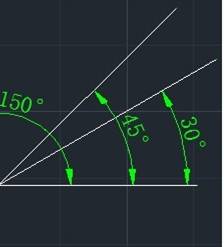
CAD软件中的标注命令可以对CAD图形文件进行尺寸标注,让我们一目了然的看清楚CAD图形的尺寸,那么CAD中怎么标注角度呢?下面就和小编一起来看看浩辰CAD软件中CAD角度标注快捷键命令的相关使用技巧吧! CAD角度标注快捷键命令使用技巧: 使用角度标注将两条不平行线的角度尺寸标注出来。 点击角度命令。也可以点击标注下拉有个角度,或者可以输入dan回车执行角度标注命令。 如图示,点击角度命令,然后提示点击第一条线或者弧线,点击图示水平线。 然后点击第二条线。第二条线也就是角度线的另一边。 然后鼠标移动拖动出角度尺寸线,鼠标点击确定尺寸线位置。 以上的操作步骤,就是我们今天要给大家讲解的关于浩辰CAD角度标注dan快捷键命令的相关内容了,我们使用dan命令可以快速的标注CAD图形的角度哦!
CAD快捷键
CAD打断快捷键是什么?怎么用?

CAD打断快捷键是什么?怎么用?

2019-08-07 11393
我们在绘图的时候,有时候为了绘图方便,习惯绘制一个整体的图形,如果需要分开,我们再使用软件中的分解功能进行分解,当分解命令不能达到我们的要求时,我们就要使用浩辰CAD软件中的CAD打断快捷键命令。 浩辰CAD软件中两个CAD打断快捷键命令的使用: 打断对象 从指定的点处将对象分成两部分,或删除对象上所指定两点之间的部分。命令:BREAK。1.事先绘制图形2.修改工具栏   或选择“修改”,“打断”命令,即执行BREAK命令 3.浩辰CAD提示:选择对象:( 选择指定第一个打断点的位置,此时只能选择一个对象) 4.指定第二个打断点或 [第一点(F)]:(单击第二个打断点的位置,系统自动切断) 各选项的含义:指定第二个打断点此时浩辰CAD以用户选择对象时的拾取点作为第一断点,并要求确定第二断点。用户可以有以下选择:如果直接在对象上的另一点处单击拾取键,浩辰CAD将对象上位于两拾取点之间的对象删除掉。如果输入符号“@”后按Enter键或Space键,浩辰CAD在选择对象时的拾取点处将对象一分为二。如果在对象的一端之外任意拾取一点,浩辰CAD将位于两拾取点之间的那段对象删除掉。第一点(F) 重新确定第一断点。执行该选项,浩辰CAD提示:指定第一个打断点:(重新确定第一断点) 指定第二个打断点: 在此提示下,可以按前面介绍的三种方法确定第二断点。   5. 保存。 命令行提示命令: _break 选择对象: 指定第二个打断点 或 [第一点(F)]: 命令: _QSAVE 打断于点 与打断对象不同的是,打断于点适用于直线或圆弧线,从指定的点处将对象分成两部分,或删除对象上所指定两点之间的部分。命令:BREAK。1.事先绘制直线或圆弧线图形 2.修改工具栏   或选择“修改”,“打断于点”命令,即执行BREAK命令,或者直接输入快捷键br, 3.命令: _break 选择对象: 4.根据系统提示,选择要打断的对象,在对象上任意单击两次,回车 5.根据系统提示,在需要打断的地方,单击,再在第二个需要打断的地方,单击,系统自动完成打断。 保存后的命令行显示结果:命令: _arc 指定圆弧的起点或 [圆心(C)]: 指定圆弧的第二个点或 [圆心(C)/端点(E)]: 指定圆弧的端点: 命令: _break 选择对象: 指定第二个打断点 或 [第一点(F)]: _f 指定第一个打断点: 指定第二个打断点: @ 命令: BREAK 选择对象: 指定第二个打断点 或 [第一点(F)]: 命令: 命令: _QSAVE 以上就是CAD绘图软件中,当我们需要使用CAD打断快捷键命令编辑图形时,我们可以根据要求,选择使用相应的打断命令。今天就介绍这么多了。安装浩辰CAD软件试试吧。更多CAD教程技巧,可关注浩辰CAD官网进行查看。
CAD快捷键
CAD常用快捷键教程之做室内设计施工图常用CAD快捷键

CAD常用快捷键教程之做室内设计施工图常用CAD快捷键

2019-08-07 7368
我们大家都知道,在CAD软件中有很多的CAD快捷键,使用这些CAD快捷键可以帮助我们快速的进行CAD图纸的绘图,提高我们的绘图效率。以下将我们在使用CAD制作室内设计施工图时,经常要用到的快捷键总结如下:室内设计CAD常用快捷键A—圆弧                              T—多行文字                       DT—单行文字C—圆                                RO—旋转                             CHA—倒角L—直线                              SC—比例                              BR—打断I—插入块                            MI—镜像                             CH—特性B—创建块                           AR—阵列                              ID—点坐标W—写块                              CO—复制                             MA—特性匹配H—图案填充                          TR—修剪                              DI—查询距离 D—标注样式                          EX—延伸                              AREA—查询面积 G—群组                             PO—单点                              PO—时间F—圆角                              ST—文字样式                        ST—列表显示E—删除                              LE—引线管理器                     LE—线宽管理P—平移                               POL—多边形                        POL—图层M—移动                             PL—多段线                            PL—单位管理O—偏移                             SPL—样条曲线                        SPL—线型管理S—拉伸                               EL—椭圆                             EL—正交模式X—分解                               REC—矩形                             REC—对象追踪Z—显示缩放                          ML—多线                              ML—切换捕捉V—视图对话框                        XL—射线                               XL—场景信息线型标注—DLI                   连续标注—DCO                   快速标注—QDIM对齐标注—DAL                 基线标注—DBA                    引线标注—LE直径标注—DDI                  公差标注—TOL                     圆心标注—DLE坐标标注—DOR                半径标注—DRA                     角度标注—DAN测量区域和周长—AA           特性对话框-- Ctrl+1 重做—Ctrl+Y                   计算器-- Ctrl+8做室内设计的朋友都知道CAD快捷键工作起到很大的帮助作用。CAD操作和其它软件操作很明显的一个特点就是,CAD操作必须是鼠标和键盘的紧密配合,用到键盘就少不了很方面的“快捷键”。
CAD快捷键
CAD快捷键自定义教程之浩辰CAD中怎么自定义快捷键

CAD快捷键自定义教程之浩辰CAD中怎么自定义快捷键

2019-08-07 9311
 我们为了绘图方便快速,经常会使用浩辰CAD中的CAD快捷键命令,根据个人绘图习惯的不同,在浩辰CAD中还可以进行CAD快捷键的自定义哦! 浩辰CAD自定义快捷键步骤 1、在菜单栏选择:工具---自定义---编辑程序参数(acad.pgp)。 2、点击后会出现如图所示的“GSTARCAD-记事本”。下拉记事本内容就看到很多快捷键,并用*隔开,还有“GSTARCAD常用命令,用户可以删除或修改”。如最常见的直线命令: 3、我们根据自己设定的快捷键修改,然后保存记事本即可。 在CAD绘图过程中,为了提高绘图效率,我们经常使用CAD快捷键命令,有的人觉得软件自带的CAD快捷键不方便可以设置成左手CAD快捷键完全用左手可以操作键盘右手操作鼠标绘图速度肯定会更快一些,当然自己设置的CAD快捷键自己要能记住才会更方便哦。
CAD快捷键
如何自定义CAD快捷键

如何自定义CAD快捷键

2019-08-06 6410
当我们在绘制图纸时,我们有时候会使用软件中的菜单功能,有时也会使用软件中的快捷命令,当软件中的CAD命令,我们在使用的时候不是很顺手,我们可以在软件中自定义CAD快捷键,方便自己使用。 自定义CAD快捷键的技巧: 第一种方式:直接修改CAD安装路径下的icad.pgp文件,至于别名的定义格式可参照PGP文件中原有命令的定义方式。第二种方式,使用浩辰CAD的专用别名编辑器。选择“扩展工具>定制工具>命令别名编辑”命令,弹出如下图所示的对话框。单击“增加”按钮,在弹出的对话框上分别名和原浩辰CAD命令,单击“确定”即可。下图中,单击“确定”后,可将COPY命令的别名定义为CP。  以上就是在浩辰CAD软件中,如果我们要自定义CAD快捷键,具体的定义CAD快捷键的过程可以借鉴上面的内容。今天就介绍这么多了。安装浩辰CAD软件试试吧。更多CAD教程技巧,可关注浩辰CAD官网进行查看。
CAD快捷键
软件中常用的CAD快捷键

软件中常用的CAD快捷键

2019-08-06 6524
我们在绘制图时,出克使用菜单功能调用软件的绘图功能外,我们也可以使用软件中的CAD快捷键,如果想要加快绘图速度,就要熟练使用软件中的CAD常用快捷键,这样在绘图的时候可以提高我们的绘图速率。 软件中常用的CAD快捷键: 1. 一些常用快捷键。F1: 获取帮助 F2: 实现作图窗和文本窗口的切换 F3: 控制是否实现对象自动捕捉 F4: 数字化仪控制 F5: 等轴测平面切换 F6: 控制状态行上坐标的显示方式 F7: 栅格显示模式控制 F8: 正交模式控制 F9: 栅格捕捉模式控制 F10: 极轴模式控制 F11: 对象追踪式控制 Ctrl+B: 栅格捕捉模式控制(F9) Ctrl+C: 将选择的对象复制到剪切板上 Ctrl+F: 控制是否实现对象自动捕捉(f3) Ctrl+G: 栅格显示模式控制(F7) 2. Ctrl+J: 重复执行上一步命令 Ctrl+K: 超级链接 Ctrl+N: 新建图形文件 Ctrl+M: 打开选项对话框 Ctrl+1: 打开特性对话框 Ctrl+2: 打开图象资源管理器 Ctrl+6: 打开图象数据原子 Ctrl+ 打开图象文件 Ctrl+P: 打开打印对说框 Ctrl+S: 保存文件 Ctrl+U: 极轴模式控制(F10) Ctrl+v: 粘贴剪贴板上的内容 Ctrl+W: 对象追 踪式控制(F11) Ctrl+X: 剪切所选择的内容 Ctrl+Y: 重做 Ctrl+Z: 取消前一步的操作 以上就是在浩辰CAD软件中,我们绘制CAD图纸时,一些CAD常用快捷键,学会并且熟练掌握会对我们有很大的帮助的。今天就介绍这么多了。安装浩辰CAD软件试试吧。更多CAD教程技巧,可关注浩辰CAD官网进行查看。
CAD快捷键
CAD中的一些快捷键

CAD中的一些快捷键

2019-08-05 11788
我们在绘制图纸时,要用到很多的绘图功能,如果我们都是从菜单栏找到命令,然后再执行命令并绘制图形时,这样就比较麻烦,绘图速度就比较慢,为了提高绘图速度,我们可以会用软件中的CAD快捷键来绘制图。 CAD中的一些快捷键: Ctrl+N   新建文件 Ctrl+O   打开已有文件 Ctrl+P   绘图输出 Ctrl+S   保存文件 Alt+X    退出 Alt+F4   关闭窗口 Ctrl+M   显示/隐藏主菜单 Ctrl+B   显示/隐藏标准工具栏 Ctrl+A   显示/隐藏属性工具栏 Ctrl+U   显示/隐藏常用工具栏 Ctrl+D   显示/隐藏绘图工具栏 Ctrl+R   显示/隐藏当前绘制工具栏 Ctrl+I   显示/隐藏立即菜单 Ctrl+T   显示/隐藏状态栏 Ctrl+1   启动基本曲线工具栏 Ctrl+2   启动高级曲线工具栏 Ctrl+3   启动曲线编辑工具栏 Ctrl+4   启动工程标注工具栏 Ctrl+5   启动块操作工具栏 Ctrl+6   启动库操作工具栏 Ctrl+C   图形复制 Ctrl+V   图形粘贴 Ctrl+Z   取消上一步操作 Ctrl+Y   恢复上一步操作 Delete  删除 Shift+Delete    图形剪贴 Shift+Esc  退出 F2   切换显示当前坐标/显示相对移动距离 F3   显示全部 F4   使用参考点 F5   切换坐标 当我们相关提高绘图速度的时候,我们可以熟悉下软件中的CAD快捷键,绘图的时候使用CAD快捷键。
CAD快捷键
CAD快捷键教程之浩辰CAD巧妙设置快捷键

CAD快捷键教程之浩辰CAD巧妙设置快捷键

2019-08-02 6685
在绘制CAD图形文件的时候,巧妙使用浩辰CAD中的CAD快捷键可以帮助我们快速进行CAD图形文件的绘制:打开菜单----工具----自定义----键盘,在弹出的窗体中,我们可以自行设置一些最常用的CAD快捷命令。 浩辰CAD巧妙设置快捷键操作方法 首先点击新建,然后再按下您需要去设置的快捷键。比如ALT+Q。 2.将快捷键设置好之后,点击右侧的"可选命令",选择一个你自己需要的常用命令,比如:圆;然后点"添加命令"的按钮。这样一个简单的画圆的快捷命令就设置完成了。 3.将所有自己需要用的快捷键设置完毕,然后返回到画图的窗体中。 大家可以把删除、延伸、炸开等常用命令都设置成快捷键,那么当大家把需要的命令按出来的时候,右手就可以直接在图形上进行相应的操作,这样就不用在菜单上找选项和点击了。绘图的速度也会有很大的提高。 浩辰CAD修剪小技巧 最后分享一个CAD修剪的小技巧: 调用TR命令,回车,命令行中就提示选择对象,这时不用选择,继续回车,系统默认的是选择全部的!这样做可以很快的完成修剪的过程,没用过的不妨一试! 大家在用CAD进行绘图的时候,是不是仍然习惯于去点击各种菜单各种选项,来完成一副图纸的绘制呢?其实这样的方法虽然可以设计出需要的图纸,但在实际操作中会大大降低大家的绘图效率。以上及时小编向大家介绍的一种更快捷的绘图方式——CAD快捷键应用,将您的左手也充分地运用到绘图中,并且提高绘图速度。
CAD快捷键
CAD快捷键教程之浩辰CAD快捷键汇总

CAD快捷键教程之浩辰CAD快捷键汇总

2019-08-02 19102
我们经常使用CAD软件的朋友都知道,在使用CAD软件来绘制CAD图形文件的时候,如果使用CAD快捷键会使得我们的绘图效率大大的提升,今天我们就来给大家介绍一些在浩辰CAD软件中用到的CAD快捷键。 浩辰CAD快捷键大全 别名(快捷键) 执行指令 命令说明 符号键(CTRL开头) CTRL 1 PROPCLOSEOROPEN 对象特性管理器 CTRL 2或4 ADCENTER 设计中心 CTRL 3 TOOLPALETTES 工具选项板 CTRL 8或QC QuickCalc 快速计算器 控制键 CTRL A AI_SELALL 全部选择 CTRL C或CO/CP COPYCLIP或COpy 复制 CTRL D或F6 COORDINATE 坐标(相对和绝对) CTRL E或F5/IS ISoplane 等轴测平面 CTRL H或SET SETvar 系统变量 CTRL K hyperlink 超级链接 CTRL N或N New 新建 CTRL O OPEN 打开 CTRL P PRINT 打印 CTRL Q或ALT F4 Quit或EXIT 退出 CTRL S或SA QSAVE或SAve 保存 CTRL T或F4/TA TAblet 数字化仪初始化 CTRL V PASTECLIP 粘贴 CTRL X CUTCLIP 剪切 CTRL Y REDO 重做 CTRL Z Undo 放弃 组合键 CTRL SHIFT A或G Group 切换组 CTRL SHIFT C copybase 使用基点将对象复制到 Windows 剪贴板 CTRL SHIFT S saveas 另存为 CTRL SHIFT V pasteblock 将 Windows 剪贴板中的数据作为块进行粘贴 CTRL ENTER 要保存修改并退出多行文字编辑器 功能键 F1 HELP 帮助 F2 PMTHIST 文本窗口 F3或CTRL F/ OS OSnap 对象捕捉 F7或GI GrId 栅格 F8 ORTHO 正交 F9 SNAP 捕捉 F10 极轴 F11 对象捕捉追踪 F12 CMDBAR 命令条 换挡键 CTRL F6或CTRL TAB 打开多个图形文件,切换图形 ALT F8 VBARUN VBA宏命令 ALT F11 VBA Visual Basic编辑器 浩辰CAD 命令及简化命令 A Arc 圆弧 B Block 创建块 C Circle 圆 D Ddim 标注样式管理器 E Erase 删除 F Fillet 圆角 L Line 直线 M Move 移动 O Offset 偏移 P Pan 实时平移 R Redraw 更新显示 S Stretch 拉伸 W Wblock 写块 Z Zoom 缩放 X eXplode 分解 H或BH bHatch 图案填充 I ddInsert或INSERT 插入块 AL ALign 对齐 AP APpload 加载应用程序 AR ARray 阵列 BA BAse 块基点 BO或BPOLY BOundary 边界 BR BReak 打断 CH CHange 修改属性 DI DIst 距离 DO DOnut 圆环 DV DView 命名视图 DX DXfout 输入DXF文件 EL ELlipse 椭圆 EX EXtend 延伸 FI FIlter 图形搜索定位 HI HIde 消隐 ID IDpoint 三维坐标值 IM IMage 图像管理器 IN INtersect 交集 LA LAyer 图层特性管理器 LI或LS LIst 列表显示 LW LWeight 线宽 MA MAtchprop 特性匹配 ME MEasure 定距等分 MI MIrror 镜像 ML MLine 多线 MS MSpace 将图纸空间切换到模型空间 MT或T Mtext或mText 多行文字 MV MView 控制图纸空间的视口的创建与显示 OR ORtho 正交模式 OP OPtions 选项 OO OOps 取回由删除命令所删除的对象 PA PAstespec 选择性粘贴 PE PEdit 编辑多段线 PL PLine 多段线 PO POint 单点或多点 PS PSpace 切换模型空间视口到图纸空间 PU PUrge 清理 QT QText 快速文字功能的打开或关闭 RE REgen 重生成 RO ROtate 旋转 SC SCale 比例缩放 SE SEttings 草图设置 RM ddRModes SL SLice 实体剖切 SN SNap 限制光标间距移动 SO SOlid 二维填充 SP SPell 检查拼写 ST STyle 文字样式 SU SUbtract 差集 TH THickness 设置三维厚度 TI TIlemode 控制最后一个布局(图纸)空间和模型空间的切换 TO TOolbar 工具栏 TR TRim 修剪 UC UCsman 命名UCS VS Vslide或Vsnapshot 观看快照 WE WEdge 楔体 XL XLine 构造线 XR XRef 外部参照管理器 TM TiMe 时间 TX或DT TeXt 或DText 单行文字 VL VpLayer 控制视口中的图层显示 RI ReInit 重新加载或初始化程序文件 RA RedrawAll 重画 RR RendeR 渲染 WI WmfIn 输入WMF WO WmfOut 输出WMF TO TbcOnfig 自定义工具栏 LT LineType 线型管理器 BM BlipMode 标记 DN DxfiN 加载DXF文件 HE HatchEdit 编辑填充图案 IO InsertObj OLE对象 LE qLEader 快速引线 AA AreA 面积 AD AttDisp 属性 AX AtteXt 属性提取 3A 3dArray 三维阵列 3F 3dFace 三维面 3P 3dPoly 三维多段线 VP ddVPoint 视点预置 UC ddUCs 命名UCS及设置 UN ddUNits 单位 ED ddEDit 编辑 APE APErture 设置对象捕捉靶框的大小 CHA CHAmfer 倒角 DIM DIMension 访问标注模式 DIV DIVide 定数等分 EXP EXPort 输出 EXT EXTrude 面拉伸 IMP IMPort 输入 LEN LENgthen 拉长 LTS LTScale 线型的比例系数 POL POLygon 正多边形 PRE PREview 打印预览 REC RECtangle 矩形 REG REGion 面域 REV REVolve 实体旋转 RPR RPRef 渲染设置 SCR SCRipt 运行脚本 SEC SECtion 实体截面 SHA SHAde 着色 SPL SPLine 样条曲线 TOL TOLerance 几何公差 TOR TORus 圆环体 UNI UNIon 并集 DST DimSTyle 标注样式 DAL DimALigned 对齐标注 DAN DimANgular 角度标注 DBA DimBAseline 基线标注 DCE DimCEnter 圆心标记 DCO DimCOntinue 连续标注 DDI DimDIameter 直径标注 DED DimEDit 编辑标注 DLI DimLInear 线性标注 DOR DimORdinate 坐标标注 DJO或JOG DimJOgged 折弯标注 DOV DimOVerride 标注替换 DRA DimRAdius 半径标注 DJL DimJogLine 折弯线性 IAD ImageADjust 图像调整 IAT ImageATtach 附着图像 ICL ImageCLip 图像剪裁 ATE ddATtE或ATTEDIT 单个编辑属性 ATT ddATTdef 定义属性 COL setCOLor 选择颜色 INF INterFere 干涉 REA REgenAll 全部重生成 SPE SPlinEdit 编辑样条曲线 LEAD LEADer 引线 CLIP xCLIP 外部参照剪裁 RMAT MATERIALS 材质 EDITGB BACKGROUND 背景 以上表格中给大家展示的CAD快捷键,就是我们浩辰CAD软件中绘制CAD图形用到的CAD快捷键了,使用这些CAD快捷键可以帮助大家快速绘制CAD图形哦!
CAD快捷键
CAD快捷键教程之CAD快捷键不能用原因分析及解决

CAD快捷键教程之CAD快捷键不能用原因分析及解决

2019-08-02 21375
我们经常使用浩辰CAD软件进行CAD图形文件绘制的朋友都知道,在CAD图形文件的绘制过程中使用CAD快捷键可以起到事半功倍的作用。 使用浩辰CAD时,突然快捷键不能用了,这样的情况该怎么解决呢?接下来给大家分析一下原因以及解决的方法。 CAD快捷键不能用的原因以及对应解决方法 一般来说,快捷键不能用主要是下面几个原因造成的: 1、电脑中了CAD病毒,用杀毒软件杀一杀试试,或者用下面的方法: ①、关闭CAD(一定要先关闭正在运行的CAD程序)。 ②、按F3键打开XP系统的文件搜索窗口,搜索并删除acad.lsp、acadappp.lsp和acadapp.lsp这3个文件。 注意:“搜索范围”一定要选择“本机硬盘驱动器...”,并勾选“搜索选项”中的“高级选项”,将其下的“搜索子文件夹”项勾选上,否则不能将病毒文件全部搜索清除干净。 ③、在CAD命令行运行下面的代码,修复病毒修改系统变量值: (setvar "zoomfactor"40)(setvar"mbuttonpan" 1)(setvar"HIGHLIGHT" 1)(setvar"fillmode" 1) 再用记事本打开CAD安装目录下的“acad.mnl”文件,将此行代码(load "acadappp.lsp")删去。 以上,就是我们今天使用浩辰CAD软件来给大家介绍的关于CAD快捷键不能用原因分析及解决的相关内容了,之后大家在遇到CAD快捷键不能使用的时候就这样来解决吧!
CAD快捷键
CAD快捷键自定义

CAD快捷键自定义

2019-08-01 5792
在CAD绘图的时候,效率是很多人关注的事情,因为图纸比较复杂,所以为了提高效率,快捷键是很多人都会用的,所以我们今天就来介绍一下CAD快捷键自定义的方法。 下面是我在工作中自行定制的cad快捷键,仅供参考。 先说一下定制的原则:1.只定义常用的命令,cad命令很多,都定义了未必提高工作效率,因为不常用的就不需要定制了,况且软件自身的缩写也很管事。2.简化法。3.象形法。4.拼音法。5.映射法。6.替换法。这种方法依附于第5条“映射法”,一旦锁定了映射的键位,就有始有忠,展开替换法。但是局部还是要灵活运用的。7.最重要的一条就是这条。所有的常用命令快捷键都定义在左手区,这里没有照顾左撇子同志,需要的话可以自己尝试一下,应该没有问题的,因为道理是一样的。 原则讲完了,下面用实例说明一下。左手键按键盘键位从左到右,从上到下来依次说明。 快捷键  对应命令  原快捷键  定制理由  定义方法Q  圆(CIRCLE)  C  原快捷键C被定义为COPY,Q的形状类似圆,只是多了一个尾巴  象形法W  格式刷(MATCHPROP)  MA  W的形状酷似一把刷子  象形法E  删除(ERASE)  不变   R  偏移(OFFSET)  O  原快捷键在右手区,R的顶部象圆,之所以不用Q是因为R的位置更利于左手操作  象形法T  多行文本(MTEXT)  不变   A  弧线(ARC)  不变   S  延伸(STRETCH)  不变   D  量距(DIST)  DI  去掉一个I,做图更省力气  简化法F  直线(LINE)  L  把右手的L映射到左手的F,并且锁定不变  映射法Z  缩放(ZOOM)  不变   X  炸开(EXPLODE)  不变   C  复制(COPY)  CO  去掉一个O,效率上去了  简化法V  移动(MOVE)  M  右手M定义给左手V  映射法RR  镜像(MIRROR)  MI  象镜中的一对  象形法FA  图层(LAYER)  LA  这里F替换L  替换法QE  多线编辑(PEDIT)  PE  由P映射到Q,然后始终用Q代替P  替换法QF  多段线(PLINE)  PL  同上  替换法QR  属性(PROPERTIES)  PR  同上  替换法SF  样条曲线(SPLINE)  SPL  同上  替换法+简化法XF  构造线(XLINE)  XL  同上  替换法ZZ  旋转(ROTATE)  RO    拼音法CR  颜色(COLOR)  COL  重新根据英文给出缩写,目的让快捷键居于左区  其他DA  对齐标注(DIMALIGNED)  DAL  去掉L  简化法FT  倒圆角(FILLET)  F  重新根据英文给出缩写,另外F已经让给直线了  CAD快捷键在CAD中是很重要的存在,为了绘图方便,很多设计师都习惯使用CAD快捷键,所以CAD快捷键自定义是大家都要掌握的。
CAD快捷键
CAD快捷键如何修改

CAD快捷键如何修改

2019-07-29 5991
浩辰CAD有系统默认的快捷键,你只需记下这种快捷键就能熟练操作。但是你仔细发现总会觉得有些快捷键用起来不习惯,那怎么去修改呢?下面就分享下修改快捷键的方法。CAD软件有自己的系统默认的快捷键,在绘图的时候,我们只要记住这些CAD快捷键就能为绘图节省很多时间,但是有的时候对于自己不习惯的快捷键该如何修改呢,我们今天就来介绍一下。1、打开cad安装目录,搜索“cad.pgp”文件 2、用记事本的方法打开文件,进行修改快捷键,注意右边一列不要修改,否则容易出错。 3、修改后,进行保存即可。修改CAD快捷键的设置是不是很简单,但是很多人因为对这个功能了解的比较少所以不太清楚,通过本文介绍大家就可以了解了。
CAD快捷键
CAD中修订云线的快捷键是什么

CAD中修订云线的快捷键是什么

2019-07-29 31286
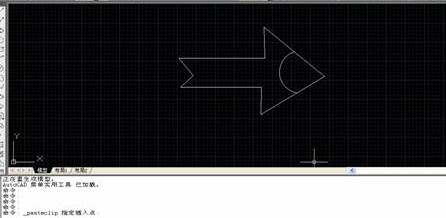
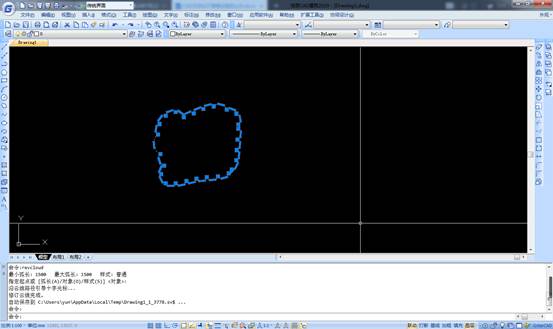
当我们在使用CAD软件绘制建筑图纸的时候,我们会在图纸整体绘制结束的时候,在图纸的旁边绘制出建筑结构的云线图,我们一般都是调用菜单命令才进行操作,在浩辰CAD软件中,修订云线的快捷键是什么呢? CAD修订云线的快捷键:    具体操作如下:-输"revcloud"快捷命令-在菜单栏/工具栏上单击【绘图】中的【修订云线】按钮-在功能区选择【默认】,重复上述第二种操作提示一下大家:在绘制修订云线是,如果不想它自动闭合,可以在绘制的时候把鼠标移动到合适的位置,点击鼠标右键来结束绘制。 以上就是在浩辰CAD软件中,当我们在图纸中要使用修订云线的功能时,我们除了调用菜单命令外,我们也可以使用它的快捷键来操作。今天就介绍这么多了。安装浩辰CAD软件试试吧。更多CAD教程技巧,可关注浩辰CAD官网进行查看。
Copyright © 1992-2021 苏州浩辰软件股份有限公司 版权所有 苏ICP备12077906号-1 增值电信业务经营许可证: 苏B2-20210241 苏公网安备 32059002004222号