怎么在CAD表格中画斜线?CAD表格斜线一分为二绘制步骤
2022-11-25
6043
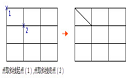
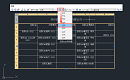
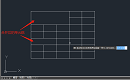
在Excel表格中经常能看到用一条斜线将单元格一分为二,那么,你知道怎么在CAD表格中画斜线吗?本文小编就以浩辰CAD软件为例来给大家分享一下CAD表格斜线一分为二的绘制步骤,一起来看看吧!CAD表格斜线一分为二绘制步骤: 在浩辰CAD软件中,可以通过调用BGX 命令为表格单元加注斜线,可以按提示点取斜线的起点和终点,系统提供了捕捉交点的捕捉方式,可方便的找到斜线的起点和终点。操作步骤如下:1、启动浩辰CAD,打开图纸文件,调用BGX命令。2、根据系统提示在需要加注斜线的单元格的空白处单击,系统自动找到单元格的左上角,并以此为斜线的起点,指定斜线的端点,完成斜线绘制。如下图: 除此之外还有一种方便的方法,当系统提示点取斜线的起点时,用鼠标在要加注斜线的表单元格内任意处点一下,则系统自动找到该单元的左上角点,这时系统提示点取斜线的终点,再用鼠标在要加注斜线的表格单元内任意处点一下,则系统自动找到该表格单元的右下角点,这样,一条斜线就加注完成了。 关于CAD表格斜线一分为二绘制步骤就给大家分享到这里了,对此感兴趣的设计师小伙伴们可以关注浩辰CAD官网教程专区,后续的CAD教程文章中小编将会给大家分享更多精彩内容哦!
如何一键更新CAD表格中的数据?
2022-08-30
4582
在浩辰CAD中用自动增强表格中创建表格命令创建好表格后,如果需要更新CAD表格中的数据,该如何操作呢?本文小编就来给大家分享一下浩辰CAD软件中一键更新CAD表格数据的具体操作步骤吧!更新CAD表格数据步骤: 在浩辰CAD软件中,当关联的EXCEL文件发生变化时,可利用【更新表格】命令更新CAD表格,使之发生相应的变化。当然,该表格对象必须是由自动增强表格中的【创建表格】命令所创建的对象。具体操作步骤如下:启动浩辰CAD,打开图纸文件,CAD表格及其EXCEL关联表格如下图所示: 修改关联的EXCEL表格的第一行,保存并关闭EXCEL。如下图所示: 在菜单栏中点击【扩展工具】—【增强表格】—【更新表格】。如下图所示: 选择浩辰CAD中与之前修改的EXCEL表格关联的表格对象。如下图所示: 点击回车键确定,选定的CAD表格便可自动更新。如下图所示: 本篇CAD教程小编给大家介绍了浩辰CAD软件中更新表格功能的具体操作步骤,你学会了吗?后续教程文章小编将会给大家分享更多CAD实用技巧,对此感兴趣的设计师小伙伴们一定要记得关注浩辰CAD官网教程专区哦!
CAD怎么导入excel表格?CAD导入excel表格步骤
2022-07-14
27529
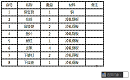
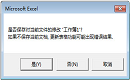
表格在CAD设计中的应用十分广泛,但在CAD软件中画表格肯定没有excel中方便,那么,可以在excel中画好表格后直接导入CAD中吗?CAD怎么导入excel表格?本文小编就来给大家分享一下浩辰CAD软件中导入excel表格的操作技巧吧!CAD导入excel表格步骤: 在浩辰CAD软件中执行创建表格命令后,可以进入EXCEL,在EXCEL中完成表格编辑后,再将表格插入到图纸中,即可完成表格创建。具体操作步骤如下:1、启动浩辰CAD软件后,在菜单栏中点击【扩展工具】—【增强表格】—【创建表格】。如下图所示: 2、在安装EXCEL程序的情况下,系统自动启动EXCEL程序,在EXCEL中完成表格的创建。如下图所示: 3、表格制作完成后,点击切换至【加载项】选项卡,在EXCEL的加载项中多了AutoXlsTable选项。如下图所示: 4、框选表格,在【AutoXlsTable】下拉菜单中选择【选区输出】。如下图所示: 5、此时系统会弹出提示框,提示:“是否保存对当前文件的修改”,点击【是】。如下图所示: 6、返回浩辰CAD,根据提示指定表格的插入点,即可完成表格创建。如下图所示: 在浩辰CAD软件中通过以上几步便可将excel表格导入CAD软件,是不是很简单呢?后续的CAD教程文章小编将会给大家分享更多CAD实用技巧,对此感兴趣的设计师小伙伴们一定要持续关注浩辰CAD软件官网教程专区哦!
怎么将CAD表格中的文字居中?
2022-06-15
30656
CAD插入表格后进行文字输入时,有些设计师会想要将单元格中的文字居中,以求最佳视觉效果。那么,你知道如何将CAD表格中的文字居中吗?本文小编就以浩辰CAD软件为例来给大家分享一下将CAD表格中文字居中的具体操作步骤。调整CAD表格中文字居中步骤: 首先启动浩辰CAD软件,然后输入命令:TAB,点击回车键调出【插入表格】对话框,在其中根据实际需求设置表格样式、插入方式、行列、单元样式等参数,并可在左侧的预览框中进行预览,设置完成后点击【确定】。如下图所示: 根据系统提示,在绘图区域指定表格的插入点,即可完成CAD表格创建;双击单元格,依次输入需要的文字后,由于文字的对齐方式不合理便导致整个表格看起来很杂乱。如下图所示: 鼠标框选需要调整的单元格区域,会弹出【表格】对话框,在其中找到并点击【对齐】按钮,在弹出的下拉框中点击【正中】。如下图所示: 调整完成后,即可将CAD表格中的文字居中显示。效果图如下所示: 本篇CAD教程小编给大家分享了将CAD表格中文字居中的详细操作步骤,你学会了吗?后续的教程文章中小编会给大家分享更多CAD实用技巧,对此感兴趣的设计师小伙伴们可以持续关注浩辰CAD软件官网教程专区哦!
CAD中如何合并单元格?CAD表格合并单元格教程
2022-03-29
20955
会用Excel的小伙伴们应该都知道合并单元格,那么,CAD中可以对表格进行合并单元格操作吗?当然可以!浩辰CAD软件中的BGH命令相当于EXCEL中的合并单元格功能,可对CAD表格中的单元格进行合并,接下来的CAD新手教程就和小编一起来了解一下具体的使用技巧吧!CAD表格合并单元格操作步骤:步骤一:启动浩辰CAD软件,输入命令:BGH,点击回车键;或者是在菜单栏中依次点击【扩展工具】—【表格工具】—【合并表格】。如下图所示:步骤二:执行命令后根据提示在图纸中点取合并的表格界限或第一单元格,系统给了两种合并的方法:(1)直接点击要合并的两个表格之间的表格线,即可将两个相邻的单元格合并。(2)单击要合并的单元(不要点到表格线上),然后再单击另一单元(实际是输入窗口的另一点),这时系统相当于作了一次框选,在选框内和与选框相交的所有表格单元都被合并。步骤三:执行命令后即可完成CAD表格的单元格合并,点击回车键结束命令。合并单元格后的效果图如下所示:通过以上简单的三步便可完成CAD表格的单元格合并了,是不是很简单呢?后续的CAD新手教程文章中小编将会给大家分享更多CAD实用技巧,对此感兴趣的小伙伴一定要关注浩辰CAD软件官网教程专区哦!
如何管理CAD表格对象与外部Excel文件连接关系?
2022-03-24
5171
在CAD制图工程中,如果想要编辑管理CAD表格对象与外部Excel文件的连接关糸该如何操作呢?本篇CAD制图教程就和小编一起来了解一下浩辰CAD软件中通过调用文件连接管理命令来管理CAD表格对象与外部Excel文件连接关系的具体操作步骤吧!CAD表格对象与外部Excel文件连接关系管理步骤:1、用浩辰CAD软件打开图纸文件后,在菜单栏中找到并点击【扩展工具】—【增强表格】—【文件连接管理】。如下图所示:2、根据提示在图纸中选择表格对象,便会弹出【Excel链接管理器】对话框,点击【浏览】按钮。如下图所示:3、此时会跳出【打开】对话框,在其中找到并选择欲与表格对象建立连接的XLS文件。如下图所示:4、点击【打开】按钮后,即可返回Excel链接管理器对话框,利用对话框中的【替换】、【删除】及【更新】按钮,可以完成链接相关编辑与管理。如下图所示:本篇CAD制图教程中小编给大家介绍了浩辰CAD软件中管理CAD表格对象与外部Excel文件连接关系的详细操作步骤,你学会了吗?后续的教程文章中小编将给大家分享更多CAD实用技巧,对此感兴趣的设计师小伙伴们一定要关注浩辰CAD软件官网教程专区哦!
CAD教程:怎么编辑CAD表格中的表列?
2021-01-14
5910
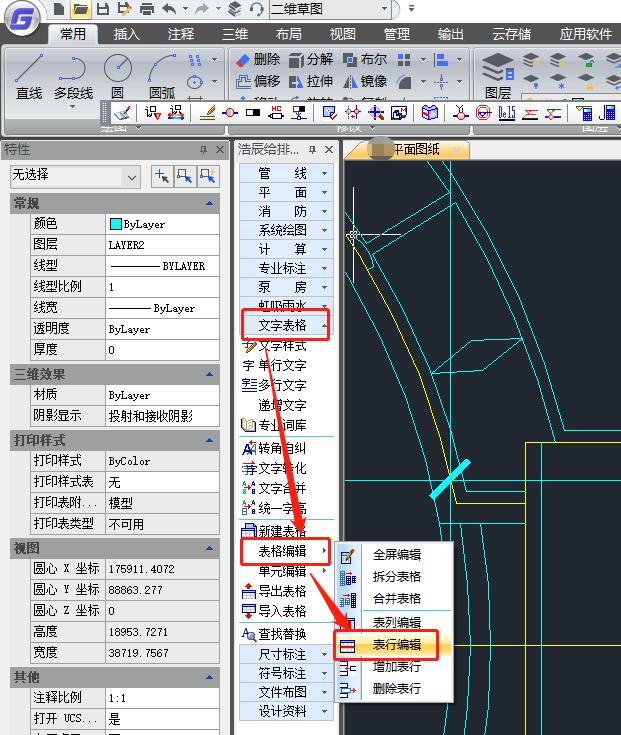
上一节CAD教程中给大家介绍了编辑CAD表格表列的相关操作技巧,CAD表格编辑中除了表列编辑之外,必然还有表行编辑。那么CAD软件中如何编辑表行呢?接下来的CAD教程就让小编来给大家分享一下国产CAD软件——浩辰CAD给排水软件中编辑表行的相关操作技巧吧!CAD表格:表行编辑首先打开浩辰CAD给排水软件,然后找到并点击菜单位置:[室内设计]→ [文字表格] → [表格编辑] →[表行编辑] 。如下图所示:单击菜单命令后,命令行提示:请点取一表行以编辑属性或 选择要编辑的表行,显示对话[多行属性(M)/增加行(A)/ 框如下:末尾加行(T)/删除行(E)/复制行(C)/交换行(X)]<退出>:修改参数,点击确定完成修改。以上CAD教程就是小编给大家整理的国产CAD软件——浩辰CAD给排水软件中CAD表格之编辑表行的相关操作技巧,各位小伙伴在以后的CAD制图工作中如果需要进行CAD表格编辑的话可以参考本篇CAD教程来操作,更多相关CAD教程可以访问浩辰CAD官网教程专区查看~
CAD教程:如何编辑CAD表格中的表列?
2021-01-13
6678
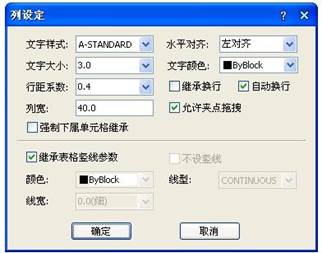
之前的文章中小编给大家介绍一些CAD表格编辑相关操作技巧,为了让各位小伙伴对CAD软件中的CAD表格编辑有更多的了解,接下来的CAD教程小编将以正版CAD软件——浩辰CAD给排水软件为例来给大家介绍一下CAD表格辑之表列编辑的相关操作技巧,感兴趣的小伙伴可以了解一下。CAD表格:表列编辑 浩辰CAD给排水软件中表列编辑命令的作用是选择一整列编辑文字表格。具体操作步骤如下:首先打开浩辰CAD给排水软件,然后找到菜单位置:[室内设计]→[文字表格] → [表格编辑] →[表列编辑] 单击菜单命令后,命令行提示:请点取一表列以编辑属性或 [多列属性(M)/插入列(A)/加末列(T)/删除列(E)/交换列(X)]<退出>:选择要编辑的表列,显示对话框如下: CAD表格编辑:对话框控件说明 继承表格竖线参数:勾选此项,本次操作的表列对象按全局表列的参数设置显示。强制下属单元格继承:勾选此项,本次操作的表列各单元格按文字参数设置显示。不设竖线:勾选此项,相邻两列间的竖线不显示,但相邻单元不进行合并。自动换行:勾选此项,表列内的文字超过单元宽后自动换行,必须和前面提到的行高特性结合才可以完成。修改参数,点击确定完成修改。关于正版CAD软件——浩辰CAD给排水软件中CAD表格之表列编辑的相关操作技巧就给大家介绍到这里了,更多相关CAD教程可访问浩辰CAD官网教程专区查看,有需要CAD下载的小伙伴可以访问浩辰CAD官网下载专区免费下载试用正版CAD软件。
供配电系统中CAD表格怎么绘制
2019-12-06
6983
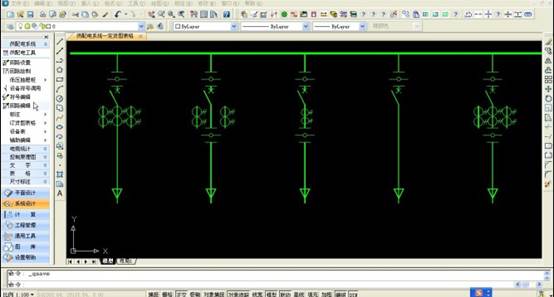
在使用CAD软件的时候,供配电系统中需要CAD表格,这个表格对于主要用于订货等统计,在操作过程中需要用到很多功能,所以非常重要,下面我们就来介绍一下这个功能。 2.选择电力设计模块命令栏中的标注,高压标注命令,如图所示。 3.选择需要标注的回路,输入相关设备型号,完成高压设备的标注。 4.选择电力设计模块命令栏中的标注,代号标注命令,如图所示。 5.选择需要标注的回路,并输入相关设备项目代号,完成代号标注操作。 6.选择电力设计模块命令栏中的标注,标注移动命令,如图所示。选择需要移动的标注,即可完成操作。 7.选择电力设计模块命令栏中的标注,标注删除命令,如图所示。 8.框选需要删除的标注,完成删除操作。 9.选择电力设计模块命令栏中的标注,代号管理命令,进入项目代号数据编辑对话框,并设置相关参数,完成操作。10.选择电力设计模块命令栏中的订货图表格,订货图设置命令,如图所示。 11.进入订货图设置对话框,即可完成相关参数的设置。 12.选择需要生成表格的回路,完成订货图表格的生成。 13.选择电力设计模块命令栏中的订货图表格,插入一行命令,如图所示。 14.选择订货图中需要插入的位置,完成表格的插入操作。 15.选择电力设计模块命令栏中的订货图表格,配电箱命令,选择相关回路,并输入相关参数内容,完成配电箱表格的生成,如图所示,并保存。以上就是我们对于CAD供配电系统中CAD表格的基本介绍和操作示例,大家在实际使用的时候对于表格要掌握,这是比较重要的。
CAD绘图表格合并单元
2019-11-22
15131
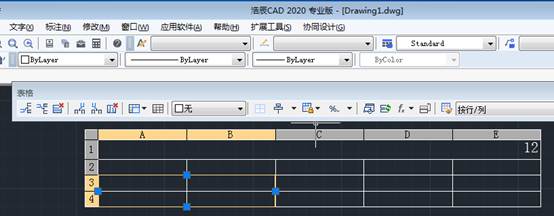
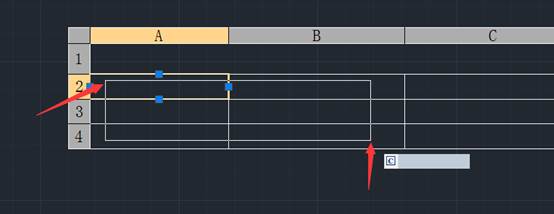
关于cad绘图里面插入表格功能,插入后表格可以编辑和合并表格也可以取消合并。下面具体介绍一下cad表格具体操作。下面介绍一下操作过程。 CAD也提供了合并单元格的功能,跟类似Excel操作,比较简单,以下图为例,合并红色部分的4个单元格。 1、先选中需要合并的单元格,操作方法:用手臂拖选4个需要合并的单元格,或者按住键盘上的Shift键,点击4个单元格,即可被选中 2、在选择之后,点击鼠标右键,在弹出的菜单选项中,选择合并-全部,如图 3、点击全部后,所选中的单元格即被合并了,如图 除了通过鼠标右键选择合并外,还可以在选中单元格的情况下,点击功能区,表格单元下的合并单元格-全部合并,如图 如果需要取消单元格的合并,或者因为操作失误合并错了,还可以取消已合并的单元格,再进行重新合并 这样,使用cad绘图功能,插入的CAD表格,后续是可以进行合并和取消合并单元。上面就是操作具体过程。另外也可以进行添加和删除行还有列。
CAD表格每个单元格线条独立如何修改
2019-11-01
6596
CAD表格是一个整体,如果炸开后也还是有线是连着的,如果想每个表格都独立,这个需要如何操作,下面具体介绍一下。 正常的表格是这样的: X分解后是这样的:并不能满足每个单个格的线条都是独立的,如下图。 那如何做呢? X分解后,选扩展工具,浩辰工具箱,交叉速断。另外下面宽度也可以设置0 选择一条直线,然后选另外一条相交直线,根据第一个线后面线断开。 这样根据需要,CAD表格就实现可以断开之间连接,达到需要分解的程度。根据个人需要可以选择需要断开的具体位置。
CAD表格怎么修改宽度等信息
2019-11-01
15757
CAD表格,已经绘制完成后,可能后续需要修改某一个或者几个单元格宽度,高度等数值,这些操作要如何完成,下面具体介绍一下操作步骤。 1、先选中需要设置的单元格,如下图(注意,如果要对整个表格的单元格进行修改,可以选择全部单元格,或者直接通过表格样式进行修改,这里以单独修改一个单元格为例) 2、点击鼠标右键,在弹出的菜单面板中,选择特性 3、此时在绘图窗口的右边,会出现特性面板,可以看到单元格的所有属性,比如高度、宽度、对齐方式等等 4、选择单元宽度,然后输入需要设置的宽度数值,按回车键确认 5、同样的方法,对单元高度进行设置,注意,单元宽度的设置,对整列的单元格都有效,单元高度的设置,对整行单元格都有效,也就是说,这种设置针对的是所选单元格对应的行和列所有单元格。 如果是想选多个表格位置可以按照上面图框选,特性对话框修改就是这部分框选内容的特性,比如宽度之类的。按照步骤操作,就可以实现CAD表格具体修改和操作。
CAD表格数据的文字颜色统一修改
2019-11-01
31074
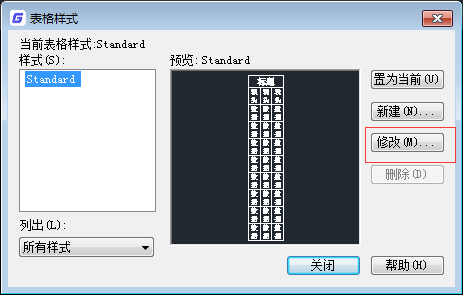
CAD表格里面文字默认是有颜色,如果需要特殊颜色每个修改比较麻烦,是否可以统一修改cad表格里面数据文字颜色?下面具体介绍表格样式修改位置。 在CAD的使用中,能不能改变数据表格里的文字颜色呢? 1、首先,大家打开CAD软件 2、打开 需要调整表格dwg文件 3、点击菜单栏上找到并点击“表格样式”的按钮 4、在弹出来的表格样式对话框里,点击“修改”按钮 5、在“修改表格样式”对话框里,打开边框列表,按照自身的需要选择颜色,再选定特性应用到文字,然后点击确定按钮 6、返回到CAD软件的主界面,就能够看到表格数据里的边框颜色发生改变了 CAD表格文字修改表格样式后,使用此样式表格都会自动变文字颜色,如果不希望其他表格变化,可以新建其他样式,不同样式设置不同颜色。
CAD表格导入的具体操作
2019-10-18
5049
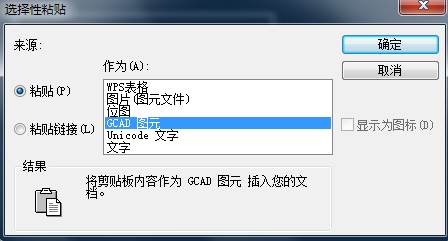
在CAD软件中,在绘制的CAD图纸中,如果我们需要将一些Excel中的很多表格导入CAD图纸中,方便我们看图或者绘图的时候使用,在软件中,我们该如何操作才可以将CAD表格导入呢? CAD表格导入的具体操作: 具体步骤如下: 第一步:在excel中选中要导入的表格,复制(Ctrl + c) 第二步:打开CAD 中要插入该表格的图纸,编辑——选择性粘贴——粘贴——作为“浩辰CAD图元”——确定 第三步:用鼠标在图纸上点击合适的位置从而将表格插入到图纸里 第四步:点击选中插入的表格——分解按钮,实现表格的分解,从而可以随意调整表格大小。 以上就是在CAD软件中,我们如果将Excel中的表格数据导入CAD表格中,可以节省我们很多的操作,方便我们绘图,提高绘图速率。今天就介绍这么多了。安装浩辰CAD软件试试吧。更多CAD教程技巧,可关注浩辰CAD官网进行查看。
CAD表格如何修改宽度高度
2019-10-12
48045
Cad 表格设置填写完成后,已经完成表格如何后期修改单元格高度宽度?操作步骤是什么? 下面具体介绍一下 先新建一个表格,点绘图-表格或者命令:table 在CAD中建好表格之后,插入图形的时候才发现表格的行高不合适,需要进行调整,那么有什么办法可以精确设置表格的行高以及列宽呢? 方法其实很简单,只需要在表格特性表进行修改即可。 选中表格——Ctrl +1——选中要修改的单元格——在特性表中的“单元宽度”“单元高度”重新设置列宽和行高即可. Cad表格选中需要修改表格后特性对话框里面就可以修改宽度和高度。














 苏公网安备 32059002004222号