CAD表格怎么利用
2019-07-22
5015
CAD软件中需要借助其他方法来展开大量的点号,因为CAD中不能直接展开点号,所以为了解决这个问题,我们就俩介绍介绍一种利用CAD表格来展开点号的方法。1.打开坐标excel表格,选中坐标-复制。主意:因为cad中的坐标与测量用坐标X、Y轴坐标刚好相反,所以需要调换两者坐标。 2. 在另一处表格中粘贴复制的坐标,剪切X轴坐标粘贴到Y轴坐标后面的表格,然后再选中复制改变后的坐标。 3. 新建一个文本文档,在桌面右击-新建-文本文档。打开文本文档,把复制好的坐标粘贴进来。 4. 替换坐标间的空格符。复制选中空格符,单击编辑-替换,把空格符替换成“,”,单击全部替换。主意:替换后要变成Y坐标“,”X坐标,一个坐标间不留空隙。 5. 打开cad,画一个半径为1的圆。单击选中这个圆,然后再单击选中这个圆的圆心,松开鼠标,移动,会有一个圆跟着移动,移至圆外, 6.点击电脑键盘上的方向键中的“下”方向键,出现一个下拉菜单,选单击复制 7.打开刚刚新建文本文档,Ctrl+A全选,复制所有坐标。然后把复制的坐标粘贴到cad的命令输入栏中。就会自动复制了,结束后按“Esc”键,展点完成。 8.找点。输入命令“zoom”,全再输入命令“A”,此刻屏幕中就会有一个或者两个白点,把其中一个点就是刚刚展的点,放大后就会看见。 注意事项: 要主意测量坐标跟CAD坐标相反的关系 txt中空格替换一定要是完整的空格符替换成“,” 看了上面的介绍,是不是知道怎么利用CAD表格来展开大量点号的方法了,其实这个方法看起来有点复杂,但是只要经常练习也不是很难的。
CAD表格的智能处理
2019-07-22
4719
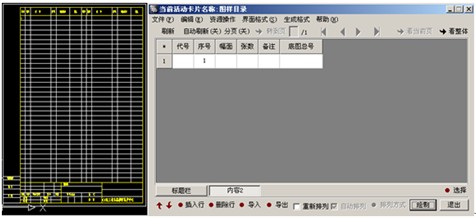
CAD表格是在绘图中经常会使用的,特别是在制造业中,需要处理很多数据,自然表格就是必需品,所以今天本文中我们就来介绍一下如何处理CAD中的表格。 为了解决这个问题,浩辰CAD机械软件提供了多种生成表格、编辑表格、表格数据自动提取等功能。该功能通过对图形中线性实体和文字位置的分析,精确获取表格信息,并通过Excel接口输出;实现单元格拆分、对齐方式等表格控制,达到表格提取的所见即所得(如图1)。 图1具体来说,浩辰CAD机械软件可以对所有选定图纸以标准件、外购件、自制件以及BOM表等形式实现自动汇总、分类、统计、报表输出。以提升数据流通效率,缩短设计开发周期,提升企业信息化标准化水平,降低设计环节产生错误的可能性。此模块运用属性块的填写方式,当我们激活卡片后,浩辰CAD机械软件的卡片功能会弹出对话框,我们可以灵活的在此卡片中进行添加行数与修改的工作。另外,此表格支持BOM的导出与导入,可满足客户自动生成卡片的需求,化繁琐为简捷。浩辰CAD中的表格功能还是比较好用的,能够贴合用户的使用习惯 ,而且功能也比较全面,CAD表格的处理功能大家一定要掌握哦。
CAD软件中如何编辑表格
2019-05-29
9354
当我们在使用CAD软件绘制图纸时,经常会使用一些表格来例句一些数据,这样会更清晰点。那么在浩辰CAD中遇到表格的时候,如何与Excel建立联系呢?今天就为大家简单介绍下。一、CAD软件中的操作1、Cad中用鼠标选择所需导出转换的这个表格的全部。点击“分解”命令或者命令行中输入explode,将整个表格分解。(注:如果表格中有空格含合并单元格的那种空格,请事先在CAD图中该表的这些空格位置全部输入任意单行文字, 汉字如“空”字后再操作下一步。因本例表中没有空格。分解后,则表格内如果原来存在有多行文字的此时则全部变成为单行文字,如此则达成第1步的目的。 2. 选择其中任意一个文字,然后在其上点右键--特性,如下图所示:用红线画出了我们所需要的3个属性分别是:X坐标,Y坐标,和值(即文字内容),如下例子中选择“井编号”: 3.菜单上操作(鼠标依次单击):工具---数据提取 4.出现如下窗口:如下图操作,创建数据提取,第一次做这个转换需要设置样板的存放位置 (注:本例中以存放于桌面为例) 5.定义数据源,选择在当前图形中选择对象,全选目标,点下一步 6. 将要提取的数据对象,注意此处只勾选“文字”,然后点“下一步” 7.出现'选择特性'对话框,按照我们之前第2步时所确定的只勾选3个属性:分别是位置x坐标,位置y坐标,值(文字内容),如下图操作后,点“下一步” 8.出现“优化数据”对话框,将“显示计数列”和“显示名称列”都去掉前面的勾选,然后点下一步 。 9.选择另存文件位置,按照下面图片步骤操作直至“完成”,则浩辰CAD软件中操作步骤全部完成。Excel所能打开的xls或者xlsx文件已经导出到所保存的位置(注:此例以保存位置为桌面)。 二、Office Excel软件中的操作: 1.打开上述导出位置所生成的excel文件。可见如下图所示 2.选择整个A列数值,(注:此列即为上述浩辰CAD中操作2、7步的“位置X坐标”所在的列,是CAD图中文字特性的x坐标值,并非所要提取的#位X大地坐标值有效数据),选择升序排列,并注意在弹出菜单中一定要勾选“扩展选定区域”,点击排序 ,如下图所示: 3.在生成的文件中,删除表格中的整个A列,(因为为 位置坐标x列)升序排序后现在它已经没有用处。可见此时,原CAD图表中的各列之间的数据已经基本清晰的从上到下分组排列了。那么各自列所在的区域可以用不同的颜色选择进行分别。4.对照原CAD图表中的各列把已经明显分开的项目,分别选择对应列组区域的数据后,分别在其上右键点“剪切”后右键点“粘贴”,成如下错位的梯状表格中依次排列,例如下图: 也即列列间依次错开,便于下一步操作。 每个两列所组成的一组区域 中的靠左边的那一列其实就是即为上述浩辰CAD中操作2、7步的“位置Y坐标”所在的列,是CAD图中文字特性的Y坐标值,并非所要提取的#位Y大地坐标值有效数据。 5.分别操作:将上面4步每个两列所组成的一组区域 中的靠左边的那一列选中(即位置Y坐标所在的列),按照做降序排列,注意是降序,并注意在弹出菜单中一定要勾选“扩展选定区域”,点击 “排序”。 上述排序完毕之后,则要分别操作:删除刚才所排序的那些列,也即每个两列所组成的一组区域中的靠左边的那一列选中(即位置Y坐标所在的列)。 6.整理一下表格,然后将梯级的表格列按照浩辰 CAD中表对应的样式对应的“剪切”“粘贴”到它该在的位置即可,这个很简单,就不再赘述。7.设置下excel表中单元格格式、文字样式、排版整理下等操作。那么至此大功告成了,已经完成了浩辰 CAD图中表格数据文字到Excel的导出转换全部工作了,转换后的excel表数据示例如下图: (注:如果前面浩辰CAD操作中有将空行输入成文字如汉字“空”进行转换操作的,则在此时转换后的Excel表中将有“空”字出现,那么此时只需要在Excel中利用Ctrl F ,操作 点“全部替换”将表格中的“空”字全部替换成空白单元格即可)以上就是在浩辰CAD软件中,当我们需要将CAD中的表格和CAD中的表格建立联系的时候,我们可以通过以上的方法试试。今天就谁介绍这么多了。安装浩辰CAD软件试试吧。更多CAD教程技巧,可关注浩辰CAD官网进行查看。
CAD表格怎么才能快速生成呢?
2019-05-05
12456
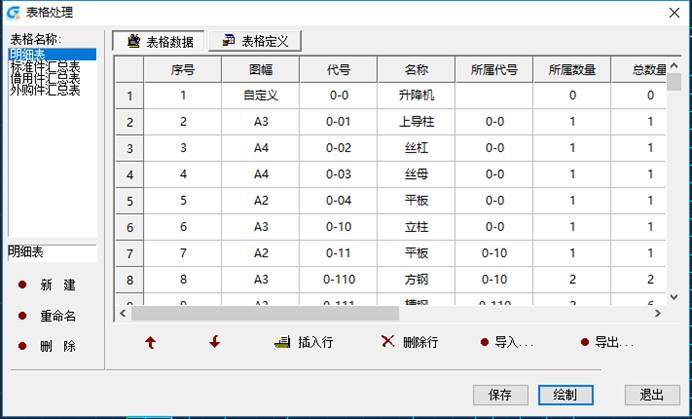
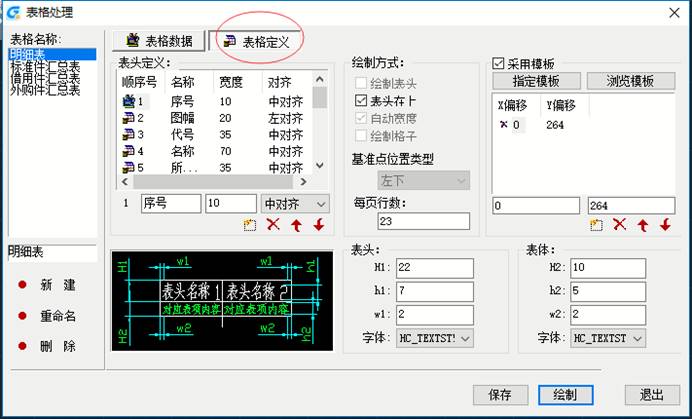
在使用CAD机械软件画图时,经常需要用到表格。如何才能更加方便快捷的生成CAD表格呢?浩辰CAD机械软件中自动表格功能就可以实现以上需求,接下来小编给大家介绍一下用法吧! CAD机械软件中自动生成表格的操作步骤: 在浩辰CAD机械软件中调用【浩辰机械(M)】→【报表工作(T)】→【自动表格(G)】或输入“GMTABLE 或 BG”命令,就会弹出 “表格处理”对话框,如下图所示。 导入或输入表格数据:在最左边的“表格名称”列表框中选择表格名,则随着表格名的不同,对话框中央区域显示不同的表格数据网格编辑区。表格数据可以采取直接输入的方式,也可以导入数据文件。 点击【表格定义】按钮,可以定义表格的一些属性,如下图所示。 生成表格:按照以上要求定义好所有内容,输入好表格数据。点取“绘制”。如下图所示。 在生成表格时可以采取两种方法:自动排列和手动排列。填写好相同表格的所有相同属性内容,如:设计、审核等,选择左下角“更新所有同名块”,然后按“确定”,则这些表格的标题栏都填充好同样的内容。 以上是关于浩辰CAD机械软件中自动生成表格的操作教程,更多相关CAD教程,请访问 : http://www.gstarcad.com












 苏公网安备 32059002004222号