CAD中如何拆解面域
2019-07-30
13931
在绘图的时候,我们为了绘制图纸的时候可以更加方便,我们胡子昂图纸这创建一些面域来使用,但是在修改图纸的时候,如果我们需要将面域拆分开时,在CAD软件中我们该怎么操作呢? CAD软件中拆解面域的方法: 1、首先,打开浩辰CAD软件,打开需要拆解的面域图形文件2、在命令面板输入快捷键“X”并按下“空格键”,然后进入到分解命令 3、接着,使用鼠标左键单击有效拆解的面域图形,选中后面域图形为虚线。按下“空格键”或“Enter键”确定系统会自动拆解图形 4、完成复合图像分解命令后,使用鼠标左键单击可单独选中图形线条 以上就是在浩辰CAD软件中,当我们在修改和编辑面域的时候,会很不方便,为了可以方便我们编辑,我们可以对CAD面域进行分解。今天就介绍这么多了。安装浩辰CAD软件试试吧。更多CAD教程技巧,可关注浩辰CAD官网进行查看。
CAD面域提取数据的方式
2019-07-22
7175
CAD中如何提取图纸包中的文件名到excel?怎样才能使管理员的工作减轻?小编接下来就为大家讲解CAD面域提取数据的方式. 步骤如下: 命令提示符下: (开始/运行/CMD)tree (要获得文件名的文件夹的路径)/f >(存放的路径/filename) 例如:要获得C盘下的所有文件的文件名,并将生成的文件保存到D盘,可使用如下命令: tree C: /f >D:/contents.txt (注意空格) 用excel等打开 d:/contents.txt 文件,再进行分列整理,文件(材料)列表就出来了。 命令提示符的进入在windows7中,是:开始/所有程序/附件/命令提示符。 以上就是CAD面域提取数据的方式,希望同学们好好学习并熟练掌握。
CAD面域使用方法
2019-07-10
9654
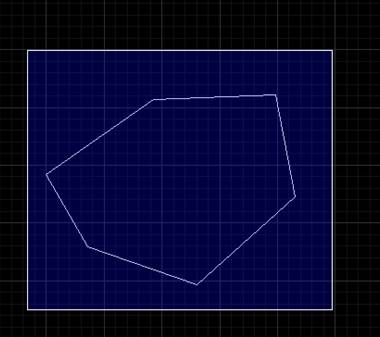
CAD绘图中的面域(REGION)是一个面,而不是像直线、圆这样的线。,它没有办法直接去绘制且只能通过选择图中的图形生成,和填充有些类似。 1、 打开CAD图形,单击图形的一条边,可以发现图形并非一个整体,换言之,不是一个面域。 2、 采用面域命令,快捷键为“REG”。完成之后命令行会提示:选择对象。这时框选全部图形。 3、 完成上述操作之后,就会发现图形变成一个整体,已经形成面域。 4、 我们也可以采用这种方法:使用边界创建。在命令行中输入“BO”进入“边界”对话框,之后在边界类型中选择“面域”,再点击“选择区域”选择想要操作的图形。再点击确定即可完成。 以上就是CAD面域使用方法,希望大家掌握并努力学习。
CAD面域教程之CAD如何使用面域命令来计算图形的面积
2019-07-08
10777
我们在使用浩辰CAD软件进行CAD图形文件绘制以及查看的时候,有时候我们需要知道所绘制的CAD图形的面积,这个时候我们有多种的方法来获知,今天我们就来收一下使用CAD面域功能来计算CAD图形面积。 CAD使用面域命令来计算图形面积的方法步骤 输入命令“region”,回车,选择图形的轮廓边。 输入命令“massprop”,再回车,用鼠标点击选择的面域边就可以了。 以上,就是我们今天使用浩辰CAD软件来给大家介绍的关于CAD如何使用面域命令来计算图形的面积的相关内容了,只需要简单两步就可以哦!
CAD中面域怎样查询
2019-06-17
9843
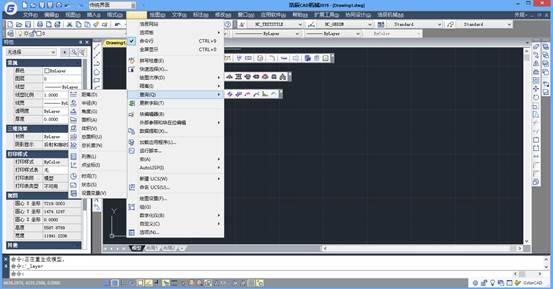
CAD中面域怎样查询,边界怎样查询都需要一定的操作技巧,下面对各种常见的查询要求统一的介绍一些。所谓“边界”是由图形中的封闭边界线转换成的一种多段线。在模型空间画一个圆和一个矩形,让它们相交,如下图所示。操作菜单“绘图”→“边界”,弹出“边界创建”对话框,点击对话框里的“拾取点”按钮,对话框消失,在刚才画的圆和矩形的相互重叠的区域里点击一下,然后右击鼠标或回车,创建就完成了,选中圆和矩形,按“Del”键将它们删除,留下的就是边界多段线,参考下图。 “面域”是具有物理特性的平面封闭区域,可以查询面域的质心、惯性矩等物理数据,这在工程计算中是非常有用的。有两种方法来创建面域,其中第一种和上面创建边界是一样的,仅在“边界创建”对话框里的“对象类型”下拉列表中选取“面域”就行了,其余操作完全一样。 第二种方法只能用来将由端点相接的直线、弧线、样条曲线组成的封闭区域以及圆、椭圆、矩形、正多边形转变成面域。操作菜单“绘图”→“面域”,光标变成小方框,同时命令行窗口提示“选择对象:”,用光标依次点选围成要转换成面域的封闭区域的所有线段后,右击鼠标或回车,转换就完成了。像图下图这样的封闭区域外围的线段的端点没有相接而是交叉的,只能够用第一种方法来创建面域。 两个以上的面域可以合并成一个,两个以上有重叠区域的面域可以相减得到一个新面域,也可以得到重叠区域的新面域,分别称做“并集”、“差集”和“交集”,这三个操作在菜单“修改”→“实体编辑”里。看看下面的图,右边由上至下表示两个部分重叠的圆形面域的“并集”、“差集”和“交集”。由于操作比较简单,读者自行试着做一做,做的过程里别忘了观察命令行窗口里的提示。 CAD提供了查询两点之间的距离、封闭图形的面积和周长、面域的质量特性以及点的坐标等的工具。查询封闭图形的面积和周长有两种情况,一种是封闭的图形是由直线围成的,它不是一个整体,另一种是圆、椭圆、矩形、正多边形,闭合的多段线、边界、面域,它们每个图形就是个整体。先说第一种,操作菜单“工具”→“查询”→“面积”,命令行窗口提示“指定第一个角点或 [对象(O)/加(A)/减(S)]:”,在构成封闭图形的直线的任何一个交点上点击鼠标,命令行窗口接着反复提示“指定下一个角点或按 ENTER 键全选:”,依次点击其它交点,点击完最后一个交点后右击鼠标或回车,命令行窗口就会提示出查询结果。第二种情况更简单,操作菜单“工具”→“查询”→“面积”,命令行窗口提示“指定第一个角点或 [对象(O)/加(A)/减(S)]:”,键入“o”后回车,命令行窗口提示“选择对象:”,在图形的边线上点击一下,命令行窗口就立即提示出查询结果。查询面域的质量特性也很简单,操作菜单“工具”→“查询”→“面域/质量特性”,在面域的边线上点击一下后接着右击鼠标或回车,就会在弹出的命令行窗口里提示包括面积、周长、质心坐标、惯性矩、惯性积、旋转半径在内的全部数据。举个例子,假如要计算如图下图这样一个截面为不规则形状的环形物体的体积,可以先删去截面的剖面线,将两个截面转变成面域,查询这两个面域的质量特性,查询的结果提示截面面积是2968.1846,右面一个的质心x坐标是8655.9253,左面一个的质心x坐标是8416.1614,可以计算出体积为2968.1846×(8655.9253-8461.1614)×3.14=1815218.955mm3。 以上就是对边界、面域的简单的查询方式,希望大家可以根据教程练习一下这样才能快速的掌握。
CAD面域提取数据属性
2019-06-06
8112
CAD面域提取数据属性是如何进行操作的呢,在浩辰CAD绘图当中,数据提取就是从对象中提取信息来创建进度、明细表等一系列过程。常用都是从图形和电子表格中提取数据,但有时出于工作需要,会用到从面域中提取数据。方便我们迅速、便捷的提取数据。【面域】是二维实体模型,它不但包含边的信息,还有边界的信息。可以利用这些信息计算工程属性,如面积,质心,惯性等。具体方法:执行【工具】>【查询】>【面域/质量特性】命令,然后选择面域对象,按回车键,系统就会自动切换到【文本窗口】,显示出面域对象的数据特征.如下图 通过面域查询功能可以快速的计算粗图形对象的面积等信息,非常方便大家查看。
CAD面域的运算
2019-06-05
6832
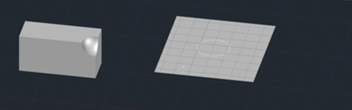
CAD中面域的运算是一项负责抽象的概念,如何进行差集运算呢?今天小编要讲的是几何体的面域差集运算,通过例子来讲解,和大家共同学习。 1、打开CAD软件,设置空间为草图与注释模式。单击菜单栏上的视图——三维视图,选择平面视图。我要从平面差集运算开始,画出同样的一个零件来。单击矩形工具,画出一个矩形。 2、单击圆工具再画一个圆,注意圆有一部分在矩形外部。平面图形的差集计算,必须先把图形先建成面域。只有面域才能进行这样的运算。 3、创建面域:单击常用工具栏上的绘图工具,里面有个面域工具。单击面域工具,选中需要变成面域的图形,回车确认即可。分别把矩形和圆都设置为面域。 4、面域差集运算:单击差集按钮或在底部的命令框输入SUBTRACT,回车,选中矩形,回车,再选中圆,回车,就得到差集。 5、将面域拉伸为体:为了生成几何体,要把工作空间转换成三维建模模式,视图改为东北等轴测。选中图形,单击拉伸。几何体就成型了。 6、看实际效果:单击菜单栏上的视图——视图样式——真实,可以预览立体图效果,默认的颜色是黑色的。 7、单击图形,弹出小窗口,有个颜色按钮,单击它设置为浅灰色。如果要着色,就像渲染图形。 以上就是CAD几何体的面域差集运算方法介绍,不知道大家能否掌握呢,可以自己多找一些练习题来练习一下。
CAD绘图时怎样创建新的面域对象?
2019-06-05
6765
本文主要讲述了如何在浩辰CAD软件中创建新的面域对象,具体操作步骤如下:方法如下:第一步:首先在我们的电脑桌面上双击鼠标运行CAD编辑器专业版,再打开一张需要创建面域的素材图纸。第二步:在操作界面中点击启动【边界折线】创建面域的方式有:命令行:在命令行里我们输入BOUNDAR/BO命令字样,调用【边界折线】命令。菜单栏:点击【绘图】-【边界折线】命令选项,调用【边界折线】命令。第三步:点击【边界剖面线】对话框在CAD编辑器操作界面中执行以上任意一种操作后,将会立 刻弹出【边界剖面线】对话框。我们可以在【边界剖面线】-【边界类型】下拉列表中选择【面域】选项。第四步:创建面域对象在我们选择【面域】选项后,单击【边界剖面线】对话框上方的【选择区域】按钮,然后会立刻跳转到绘图区。这时移动光标选择需要创建为面域的图形区域。之后点 击空格键进行确认,即 可完成面域的创建。这时CAD将根据选择的图形边界自动创建面域,并且报告已经创建的面域数目。第五步:操作完成后,似乎图形看上去没有什么变化。但是我们移动图形平移到另一个位置,就会发现在之前图形重叠部分围成的封闭区域,新创建了一个面域对象。通过以上的操作,就能快速创建新的的面域对象,简单高效,大大节约了设计师的工作效率。安装浩辰CAD软件试试吧。更多CAD教程技巧,可关注浩辰CAD官网进行查看。
如何进行面域的制作和查询?
2019-06-04
8285
下面来详细介绍面域的制作和查询的具体方法,希望能给大家带来实用性的帮助。一)、基本图形作面域做面域(1)这是最基本做面域的方法1、用工具条上的“面域”:选择全部图形,右键确认或回车,出现命令行中提示即可2、用菜单栏“绘图”中的“面域”:选择全部图形,右键确认或回车,出现命令行中提示即可注意事项:1、所有线段必须在交点处完全闭合。2、所有线段不能超越交点(就是交点以外不能有多余部分)。做面域(2)这是特殊图形做面域的方法具体做法如下:1、点击菜单栏的“绘图”,弹出下拉菜单:2、选择“边界”。3、在对话框中,类型选“面域”,再点击“拾取点”。4、在图形界面里点击A、B的内部后,所做成的面域与当前图层的颜色一致,同时,在命令行里也会出现已经做成面域的提示。注意事项:所有线段必须在交点处完全闭合。(二)、面域的操作(1)合并面域——就是将多个分散的面域合为一体如上图,如果要将A、B两个面域合并,可以使用菜单栏的“修改”→“实体编辑”→“并集”也可以使用“实体编辑”工具条中的“并集”命令具体操作如下:分别点选A、B两个面域右键确认或回车,两个面域即合为一体(2)扣除面域——就是从大面域中,扣除其他面域如上图,如果要将A面域中扣除B、C两个面域,可以使用菜单栏的“修改”→“实体编辑”→“差集”也可以使用“实体编辑”工具条中的“差集”命令具体操作如下:先点击A面域,右键确认或回车再分别点击B面域、C面域,右键确认或回车即可(三)、特殊情况的处理(1)一次做不成面域也许是CAD软件本身的缺陷,有时按常规做不成面域,如上图,在左下角这个狭长的区域作面域,应按照作面域的第二种方法,但提示:“找不到边界”等,无法做成面域,我的解决方法是:在区域内加辅助线条,如图中的红色线条,以缩小做面域的区域,如上图,加了1条辅助线条后,就可以做成2个面域,再合并,删除辅助线条,即做成1个面域。(2)快速做成类似面域(封闭的多段线)大家知道,在CAD的三维操作时,如要拉升成实体,一定要将被拉升的对象做成面域,才可以拉升。但有时图形很复杂,做面域要花费很多时间,我们可以利用一个简便的方法,做“封闭的多段线”,来替代面域,因“封闭的多段线”也可以作为对象被拉升成实体的。如上图,我们要对扇形做拉升,按常规,需做成A、B、C三个面域,再合并成一个面域。如嫌麻烦,还有一便捷方法。这里,我来介绍一种快速做“封闭的多段线”的方法:1、点击菜单栏的“绘图”,弹出下拉菜单:2、选择“边界”。3、在对话框中,类型选“多段线”,再点击“新建”。4、在图形界面里点击扇形周围相邻的线条后,回车。5、在对话框里再点击“拾取点”。6、在图形界面里点击扇形中的任意位置。封闭的多段线就做成了,在命令行里也会出现已经做成多段线的提示。提示:1、如一定要做成面域,在做成多段线后,可以按“做面域(1)”做一遍,即成面域。2、像上述第一种情况“一次做不成面域”,也可以用此方法。“多段线”与“面域”的区别:1、相同点,两者均可被查询“面积”、“周长”。2、相同点,两者均可被作为三维拉升的对象。3、不同点,面域可被查询各种质量特性,而多段线不能。4、不同点,面域可被合并、扣除等操作,而多段线不能。通过以上的操作,就能快速实现面域的制作和查询,简单高效,大大节约了设计师的工作效率。安装浩辰CAD软件试试吧。更多CAD教程技巧,可关注浩辰CAD官网进行查看。
CAD面域质量特性查询的几种方法
2019-06-03
15657
CAD面域质量特性查询是一个可以查询询三维实体的体积、质心和惯性矩等信息的功能,也可以查询面域对象的周长、面积和其他信息,是非常重要的查询命令。和小编一起来了解一下吧。“面域/质量特性”命令的启动方法如下。下拉菜单:选择“工具”>“查询”>“面域/质量特性”命令;“查询”工具栏:单击“面域/质量特性”按钮; 命令名:MASSPROP执行该命令,命令行提示“选择对象”,指定当前存在的面域对象与三维对象后按Enter键,弹出文本窗口,关于面域查询结果的文本窗口就会出现。是不是很简单呢,更多的CAD教程可以到浩辰官网或者QQ群等更多的交流互动。
CAD面域使用用法
2019-06-03
8531
CAD面域使用方法,今天小编给大家介绍洗面域修剪使用surftrim命令用法的正确操作方法,接下来,跟着小编的一起看一下吧! 1、首先,说个关键参数:surfaceassociativity,1值时(默认)是随剪切面变化而变化的,0值是不变的。(1)在平面或曲面上,画一个封闭线段图形,例如画一个圆(2)执行surftrim命令,选择被切面(长方形面),选好后回车 2、选择剪切对像(圆形,直接点不好选,可以用框选),选好后回车 3、最后,点一下要剪的地方(圆内)。 4、如果删除这个圆则修剪就恢复了,移动的话位置也会跟着动。要永久修剪的话,需要更改surfaceassociativity的值,直接输入这个命令,将默认值1改为0即可。 CAD面域修剪命令的使用关键还是要看关键参数的设置,所以大家一定要看好命令提示行的命令,设置好默认值才可以。
CAD面域的作用有哪些
2019-06-03
12405
使用CAD软件作图中,很多时候需要建立一个面域,今天小编和大家一起探索CAD面域到底有什么作用,应该如何建立和使用方法。 面域的命令符号是“REG“,也可以在”绘图”->”面域”中进入选择。 首先,最常见的面域使用作用就是拉伸为一个三维立体图形。我们以下面的矩形为一个例子。经过建立为面域,拉伸,拉伸出一个长方体。 第二种建立面域的使用方法是,查询面积周长等特性。特别是不规则的图形,计算面积周长是非常繁琐的一件事情。所以利用面域工具可以轻松的实现这个功能。 第三种,实现填充、着色操作,因为填充和着色等操作一个一个选择填充、着色,等需要颜色或者里面填充要改变的时候,是非常麻烦的。用面域就可以轻松做到这一点。 我们看到使用面域功能很好的在三维实体建模中进行辅助绘图和实现一些功能操作,其实CAD软件还有更多辅助绘图的工具,大家到浩辰官网学习吧。
如何创建面域?
2019-05-30
8130
怎样将包含封闭区域的对象转换为面域对象?选择对象:面域是由闭合的形状或环组成的二维区域。 闭合多段线、直线和曲线都可以作为区域的边界。其中 曲线包括圆弧、圆、椭圆弧、椭圆和样条曲线。 要将选取的对象转换为面域,可先转换多段线、直线和曲线以形成闭合的平面环(面域的外边界和孔)。如果一个端点连接了两个以上的曲线,转换后得到的面域可能是不确定的。面域的边界由端点相连的曲线组成,曲线上的每个端点仅连接两条边。面域的边界由端点相连的曲线组成,曲线上的每个端点仅连接两条边。 拒绝所有交点和自交曲线。若选取的多段线对象使用了 PEDIT 命令中的“样条曲线”或“拟合”选项进行了平滑处理,转化后的面域对象将包含平滑多段线的直线或圆弧。此多段线并不转换为样条曲线对象。如果未将 DELOBJ 系统变量设置为零,REGION 将在将原始对象转换为面域之后删除这些对象。 如果原始对象是图案填充对象,那么图案填充的关联性将丢失。 要恢复图案填充关联性,请重新填充此面域。通过以上的操作,就能快速实现面域的创建,简单高效,大大节约了设计师的工作效率。安装浩辰CAD软件试试吧。更多CAD教程技巧,可关注浩辰CAD官网进行查看
CAD软件中如何创建面域?
2019-05-30
8782
想必有不少人对CAD软件中的面域功能还是不太了解,下面我们就来介绍下怎样创建面域。1.打开CAD软件,使用直线工具,随便绘制一个图形。2.绘制好了图形,然后点击面域工具。3.然后要面域的对象。然后空格。4.就这样一个简单的面域对象就创建好了。 5.有了面,我们查面积就方便了。6.怎么查面域呢,选择对象,右击对象。选择特性。7.然后就可以查看面积与周长了。注意小技巧:使用面域一定要是合闭的图形,线与线连接在一起。通过以上的操作,就能快速实现面域的创建,简单高效,大大节约了设计师的工作效率。安装浩辰CAD软件试试吧。更多CAD教程技巧,可关注浩辰CAD官网进行查看。
怎么在CAD中拉伸面域
2019-05-16
9057
我们使用拉伸命令一般都是绘制三维图形使用的,但有时候也会在面域中使用拉伸。那么大家知道CAD如何拉伸面域图形吗?下面是学习啦小编整理的CAD如何拉伸面域图形的方法,希望能帮到大家! 1、点击“左视图”按钮,进入到CAD的左视图界面。 按照题目的左视图上的尺寸,并参照其他视图的尺寸,画出如下图的平面图,并做成2个面域。 2、再按照题目的左视图上的尺寸,并参照其他视图的尺寸,画出如下图的平面图,并做成面域。 3、画好后的两个图形(三个面域)。 4、点击“西南视图”按钮,转到西南视图界面。 5、点击“拉伸”命令,对如下图所示的一个面域拉伸-200(注意UCS中 Z 轴的方向,要摄入负值)。 6、直接回车,继续“拉伸”命令,对另外两个面域拉伸-100














 苏公网安备 32059002004222号