浩辰CAD中如何输入深度符号
2019-07-23
18868
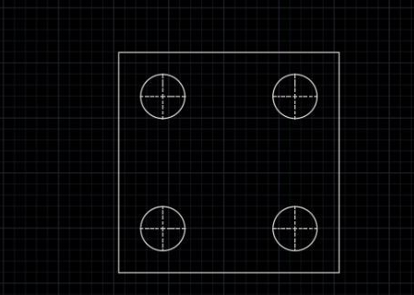
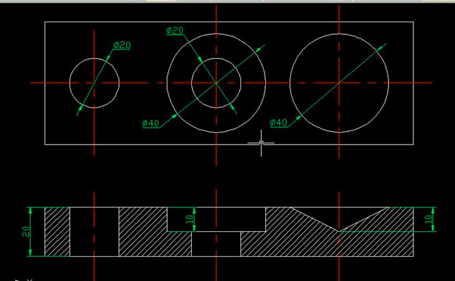
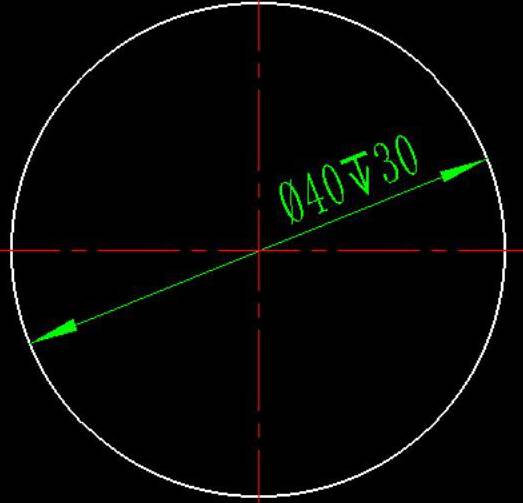
机械制图中常要标注深度符号,今天来给大家介绍下如何输入深度符号?希望能够给大家带来帮助。 1、打开如图所示, 2.对其标注尺寸,在标注直径10的圆时,输入'm'键并回车,对尺寸进行编辑。 3.输入"∅10.0x15",将其字体设置为"gdt",因为在"gdt"字体下,"x"代表深度符号。 (v代表圆柱形沉孔和锪平面孔符号;x代表孔深符号;w代表锥形沉孔符号) 调整修改,其尺寸标注完毕,效果如下: 通过以上的操作,就能快速实现深度符号的插入绘制,简单高效,大大节约了设计师的工作效率。安装浩辰CAD软件试试吧。更多CAD教程技巧,可关注浩辰CAD官网进行查看。
浩辰CAD沉孔及孔深符号的输入技巧
2019-07-23
18457
在使用CAD软件绘图时,需要给沉孔标注尺寸,那么如何标注沉孔符号及深孔符号呢?下面给用浩辰CAD软件大介绍下沉孔符号标注的技巧: 1、给图标上尺寸 2、双击尺寸或者选中按ctrl+1——拖动滚动条到文字替代——输入\fgdt;v%%c40\fgdt;x10(\fgdt;v代表圆柱形沉孔和锪平面孔符号;\fgdt;x代表孔深符号;\fgdt;w代表锥形沉孔符号)——按确认或者点击关闭即可3、点击分解——选择尺寸 4、双击尺寸——文字格式如图选择GDT——在原有尺寸前输入v,后面输入x10(在GDT下v代表圆柱形沉孔和锪平面孔符号;x代表孔深符号;w代表锥形沉孔符号) 5、在分解后或者添加多行文字后——如图所示输入v%%c40x10 6、分别将v ,x的文字格式选择GDT即可 以上就是浩辰CAD沉孔及孔深符号的输入技巧的全部操作过程,大家感兴趣的可以动手试试吧!
CAD符号参数设置的方式
2019-07-22
5562
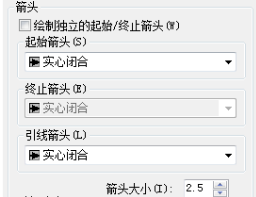
【符号和箭头】选项卡主要用于设置箭头、圆心标记、弧长符号和半径标注等参数。小编教大家CAD符号参数设置的方式。 1.【箭头】选项组 ··【其实箭头/终止箭头】下拉列表:用于设置箭头的形状。 ·【引线箭头】下拉列表:用于设置引线箭头的形状。 ·【箭头大小】微调按钮:用于设置箭头的大小。 2.【圆心标记】选项组 ·【符号】下拉列表:【无】表示不添加圆心标记;【直线】表示用于为圆心添加直线型标记;【标记】表示用于为圆心添加十字形标记。 ·【标记大小】微调按钮:用于设置圆心标记的大小。 3.【折断标注】选项组 用于设置打断标注的大小。 4.【弧线标注】选项组 ·【符号位置】下拉框:【段前】用于为弧长标注添加前缀;【上方】用于设置标注文字的位置;【隐藏】表示在弧长标注上不出现弧长符号。 5.【半径折弯标注】选项组 用于设置半径折弯的角度。 6.【线性折弯标注】选项组 用于设置线性折弯的高度因子。 以上就是CAD符号参数设置的方式,希望同学们好好学习并熟练掌握。
CAD中符号如何非典型输入
2019-07-19
4797
当我们在使用CAD软件绘制图纸时,经常会用到一些符号的标注,符号的输入方法,出来常规的输入法外,还有什么非典型输入法吗?那在浩辰CAD软件中符号如何非典型输入呢?今天就为大家简单介绍下。 CAD图纸中符号非典型输入的操作方法: 浩辰CAD中符号的非典型输入方法:在我们CAD机械图里,有时会见到如“2×45°”的倒角标注,这里有两个小技巧,输入那乘号和度,那个“ד是智能ABC输入法,“V”再写“1”就会出现特殊字符,然后找,度可以用“%%D”,当然也可以用上面说到的那个智能ABC来输入,也是“V”加个“1“。还有可能见到一些其它特殊字符,如:⑴、①、㈠、Ⅰ等,都可以用输入法来解决! 以上就是在浩辰CAD软件中,当我们对图纸上的内容进行符号标注的时候,如果需要用到符号的非典型输入,可以参考上述操作方法。今天就介绍这么多了。安装浩辰CAD软件试试吧。更多CAD教程技巧,可关注浩辰CAD官网进行查看。
CAD中如何输入平方符号
2019-07-19
13023
当我们在使用CAD软件绘制图纸时,有时为了更加清晰明确的知道图纸上某一部分的面积是多少,我们会对图纸上的面积进行标注,标注的面积符号是平方。那在浩辰CAD软件中如何输入平方符号呢?今天就为大家简单介绍下。 CAD图纸中输入平方符号的操作方法:1、如下图所示,打开CAD软件,新建一个空白文件。 3、如下图所示,当我们激活文字命令之后,直接用鼠标左键在CAD工作区域画一个矩形,然后就弹出了如下所示的“文字格式”对话框。 4、如下图所示,先输入一个数字3,作为比对所用。 5、如下图红色框选所示,在文字格式工具栏中找到“符号”快捷图标@,点击它。 6、如下图所示,在符号的展开下拉菜单中找到“平方”,点击它。 7、如下图所示,成功插入一个平方的符号,原来的数字是3,现在变成了3的平方。 以上就是在浩辰CAD软件中,当我们在图纸上进行面积标注时,根据需要,我们会用到平方的符号,其输入方法,我们可以参考上述操作方法。今天就介绍这么多了。安装浩辰CAD软件试试吧。更多CAD教程技巧,可关注浩辰CAD官网进行查看。
CAD中如何快速插入特殊符号
2019-07-19
9731
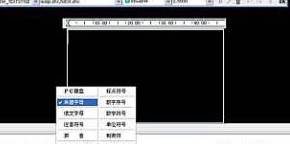
当我们在使用CAD软件绘制图纸时,除了对图纸上的内容进行常规的标注意外,我们还可能会对其进行一些特殊的标注,因此会用到特殊符号。那在浩辰CAD软件中如何快速插入特殊符号呢?今天就为大家简单介绍下。 CAD图纸中快速插入特殊符号的操作方法: 步骤一. 在浩辰CAD里面写多行文字,然后如图右击五笔输入法的软键盘选择希腊字母。步骤二. 然后点击希腊字母的φ,这时直径符号已经被键入多行文字的编辑框里面了,然后选择复制它。插入特殊符号 步聚三. 此时右击输入法条框,打开“手工造词”对话框,把刚有复制的φ符号,粘贴到词语里面,并为其设置一个外码,如下图,直接输入字母e,关闭便可。另外一定要记住将“希腊字母”切换到“PC键盘”。接下来才能保证在多行文字编辑框里面使用相应输入法时直接输入字母e和2后,之后想要的效果便出来了。 以上就是在浩辰CAD软件中,当我们在图纸上进行特殊标注时,如果会用到特殊符号,特殊符号的输入方法,我们可以参考上述操作方法。今天就介绍这么多了。安装浩辰CAD软件试试吧。更多CAD教程技巧,可关注浩辰CAD官网进行查看。
CAD中如何输入带圈符号
2019-07-19
22939
当我们在使用CAD软件绘制图纸时,有时候会在图纸上输入一些文字,比如说,带圈的符号,这样,我们添加的文字看起来也更加清楚。那在浩辰CAD软件中如何输入带圈符号呢?今天就为大家简单介绍下。 CAD图纸中输入带圈符号的操作方法:一、输入10以下带圈的数字符号1、打开CAD,进入工程图纸,点击绘图-文字-多行文字,或者是直接点击左下角的“A”按钮进入多行文字编辑其中,注意一定要是多行文字。2、对于10以下带圈的数字,在输入法中输入某一个数字的拼音如“yi”,这时候会弹出其相关选项,选择带全的数字,即可输入。3、输入之后,选中带圈数字,然后在上面大小框中输入想要显示的大小,然后点击“确定”,关闭编辑器。4、当然,在搜狗输入法中输入“yi”,然后点击“更多符号”,进入到搜狗输入法的特殊数学符号管理中。5、这时候就进入输入法的符号界面,选择适合的带圈符号即可。不过这里仅有10及以下的。下面讲如何输入大于10的带圈符号。6、比如这里选择⑩,关掉符号管理器,返回到编辑菜单,可以看到,一个符号就成功输出来了。 二、输入10~30带圈的数字符号1、同样进入多行文字编辑器,然后点击“@”按钮后面的倒三角形。2、弹出相关的符号选择选项,点击做下面的“其他”,进入到特殊符号界面,也就是“字符映射表”。3、进入到特殊符号界面之后,点击“字体”后面的倒三角形,找到并点击“所有字体(专用字符)”。4、这里就出现了11~30带圈的符号,点击需要的带圈数字,这里以点击“25”为例,点击选择25,然后点击“选择”。5、然后点击选择后面的“复制(C)”,复制这个符号。6、然后返回到文本编辑窗口,点击鼠标右键,然后选择粘贴,或者直接使用“ctrl+v”,粘贴符号7、这样一个大于10的带圈的数字就制作完成。 三、使用CAD编程制作大于30的带圈符号1、当然,10~30之间的带圈的符号可能仍然不能够满足大家的需要,可能需要超过30的带圈的数字,这里就可以使用CAD自带的编程,自己动手制作了,这就是CAD的强大之处。根据以下步骤,制作也不难。为节约篇幅,前面的进入步骤就不多说,和方式二中的一样:进入多行文本编辑——点击@后面的倒三角形——选择“其他”进入字符映射表。点击右上角的“帮助”。2、在帮助界面,在左下方找到并点击“如何创建专用字符”。3、然后点击“如何创建专用字符”下拉菜单中的“什么是 TrueType 造字程序?”。4、进入到“什么是 TrueType 造字程序?”下拉菜单,点击“单击打开“TrueType 造字程序”。5、这时候要求选择代码,这里选择一个代码,可以看见,这里已经有不少的特殊符号了,比如钢筋型号等,为了避免误操作导致cad异常,需要选择空白处的代码,如这里点击左下角的一个方框,然后点击“确定”。6、这时候进入了CAD特殊字符的编辑界面,这里你不仅仅可以创建带有圈的字符,你还能更具自己的需要,创建任何字符。点击左边工具栏的“椭圆工具”。7、激活“椭圆”绘制,然后拖动鼠标,绘制一个圆圈,建议尽量绘制大一些,方便后面操作。由于这里的绘图纸是一些小的方格,类似像素,不过这些都是矢量图,能够保障图形放大仍然清晰。8、然后在左上角,点击那个刷子状的图标,也可以点击画笔状的图标;刷子的所画的图要粗一些,画笔的要细一些。9、绘制一个带圈的48,绘制完毕,点击左上角的“编辑”,然后点击“将字符另存为”。10、这时候进入特殊字符编码界面,找到一个空白的地方点击,如这里的右下角,选择符号放置的位置,然后点击“确定”。11、这时候我们进入多行文版编辑,然后进入到这个映射表,点击“字体”后面倒三角形,找到“所有字体(专用字符)”,点击它,这时候就出现了刚才我们编辑的带圈的48;点击这个刚才编辑的带圈的48,然后点击“选择”。12、点击选择之后,点击后面的“复制”。13、返回到编辑界面,点击右键,选择“粘贴”粘贴这个字符,或者直接使用“ctrl+s”,粘贴字符。14、一个任意的带圈字符就制作完毕。当然,你还可以采取才CAD中先绘制一个圆圈,然后输入数字,将两者制作成块,不过该方式效果不是很好,故不赘述。本方式不仅仅能够解决带圈数字输入的问题,避免了复杂的编程,同时还抛砖引玉,按照该操作,制作出自己需要的任何字符,随时可以调用插入。以上就是在浩辰CAD软件中,当我们在图纸上想要输入带圈符号的时候,具体的操作方法,我们可以参考上述操作方法。今天就介绍这么多了。安装浩辰CAD软件试试吧。更多CAD教程技巧,可关注浩辰CAD官网进行查看。
CAD中如何绘制应急灯符号
2019-07-19
22934
当我们在使用CAD软件绘制图纸时,在一些建筑图纸中,我们在绘制图纸的时候,会使用到应急灯的图标,这样有助于我们绘图。那在浩辰CAD软件中如何绘制应急灯符号呢?今天就为大家简单介绍下。 CAD图纸中绘制应急灯符号的操作方法: 1、首先我们打开CAD图纸,点击右侧的工具栏中选择平面设备–任意布置。如果需要用到其他的布置可以根据需要选择下方的矩形、扇形、两点等布置方式。2、在弹出的图库中选择灯具–第二页选择自电源应急灯。(根据需也可以选择该灯左方的专用电源应急灯)。3、然后设置应急灯的回路编号和旋转角度。4、然后就可以根据需要在图形中点击插入了。可以根据需要点击选择点击自动连接导线,在绘制好第一个应急灯以后绘制第二个以后会自动连接导线。5、可以多次点击鼠标左键来实现多个应急灯的插入,由于上一步我们点选了自动连接导线,所以当点击的应急灯多于1个时会用导线自动连接。绘制完成一个回路后点击右键退出绘制。 6、这是我们绘制好的应急照明灯。 以上就是在浩辰CAD软件中,当我们在绘制建筑图纸的时候,想要在图纸中使用到应急灯符号,具体的操作方法,我们可以参考上述操作方法。今天就介绍这么多了。安装浩辰CAD软件试试吧。更多CAD教程技巧,可关注浩辰CAD官网进行查看。
CAD中如何输入感叹号
2019-07-19
9515
当我们在使用CAD软件绘制图纸时,绘图过程中会使用到输入符号的情况,当我们遇到这些情况时,我们该怎么处理呢?那在浩辰CAD软件中如何输入感叹号呢?今天就为大家简单介绍下。 CAD图纸中输入感叹号的操作方法: 1、双击要插入的文本内容,菜单栏自动切换到【文字编辑器】选项。2、接着在【文字编辑器中】依次选择【插入】》【符号】选项。 3、单击【符号】下拉按钮,在弹出的菜单中选择【其他】选项。 4、自动弹出【字符映射表】对话框,在中间选择需要的特殊符号。我们选择直接符号,接着单击【选择】按钮,然后再单击【复制】按钮。 5、在文本编辑框中单击鼠标右键,选择【粘贴】即可。 以上就是在浩辰CAD软件中,当我们在绘制图纸的时候,想要在图纸中插入感叹号的时候,具体的操作方法,我们可以参考上述操作方法。今天就介绍这么多了。安装浩辰CAD软件试试吧。更多CAD教程技巧,可关注浩辰CAD官网进行查看。
CAD中如何添加特殊符号
2019-07-19
12908
当我们在使用CAD软件绘制图纸时,我们会对图纸的内容,进行一些必要的标注,有些情况下,标注的内容需要插入一些特殊的符号才可以。那在浩辰CAD软件中如何在图纸中插入特殊符号呢?今天就为大家简单介绍下。CAD图纸中插入特殊符号的方法: 1、首先,打开CAD,点击“立即绘图”进入主界面2、第二,在工具栏中找到“文字”命令3、第三,鼠标左键点击“文字”命令,在绘图区域按住鼠标左键拖出一个文本框4、第四,鼠标放到拖出的文本框中,然后点击鼠标右键弹出选项卡5、第五,在弹出的选项卡中点击“符号”之后,会弹出另外一个我们需要的选项卡了 6、最后,在新的选项卡中,点击我们所需要的符号 以上就是在浩辰CAD软件中,当我们在对图纸内容进行标注的时候,如果想要添加一些特殊的符号来标注,我们可以参考上述操作方法。今天就介绍这么多了。安装浩辰CAD软件试试吧。更多CAD教程技巧,可关注浩辰CAD官网进行查看。
CAD中插入焊接符号的方法
2019-07-09
19361
焊接符号在机械制图中是会经常用到的,那该如何插入呢? 方法/步骤 我们先来打开自己所使用的CAD软件 打开以后的操作界面都会有所不同,但是不会影响我们的操作 我们来找到菜单栏工具选项板窗口,可以自己去尝试一下,也可以使用快捷键来操作 我们再来找到左边一栏的第四选项,点开以后找到标高英制选项,具体步骤如图所示 点击以后会提示我们指定图示的插入点,我们选择好插入点以后,只需点击鼠标左键,即可插入图示 也可以修改成其它样式,或者其它焊接图示的样式,我们可以在图示任意一条线条上点击左键出现小箭头以后即可修改 如图就是我进行修改以后的图示 注意事项 小箭头可以修改图示的类型。 以上就是焊接符号插入的全部操作过程,大家感兴趣的可以动手试试吧!
CAD画图,浆砌石符号如何画
2019-07-09
13567
所谓浆砌石,就是用水泥浆砌块石和相应水泥勾缝形成的结构。那么如何利用cad软件绘制浆砌石符合呢。本文介绍cad画图,浆砌石符号如何画 首先利用多段线绘制一个块石的外拢廓,及一个不规则的多边形,如下图。再绘制其余两个块石与第一个块石相应顶点相接,这是方便以后填充。(而且三个块石的大小及相应比例,位置等,需要绘图者自己把握,一定要比例合适) 然后将要填充部分的几个角利用圆角命令(fillet-r)修成圆弧状,(因为水泥勾缝一般都是圆弧状,而不是生硬的角状) 将上一步做好的图案进行填充,如下图所示,填充部分及表示水泥勾缝。 因为浆砌石不只是三块石组成的,而是很多块石组成的结构,所以要将外部角稍微填充,以此来显示浆砌石的连续效果。如图。 画好的浆砌石符号就可以复制到相应断面来应用了,如下图。最后可以用块命令将符号保存为块,以后用到可以直接调用。 以上就是本文的内容cad画图,浆砌石符号如何画,本文列出了步骤。希望你能够喜欢本文。画图如修行,需要静心、耐心、恒心。
CAD符号绘制实例教程
2019-07-05
5234
CAD符号绘制是非常锻炼操作技巧的一个案例,CAD中想要绘制一个减速让行的交通标志符号,下面我们就来看看详细的教程。 1、打开浩辰CAD2019,新建一个空白的dwg文件。 2、点击左键工具栏中的“多边形”图标,输入面数:3,回车,鼠标左键在空白区域指定一点为圆心,移动鼠标左键,画一个大小合适的三角形。 3、如下图所示,向内偏移20mm。具体步骤:输入O,回车,输入偏移距离:20,回车,鼠标左键选择三角形,鼠标左键在三角形内点一下。 4、如下图所示,倒圆角。输入f,回车,输入r,回车,输入5,回车,先后对三角形三个角进行倒角操作。 5、如下图所示,大三角形向外偏移5mm。具体步骤:输入O,回车,输入5,回车,鼠标左键选择大三角形,鼠标左键在大三角形外点一下。 6、选中所有三角形,红色框选,在这里将线段的颜色改成红色。 7、如下图所示,将里面两个三角形之间填充上红色。具体步骤:输入H,回车,出现一个“图案填充和渐变色”对话框,在对话框中“样例”一栏选择“SOLID”,在颜色一栏选择“红色”,添加边界的时候注意:在里面两个三角形之间点一下鼠标左键就可以了,然后回车,最后“确定”就可以了。 8、如下图所示,重复第7步操作,有两点要改:颜色一栏选择“白色”,边界选择为最外面三角形与中间三角形之前。 9、如下图所示,重复第7步操作,将最里面那个小三角形填充成白色。 10、如下图所示,输入“t”,回车,输入“让”,确定,输入“ro”,回车,鼠标左键选中文字,回车,鼠标左键指定旋转中心点,移动鼠标将文字旋转180度,输入“m”,回车,鼠标左键选中文字,回车,鼠标左键选中基点,移动鼠标将文字放置到三角形中间合适位置。 11、如下图所示,将整个图案旋转180度。具体操作:输入“RO”,回车,鼠标左键选中整个图案,回车,鼠标左键指定选中中心,移动鼠标将图案整个旋转180度。 至此,完成以上所有操作,这个“减速让行”交通标志符号就画好了。 以上就是浩辰cad绘制减速慢行警告牌的教程,请继续关注浩辰CAD官网。
如何查看CAD断面剖切符号
2019-07-04
17527
今天小编来给大家介绍下断面的剖切符号的使用方法,希望大家喜欢。 断面的剖切符号应符合以下规定: 1.断面的剖切符号应只用剖切位置线表示,并应以粗实线绘制,长度宜为6mm~10mm 2.断面剖切符号的编号宜采用阿拉伯数字,按顺序连续编排,并应注写在剖切位置线的一侧;编号所在的一侧应为该断面的剖视方向。如下图1所示 3.剖面图或者断面图,假如与被剖切图样不在同一张图内,则应在剖切位置线的另一侧注明其所在图纸的编号,也可以在图上集中说明。 图1 以上就是查看CAD断面剖切符号的过程,简单高效,大大节约了设计师的工作效率。安装浩辰CAD软件试试吧。更多CAD教程技巧,可关注浩辰CAD官网进行查看。
CAD中如何插入符号
2019-07-03
7613
当我们在使用CAD软件绘制图纸时,很多情况下,在绘图过程中,我们会使用CAD软件绘制一些构件,具体如何操作呢?那浩辰CAD中如何插入符号呢?今天就为大家简单介绍下。 CAD中插入符号的过程: 操作步骤: 1)如下图,要对螺孔进行标注。2)点击“尺寸标注”,选择“基本标注”,标注之后不要急着确定,而单击右键,在弹出的对话框将光标放入“后缀”这一栏,然后点击“插入”的向下箭头,在下拉菜单里有“尺寸特殊符号”。 3)选择“尺寸特殊符号”。符号插入后,在后面输入深度值。 4)点确定,则可标注出如下图所示效果。 同样的方法,可对圆进行标注。 以上就是在浩辰CAD机械软件中,当我们需要使用CAD软件绘制一些简单的零件时,我们可以通过其他的方法来操作,也可以参考上述方法。今天就介绍这么多了。安装浩辰CAD软件试试吧。更多CAD教程技巧,可关注浩辰CAD官网进行查看。

















 苏公网安备 32059002004222号