CAD背景怎么调成黑色?CAD背景颜色设置技巧
2019-06-11
60901
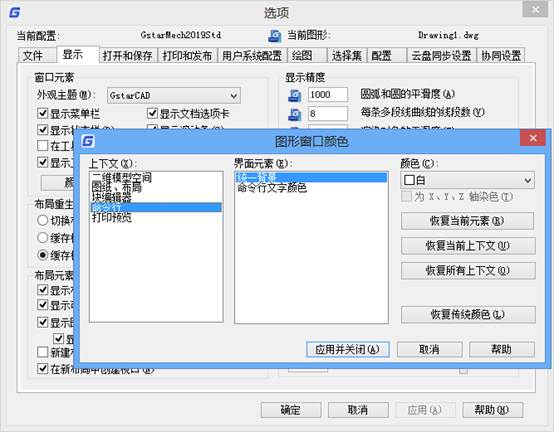
CAD背景色默认的情况我们发现都是白色,这也符合了大家的日常使用习惯,但是当需要使用黑色的CAD背景颜色时应该将CAD背景怎么调成黑色?下面就来给大家介绍一下浩辰CAD软件中将CAD背景颜色调成黑色的相关操作技巧吧!CAD背景颜色设置步骤:步骤一:打开需要修改的CAD图纸,会看到背景是白色。步骤二:在空白处单击鼠标右键选择最底下的“选项”会看到,选择“显示”,再点击里面的"颜色”选项点击里面的"颜色”选项步骤三:后会看到界面,选择“颜色”里面的小黑三角,步骤四:将颜色改为“黑色”步骤五:之后点击下面的“应用并关闭”步骤六:点击选项框中“确定”步骤七:最后你可以看到图纸背景以上就是浩辰CAD软件中CAD背景怎么调成黑色的相关操作技巧,是不是很简单呢?各位小伙伴在CAD绘图过程中如果需要将CAD背景颜色调成黑色的话可以参考本篇教程来操作,更多相关CAD教程请持续关注浩辰CAD软件官网教程专区。
CAD背景颜色修改方法
2019-06-03
21788
CAD软件每年都在更新不同的版本,然而在不同版本CAD中命令行默认的背景颜色有所差异,和小编一起来看下如何修改CAD背景颜色吧。一般不是白色就是黑色。对于有个人使用习惯的用户而言在安装了不同版本CAD导致命令行的默认颜色发生改变可能会有所不适应。那么如何修改呢?可以尝试一下以下方法:在命令行输入op调出选项对话框——显示—颜色—上下行——命令行——颜色(点击下拉按钮选择所需要的颜色即可) 设置其实很简单,关键是能够找到设置的地方,好了,赶紧按照小编的介绍去设置一下自己的CAD命令行吧。
CAD背景颜色如何设置
2019-05-29
8023
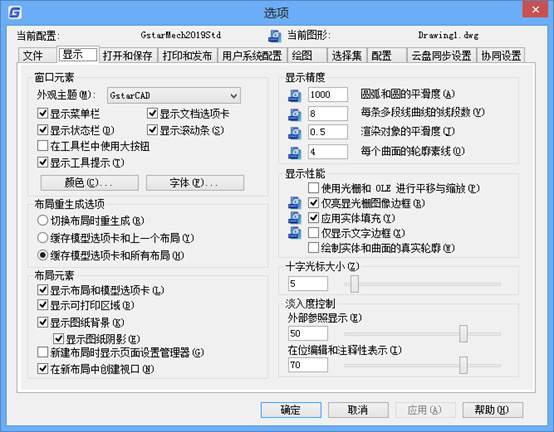
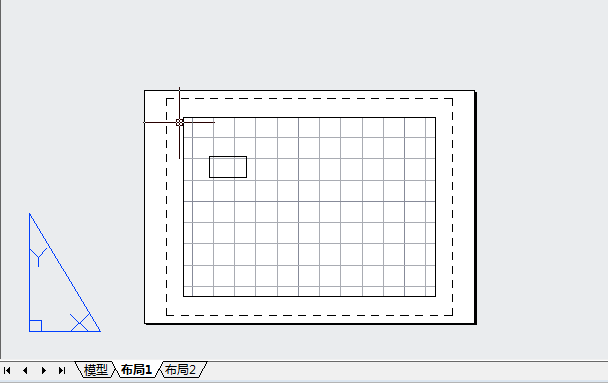
Cad经常需要修改模型和布局背景颜色,具体操作是什么?如何设置呢下面就详细介绍一下步骤。首先您需要看看是需要改模型还是布局背景颜色模型空间颜色修改输入命令:op回车看见设置对话框,点到显示里面看左上角位置 布局背景颜色上面截图可以看见,第二个就是布局颜色,修改后,有的人发现还是不对,这个是为什么呢?比如下面这样 这是为什么呢?实际上中间布局颜色已经设置对了,只是外面布局背景有其他颜色,可以去掉这个设置 不显示布局图纸背景,就可以单独显示上面的颜色了。以上就是布局和模型背景颜色设置步骤和具体办法,举例都是浩辰cad2019,其他版本类似。可能有细微差异。
浩辰CAD背景颜色变成黑色
2019-05-15
31426
对于初学者及不太了解浩辰CAD软件的用户在查看文件时,经常遇到打开图纸发现界面是白色,而不便于查看的情况,下面就来介绍下如何将浩辰CAD背景颜色转换成黑色。浩辰cad背景变黑的方法:1.打开浩辰CAD2019,点击左上角的图标2.在菜单中选择【工具】,在工具选项往最下拉看见【选项】就点击进去 3.选项中,点击颜色4.点击【同一背景】,将白色选为黑色5.点击应用并关闭CAD背景颜色大多数成套图纸都是在布局中完成排版的,因此将布局底色转换成黑色便于查看图纸,如果排版是在模型中完成的,则不需要转换。
CAD图纸背景颜色怎么设置
2018-09-24
13308
CAD布局的颜色设置是很多初学者都想知道的,因为当我们拿到其他人给的图纸时,大多数人都想设置成一样的颜色,但是具体要怎么设置,下面我们就来讲解一下布局和图纸背景颜色的设置。一、CAD背景颜色设置步骤比如我们需要白色背景,设置命令:options选项-找到显示,点颜色位置进入这个时候左边可以选中布局,设置统一背景,右边选颜色。另外设置后发现,如下图情况,颜色已经对了,但还有背景灰色 如果想去掉灰色,还是继续在设置下面命令:options,去掉布局元素,显示图纸背景上面的勾选。 去掉显示图纸背景设置,才可以。二、CAD图纸背景与图框出现不匹配情况如何设置另外当进入布局空间后,我们会看到一张虚拟的图纸。但我们在插入标准图框后有时会发现图框和图纸背景不匹配,如下图所示。这怎么办呢? 默认的图纸背景是固定的,肯定无法满足不同幅面图纸打印的需要,出现这种不匹配的现象很正常。要想使图纸背景与图框匹配,更真实反映图纸在纸张上的排布状况,就需要合理设置页面设置。操作很简单,就是进行一次正常的打印设置后,将设置应用到布局。操作如下:启动打印命令,打印范围选“窗口”,框选图框,选择打印机型号,纸张尺寸,比例等各项参数,设置点""应用到布局"",图纸背景就会跟图框匹配,如下图所示。 如果每个布局都设置好了页面设置,可以利用""发布""功能进行批量打印,不过这要求一个布局里面只有一张图,并且这张图的打印设置已经设置完成。 如果这次的打印设置要与上次打印设置基本一样,在“页面设置""下拉列表中选<上一次打印>即可完成大部分设置工作。CAD背景颜色的更改设置只要根据上述步骤来操作,基本不会出现问题,即使遇到图纸背景和图框不匹配的情况,也可以合理设置页面设置,操作也比较简单。











 苏公网安备 32059002004222号