CAD计算面积之画图并求面积练习
2019-11-08
7813
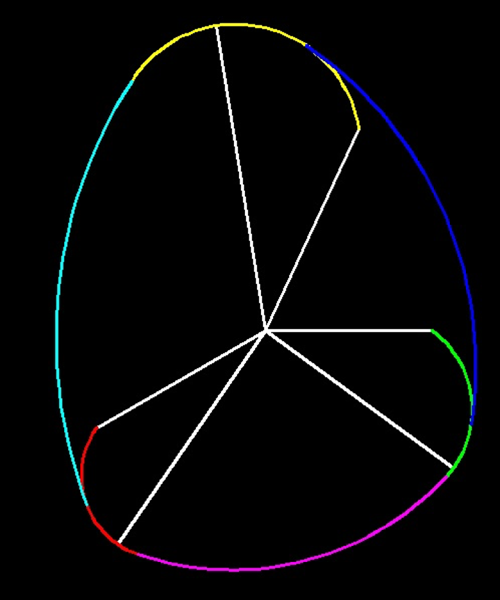
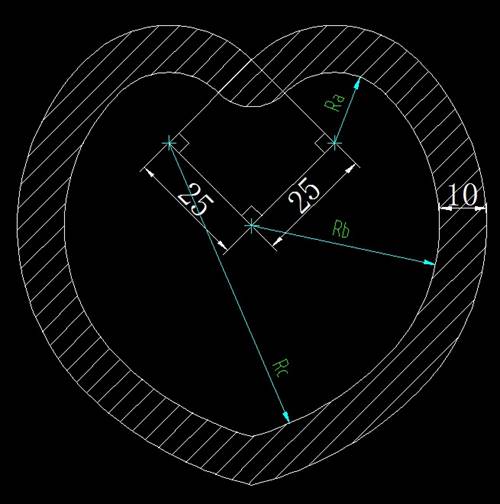
有朋友遇到这样的CAD计算面积的练习题,如图所示中根据已知条件,画出以下图形,并求出围成的面积(精确到小数点后四位),看似繁琐的图形,一下就难倒了不少人,有没有更简单便捷的方法去解决呢?请往下看。 参考画法: 1、以0为中心点,先画一条长度为24的水平线 2、以该条水平线为基线,根据已知角度其他4条斜线,如下图所示,不知道长度的长短任意即可 3、以A为圆心,画一辅助圆,半径为12 4、从3条有长度的斜线外端,向相邻的斜线画垂直线,垂足均在相邻的斜线上,如图 5、删除掉半径为12的辅助圆 6、再分别以三条斜线上的垂足为圆心,垂线的长度为半径画三个圆 7、用相切、相切、半径的方法画三个圆 8、修剪图形,最后求得围成的面积
,面积=3738.5823 以上图形的绘制过程关键在于画辅助圆,辅助圆绘制完成后,我们再用修剪命令最终完善,耐心进行每一步,就会完成最终的图形绘制,最后用浩辰CAD计算面积功能求出面积。大家感兴趣的可以动手试试吧!
CAD计算面积之画图并求出指定长度和面积二
2019-11-08
5786
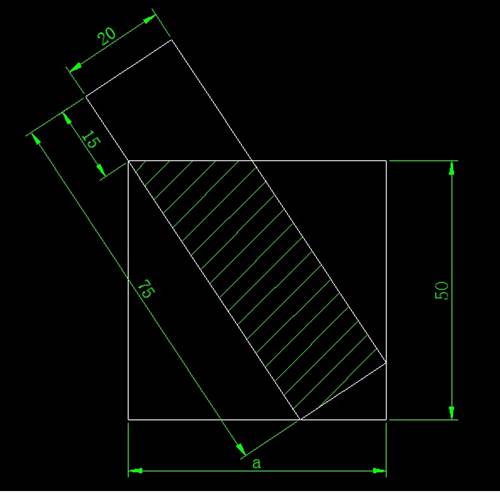
在日常CAD计算面积的过程中,我们经常会遇到下面的问题,如图所示,根据下图中标注的所有已知条件,绘制出图形,并求出阴影部分面积和a的长度,那么该如何解决这个问题呢?下面是操作方法。1、确定一个A点, 通过A点画一条长度为50的垂直线2、在垂直线的底部,往右边画一条任意长度的水平线3、以A点为圆心,画一个半径为60的辅助圆,60=75-15,如下图所示4、从辅助圆与水平线的交点,过A点画一条长75的斜线(红色)5、将斜线便宜20,并连接两条斜线的端点6、从A点往左边画任意的水平线7、将垂直线过B点进行偏移8、最后修剪图形,填充图案,并求得阴影部分面积和A的长度,最终答案:a=49.8329,面积=1067.335通过以上的画线,画圆,修剪、偏移和填充等操作,就能快速实现图形的绘制,最后使用浩辰CAD计算面积和长度,过程简单高效,。安装浩辰CAD软件试试吧。更多CAD教程技巧,可关注浩辰CAD官网进行查看。
CAD计算面积之画图并求出指定长度和面积
2019-11-08
5206
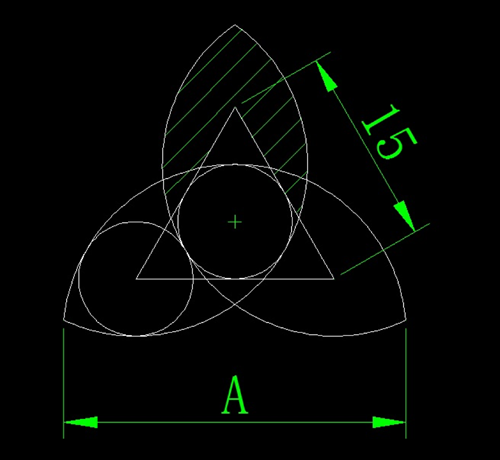
CAD计算面积功能是在CAD绘图中必备基础的功能点之一。如下图所示,根据图中给出的条件,绘制出图形,并求A的长度和阴影区域面积(精确到小数点后4位)今天来给大家介绍下计算面积的技巧,希望能够给大家带来帮助。参考画法: 1.画边长15的正三角形ABC 2.再用相切、相切、相切的方法画一个内接圆 3.通过B、O、C三点,画一圆弧 4.偏移刚才的圆弧,通过圆上方的象限点 5.以0为中心,n=3,环形阵列偏移后的圆弧 6.再以R=0,对阵列后的圆弧倒圆角 7.最后在左下角用相切、相切、相切的方法画一圆 8整理图形后求得阴影面积,A的长度=25.8712,面积=83.8566 当我们遇到复杂图形时,需要用到层层递进的方法,一层层画,本题中我们先画了正三角形,再画相切圆,圆弧,整个过程使用到剪切、阵列偏移以及倒圆角等方法就可以很快绘制出上面的图形,最后整理出CAD计算面积和长度的值,简单高效,大大提高了设计师的工作效率。
CAD计算面积之画图并求出指定区域的面积
2019-11-08
8665
如何快速求出指定区域的面积?如下图所示,正四边形的边长为25,根据所有已知条件绘制出图形,并计算出阴影部分面积,那么该如何解决这个问题呢?跟我一起来学习下CAD计算面积的方法吧!1、先画一条任意长度的垂直线AB,如图 2、画一个边长为25的正四边形ACDE,然后将其旋转45度 3、以A点为圆心,画一个半径为10的圆 4、以C点为圆心,画一个与半径为10的圆的相切圆,如下图红色图形 5、以D点为圆心,画一个与C为圆心的圆相切的圆 6、以E点为圆心,画一个与D为圆心相切的圆 7、除了半径为10的圆外,将其他的圆修剪成圆弧 8、将修剪后的三条弧,向外偏移10,得到下图 9、将最下面的那段圆弧延伸到垂直线 10、以垂直线为中心线,镜像6段圆弧 11、最后修剪半径为10的圆 12、得到最终效果图,然后用LIST命令求得阴影部分面积2826.6877 通过以上绘制圆和圆弧,以及旋转、修剪、偏移、镜像命令功能的使用,我们很快就能绘制出已知图形的效果图,然后用LIST命令进行CAD计算面积,过程虽然有点复杂,但整体操作起来难度不大,大家感兴趣的都可以动手试试。
CAD计算面积之画图并求出指定弧长和面积
2019-11-08
4879
今天我们以实例来介绍CAD计算面积的方法,在下图题目中,求出a的弧长和阴影面积(精确到小数点后4位)。如何快速掌握这种计算技巧,请看小编为大家做的介绍,希望能够帮助到大家。1.画一条垂直线,以D点为基点,将垂直线向左右两边复制旋转30° 2.在60度的夹角内分成3个20度角,最左边的再一分为二 3.在3个20度角内,分别用相切、半径的方法画圆,R=12.5 4.以D为圆心,中间圆的上、下象限点为半径,画两个圆 5.剪切图形 6.画左边20度角平分线的垂线 7.以中心垂直线为中心线,镜像刚才画的垂线 8.剪切图形,求得面积和弧长,弧长=41.5281,面积=106.3823 上面的图形,看似复杂,其实只要掌握了复制旋转、角平分线、剪切和相切圆的绘制技巧,从而很容易得出弧长和面积的大小,过程还是很简单的,也希望大家能够熟练的掌握这种CAD计算面积的方法。
CAD计算面积之画图并求出长度和面积
2019-11-08
4603
今天给大家介绍下浩辰CAD计算面积的方法,以下图为例,圆的半径为45,画出相同的图形,并求出a的长度和阴影部分的面积,详细的操作步骤如下,一起来看下吧! 解题方法 1、画一个半径为45的圆。 2、然后画一个内接于圆的四边形,如红色部分的四边形 3、将四边形旋转45°,如白色部分四边形4、经过A、O、B点,以三点的方式画一个圆弧 5、以O点为圆心,n=4,环形阵列得到最终的图形 6、填充阴影部分,然后用List命令查询面积 7、最后答案:a=63.6396,阴影部分面积为1012.5000 已知半径画圆的方法,我们的都了解过,所以以上绘制的难点在于圆中间的圆弧的绘制,我们用到了内接四边形,然后用三点方式画圆弧的方法,使得操作简化起来,最后再用list命令进行CAD计算面积。
CAD计算面积之求阴影部分面积
2019-11-08
10307
在下图中,根据图中给出的尺寸,绘制出图形,并使用CAD计算面积的方法分别求出红色阴影和蓝色阴影部分面积,精确到小数点后4位,根我一起来解答下这个问题吧! 参考答案和解题思路 1、先画图已知尺寸部分,如下图 2、以图中0点为圆心画两个圆,半径分别为10和25 3、在半径为35的圆内,画十字水平和垂直的线 3、以0位圆心,画一个辅助圆,60=25+35 4、以A点为圆心,画一个半径为35的辅助圆 5、继续以两个辅助圆的交点B为圆心画一个半径为35的圆 6、清理图形 7、继续以0点为圆心,画一个半径为75的辅助圆,75=100-25 8、以C点为圆心,画半径为100的辅助圆,然后清理图形 9、以A点为起点,C为终点画一个圆弧,半径为45 10、剪切半径为25圆弧内的十字线,然后清理图形 11、最后分别填充红色和蓝色区域,在用List命令,求出两阴影部分的面积 最终答案红色阴影部分面积412.3340,蓝色阴影面积为5115.0989 在以上的画图中主要是考察我们圆的绘制,再在绘制好的圆上进行清理图形命令就可以完成整体的效果,在CAD计算面积中使用list命令求得各自面积,你学会了吗?动手试试吧!
CAD计算面积、周长的方法
2019-11-07
18708
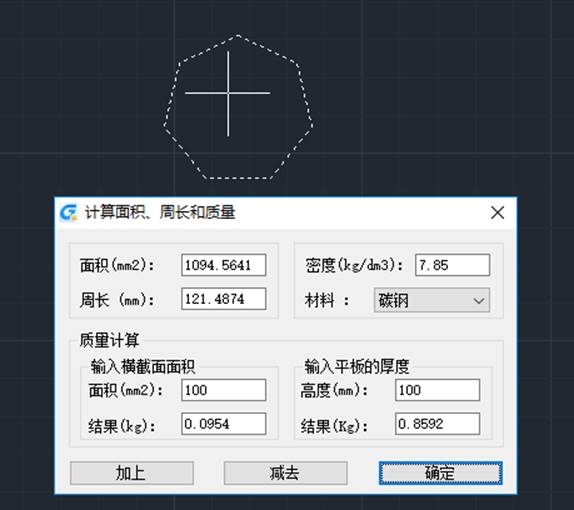
在CAD软件中绘制CAD图纸的时候,我们有些时候会需要CAD图纸中的一些长度、面积等相关的数据,手动计算比较麻烦,在CAD软件中,如果要想得到CAD计算面积、周长的方法有哪些呢? CAD计算面积、周长的方法: 1、标注 调出方法:菜单栏——标注——线性/弧长。 适用:线性只针对直线、直的多线段,即两点间距;弧长只针对规范的圆弧。 2、命令di(dist) 调出方法:命令行输入di 。 适用:两点间距。 3、命令li(list) 调出方法:命令行输入li。 适用:对于非闭合对象,测量的是长度;对于闭合对象,测量的是长度和面积。且可以同时测量多个对象。如果你想要的是多个对象的总和,则需要自行进行数学加法运算。 4、命令ch(PROPERTIES)或快捷键ctrl+1 调出方法:命令行输入ch,或直接用快捷键ctrl+1调出。 适用:对于非闭合对象,测量的是长度;对于闭合对象,测量的是长度和面积。但不可同时测量多个对象。只能一个一个对象的来测量。 5、命令aa(AREA) 调出方法:命令行输入aa,框选对象的边界即可,或对象本身即是闭合的,可以直接输入o,然后选择对象即可。 适用:测量闭合对象的面积和长度。如果对象是非闭合的,但你要测面积,也可。例如你要测量一个卧室的面积,但是因为有门所以是非闭合的对象,可以通过框选卧室的边界即可。 以上就是在CAD软件中,我们使用CAD计算面积和周长等的时候,我们可以使用软件中的一些工具,可以帮助我们快速得到相关的结果。今天就介绍这么多了。安装浩辰CAD软件试试吧。更多CAD教程技巧,可关注浩辰CAD官网进行查看。
CAD计算面积之画图并求出阴影部分面积和指定线段长度
2019-11-04
4728
参考下图给出的标注尺寸,画出图形,并求出a的长度和阴影部分面积,具体的CAD计算面积如下所示: 1、打开CAD软件的正交模式,从A点开始,根据图中给出的条件,依次画出长度为19、94、95、24、19的线段,然后连接AC两点 2、选中所有的线段,会出现下图所示的蓝色夹点 3、点击B夹点,点击鼠标右键,在弹出的快捷菜单中选择“缩放”,根据命令栏的提示,输入字母C(复制),然后回车键 4、依次在命令行输入1/3和2/3 5、最后求出阴影部分的面积和a的长度,a=45.6667,阴影部分面积为1603.6667 以上就是CAD计算面积中的一个实例介绍,更多CAD绘制技巧,请关注浩辰CAD软件。
CAD计算面积之画图并求出阴影部分面积和指定线段的长度
2019-11-04
4747
如下图,根据图中给出的已知条件,画出图形,并求出阴影部分面积和线段b的长度,具体的CAD计算面积方法如下所示;1、以任意一点0点为圆心,画一个半径为30的圆 2、从0点往下画一条垂直线OA,长度为10 3、从A点往右画一条水平线,与所画的圆相交于B点 4、从B点往上画一条长度为20的垂直线,与圆相交于C点 5、连接OC两点,然后删除辅助圆 6、以B点为圆心,画一个任意大小的圆外切多边形 7、以多边形左上角的三个顶点为圆心,1/2边长为半径,画三个圆 8、用相切、相切、相切的方法画一个圆,分别与3个小圆相切 9、删除多余的线段 10、从B点开始画OC的垂直线,与圆弧相交于D点,鱼OC相交于E点 11、缩放3个圆和圆弧,以B点为基点,参照BD,缩放至BE 12、用相切、相切、相切的方法画一个圆,分别于圆弧相切,与左边的垂直线相切,与底边相切 13、缩放整个图形,以B点为基点,参照B点至圆弧与底边的交点,缩放至50 14、最后求得阴影部分面积和OA的长度,面积=391.6037,b的长度=75 使用浩辰CAD计算面积的方法就完成了以上题目中画图并求出阴影部分面积和指定线段的长度的问题,希望能为你解决困扰。
CAD计算面积之画图并求出阴影部分面积和长度
2019-11-04
4626
如图,根据条件画出图形,并求出阴影部分面积和A的弧长,具体的CAD计算面积的方法如下: 参考答案: 1、先画一条长度为56的水平线AB 2、以A点为起点,画一个夹角为80°的斜线 3、以B点为圆心,画一个半径为45的辅助圆 4、将过A点的斜线向右偏移30,与辅助圆相交于C点 5、连接BC两点,再以C点为基点画一条水平线,与过A点的斜线相交于D点 6、清理图形,分别以C、D两点为圆心,画两个半径为25的辅助圆 7、以两个辅助圆的交点0位圆心,分别画半径为12.5和25的圆 8、画半径为12.5的圆的外接6边形,并旋转-15° 9、再次清理图形 10、分解6边形,删除右上的两条边,然后将相邻的两条边延长至半径为25的圆 11、删除两条延长线之间半径为25的圆,再做半径为2的圆角 12、用构造线命令作角B的角平分线,并向左右两边偏移7 13、连接偏移线与底边、右边斜线的角度 14、最后清理图形 15、将斜线AD等分成5份 16、以D点为起点,作AD的垂直线,长度为6,并复制到各点上 17、用起点、端点、角度的方法画圆弧,起点为F,端点为E,角度为120° 18、最后再偏移1,复制两个,清理图形得到最终图,求出阴影部分面积和A的弧长,面积=2667.6973,弧长=10.0412 至此,就求出阴影部分的面积和长度了,希望大家都能掌握这种CAD计算面积的方法并加以灵活运用到其他类似的计算面积中去。
CAD计算面积之画图并求出阴影部分面积
2019-11-04
5043
如下图,根据图中给出条件,画图并求围成的CAD计算面积(精确到小数点后4位) 1、画一条长200的水平线, 2、画一个直径200的辅助圆 3、将水平线向上偏移30,与圆交于A点 4、以A点为起点向水平线两端,画两条斜线 5、从A点向上作一条任意长的垂直线,并向右偏移60、120,与圆交于B、C点 6、删除偏移的辅助线,如下图所示 7、从圆心画一条长100,夹角18度的斜线,与圆交于D点 8、从D点起画水平线,并与圆交于F点 9、连接CD、CF 10 10、从D起画与DF夹角为27度的斜线,并与圆交于E点 11、连接BD、BE 12、修剪图形,求得围成的面积23010.4003 用浩辰CAD计算面积的方法就可以求出阴影部分的面积,希望大家喜欢。
CAD计算面积之画图并求出面积和弧长
2019-11-04
4499
如图,根据下图标注的尺寸,画出图形,并求出阴影部分面积和R5部分的圆弧长度,精确到小数点后4位。具体CAD计算面积的方法如下: 参考答案和解题思路 1、先画一个半径为35的圆,以及圆内六边形 2、用起点、终点、半径的方法,画一个过6边形两个顶多及圆心画一段圆弧,如下图红色部分 3、将6边形向外偏移5,然后再分解两个6边形 4、以圆心为中心点,阵列n=6,将圆弧环形阵列 5、对外圈6边形,隔一边相邻的两边画半径为10的圆角 6、同理,对内圈6边形,画一个半径为5的圆角 7、将内圈6边形两边延长至左右两个底角圆角处 8、修剪图形,删除掉多余的线 9、在左右底边外,用相切、相切、半径的方法画半径为5的圆,如下图红色部分 10、在1、2、3、4处画半径为5的圆角 11、最后修剪图形,在用LIST命令求出填充区域的面积和R5的弧长,最终答案,面积=1246.9241,弧长=7.8540 CAD计算面积和弧长已经完成,对于新手朋友,值得重点掌握,谢谢支持。
画图并用CAD计算面积
2019-11-04
4207
根据下图给出的已知条件,完成围成的CAD计算面积(精确到小数点后4位)。 参考画法: 1、先画一条长度为20的水平线 2、水平线的左端画一条长度为32,与水平夹角为60°的斜线,第一点为水平线左端点,第二点:@32<120,120=180-60 3、连接下图所示的AB两点 4、分别以A、B为圆心,各画半径为24和半径为14的圆
(下图中的大小圆) 5、再画两条斜线 第一条:第一点为20水平线左端点,第二点与R24的圆相切 第二条:第一点为20水平线左端点,第二点与R14的圆相切 6.分别连接AC、BD 7、用三点的方式画圆,其中 第一点:C点 第二点:D点 第三点:AB线段上的垂足 8、再用相切、相切、半径的方法画一圆,分别与半径为24、半径为14圆相切,半径R56 9、修剪图形,求得面积
,面积=3397.8710 这种CAD计算面积的方法,您get到了吗?大家可以下载浩辰CAD安装试试!
CAD计算面积之画图并求出角度和面积
2019-11-04
4939
如图,根据下图给出的标注信息,画图,并求出角度ABC的值以及阴影部分面积,具体的CAD计算面积方法如下所示: 参考答案: 1、根据已知条件,画出长度分别为100、80、80的直线,如下图 2、将长度100的直线向右偏移32 3、用两点画圆的方法画一个圆,下图中1、2均为圆的两个顶点 4、连接13、23得到两条直线 5、从点3向左画一条水平线(绿色直线) 6、以长度为32的水平线的中点为圆心,oa为半径画一个圆 7、用相切、相切、相切的方法画两个圆,分别得到上下两个圆,123均是相切点 8、从a点画斜线L,长度任意,第2点 @100<-46(46=136-90) 9、以b为基点,将斜线M复制旋转-98°,复制出M1 10、从b点开始画斜线N,长度为52,第2点,@52<64 11、以b为基点,复制M1到C点,得到M2 12、以C点为基点,复制N到L斜线和M2的交点,得到N1 13、最后一步,修剪图形,求得ABC的角度和阴影部分面积 安装浩辰CAD软件试试吧。更多CAD计算面积技巧,可关注浩辰CAD官网进行查看。










 苏公网安备 32059002004222号