CAD > CAD系统变量

CAD系统变量

浩辰CAD系统变量专题栏目主要汇总了CAD行业相关的CAD系统变量设置方法、设置技巧、设置步骤等内容,更多CAD教程和CAD行业资讯请点击访问浩辰CAD软件官网。
CAD系统变量
CAD系统变量如何使用

CAD系统变量如何使用

2019-06-18 4508
CAD系统变量如何使用才能更好的对软件进行配置和使用呢,这次的讲解是专门为刚接触CAD的同学介绍基础功能,下面我们就一起来看看吧。  在 CAD 中,菜单命令、工具按钮、命令和系统变量大都是相互对应的。可以选择某一菜单命令,或单击某个工具按钮,或在命令行中输入命令和系统变量来执行相应命令。可以说,命令是 CAD 绘制与编辑图形的核心。1、使用鼠标操作执行命令在绘图窗口,光标通常显示为“十”字线形式。当光标移至菜单选项、工具或对话框内时,它会变成一个箭头。无论光标是“十”字线形式还是箭头形式,当单击或者按动鼠标键时,都会执行相应的命令或动作。在CAD 中,鼠标键是按照下述规则定义的。拾取键:通常指鼠标左键,用于指定屏幕上的点,也可以用来选择Windows 对象、CAD 对象、工具栏按钮和菜单命令等。回车键:指鼠标右键,相当于 Enter 键,用于结束当前使用的命令,此时系统将根据当前绘图状态而弹出不同的快捷菜单。弹出菜单:当使用 Shift 键和鼠标右键的组合时,系统将弹出一个快捷菜单,用于设置捕捉点的方法。对于3 键鼠标,弹出按钮通常是鼠标的中间按钮。2、使用命令行在 CAD2019 中,默认情况下“命令行”是一个可固定的窗口,可以在当前命令行提示下输入命令、对象参数等内容。对大多数命令,“命令行”中可以显示执行完的两条命令提示(也叫命令历史),而对于一些输出命令,例如TIME、LIST 命令,需要在放大的“命令行”或“CAD 文本窗口” 中才能完全显示。在“命令行”窗口中右击,CAD 将显示一个快捷菜单。通过它可以选择最近使用过的6 个命令、复制选定的文字或全部命令历史记录、粘贴文字,以及打开“选项”对话框。在命令行中,还可以使用 BackSpace 或Delete 键删除命令行中的文字;也可以选中命令历史,并执行“粘贴到命令行”命令,将其粘贴到命令行中。3、使用透明命令在 CAD 中,透明命令是指在执行其他命令的过程中可以执行的命令。常使用的透明命令多为修改图形设置的命令、绘图辅助工具命令,例如SNAP、GRID、ZOOM 等。要以透明方式使用命令,应在输入命令之前输入单引号(')。命令行中,透明命令的提示前有一个双折号(>>)。完成透明命令后,将继续执行原命令。4、使用系统变量在 CAD 中,系统变量用于控制某些功能和设计环境、命令的工作方式,它可以打开或关闭捕捉、栅格或正交等绘图模式,设置默认的填充图案,或存储当前图形和CAD 配置的有关信息。系统变量通常是 6~10 个字符长的缩写名称。许多系统变量有简单的开关设置。例如GRIDMODE 系统变量用来显示或关闭栅格,当在命令行的“输入 GRIDMODE 的新值 <1>:”提示下输入0 时,可以关闭栅格显示;输入1 时,可以打开栅格显示。有些系统变量则用来存储数值或文字,例如DATE 系统变量用来存储当前日期。可以在对话框中修改系统变量,也可以直接在命令行中修改系统变量。例如要使用ISOLINES 系统变量修改曲面的线框密度,可在命令行提示下输入该系统变量名称并按Enter 键,然后输入新的系统变量值并按Enter 键即可,详细操作如下。命令: ISOLINES (输入系统变量名称)输入 ISOLINES 的新值 <4>: 32 (输入系统变量的新值) 通过对修改系统变量值来对CAD软件进行配置,其实很容易的一种操作,这也是节省软件绘制时间的一个重要方式,希望大家能掌握。
CAD中常见的系统变量

CAD中常见的系统变量

2019-06-04 7460
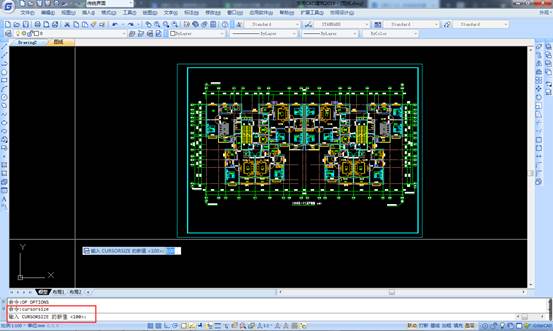
当我们在使用CAD软件绘制图纸时,我们需要了解下软件的一些系统变量,这样在我们绘制图纸的时候可以加快绘图速度。那么,浩辰CAD软件中都有哪些系统变量呢?今天就为大家简单介绍下。CAD中常见的系统变量Angbase和Angdir:分别控制当前坐标系零度角的方向和角度的旋转方向。地质工作中常用测地坐标,我们可以改变这两个变量的值,使正北方向为零度,坐标按照顺时针方向旋转,符合我们的专业习惯,省去许多中间换算的麻烦。cursorsize:控制十字叉光标的大小。用过以前各版本的用户,或许更习惯于全屏幕十字光标,或需要用全屏幕十字光标来大致对照实体。该变量也正是为满足这这一需要。 dwgcodepage:设置码页。许多用户也许正被一个问题困扰:以前用R12版做的图形文件无法在R14版中打开,或者打开后汉字全为乱码。试着在R12版打开该图,改变该变量的值为“iso8859-2”,存盘后再用R14版打开,你会惊喜:一切如前(别忘了:先用Preferences命令将该图所需要的字体文件目录加入到“surport  file search path”)!Mirrtext:控制文字实体镜向后的显示方向。对文本镜向后,在缺省状态下,文字不具可读性,就象我们在镜子中看到的文字一样,是反写的。将该变量的值改为0,文字镜向后仍然保持原书写方向。Plinetype:确定是否使用优化的轻便多义线。优化多义线将大大减少存储空间;explmode:非等比例插入的块能否炸开。在缺省状态下,非等比例插入的块不会响应explode命令,改变explmode的值,可以炸开这种块。Useri1-Useri5、Userr1-Userr5、Users1-users5:分别为能存放5个整数、5个实数、5个字符窜的共15个系统变量,变量值随图形文件一起保存(笔者认为只有5个整数、5个实数变量的值才能保存)。程序开发人员可能需要保存图形的某些参数以供程序访问,随图形文件一起保存在这些变量中,不失为一种非常安全、有效的方法。CAD中常见的附加工具Textmask.lsp:功能:将文本(text或mtext命令生产的均可)背景内的实体屏蔽掉。菜单调用为bonus->text-> text mask,命令调用为textmask。在实际作图中,文字常被阴影线等各种实体挡住,难于分辨。运行该命令,选择文字(如果选择集中有别的实体,会被过滤掉),按照命令提示,可以屏蔽掉背景图案。即使以后移动文字,其新的背景同样屏蔽。使用该命令时要注意两点:该命令生成一称为Wipeout的非标准CAD实体,在程序(Textmask.lsp)内部要调用wipout.arx程序,如果wipout.arx文件不存在,该命令不能运行;对于通过定义属性、执行insert命令插入的文本,该命令无能为力,但我们可以用burst配合解决。burst.lsp功能:炸开属性块,把属性值处理成文本。菜单调用为bonus->text->explode attributes to text,命令调用为burst。该命令与textmask配合,可以屏蔽属性文本的背景。gatte.lsp:一次性修改属性值。菜单调用为bonus->text->global attribute edit,命令调用为gatte。如果多次插入某一个含属性块,插入时属性值为一个或几个,事后发现这些属性值应为同一个,就可以选定这个块(或键入块名)统一修改属性值为某一个值。chtext.lsp:全方位的文本编辑器,用以修改选定文本的高度、对齐方式、位置、旋转角度、字形和文字内容。菜单调用为bonus->text->change text,命令调用为cht。该命令对选定的文本可以单独处理,也可以统一处理(如:将所选的全部文本内容均改为同一内容)。如果所选实体包括非文本实体,会自动过滤。find.lsp:查找并替换。菜单调用为bonus->text->find and replace text,命令调用为find。在选定的文本中,将某一字符或字符串替换成另一字符或字符串。只能处理单行文本实体(不是mtext命令生成的文本)。extrim.lsp:扩展的裁剪(trim)命令。菜单调用为bonus->modify->cookie cutter trim,命令调用为extrim。有时我们要裁剪掉某一区域(尤其是圆形区域)内或外的图形,用trim命令就很麻烦。用extrim命令,只要你指出哪一边要裁剪掉,就不必再费心了。mpedit.lsp:多条多义线编辑命令。菜单调用为bonus->modify->mutiple pedit,命令调用为mpedit。pedit命令只能编辑一条多义线,如果我们想一次改变几条多义线的宽度,用mpedit命令就非常方便,该命令除了不具备顶点编辑和连接功能以外,其它pedit所能做到的它都能做到。它还能一次改一组直线(line)线和(或)弧(arc)为多义线。popup.arx:将下拉式菜单改为弹出式菜单。菜单调用为Bonus->Tools->Popup Menu,命令调用为bonuspopup。用过R14版的人对弹出式菜单(在绘图区按Ctrl+鼠标右键)不会陌生,它方便快捷,更具微软风格。用户也许更喜欢将tools下拉式菜单制成(原下拉菜单仍存在)弹出式菜单,执行bonuspopup命令,按照提示(非常简单 )操作,很容易就做成了。用户也可以把自己开发的程序或常用的一组命令做成一个菜单文件,用menuload命令或菜单tools->customize menus装入这个菜单(怎么做菜单和如何执行menuload命令本处不再赘述),运行用该命令,一个非常富有个性的弹出式菜单就做成了。Packngo.arx,packngo.hlp:打包送出。菜单调用为Bonus->Tools->Pack 'n Go,命令调用为pack。我们经常遇到这种问题:在一台计算机上编辑的图形文件,用另一台计算机调出后文字变了,这是由于两机上的字库文件不匹配的缘故。用该命令,能把图形文件中用到的包括字库、阴影线、外部引用等支撑数据一次性打包到一个目录下,只要把该目录拷贝到别的机器上,打开后保证与原编辑图形一致。Sysvdlg.arx:编辑系统变量。菜单调用为Bonus->Tools->System Variable Editor,命令调用为sd。前面我们提到系统变量一般可用两种方法访问,这个附加工具是第三种方法。执行该命令后,系统会弹出系统变量窗体,你可以查询各个系统变量的意义、当前值、改变变量值,也可以把当前所有变量设置存入到一个.svf文件中,或从.svf文件中导入变量设置以覆盖当前变量值。这是一个全面、系统的变量编辑器。以上就是在浩辰CAD软件中,当我们在绘制图纸的时候,我们需要了解一些CAD中的系统变量,可以帮助我们快速绘图。今天就谁介绍这么多了。安装浩辰CAD软件试试吧。更多CAD教程技巧,可关注浩辰CAD官网进行查看。 

CAD软件中系统变量的使用

CAD软件中系统变量的使用

2019-05-30 4694
当我们在使用CAD软件看制图纸时,可以使用到软件的很多功能,同样对软件的系统变量了解的更多的话,我们可以巧妙的使用这些变量。那么,浩辰CAD软件中该如何理解系统变量的使用呢?今天就为大家简单介绍下。1、CAD软件中系统变量的使用浩辰CAD的系统变量直接决定图纸的多种特性和显示效果,但由于系统变量数量庞大,为了让用户可以方便地管理图纸中的系统变量,浩辰CAD专门开发的系统变量编辑工具。选择“扩展工具>定制工具>系统变量编辑”菜单,可启动浩辰CAD的系统变量编辑工具,如下图。 所有变量按照名称字母进行排序,当选择某变量时,它的各种状态数值将显示在对话框中。利用系统变量编辑工具,不但可以方便地修改系统变量的值,还可以导入或导出图纸中的所有系统变量。单击“导出全部……”,可将当前软件中的所有系统变量导出为ISV文件。单击“导入……”,可将外部的ISV文件导入到当前图纸中。单击“与存储比较”,可将当前图纸中的系统变量与指定的ISV文件比较在处理图纸有时会遇到这样的困惑,同样的功能在两张图纸上却不完全一致,肯定是两张图的某个系统变量不一致导致的,系统变量这么多,怎样去找到这个问题所在的变量呢?只需在一张图纸上使用系统变量对话框中的“导出全部”功能,导出一个系统变量记录文件,然后在另一张图纸上选择“与存储比较”,就可以把两张图纸不同的系统变量找出来,通过观察这些变量就比较容易找出问题所在。以上就是在浩辰CAD软件中,我们可以在了解CAD系统变量后,在以后的使用中,我们可以巧妙的使用这个变量来管理CAD图纸。今天就谁介绍这么多了。安装浩辰CAD软件试试吧。更多CAD教程技巧,可关注浩辰CAD官网进行查看。 
CAD中常用的系统变量

CAD中常用的系统变量

2019-05-30 5843
当我们在使用CAD软件绘制图纸时,我们需要了解下软件的一些系统变量,这样在我们绘制图纸的时候可以加快绘图速度。那么,浩辰CAD软件中都有哪些系统变量呢?今天就为大家简单介绍下。CAD中常见的系统变量zoomfactor设置鼠标滚轮的速度,一般设置100。filedia设置为1-----打开文件或者输入填充命令时却没跳出新的对话框,而必须在命令栏里输入,这样的问题用这个命令解决。mirrtext?设置为0。snapmode?设置0,栅格关着。直接点击栅格右键设置尺寸。dragmode画矩形或弧形或圆的时候非得等到画完才显示,设置on?vtduration设置为0。pellipse设置椭圆为多段线一般还是用pl描一遍。块和属性块的区别 块的用处:B制作的,更快的方式是ctrl+c复制后,ctrl+shift+v黏贴,就成块了,不过块的名字就由cad决定了方便修改等应用,结合div和me的应用,偶尔还有对齐,比如用在弧形花架上,cad操作。数块:bcount做快的时候要注意框里的保留删除成块的选择,cad操作.属性块的用处:大多用在一些符号标注和图框上。属性块的修改:天正右键在位编辑,如果在位编辑没反映,那就重新插入这个块(要知道块名)改颜色或图层可以在位编辑或直接双击后在框里修改块(块和属性快)如何改名:rename,cad操作2.怎么应用布局出图天正命令里的文件布图的定义视口?命令ra3.坐标标注天正符号标注里的坐标标注,首先要把图放到0,0点,拿个图来说明。4.图没法继续缩小面域设置,这个参考书或者F1帮助一般我是投机取巧直接画个矩形然后放大5.图案填充是破碎的讲图移动到0,0点就行。格式刷一下或者重新填充。6.aa面积计算aa空格,选择一个闭合的框,如果是几个框,直接用子命令里的o-------举例-------或者用插件lxf,lxf后面讲。7.填充图案太多怎么办找到填充图案的文件夹,把我们不要的填充图案文件删掉。8.如何填充对象不被选择选项里的草图里的对象捕捉选项,忽略图案填充对象?cad操作一下下面的使用当前标高替换Z值,遇到Z轴有高度的就用这个东西,或者用change改,或者用天正---工具?其他工具--统一标高命令。?同样在工具的里的曲线工具里有个消除重线,这个有时候也可以用,cad图里不能用重复的线,cad操作9.从一张图里复制到另一张图,要z?a才能找到图因为坐标系不一样?cad操作说明有时候一张图复制到另一张图,块会变大或变小,这个要单位设置,单位一律设置为无单位,而且最好设置小数点后面四位,为了画图精确,省得尺寸标注的时候各位出现1或者9如果是块,可能是块的基准点太远。10.ml线的轴位置设置在子命令里选择jcad操作?上?无?下11.尺寸标注怎么改数据ed命令,但如果我们忘记了这个数据曾经修改过,下次若延伸或剪切,数据不会跟着改变,容易出错或者ch在文字替换里改或者直接拉长标注基点cad操作12.旋转复制对象(试验)选对象,ro,指定基点,c,输入角度选中对象,点中点,右键,旋转,(选择基点),c,13.F9要关着,要不鼠标会跳14.画一条线输入角度l空格,<角度,长度。任意角度或可设置,比如17度,38度,右键极轴,点设置15.ex空格空格延伸的时候没撞到最前面的那条线ex空格空格,e?n?搞定cad操作17.样条曲线和pl的区别尽量少用spl画图,不能编辑。一般用pl线,pl线的直线和弧如何画Pl,a,一直画,可以画出很顺的线pe用来将几条先变成一条线f命令里:一条pl线可以直接和l线结合为pl线如果遇到样条曲线画的图,建议用pl线描一遍,然后调整顺一点 以上就是在浩辰CAD软件中,当我们在绘制图纸的时候,我们需要了解一些CAD中的系统变量,可以帮助我们快速绘图。今天就谁介绍这么多了。安装浩辰CAD软件试试吧。更多CAD教程技巧,可关注浩辰CAD官网进行查看。 
Copyright © 1992-2021 苏州浩辰软件股份有限公司 版权所有 苏ICP备12077906号-1 增值电信业务经营许可证: 苏B2-20210241 苏公网安备 32059002004222号