CAD绘图分析快速绘图1
2019-07-02
5526
在cad设计绘图中,我们需要养成一些好的制图习惯,可以减少遇到问题,下面讲一下绘制图纸时候,我们都应该主要那些方面,养成习惯,用图示说明一下。 例图: 首先需要先分析一下这个图形对象:图形中只有线段,没有圆弧等其他对象。线段中只有水平和铅垂线段。 然后在看尺寸:尺寸有100、70和两个25。 最后看图形的形状:形状的分析,因人而不同。但这个阶段需要大家自己练习。 形状分析一:由六个线段组成,这是最先可以想到的使用PLINE命令配合F8功能完成此图形。 形状分析二:由一个矩形减去一个矩形组成。如图: 形状分析三:由两个矩形组成(有两个组成方式)。如图: 形状分析四:由三个矩形组成。如图: 以上步骤,是我们拿来图形的分析工作,是必须的阶段。当我们有了这些分析过程,才能够有绘制此图形的方法。 上面这几种办法都可以轻松绘制出需要图形,所以可以发现不是只有一个办法,只要能快速简洁得到结果就可以使用。
CAD绘图之斜线绘制
2019-06-25
7810
CAD绘图怎么绘制斜线,绘制斜线的方法有很多,下面小编你就为大家介绍绘制斜线的的4种方法,分别是相对直角坐标法、闭合画法、相对极坐标法和极轴追踪,下面是详细的参考教程。 一、相对直角坐标 1、在画斜线时,输入@x,y 按空格或回车确认命令(x、y为要画在斜线末点相对于起点的位置) 二、闭合画法 1、闭合画法,封闭图形中的斜线可最后利用C+空格或者C+回车将图像闭合来画斜线。 三、相对极坐标 1、在画斜线时,输入@斜线长度<斜线角度 按空格或回车确认命令 四、极轴追踪 1、利用极轴追踪画斜线,首先进行设置。右击极轴追踪图标进行设置,启用极轴追踪,设置增量角,一般是15度,具体看要画的斜线的角度。 2、画斜线时将光标引至要画的角度,输入长度,按空格或回车执行命令。 以上就是CAD绘制斜线的方法介绍,掌握这四种方法,以后就方便很多了。
CAD绘图图幅设置
2019-06-25
19191
图幅,指绘制图样的图纸的大小,我们一般都会把CAD绘图放到图幅里,这样就可以明确的知道这幅图纸的具体范围。今天小编给大家介绍CAD绘制图幅的方法,下面一起来看看具体的教程介绍。 1、打开CAD软件,这里以A3图纸为例,420x297(mm)进行绘制。 2、设置图层:细实线和粗实线的选择,细实线为绿色,线型为continuous,粗实线白色,仍为continuous。 3、绘制图幅:选择图层为绿色的细实线图层,输入rec(矩形命令),空格键确定,鼠标选定第一点,第二点为对角点,输入坐标(420,297),空格键确定。 4、切换图层,选择白色粗实线的线型,输入l(直线命令),选定左下角点,按住shift+2,进入相对坐标,输入(25,5),确定另一点。 5、打开正交模式,鼠标向右移动,输入390,空格键确定第二点,继续鼠标上移,输入287,空格键确定,继续鼠标左移,输入390,空格键确定,再选择第一点(25,5),闭合图形。删除箭头所指的第一条线. 6、在右下角进行标题栏的绘制。以内矩形右下角的点为起始点,输入直线命令,选定该点,鼠标上移,并输入56,空格键确定,左移输入180,空格键确定,下移输入56,空格键两次,完成图形的闭合。 7、选择开始的上移56的线,此处有两条粗实线,故应删除一条,选择一条,按delete键删除,这样A3的图幅就绘制完成了。 以上就是CAD绘制图幅的方法,绘制图幅有利于我们作图的规范,图纸更加清晰,当然为了方便也可以将绘制好的图幅设置为块,方便下次调用。
CAD绘图之十字标绘制
2019-06-25
11837
CAD怎么绘图基本上每天都要进行,今天我们来学习十字标志的画法,这里用到几个简单的绘图工具,下面一起来看看详细的教程。 1、打开正交,作一条水平线,长度为100。再作一条垂直线,长度100,两直线的中点相交。 2、将两条线分表向两段平移,平移距离为5,用多线段工具,将他们连接起来,形成闭合,得到十字架。 4、填充,给所画十字架填充颜色。 5、输入画圆命令”c“,指定十字架中心点为圆心,半径为60,回车,完成绘制。 以上就是CAD绘制十字标志图的教程,大家可以自己尝试画一下,更多的教程可以到浩辰官网学习。
CAD绘图实例教程
2019-06-25
4027
CAD怎么绘制六角镶花的图形?CAD绘图时很简单,通过绘图工具栏可以画出多彩绚烂的图形。下面小编给大家介绍六角镶花图形的画法。 1、打开浩辰CAD软件,打开参照图,首先画一个多边形,按照提示依次操作,输入边数,指定点,半径等 2、然后画是圆弧,选择常用的方式,三点画圆。可以通过复制或者镜像重复多个圆弧 3、画好圆弧之后,我们可以调整线条的颜色和粗细,这样六角镶花图形就绘制完成了,如下图所示 以上就是CAD绘制六边形的教程,并在此基础上绘制圆弧,操作很简单,大家可以根据教程自己动手画一下,一定能绘制出更美的六角镶花的。
CAD中如何绘制复杂图案
2019-06-24
5865
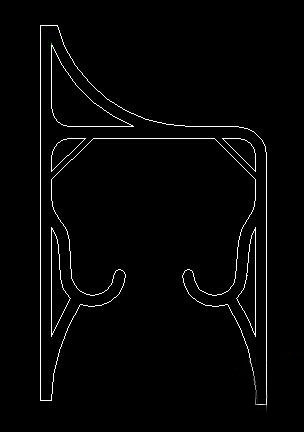
当我们在使用CAD软件绘制图纸时,经常会因绘图需要,从而使用软件绘制一些比较复杂的图案,这样才能满足我们图纸的需求。那浩辰CAD中如何绘制复杂的图案呢?今天就为大家简单介绍下。 CAD中复杂图案的绘制过程: 1、首先,我们先用CAD打开铝型材的截面图纸(一般做铝型材都要开模具,模具开的依据就是根据我们所画的CAD图纸,这个要求1:1的比例)。2、利用reg面域命令把此图中每个封闭的图形做成面域,左边是完整的,右边(为了展示的更清楚,用左边的图复制再拆开的)两个是拆开出来的,(在这里,做好之后为了显示清楚,小编会换种视觉样式给显示下)。 3、利用布尔运算,输入subtract命令(输入命令后,先点击最大的图——空格——再点击要减去的图——空格),得到如下图形。 4、然后选中图形,用area命令,就会得到铝型材截面的面积,此面积记为S。然后我们取铝型材的单位长度“1”记为铝型材的高度,这样就能计算出铝型材的体积:V=S*1。再然后质量M=V*ρ(各种合金材质的密度都可以在网上查的到)。 以上就是在浩辰CAD软件中,当我们需要在图纸上绘制一些比较复杂的图案时,我们可以按照上述方法来操作,很方便。今天就介绍这么多了。安装浩辰CAD软件试试吧。更多CAD教程技巧,可关注浩辰CAD官网进行查看。
CAD中如何绘制接闪杆
2019-06-24
5410
当我们在使用CAD软件绘制图纸时,经常会因为各种需求,而要在图纸中绘制一些图案。比如房子、接闪杆等。那浩辰CAD中如何操作才可以绘制接闪杆呢?今天就为大家简单介绍下。 CAD中绘制接闪杆的操作过程: 1、打开CAD软件,小编以10米的接闪杆为例子,先把接闪杆画出来。2、将地面的水平线向上复制一根,距离地面为45米。 3、以接闪杆杆尖为圆心画一个半径为45米的圆。 4、圆与地面上45米的水平线有两个交点,先选左边的交点为圆心,再画一个半径为45米的圆。 5、同样的方法,在右边的交点也画一个半径为45米的圆。 6、输入命令“TR”,选择与接闪杆杆尖相交的两个圆和地面的水平线。 7、选中者两圆和一直线后,右键打断两圆,如图所示,将圆和辅助线删除掉,接闪杆在立面的保护范围就画出来了。 8、刚才画的是立面图,现在再画水平面上保护范围,如图所示,在接闪杆延长线下面找个点,作为接闪杆的位置,立面保护半径与地面的交点,画一根垂直的延长线,水平接闪杆的中心水平画一条延长线,以接闪杆为圆心,半径到交点画一个圆,这就是接闪杆在地面上的保护范围。 9、假设要看5米的水平位置的保护范围是多大,立面图上画一根5米高的水平线,交点处在画一根垂直的辅助线,再以水平接闪杆的中心画一个圆,圆与刚才画的辅助线相切。这个圆就是接闪杆在5米高的保护范围。 以上就是在浩辰CAD软件中,当我们需要绘制一些图纸对象时,我们可以通过不同的操作方法来绘制,也可以借鉴上述方法。今天就介绍这么多了。安装浩辰CAD软件试试吧。更多CAD教程技巧,可关注浩辰CAD官网进行查看。
CAD中如何绘制车辆
2019-06-24
7176
当我们在使用CAD软件绘制图纸时,经常会因为各种需求,而要在图纸中绘制一些图案。比如房子、车子、大树等。那浩辰CAD中如何操作才可以绘制车辆呢?今天就为大家简单介绍下。 CAD中绘制车辆的操作过程: 效果图如下1、先画货车车头 2、画好车头的窗户 3、画出车头侧面前面的车轮与车门轮廓线 4、画出倒车镜,修剪去多余线条 5、画出车身车尾的轮廓 6、画出货车的油箱和修剪掉多余的线条 7、画出一个货车的第1排后轮 8、再画出一个货车的第2排后轮,一辆货车的侧面简单平面图就完成了,让人一看上去就知道是一辆货车 以上就是在浩辰CAD软件中,当我们需要绘制一些图纸对象时,我们可以通过不同的操作方法来绘制,也可以借鉴上述方法。今天就介绍这么多了。安装浩辰CAD软件试试吧。更多CAD教程技巧,可关注浩辰CAD官网进行查看。
如何测量CAD绘制图形的尺寸
2019-06-24
13534
当我们在使用CAD软件绘制图纸时,当软件在绘制图纸的过程中,我们想要得知图纸中图形的尺寸时,该如何操作?那浩辰CAD中如何测量CAD绘制图形的尺寸呢?今天就为大家简单介绍下。 测量CAD中绘制图形尺寸的过程: 1、首先打开要计算图纸。打开图纸的方法有很多,快捷键是Ctrl+O的组合,当然也可以直接将图纸拖到CAD图标处,还可以在菜单栏中选择【文件】——【打开】。假如要计算的尺寸刚好是竖直的或者水平的,就可以选择【标注】——【线性】,然后点击线段的端点,进行标注来看长度。 3、而不是竖直或水平的话,则在命令行输入di,然后点击线段两端点,就会出现相应的数据了。 以上就是在浩辰CAD软件中,当我们需要在绘图图纸的时候可以快速得知图形的尺寸时,可以使用上述方法得知。今天就介绍这么多了。安装浩辰CAD软件试试吧。更多CAD教程技巧,可关注浩辰CAD官网进行查看。
CAD绘图中如何准确找点
2019-06-24
15734
当我们在使用CAD软件绘制图纸时,因为图纸需要,我们必须准确的绘制每一个点,不能只是大概位置,这个情况下,该怎么操作呢?那浩辰CAD中如何准确找点呢?今天就为大家简单介绍下。 CAD中准确找点的操作过程: 1、首先,右击对象捕捉打开设置 2、勾选中点、垂足点等 3、点击后打开对象捕捉 4、当鼠标靠近时,自动检测到中点、垂足点等。 以上就是在浩辰CAD软件中,当我们想要准确绘制图纸上的每一个点的时候,我们就要使用软件的捕捉功能,很方便。今天就介绍这么多了。安装浩辰CAD软件试试吧。更多CAD教程技巧,可关注浩辰CAD官网进行查看。
如何使用CAD绘制一些标志符号
2019-06-24
14228
当我们在使用CAD软件绘制图纸时,经常会使用CAD中的很多命令来绘制,当我们想要绘制一些特殊的标志符号的时候,该如何操作呢?那浩辰CAD中如何绘制限速标志呢?今天就为大家简单介绍下。 CAD中绘制限速标志的操作过程: 1、首先打开浩辰CAD软件2、在“工具选项板”中选择”木工“”选项,打开后选择国际限速标志选项 3、在操作界面指定一个插入点,选择好后点击一下即可 4、如果要修改标志,则在标志上点击鼠标左键,出现小箭头以后,再点击即可;或者双击左键标志,在编辑界面修改数值 以上就是在浩辰CAD软件中,当我们要在使用CAD软件绘制一些特殊的符号时,我们可以参考上述操作过程。今天就介绍这么多了。安装浩辰CAD软件试试吧。更多CAD教程技巧,可关注浩辰CAD官网进行查看。
CAD绘图时如何插入OLE对象
2019-06-24
6599
当我们在使用CAD软件绘制图纸时,经常会使用到插入一些参照对象来方便我们的绘图,同时,出来插入参照外,我们还需要插入OLE对象。那浩辰CAD中如何插入OLE对象呢?今天就为大家简单介绍下。 CAD绘图时插入OLE对象的操作过程: 方法/步骤 1. 首先我们打开浩辰CAD软件软件,打开后进入到主界面。 2. 找到插入菜单栏——OLE对象。 3.点击后会出现一个对话框,这是插入OLE对象的操作界面 4.选择第一个选项,点击后出现以下界面 5.小编这里打个比方,输入123456则插入123456,确定后就插入成功了,最终效果如图所示,也可以插入其他,方法都是一样的。 以上就是在浩辰CAD软件中,当我们要在使用CAD软件绘图时,想要插入OLE对象的情况下,我们可以使用上述方法来操作。今天就介绍这么多了。安装浩辰CAD软件试试吧。更多CAD教程技巧,可关注浩辰CAD官网进行查看。
如何在CAD中批量绘制点
2019-06-24
11773
当我们在使用CAD软件绘制图纸时,经常会使用CAD中的一些操作命令,可以使我们快速完成一个绘图任务,具体如何使用批量操作命令呢?那浩辰CAD中如何批量绘制点呢?今天就为大家简单介绍下。 CAD中批量绘制点的操作过程: 方法/步骤 1.新建一个文本文档,在其中输入POINT加上点的坐标。 (坐标之间的逗号要使用英文输入格式) 2.复制点的坐标,在CAD中输入快捷键POINT命令。 3.接着将点的坐标进行粘贴,点就被批量画出来了。非常的简单快捷。 以上就是在浩辰CAD软件中,当我们想要使用一个命令就可以完成一些操作的时候,我们可以批量操作。今天就介绍这么多了。安装浩辰CAD软件试试吧。更多CAD教程技巧,可关注浩辰CAD官网进行查看。
CAD软件中如何绘制台阶
2019-06-24
7406
当我们在使用CAD软件绘制图纸时,经常会绘制很多不同的对象,例如,门窗,墙体,楼梯等,那这些实体度该如何操作呢?那浩辰CAD中如何绘制楼梯呢?今天就为大家简单介绍下。 CAD软件中绘制台阶的方法: 方法/步骤 1. 打开CAD软件在界面上进行绘制,在模型空间上输入快捷命令L直线来绘制,如图: 2.我们这里要先对台阶的属性进行一个设置,假设台阶的宽为40cm,高30cm 3.接着通过步骤的选择,使用co复制命令,以横线左边点为捕捉点进行复制,竖线下边点进行自动捕捉粘贴,如下图所示。 过程如下图所示。 4.最终的效果如图所示。 以上就是在浩辰CAD软件中,当我们向要将图纸上绘制台阶时,我们可以使用CAD软件功能来绘制,操作过程如上所述。今天就介绍这么多了。安装浩辰CAD软件试试吧。更多CAD教程技巧,可关注浩辰CAD官网进行查看。
CAD中如何绘制洁具
2019-06-24
8960
当我们在使用CAD软件绘制图纸时,经常会使用CAD中的很多命令来绘制,当我们想要绘制洁具的时候,该如何操作呢?那浩辰CAD中如何绘制洁具呢?今天就为大家简单介绍下。 CAD软件中绘制洁具的过程: 1、首先,打开浩辰CAD软件2、在菜单栏工具选项板窗口点击”工具选项板” ,接着选择建筑选项,再点击”抽水马桶”. 3、然后会提示我们选择抽水马桶的插入点,选择好位置后,点击鼠标左键即可。 4、可以改变图形的方向,视图的方向和大小。 5这样就完成了,下图就是改变了视图的图形。 以上就是在浩辰CAD软件中,当我们需要使用CAD软件绘制洁具的时候,我们可以参考上述操作过程。今天就介绍这么多了。安装浩辰CAD软件试试吧。更多CAD教程技巧,可关注浩辰CAD官网进行查看。









 苏公网安备 32059002004222号