给排水CAD软件中有哪些扩展功能?
2019-05-13
11553
现在市面上有各种各样的给排水CAD绘图软件,操作方式也都各不相同,那么怎么选择合适自己且好用的CAD软件呢?下面小编给大家推荐一个给排水专业软件——浩辰给排水CAD软件,这款CAD软件中有丰富的扩展功能,接下来和小编一起来看看吧! CAD绘图:图层功能 用户运行【辅助】菜单中的【图层功能】命令,会弹出快捷工具条; 用户可进行打开所有层、解冻所用层、关闭选择层、关闭选择外层、锁定选择外层、 打开给排水图层、关闭给排水图层的操作。 CAD绘图:标高归零 运行命令,框选对象确定后可将对象Z 坐标归零。 CAD绘图:对象特性 用户运行【辅助】菜单中的【对象特性】命令,只需将鼠标放在实体上,软件便会显示出该实体的所有属性。 用户还可点击某对象,弹出“对象特性”对话框进行修改。 CAD绘图:计算器 用户使用【辅助】菜单中的【CAD 计算器】命令,可以直接对CAD 图中的数字进行多种的数学计算,并将计算结果插入图中,运行该命令会弹出对话框: 用户可以使用图中Σ按钮从图中提取设备或材料表中的数字,并使用相应的数学符号进行计算,计算的最终结果可以使用放置按钮插入到图中。 以上是使用浩辰给排水CAD软件中扩展功能的有关介绍及操作方法,更多相关CAD教程,请访问 : http://www.gstarcad.com
电气CAD软件中怎么进行照度计算?
2019-05-13
9813
工程师在使用CAD绘图的过程中,需要考虑很多因素,光照程度就是其中之一。那么如何快速进行照度计算呢?浩辰电气CAD软件中提供了照度计算模块,让工程师可以快速进行照度计算,下面小编给大家介绍一下吧! CAD绘图:照度计算 打开浩辰CAD电气软件。该功能在电气屏幕菜单中:[计算] →[照度计算] →[平均照度计算] 在弹出的平均照度界面点击灯具数据库 则弹出照度计算数据库,切换到照度要求及功率密度选项卡 在该界面可以修改已有的功率密度数据库数据,在某个分类下点击追加则可增加新的房间类型模板。 以上是在浩辰电气CAD绘图过程中进行照度计算的操作教程,更多相关CAD教程,请访问 : http://www.gstarcad.com
如何使用电气CAD软件来进行点照度计算?
2019-05-13
11883
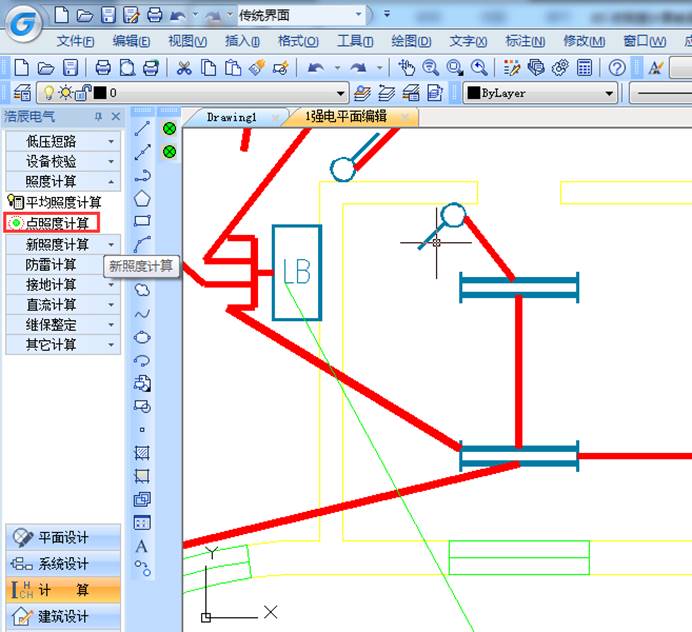
计算是电气设计中最关键的工作内容之一,想想工程师每天都面对着各种各样的计算也是蛮痛苦的。那在使用CAD绘图的过程中要怎么样才能简单便捷准确的进行一些电气计算呢?下面小编简单给大家介绍一下点照度计算的便捷操作方法吧! CAD绘图:点照度计算 浩辰电气CAD软件中的点照度计算功能可以逐点计算点光源的照度。 打开浩辰CAD电气软件。该功能在电气屏幕菜单中:[计算] →[照度计算] →[点照度计算] 点击该功能菜单后,弹出计算窗口 设置计算的参数,包括网格密度,等照度曲线间距,设置的越密,计算量越大。 点[矩形区域选取],进入图纸上选取计算区域。用户此前应将灯具在平面图上布置好。在列表中列出已经布置的灯具型号。 在每个灯具的型号一栏上双击,出现如图对话框:从这个对话框中选择该光源的型号,软件会自动查出该光源的光通量。然后可以输入每个灯具的高度、维护系数等。 [计算]计算各点的照度,区域被划分成网格,计算点为网格交点。 [查询]在图上任取一点,标出照度值。 [显示照度]显示在网格交点处的照度。 [等照度曲线]显示点光源和线光源照度曲线。 [灯具库存编辑]用来增加点光源和线光源灯具,录入的灯具信息输入界面上后,点[添加]即可入库。 可以出WORD格式的计算书,也可以生成等照度曲线和删除等照度曲线。 以上是在浩辰电气CAD绘图过程中进行点照度计算的操作教程,更多相关CAD教程,请访问 : http://www.gstarcad.com
电气CAD软件中的新照度计算功能有什么用?怎么使用呢?
2019-05-13
14910
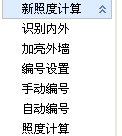
计算是电气设计中最关键的工作内容之一,想想工程师每天都面对着各种各样的计算也是蛮痛苦的。那么在使用CAD绘图的过程中如何快速进行照度计算?浩辰电气CAD软件中开发出了新照度计算功能,能够直接框选符合条件的平面图并且提取房间面积等信息。本篇文章就介绍一下这个新功能的使用教程吧! CAD绘图:新照度计算功能 浩辰电气软件中的新照度计算可从图中读取房间信息,根据照度要求及其它已知条件来进行多个房间平均照度计算 打开浩辰cad电气软件。该功能在电气屏幕菜单中:[计算] → [新照度计算] CAD绘图:新照度计算步骤 1.识别浩辰或天正5(及以上)建筑图(识别内外) 2.布置房间编号(手动编号或自动编号) 3.照度计算:工具—读取建筑图,软件自动读取每个房间信息;或者手动输入建筑及房间信息(进入计算界面,可以调整房间、灯具、光源参数,进行计算) 4.输出结果(计算结果赋值回图中,自动布置房间灯具,生成计算书) 操作说明(命令—>界面—>菜单—>快捷按钮—>右键菜单) 【识别内外】识别浩辰建筑或天正5以上建筑图,可以多层识别。通过识别内外,软件可以自动读取房间面积、高度等信息。 执行命令,命令行提示:请选择构成一完整建筑物的所有外墙(或门窗)<全部>: 框选图中需要识别的建筑物后,识别出的外墙用红色虚线加亮显示。如下图所示: 【加亮外墙】识别成功的建筑图外墙在结束“识别内外”命令后,红色虚线自动关闭。使用【加亮外墙】后,红色虚线再次亮起,以便查看。 【编号设置】可以勾选房间编号的内容,勾选的项目会在“手动编号”或“自动编号”执行完成后显示在标注中。 【手动编号】手动布置房间编号。 【自动编号】根据编号规则自动布置房间编号,编号中信息显示的是“编号设置”中勾选的内容。且每个房间的面积、高度已经根据建筑图信息读取到了,可以依次进行多个楼层的自动编号。见下图: 【照度计算】进入照度计算界面,完成建筑图读取,计算每个房间的结果并输出 【界面】 A.工程建筑 在工程建筑界面,会显示当前工程名称、建筑名称以及房间名称等。使用工具—读取建筑图,可以识别建筑图中房间信息,并读取到工程建筑界面。 如右图所示:从建筑图中读取到该建筑所有楼层及房间信息,根据图中房间编号自动读取房间名称。 B.房间参数区 房间参数中包括房间参数、灯具参数、镇流器参数、光源参数。点击+可以打开参数输入界面,点击—,可以收回参数输入界面。除了灰色区域全部可以手动输入。其中房间参数显示的是A区建筑中所选择房间的参数,是从建筑图中读取到的。其中房间高度、面积、窗面积都是读取的建筑信息。可以手动修改。 C. 数据区 C.1 房间信息 选中A区某一房间,会在该区域显示房间参数及计算结果。如下图所示: C.2 结果预览 结果预览中可以显示当前选中房间的信息及计算结果,如果选中A区楼层,则显示该楼层所有房间信息及计算结果,如下图所示: C.3 建筑信息 如果选中A区中建筑,则在C区显示建筑信息或者进行多楼层计算结果的显示。可以在建筑信息中修改建筑名称,楼层数量,楼层编号,层高,标高,相同个数。如下图所示: D. 计算及布置区 【计算灯具套数】 点击按钮,自动根据房间参数计算灯具套数。 【调整校核】 可以输入计算套数,点击“调整校核”,软件根据新的套数重新计算照度及功率密度,并判断是否满足要求。 【布置参数】可以实现灯具的行列布置,双击图例符号可以进入图库,选择灯具,点击[布置]可以自动布置到图中;点击[预览]可以预览布置效果;点击[连线]可以设置线缆;点击[标注]可以把该房间计算结果标注到图中。 【菜单】 一、工程:新建、打开、保存、另存工程 二、编辑:批量修改、批量删除房间、房间复制、户型复制、楼层复制、建筑复制 三、 计算书:可以生成word计算书,excel计算书,进行计算设置 四、 管理器:进入灯具库、光源库、照度要求及功率密度要求管理器 五、工具:读取建筑图、更新图纸、系统选项 六、查看:调用快捷工具条,(1)—(5)菜单的工具条均可调用。 【批量修改】可以实现相同参数的批量修改。多个建筑、多个楼层、多个房间同时进行参数修改,房间参数、灯具参数、光源参数、镇流器参数中所有项目均可勾选,也可以设置过滤条件,一次性修改多个房间以及多个参数。 举例:要把整个建筑中所有的卧室灯具的型号、灯具效率、利用系数修改为统一的数值,则只需勾选整个建筑,则建筑中所有房间自动选中,在修改条件中选择要修改的项目,然后设置过滤条件,房间名称等于卧室,点击“修改”。见下图所示: (1)目标房间:选择要批量修改参数的房间。可以全选或者多选房间,选中房间前方显示“”。 (2)修改条件:房间参数、灯具参数、光源参数、镇流器参数中所有项目均可勾选。选中的项目前方显示“”。 (3)过滤条件:勾选后亮起,可以通过过滤条件,对同一名称的房间进行操作。 【批量删除房间】同时删除多个房间。勾选需要删除的房间,选中的房间前方显示“”,点击“删除”,选中房间自动删除。计算界面自动更新。 【房间复制】把源房间(房间、灯具、光源参数)复制给目标房间。点击“复制”。 (1)源工程:在其中选择源房间,只能选择一个房间 (2)目标工程:在其中选择目标房间,可以多选。注意,源工程与目标工程可以为同一个。 (3)复制方式:选择可以采用完全复制,镜像复制,旋转复制 (4)复制选项:可以勾选“保持被复制房间名称不变”“保持被复制房间房高不变”。勾选后,此两项保持不变,其它房间参数全部复制源房间。 【户型复制】把源户型复制给目标户型。点击“复制”。操作方式同房间复制。 【楼层复制】把源楼层复制给目标楼层。点击“复制”。操作方式同房间复制。 【建筑复制】把源建筑复制给目标建筑。点击“复制”。操作方式同房间复制。 【计算设置】设置计算考虑的项目,灯具布置以及房间参数默认值。设置完成点击“确定” (1)计算设置:可以勾选以上项目,勾选后右侧相应内容会亮起,不勾选则为灰色。 (2)灯具布置:灯具自动布置可以选择同时赋值及是否生成连线。 (3)标注设置:标注字高,字线之间距离的设置。 (4)房间信息设置:房间参数默认值的设置,直接输入或选择即可。 【管理器】光源库、灯具库、照度要求及功率密度库。可以开放定制。 【读取建筑图】点击后,如果图中建筑图已经识别并布置过房间编号,软件可以自动读取建筑图信息。读取完成弹出下图界面。确定后,界面自动更新。 【更新图纸】计算完成后,可以把结果赋值回图中,点击命令后,图中房间标注自动更新。 以上是在浩辰电气CAD绘图过程中进行新照度计算的操作教程,更多相关CAD教程,请访问 : http://www.gstarcad.com
电气CAD软件中如何快速精确的进行防雷计算?
2019-05-13
11227
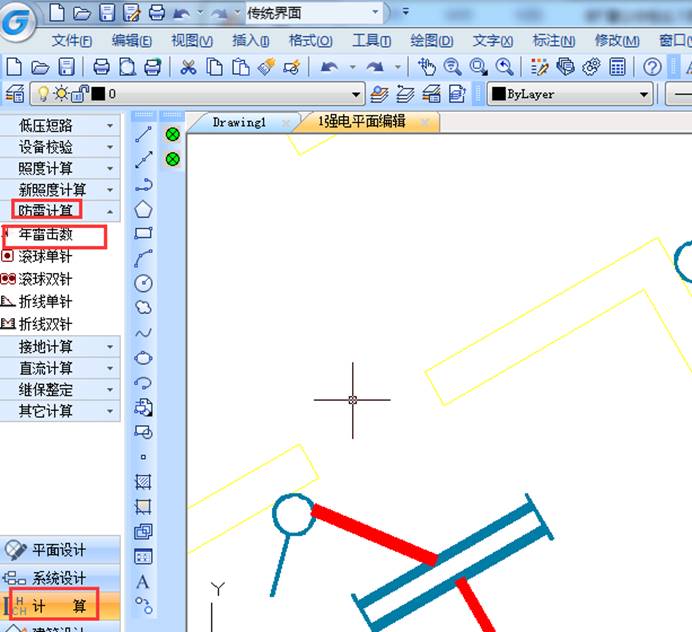
每年全球都有很多人因雷击事故死亡,所以现在的人对防雷也非常的重视。电气工程师在使用CAD绘图过程中进行防雷的计算的时候也非常谨慎,那么如何才能快速精确的进行防雷击算呢?接下来小编以浩辰CAD软件为例给大家分享一下吧! CAD绘图:雷击数计算 打开浩辰CAD电气软件。该功能在电气屏幕菜单中:[计算] → [防雷计算] → [年雷击数] 点击该功能菜单: 通过界面上的按钮查询到规范相关的雷暴日参数,校正系数;按[计算]按钮,计算出结果,并可以通过[计算书]按钮生成WORD格式的计算书,此计算书给用户提供详细的计算过程。按[绘制表格]按钮,可绘制出CAD计算表格,按[说明]可查询年预计雷击次数计算说明,包括相关公式和防雷分类。 【建筑物等效面积】 长宽高:建筑物的等效长宽高。 D:建筑物高度小于100m时,其每边的扩大宽度。建筑物高度变化,点击D栏空白处,D值更新;当建筑物高度大于等于100m时,无D值。 建筑物周边情况:点开选择,当建筑物高度小于100m时,周边情况以2D范围为参照;当建筑物高度大于等于100m时,周边情况以2H范围为参照。 Ae:建筑物等效面积。建筑物长宽高变化后,在Ae栏空白处点击,Ae值更新。 【年平均密度】 选择所在城市的年平均雷暴日,如上图。年平均密度自动确定。 【其他参数】 校正系数:建筑物周边情况考虑的系数。 建筑物属性:建筑物属性列表中,后面有括号的情况与建筑物等效面积、年平均密度、其他参数等都无关,该类建筑物的防雷等级即为括号中等级。列表中无括号的建筑物需要建筑物等效面积、年平均密度、其他参数确定。 以上是在浩辰电气CAD绘图过程中进行防雷计算的操作教程,更多相关CAD教程,请访问 : http://www.gstarcad.com
电气CAD软件中如何进行线缆设置?
2019-05-13
8650
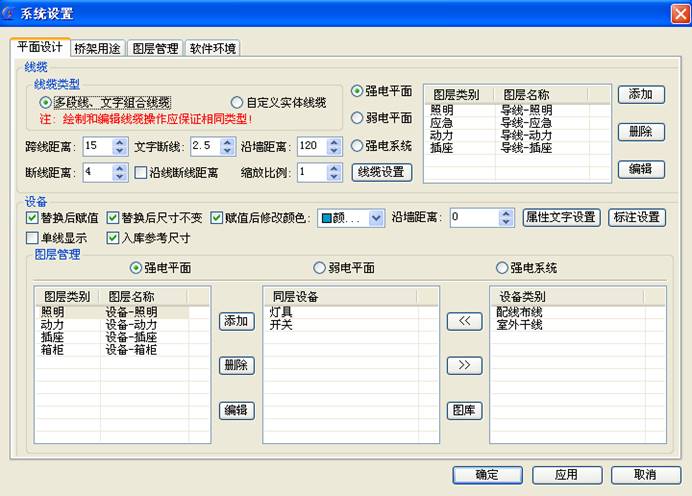
电气工程师在使用CAD绘图的过程中,线缆设置也是常用的功能之一。那么如何才能快速进行线缆设置呢?接下来小编就以浩辰电气CAD软件为例给大家介绍一下吧! CAD绘图:线缆设置 打开浩辰CAD电气软件。该功能在电气屏幕菜单中:[设置帮助] → [设置] → [系统设置] 在弹出的系统设置界面,点平面设计选项卡。 [线缆类型]可以选择多段线、文字组合线缆,或者选择自定义实体线缆。多段线类型为普通的电缆形式,编辑方式与多段线编辑方式相同;自定义实体类型,可以使用多段线编辑方式,也可以双击线缆,会弹出右图所示编辑界面,在界面中可以快速设置图层、线型、颜色等信息,单击线缆可以快速进行编辑,见下图所示 [跨线距离]导线跨越设备时(不与该设备连接),跨线断开处距设备边的距离,单位为:mm。如:跨线距离设置为15mm,线型比例为1:100,跨越的设备宽度,300mm,那么从断线起点到终点的距离=15x100+300+15x100=3300mm [文字断线]有文字的线缆,文字断线的距离,见下图: [沿墙距离]针对平面布线—沿墙布线功能的,在此设置线与墙之间的距离,使用命令时,线缆会自动按照距离进行沿墙布置。沿墙距离可以设置为负值,相当于线缆布置在墙内或者墙的另一侧。 [断线距离]导线与其它导线相交时(非连接),相交处垂直断线的距离的一半,单位为:mm。如图: [沿线断线距离]勾选该项,断线距离为沿线断线距离的一半。如图: [缩放比例]线宽与文字的比例,例如为1时,线宽为0.7,文字大小为3.5,如果将其改为100,则此时线宽为70,文字大小依旧为3.5。 [添加]点击该按钮,弹出右侧所示对话框, 该处可输入自定义的图层类别、图层名称、颜色、线型等参数,点击确定后,会在空白处的显示区显示出新增的图层(下图左)。同时也会在电缆设置—绘制信息—图层中,显示新增的图层(下图右)。 以上是在浩辰电气CAD绘图过程中进行线缆设置的操作教程,更多相关CAD教程,请访问 : http://www.gstarcad.com
如何使用电气CAD软件来进行人工接地电阻计算?
2019-05-13
19340
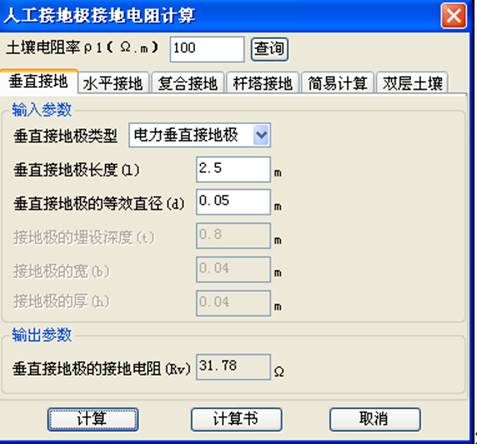
在进行电气CAD绘图的过程中,工程师经常面对着各种各样的计算,接下来本文就给大家介绍其中的一种计算——人工接地电阻计算。那么如何才能快速进行人工接地电阻计算呢?一起来看看吧! CAD绘图:人工接地电阻计算 打开浩辰CAD电气软件。该功能在电气屏幕菜单中:[计算] → [接地计算] → [人工接地电阻计算] [垂直接地]电阻的计算: [水平接地] 、[复合接地]、[杆塔接地]同[垂直接地]相同。 [简易计算]如图: [计算]:点击此按钮软件自动计算出相应的接地电阻。 具体的计算公式: [计算书]:点击此按钮自动生成word文档下计算书。 注:对话框中的“查询”同接触/跨步模块中的完全相同。 [双层土壤]如右图: 选择双层土壤电阻率,选择接地极种类【深埋垂直接地极】计算公式: 【水平接地网】计算公式: 以上是使用浩辰电气CAD绘图过程中进行人工接地电阻计算的操作教程,更多相关CAD教程,请访问 : http://www.gstarcad.com
如何使用电气CAD软件来进行接地装置电位计算?
2019-05-13
18363
在进行电气CAD绘图的过程中,工程师经常需要进行接地装置电位计算,那么如何才能快速进行接地装置电位计算呢?在浩辰电气CAD软件中国提供了接地装置电位计算功能,能够在一定程度上提高工程师的工作效率。接下来和小编一起来看看吧! CAD绘图:接地装置电位计算 打开浩辰CAD电气软件。该功能在电气屏幕菜单中:[计算] → [接地计算] → [接地装置电位计算] 点击该功能菜单,弹出 接地电位 Ug=Ik × R 可在输入参数区域输入 最大短路电流、最大接地短路电流时流经变电所的电流参数、所内短路时候的避雷针分流系数等。 点击计算则在输出参数区域显示计算结果 最大接触电位差Utmax=Kd × Kl × Kn × Ks × Ug 最大跨步电位差 同样在参数区域输入参数,点击计算则在计算界面结果去显示计算的结果 接触装置电位和接地网的最大接触、跨步电位差计算后,点击计算书按钮 则会将结算结果生成符合标准的计算书。 以上是使用浩辰电气CAD绘图过程中接地装置电位计算的操作教程,更多相关CAD教程,请访问 : http://www.gstarcad.com
电气CAD软件中接地效验功能的使用教程
2019-05-13
16742
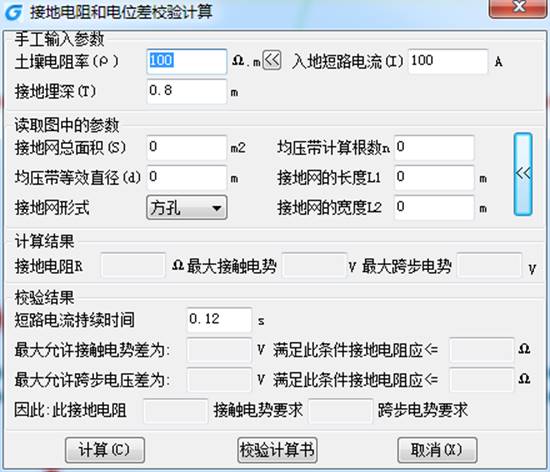
在进行电气CAD绘图的过程中,工程师经常需要进行接地计算值的统计效验。在浩辰电气CAD软件中国提供了接地效验功能,让接地计算值的统计变得更加便捷,大大提高了工程师的工作效率。接下来和小编一起来看看吧! CAD绘图:接地效验 功能:接触电势、跨步电势校验 打开浩辰cad电气软件。该功能在电气屏幕菜单中:[计算] → [接地计算] → [接地校验] 点击该功能菜单,弹出计算界面 手工输入参数区域,可以输入土壤电阻率,入地短路电流,接地埋深等信息。 其中: 可以调出土壤电阻率数据库,直接查询使用 点击读取图中的参数,选择接地网,软件则可以读取接地网信息 点击计算按钮,则在结果区显示计算结果。 校检结果去显示是否满足要求: 点击校验计算书按钮,可以生成Word格式的计算书。 以上是使用浩辰电气CAD绘图过程中接地校验功能的使用教程,更多相关CAD教程,请访问 : http://www.gstarcad.com
如何使用电气CAD软件来进行断路器计算?
2019-05-13
11674
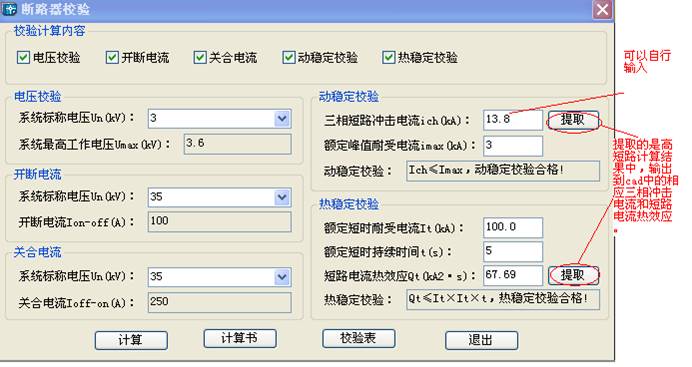
在电气设计中计算是非常重要的环节之一,在进行CAD绘图的过程中当遇到需要计算的工作的时候想必很多电气工程师就会头疼。那么怎么才能便捷的进行电气计算呢?今天给大家介绍一下浩辰电气CAD软件中快速便捷的进行断路器计算的方法吧! CAD绘图:断路器计算 打开浩辰CAD电气软件。该功能在电气屏幕菜单中:[计算] → [设备校验] → [断路器] 执行此命令,弹出计算界面 选择“校验计算内容”,软件可同时进行“电压校验”“开断电流”“关合电流”“动稳定校验”和“热稳定校验”。勾选要计算的内容后,输入或提取各项参数,软件自动计算出断路器校验结果。并可生成计算书或校验表。 CAD绘图:断路器效验功能介绍 电压校验: Umax≥Un,由设计手册,系统标称电压Un可以为3KV、6KV、10KV、20KV、35KV等,相应计算出系统最高工作电压Umax; 开断电流:在使用高压断路器开断电缆回路时,断路器的额定电缆充电开断电流是在额定电压和规定的使用性能条件下,应开断最大电缆充电电流,开断时不得重击穿。由设计手册,高压断路器的额定电缆充电开断电流系统标称电压为10kV,20kV,35kV等时,可以计算出相应的开断电流。 关合电流:对于额定频率为50Hz,时间常数标准值为45ms时,额定短路关合电流等于额定短路开断电流交流分量有效值的2.5倍。高压断路器的额定关合电流应不小于使用地点预期短路电流的最大峰值。 动稳定校验:三相短路峰值电流Ich≤Imax额定峰值耐受电流。 热稳定校验: Qt≤I2tt。Qt:短路电流热效应, 注: 1、点击“断路器校验”中的“提取”,可以提取高压短路计算结果表中的相应数据,方便校验工作。 2、点击“计算书”按钮,会弹出Word形式的计算书。 3、点击“校验表”按钮,会输出Excel格式校验表,校验表可将客户使用“断路器校验”的各项计算参数及结果按照设计项目的一般要求进行汇总,生成汇总表。此表方便设计项目快速归档、查阅、备份。 以上是使用浩辰电气CAD绘图过程中断路器计算的操作教程,更多相关CAD教程,请访问 : http://www.gstarcad.com
电气CAD软件中怎么进行限流电抗器计算?
2019-05-13
10216
在电气设计中计算是非常重要的环节。想必很多人一听到计算就头疼,那么怎么才能简单快捷的进行电气计算呢?使用浩辰电气CAD绘图软件中的限流电抗器效验功能可以很便捷的进行限流电抗器计算,能够大大提高工程师的工作效率。下面就让小编给大家介绍一下吧! CAD绘图:限流电抗器计算 打开浩辰CAD电气软件。该功能在电气屏幕菜单中:[计算] → [设备校验] → [限流电抗器] 执行此命令,弹出计算界面 软件选择电压校验、动稳校验、热稳定校验 三种校验内容 可以在校验计算内容那里进行勾选。 如果不打勾,则计算界面相应部分变成灰色不可用状态如 下图: 选好要校验计算的内容后,依次输入参数,其中电压校验,电压可选也可以手动输入 动稳定校验的三项短路冲击电流和 热稳定校验部分的短路电流热效应参数可以从图中提取 点击计算可以根据参数进行校验,界面给出校验结果 点击计算书可以生成计算书 点击校验表 可以生成excel格式的校验表 以上是使用浩辰电气CAD绘图过程中限流电抗器计算的操作教程,更多相关CAD教程,请访问 : http://www.gstarcad.com
如何使用电气CAD软件来进行支撑绝缘子计算?
2019-05-13
8543
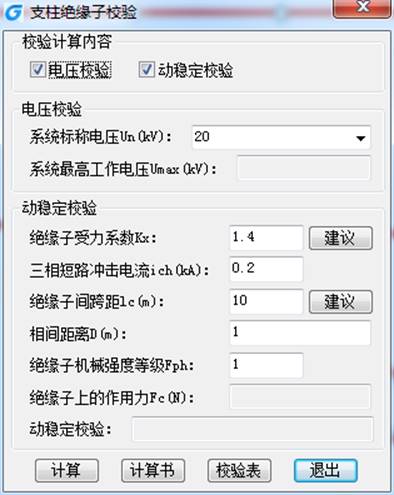
电气工程师在使用CAD绘图的过程中,当需要进行支撑绝缘子计算的时候怎么才能更加便捷的进行操作呢?浩辰电气CAD软件中的支撑绝缘子效验功能可以快速进行支撑绝缘子计算,能够在很大程度上提高工程师的工作效率,接下来和小编一起来看看吧! CAD绘图:支撑绝缘子计算 打开浩辰CAD电气软件。该功能在电气屏幕菜单中:[计算] → [设备校验] → [支撑绝缘子] 执行此命令,弹出计算界面 计算界面可以勾选电压校验和动稳定校验,如果不打勾,计算界面相应的部分会变成灰色不可用状态。 选择“校验计算内容”,软件可同时进行“电压校验”和“动稳定校验”。勾选要计算的内容后,输入或提取各项参数,软件自动计算出支柱绝缘子校验结果。并可生成计算书或校验表。 动稳定校验:由设计手册得,当Fc≤0.6 Fph时动稳定校验合格,其中Fc=0.173 Kxlci2p3/D,Fc-作用在绝缘子上的作用力,N;Fph-绝缘子机械强度等级;D-相间距离,m;ip3-三相短路峰值电流,KA。 注:图支柱绝缘子校验中的“建议”功能:点击建议按钮会弹出如图对话框,建议设计人员从对话框中选取适当的系数,也可以根据工程需要输入适当的系数。 其中Kx-绝缘子受力系数,当绝缘子水平布置,母线平放时为1,母线竖放时,6-10kV为1.4,35KV为1.8,当绝缘子垂直布置时为1;lc-绝缘子间跨距,m,当绝缘子两端跨距不等时,取其平均值。 参数输入完毕,点击计算则可以计算绝缘子上的作用力,同时软件给出校验结果 参数计算界面,点击“建议“按钮 可以查看软件给出的绝缘子受力系数和强度等级建议 以上是使用浩辰电气CAD绘图过程中支撑绝缘子计算的操作教程,更多相关CAD教程,请访问 : http://www.gstarcad.com
如何使用电气CAD软件来进行穿墙套管计算?
2019-05-13
10662
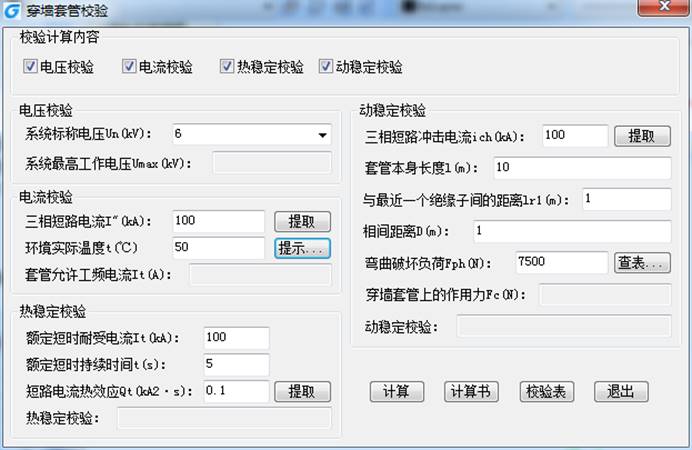
电气工程师在使用CAD绘图的过程中,当需要进行穿墙套管计算的时候要如何才能快速进行呢?浩辰电气CAD软件中的穿墙套管效验功能可以快速进行穿墙套管计算,能够很大程度上提高了工程师的工作效率,接下来和小编一起来看看吧! CAD绘图:穿墙套管计算 功能:穿墙套管的电压校验、电流校验、热稳定校验、动稳定校验 打开浩辰CAD电气软件。该功能在电气屏幕菜单中:[计算] → [设备校验] → [穿墙套管] 执行此命令,弹出计算界面 选择“校验计算内容”,软件可同时进行“电压校验”、“电流校验”、“动稳定校验”和“热稳定校验”。勾选要计算的内容后,输入或提取各项参数,软件自动计算出穿墙套管校验结果。并可生成计算书或校验表。 套管允许工频电流:It=Ir×√(90-t)/(90-40)(A) 热稳定校验:Qt≤It2t、 动稳定校验:由设计手册得,当Fc≤0.6 Fph时动稳定校验合格,其中Fc=8.66 (lrl+l)i2p3×10-2/D, Fc-作用在穿墙套管上的作用力,N;Fph-穿墙套管曲破坏负荷;ip3-三相短路峰值电流; D-相间距离,m;lrl-套管与最近一个绝缘子的距离;l-套管本身的长度。而且还可以自动生成相应的计算书和校验表。 注:穿墙套管校验中“提示”,主要是根据设计手册的规定给出相应的温度取值范围,也可以根据设计的需要自行输入适当的温度;穿墙套管校验中的“查表”功能,给出设计手册中的“弯曲破坏负荷表”,设计人员点取相应的数值,即可方便快捷地进行后续计算。 以上是使用浩辰电气CAD绘图过程中穿墙套管计算的操作教程,更多相关CAD教程,请访问 : http://www.gstarcad.com
电气CAD软件中如何进行N/PPE/PEN截面计算?
2019-05-13
11281
电气工程师在使用CAD绘图的过程中,当遇到N/PPE/PEN截面计算的时候就很头疼,那么如何才能快速进行N/PPE/PEN截面计算呢?下面小编来介绍一下浩辰电气CAD软件中是怎么来进行N/PPE/PEN截面计算的吧! CAD绘图:N/PPE/PEN截面计算 打开浩辰CAD电气软件。该功能在电气屏幕菜单中:[计算] → [设备校验] → [N/PPE/PEN截面] 执行此命令,弹出计算界面 计算界面 说明部分提供了 计算的说明。 参数输入给出了数据出处 线路的名称 提供了计算支持的类型 设置好参数后,点击计算,这根据参数计算出最大允许的长度和谐波下最大允许的线路长度 点击计算书 可以生成word格式的计算书 1、谐波影响 相电流中三次谐波分量:提供四种选择分别为“无谐波”,“20%三次谐波”,“40%三次谐波”,“50%三次谐波”; (1)无谐波影响,最大允许线路长度L=10UnΔu(%)/1.732I(R'COSφ+X'SINφ) (2)有谐波影响,先计算谐波下的计算电流I’,再计算谐波下最大允许线路长度L’=10UnΔu(%)/1.732I’(R'COSφ+X'SINφ) 2. 负荷情况 只考虑“终端负荷用电流矩”。 〖负荷计算电流〗直接输入线路所负载的负荷计算电流 以上是使用浩辰电气CAD绘图过程中N/PPE/PEN截面计算的操作教程,更多相关CAD教程,请访问 : http://www.gstarcad.com
电气CAD软件中如何进行低压短路计算?
2019-05-13
18973
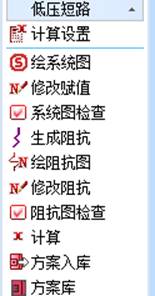
电气工程师在使用CAD绘图的过程中,如何才能快速进行低压短路计算呢?浩辰电气CAD软件中的低压短路计算功能可以快速进行低压短路计算,很大程度上提高了工程师的工作效率,接下来和小编一起来看看吧! CAD绘图:低压短路计算 打开浩辰CAD电气软件。该功能在电气屏幕菜单中:[计算] → [低压短路] 该模块包含了以下功能 CAD绘图:计算设置 设置短路计算参数,对计算书中所包含内容进行控制 [电动机平均反馈电流倍数]:在短路电流计算中,考虑电动机反馈电流时选中该项,输入电动机平均反馈倍数。点击按钮可查询平均反馈倍数选择原则。 [输出设置]:勾选确定最终生产计算结果的形式,可生成EXCEL形式及CAD下的计算书。 CAD绘制系统图 绘制系统主接线图中各元件,绘制完整系统图 系统图绘制好后,可以对系统图进行修改赋值,和系统图检查 CAD绘图:生成阻抗 使用软件提供的生成阻抗功能,可将绘制成的系统图自动转换成阻抗图。执行此命令同时也可对系统图进行检查,并显示其中出错部分,可检查的错误包括系统图的连接错误、设备编号重复等常见错误 阻抗也也可可以用绘阻抗图手动绘制。 阻抗图检查:使用软件提供的智能纠错系统对阻抗图进行检查,并显示其中出错部分,可检查的错误包括阻抗图的连接错误、设备编号重复等常见错误 检查无误后可以进行计算。 计算:选择阻抗图进行计算,快速生成计算结果。 CAD绘图:方案入库 可以将自己的系统图入到方案库里 方案库:软件内置了一些方案供设计参考用 以上是使用浩辰电气CAD绘图过程中低压短路计算的操作教程,更多相关CAD教程,请访问 : http://www.gstarcad.com













 苏公网安备 32059002004222号