CAD绘图时滚动条的设置
2019-10-28
6507
我们使用CAD绘图软件,当我们打开的CAD图纸对象显示的画面超出当前的显示画面,就会形成滚动条,我们可以通过缩放功能或者拖动滚动条的方法,来随意移动图纸并查看图纸。CAD绘图时滚动条的设置: CAD滚动条怎么设置,方法如下 1、打开选项设置面板,可以通过命令OP打开,也可以在软件左上角点击A图标,然后找到选项。 2、在打开的设置面板中,我们点击显示选项卡,我们可以看到配色方案下方的选项“图形窗口中显示滚动条” 3、如果我们要打开滚动条,则打勾,如果需要取消滚动条,则取消打勾,然后按应用,确定即可。 以上就是在CAD绘图软件中,当我们的软件需要出现滚动条的时候,我们可以通过相关的设置来实现滚动条的修改。今天就介绍这么多了。安装浩辰CAD软件试试吧。更多CAD教程技巧,可关注浩辰CAD官网进行查看。
CAD绘图时颜色的设置
2019-10-28
12622
在我们进行CAD绘图时,为了使绘制的图形达到我们的要求,在绘图的时候,我们一般需要对绘制图形的颜色等进行设置,在设置颜色的时候,我们可以在软件中的特性对话框中进行颜色的修改。CAD绘图时颜色的设置: 1、在命令行输入Color,或者找到功能区,特性面板下的对象颜色,如图 2、在颜色面板中,选择一种我们需要设置的颜色,比如红色,返回绘图区,此时所绘制的对象颜色变成了红色,如图 除了默认的颜色外,我们还可以通过颜色面板,自定义一个颜色,点击更多颜色,可以看到有索引颜色、真彩色及配色系统,一般情况下,我们使用索引颜色即可满足使用要求。 在选择颜色对话框中,我们可以看到Bylayer和Byblock两个选项,如图,前者是指图层对象的颜色特性由图层的颜色特性决定,后者则表示对象的颜色特性由图块的颜色特性决定,两者是有区别的。 除了在颜色选择可以看到这两个选项外,细心的用户应该可以发现,在线型、线宽特性设置对话框中也有这两项,所表示的意思都是一样的。 以上就是在CAD绘图软件中,当CAD绘图的颜色需要修改时,我们可以按照上面的颜色修改方法来操作,很方便快捷。今天就介绍这么多了。安装浩辰CAD软件试试吧。更多CAD教程技巧,可关注浩辰CAD官网进行查看。
CAD绘图的几点技巧
2019-10-28
5132
我们使用CAD绘图软件绘制图纸的时候,我们可以使用软件中的所有绘图功能及相关的编辑工具,在使用的时候,为了可以更好地进行图纸的绘制及操作的熟练程度,我们可以使用一些 CAD绘图的技巧。CAD绘图的几点技巧:浩辰CAD的图形格式为.dwg,也可导出为.bmp及 .wmf 或.eps、 .dxf、 .3ds,如果用render命令可存为 .pcx、 .tga、 .tif格式,浩辰CAD还可将文件直接存为这几种格式,要为系统装一个名为 “Raster file export”的打印机,用它打印到文件,GCAD2000还可 将文件存为JPG格式。2.render 进行着色时,render无关闭按钮,用户可用: (arxunload "render"),因为它是ARX文件扩展的功能。3.dimzin系统变量最好要设定为8,这时尺寸标注中的缺省值不会带几个尾零,用户直接接受缺省值十分方便快捷。4.如遇到快捷键失效,如^o失去作用,变为正交模式切换的情况, 请用menu将当前使用菜单的.mnu菜单源文件重装一遍即可。5.在多行文字(mtext)命令中使用Word97编辑文本。 Mtext多行 文字编辑器是浩辰CAD中的新增功能,它提供了Windows文字处理 软件所具备的界面和工作方式,它甚至可以利用Word97的强大功能编辑文本,这一功能可以用如下方法实现: 打开“Tools”菜单选“Preferences”命令,“Preferences”对话 框弹出后,打开“Files/TextEditor,Dictionary,and Font FileName/Text Editor Application/Internal”,双击“Internal”,出现“Select a file”对话框,接着找到“Winword.exe”应用程序文件,击“打开”钮,最后单击“OK”返回。完成以上设置后,用户 如再使用mtext命令时系统将自动调用我们熟悉的Word97应用程序, 为浩辰CAD中的文本锦上添花。6.巧用工具按钮自定义。浩辰CAD中有许多lsp文件能为我们提供非常实用的命令,如chtext.lsp就是一个很好的文字修改命令,尤其适 用于大批文字的修改,但在使用这样的命令之前必须先把lsp文件载 入。一般你可以通过选取“Tools”菜单中“Load Application ...” 选项,再利用对话框打开浩辰CAD/Support下的Chtext.lsp文 件,然后击 “Load”钮,或者也可以直接在命令行中键入“(load “chtext”)” 以达到载入的目的,如此做总有些繁琐。下面我们用自定义工具按钮的方式解决这个问题,右击任意工具钮,弹出 “Toolbars”对话框,击“Customize...”钮,在“Categories:” 中选“Custom”项,将出现的空按钮拖到工具条中目标位置,击 “Close”钮返回,接着右击空按钮,出现“Button Properties”对 话框,在“Name:”栏中为命令钮命名,“Help:”栏中你可写入或 不写入内容,然后在“Macro:”中键入“(load “chtext”) cht”,至于“Button Icon",用户可选系统提供的图标,也可以点 “Edit...”自行绘制或者直接调用已有的bmp文件,最后点 “Apply”钮并依次关闭对话框返回。这样你自己的工作按钮就做成了。由于在后面增加了“cht”(注意:前面要有空格),所以你只 要按下工具钮便可以直接去选择要编辑的目标文件。7.“Stretch”命令也是一个常用命令,但输入命令后,系统总要提 示“select object to stretch by crossing_window or crossing_polygon...”,要求你再输入一个“C”后才能用鼠标去选 择目标。为了使操作简化,用户只需将系统提供的工具按钮做些小小 的修改即可。右击任意工具按钮弹出“Toolbars”对话框,再右击 “stretch”工具钮弹出“Button Proporties”对话框,在 “Macro:”框中的“^c^c_stretch”后键入空格和“C”。以后你再 点击处理后的工具钮就可以直接选择目标进行操作。8.浩辰CAD 用户通常均采用系统给出的缺省格式存盘,这种格 式存盘的缺点是文件所占空间大,不能用低版本的应用程序(如:浩辰CAD2018、浩辰CAD 2019)打开,为避免磁盘空间的浪费,你可以在“Save Drawing As”对话框的“保存类型”中选“浩辰CAD/LT2 Drawing”格式存盘。例如:同一dwg文件用两种方式存盘,它 们的大小分别是87KB、58KB。可见差别还是很可观的。而且后者文件 可以在不同版本的应用程序中打开。这种方法对配置较低的用户尤为实用。9.有时在打开dwg文件时,系统弹出“浩辰CADMessage”对话框提 示“Drawing file is not valid”,告诉用户文件不能打开。这种情况下你可以先退出打开操作,然后打开“File”菜单,选 “DrawingUtilities/Recover”命令,或者在命令行直接用键盘输 入“recover”,接着在“Select File” 对话框中输入要恢复的文 件,确认后系统开始执行恢复文件操作。10.汉化菜单。将support目录下的GCAD.mnu文件复制为 chinese.mnu。用写字板打开chinese.mnu。仔细观察会发现其中有许多类似“***POP”的条目,每一条目定义了一列下拉菜单。将引 号中的英文命令名称改为中文,存盘退出。再在R14中输入“menu” 命令,将chinese.mnu菜单文件装入,下拉菜单就变成了中文。还可以再装入GCAD.mnu 文件将菜单还原。 以上就是在CAD绘图软件中,我们在对图纸上的内容进行编辑的时候,我们可以借鉴使用一些CAD绘图技巧,帮助我们快速完成图纸地绘制。今天就介绍这么多了。安装浩辰CAD软件试试吧。更多CAD教程技巧,可关注浩辰CAD官网进行查看。
CAD绘图效率提高的技巧
2019-10-28
5362
我们使用CAD绘图软件时,当我们想要提高自己的CAD绘图速度的时候,我们需要熟练使用CAD软件中的相关绘图等功能,除此之外,我们还需要掌握一些CAD绘图技巧,才可以快速帮助我们提高绘图速度。CAD绘图效率提高的技巧:1、灵活运用自动捕捉绘图功能:在"Command:"状态下,不键入或选择任何命令,直接在想要处理的物体(如线、弧、圆、多边形等)上单击时,物体上会出现几个蓝色小方框(称为夹点),当点击某一夹点时,此夹点被激活,颜色变为实心红色(颜色和方框大小可由ddgrips命令进行调节),同时"Command:"命令下出现**STRETCH**命令状态,连续回车,又可出现**MOVE**、**ROTATE**、**SCALE**、**MIRROR**四种状态(或者按ST、MO、RO、SC、MI),在每种状态下即可执行相应的命令,称为自动捕捉绘图功能。灵活运用自动捕捉绘图功能可以大大提高绘图效率。2、当您在绘图过程中需要定位相对于其它点的一个点时,可以使用Tracing功能。例如,要在一个矩形的中心画一个圆,可以采用下述的方法定位于矩形的中心:首先打开自动捕捉功能,键入circle命令,这时提示输入圆心位置,此时按住shift键并单击鼠标右键,从弹出的快捷菜单中选择Tracking,然后将鼠标移到矩形底边中点附近,当出现代表中点的三角形框时,单击捕获该点,再将鼠标向右上方移到矩形的右边中点附近,同样当出现代表中点的三角形框时单击鼠标,回车后就将圆心定位在了矩形的中心,再输入相应的半径即可。3、在CAD中,图层和线型的管理引入了基于Windows资源管理器界面的新型对话框,它具有卡片式的结构。用户通过它不但可以完成所有的管理操作,更可以通过几次鼠标点取完成按照名称、颜色和状态的排序。在CAD中,如想改变某些对象的图层、线型、颜色等属性也更为简捷,只要直接选定要改变属性的对象,然后在Object Properties工具条中拾取相应的属性内容,回车即可完成属性的转变。另外,在CAD中有一个属性匹配(Match Properties)的功能(类似于Word中的格式刷),从Modify下拉菜单中选择Match Properties,单击具有所需属性的对象,然后选择那些要改变属性的对象,回车就将这些对象的属性变为了第一次单击的对象的属性。4、同时剪切或延长多个实体。在绘图设计过程中,要频繁地用到延长和剪切命令,有时可能需要同时剪切或延长多个实体,这时可以用F栅栏选择方式(Fence),即在状态行提示"/…:"或"/…:"时,键入"F",回车,指定栅栏线的起始点、若干中间点和终止点,回车确定,则所有与栅栏线相交的实体都被剪切或延长。5、优化工具条的设置。在浩辰CAD中,提供了大量的工具条,这些工具条给我们的绘图工作带来了方便,但大量的工具条堆积在屏幕上,会使绘图可视区域减少,为了解决这一矛盾,用户可以根据自己的需要定制工具条,把经常使用的工具集中在几个工具条上,具体步骤如下:(1)、在任一工具按钮上单击鼠标右键,显示Toolbars对话框。 (2)、选择"New",显示New Toolbar对话框,输入新工具条的名称,如"my",按"OK"返回,这时屏幕上方显示出空白?quot;my"工具条。 (3)、选择Toolbars对话框中的"Customize",显示"Customize"对话框,从"Categories"中选择所需类别的工具条名称,相应的工具按钮就会显示在下方。 (4)、用鼠标左键单击并拖动需要的工具按钮到"my"工具条中,松手即可。 (5)、重复步骤3、4就定制了自己的工具条,如果已经拖动到"my"中的工具按钮又不需要了,在步骤3状态下用鼠标左键单击并拖动到"my"工具条之外松开鼠标,即可将其消除。定制好之后,再用鼠标将该工具条移动到屏幕上合适的位置。 (6)、如果在步骤1之后再次在某一工具按钮上单击右键,则会出现Button Properties对话框,从此对话框中可以对该按钮的工具名称(Name)、帮助信息(Help)、宏命令(Macro)和图案(选择Edit)进行修改,这样用户就可以根据自己的意愿把某一命令作成工具按钮,方便自己的使用。 以上就是在CAD软件中,当我们的CAD绘图速度比较慢的时候,可以通过使用CAD绘图技巧来提高自己的绘图速率。今天就介绍这么多了。安装浩辰CAD软件试试吧。更多CAD教程技巧,可关注浩辰CAD官网进行查看。
CAD绘图教程之CAD不在一个面上的平面图处理在一个面上的说明
2019-10-23
10767
我们在使用浩辰CAD软件进行CAD绘图的时候,如果遇到CAD平面图不在一个面上该如何来进行处理呢,今天来教大家方法。 浩辰CAD不在一个面上的平面图处理在一个面上的说明 先把平面图复制或剪切出来。 2.然后点到透视图,输入“UCS”——“V”(视图的意思),这时三维坐标在透视图里显示为平面的状态。 3.再粘贴刚才复制的平面图在旁边就可以在同一个面了。 以上简简单单的三个步骤,就是我们今天使用浩辰CAD来给大家介绍的关于CAD绘图不在一个面上的平面图处理在一个面上的说明了。
CAD绘图单位的设置方法
2019-10-21
9884
在CAD软件中,可以设置CAD绘图单位,只要在菜单栏选择格式-单位,在弹出来的对话空中就可以设置CAD绘图的单位和精度,就像下面。 在单位设置对话框中,可以对长度,角度,精度及坐标起始的方向等选项进行设置。 1、长度单位 在CAD软件中,提供了5种长度单位给用户选择,分别包括分数、工程、建筑、科学、小数五个选项,一般情况下,我们都是使用小数的长度单位,这个单位也是国际的长度单位类型。在精度设置中,可以设置长度单位的精度,通常选择0.00,精确到小数点后2位,而对于工程类的图纸一般选择0,即精确到整数位。 2、角度单位 对于角度单位,CAD一样提供了5种类型,包括百分度、度/分/秒、弧度、勘测单位、十进制度数5个选项,一般选择十进制度数来作为角度单位。在角度单位对应的精度设置中,一般选择0作为精度。 3、方向设置 在定义方向的时候,一般将东作为0角的方向,也可以设置其他方向或者任意角度作为0角度的方向。 CAD绘图单位的设置是比较简单的,但是却十分重要,因为CAD绘图的时候,单位是不可缺少的。
CAD绘图中差集运算的使用
2019-10-18
6519
当我们的擦图纸中有面域的时候,我们在CAD绘图过程中,在使用面域的时候就可能会使用到软件中的CAD差集运算的功能,在我们用到差集运算的时候,我们具体该如何操作并计算呢? CAD绘图中差集运算的使用: 差集运算是指在一个面域中减去其他与之相交面域的部分,即是将一个面域从另一个面域中除去。 启动面域的差集运算命令有如下几种方法。 命令行:subtract/su 功能区:在默认选项卡中,单击实体编辑面板中的差集按钮 工具栏:单击实体编辑工具栏中的差集按钮 菜单栏:执行修改/实体编辑/差集命令 执行上述任意一种操作后,首先选取被去除的面域,然后按空格键并选取要去除的面域,最后按回车键,即可执行面域的差集运算。 以上就是在CAD软件中,当CAD绘图中要使用到面域的时候,我们可以借鉴下面域中CAD差集运算的相关过程,对我们的绘图可能会有帮助。今天就介绍这么多了。安装浩辰CAD软件试试吧。更多CAD教程技巧,可关注浩辰CAD官网进行查看。
CAD绘图中delete键的使用
2019-10-18
7427
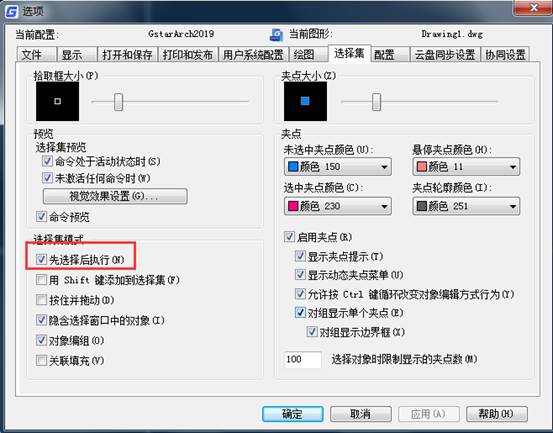
在用CAD绘图时,我们经常会使用一些快捷键帮助我们绘制图纸,当我们想要删除图纸上的一些CAD内容的时候,我们可以使用软件中的 CAD快捷键,也可以使用常用的删除键delete键,当我们在使用的时候无效时,该怎么办? CAD绘图中delete键的使用: 需要将设置修改为先选择后命令,具体步骤:工具——选项——选择——勾选“先选择后执行”。如下图 以上就是在CAD绘图软件中,我们在绘图过程中,如果在使用delete键的时候,无效,我们可以在软件中进行相关的设置来解决这个问题。今天就介绍这么多了。安装浩辰CAD软件试试吧。更多CAD教程技巧,可关注浩辰CAD官网进行查看。
CAD绘图中无法将值写入主键的解决办法
2019-10-18
6474
我们在CAD软件中绘制图纸的时候,当我们在使用软件时,如果遇到无法将值写入主键的情况下,我们在软件中,当进行CAD绘图的时候,该如何操作才可以将值写入主键,并进行图纸的绘制呢? CAD绘图中无法将值写入主键的解决办法: 安装CAD时,有可能会遇到无法将值写入主键的情况,导致这种情况的原因主要有以下几种可能: CAD安装包本身存在损坏,导致安装时出现该错误; CAD中毒了,注册表被锁定而无法写入; 版本问题,低版本在高版本操作系统安装无法写入注册表主键。 解决方法:重新下载无损安装包进行安装;杀毒,修复注册表;尽可能使用最新版CAD 如果以上方法都不能解决,可以尝试一下:开始——运行——输入“regedit”——回车——找到并右击目录下的HKEY_CURRENT_USER\Software\Classes文件——权限——选择管理员身份——高级——编辑——权限——勾选全部——重装CAD。 以上就是在CAD绘图软件中,我们如果遇到上述相同的情况,我们在软件中可以按照上面的方法来尝试解决问题。今天就介绍这么多了。安装浩辰CAD软件试试吧。更多CAD教程技巧,可关注浩辰CAD官网进行查看。
为什么要学习CAD绘图?CAD绘图怎么学习?
2019-10-12
30269
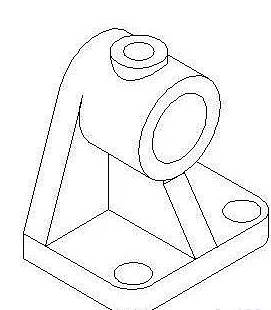
CAD绘图拿到其他人图纸看图感觉还比较容易,但如何自己设计出图纸,这个对于一些刚刚接触CAD绘图人员可能是最关心的,下面专门讲一下为什么要学习CAD绘图?CAD绘图怎么学习?一、CAD绘图能干什么? CAD计算机辅助设计的意思Computer Aided Design,什么是计算机辅助设计、CAD的功能、历史等等信息,网上都可以查找到,我不再赘述。我个人简单地认为,CAD就是绘图软件,它可以绘制复杂的工程图,而不是简单的线条或图标,它的绘图功能很强大,几乎无所不能,所以,你如果绘制机械图、建筑图、电器图等,用CAD是最好的选择。CAD绘制的图形比如平面图平面图:这是学生画的机械零件的图,机械图纸,或者建筑平面图轴测图:下面的图样就是轴测图,用CAD也可以快速地绘出,比平面图用时更少,但必须熟悉轴测图的绘制方法,并设置好参数。 立体图:下图就是立体图,绘制方法也很简单,但CAD绘制立体图的功能不是很强大,如果经常画这样的图,去了解一下UG或3DMAX更好。 只要你学会了CAD,画什么图是你自己的事情,你觉得能画出来,就画,没有什么限制,比如电路图。二、为什么要学习CAD绘图? 看了上面的图样,你大致明白了CAD的作用,但为什么学习CAD,请看下面的说明。1、如果你现在正从事机械、建筑、电子等行业工作,不管你是技术人员,还是一线的工人,你都应该学习CAD,因为你都要和图纸打交道,学习了CAD,不仅学会了画图,还进一步掌握了与制图相关的知识,提高了专业水平。2、如果你不从事上述的工作,但以后可能从事,预先学一学,也是很好的选择,许多朋友就是想跳槽而来学习的。正所谓“人无远虑,必有后忧”。3、也有学习CAD是学着玩的,一个检察院的朋友,学CAD,为了在家搞小发明而画图纸,这种人,不是为了谋生,但认真学习,其精神令人感动。4、还有一种人,学习制图和CAD,是为了开发大脑,我的一名学生,学习了机械制图和CAD,回家后开办了一个糖烟酒批发部,生意红火,赚了很多钱,有一次见到我,说要请我吃饭,说以前学到的知识很有作用,我疑惑不解,问他学习了机械制图对生意有什么好处,他说,制图中立体图部分,对他大脑的思维训练很有作用,别人考虑问题是线性的或面性的,而他考虑问题是三维的,能从多角度考虑和解决问题,头脑的三维思考对生意很有帮助。听了他的话,我很惊讶,但认真想一想,确有道理。三、哪些人不要学习CAD绘图? 1、如果你对sin30等于几不知道,2.5cm是多长也不知道,你不要学,真的,学了,也是浪费时间。基础的知识还是需要的,您拿到其他人图纸首先能看懂,不会画不要紧,这才需要绘图学习。2、如果你计算机操作的水平很低,连复制、粘贴都不会,也不要学,也是白费时间。3、如果你不能坚持,没有毅力决心,不能吃苦耐劳,头脑中只有美女帅哥,也不要学。4、如果你很长很长时间没有学习任何东西了,建议你慎重考虑是否学习。四、CAD绘图学习方法与步骤? 1、面授: 你到培训班学习,是面授,那你听老师的安排就行了。注意的是,要考察老师是不是真正懂得CAD,很多培训班老师仅仅会软件的操作,并不懂得工程制图,他的教学只能是照葫芦画瓢,没有实际意义,学完了,你确实会画了,但到工厂去,还是用不起来。我遇到一个学员,学了半年的CAD,和我谈CAD时,也眉飞色舞,但他不知道上下偏差是什么,也不知道为什么有虚线和点划线,这样的学习有什么用呢?2、自学: 自学行吗?我认为:行!但需要自学者有毅力,能坚持,能找到答疑的老师。第一步:必须学习机械制图或建筑制图,掌握了制图,是学习CAD的基础,你不懂图,你画什么?很多人要学CAD,我问,你不懂制图,你画什么?你难道画猫画狗?有一个学员竟然说,学了CAD,画人。可见,许多要学习CAD的人,是盲目的。你一定要真正把制图学会,才能学习计算机绘图。第二步:看CAD教学的视频教程,网上视频教程很多,要选择专业性强的,许多网上教程也是照葫芦画瓢,误导学员,你要格外注意。第三步:练习,按正规的实验指导书循序渐进地去练习,从易到难,画真正的工厂的图纸,不要画怪图。遇到问题,必须及时和指导老师联系,求得解决。五、学习CAD绘图的几点忠告 1、必须找到一个既懂图纸又懂电脑的人作为指导老师,否则如大海行船,没有方向。没有方向,永远学不会。2、一定要坚持,天下没有简单到几个小时可以学会的专业。一般的人,学会CAD需要一年的时间,你不能坚持,没有信心毅力,请慎重考虑你的选择。3、千万不要画类似几何图形的那些图,这些图是几何问题,而不是CAD问题,这些图是那些别有用心的人或门外汉炫耀自己的垃圾图形。4、坚持坚持,努力努力,勤奋勤奋,是学习的基本保障,学习没有技巧,只有坚持努力和勤奋。这些就是我总结CAD绘图学习一些心得,到底您是否需要学习CAD绘图,可以看过文章思考一下,我是建议最好专攻某一个方向,比如建筑行业,或者机械行业,不要贪多,因为主要是应用,如果跟您专业无关,学习不使用,很容易忘记的。
CAD绘图常用设置习惯
2019-10-12
4022
Cad绘图每个设计人员都有个人习惯,有一些常用设置,这样按照习惯绘图可以提高工作效率,下面介绍一下几个好的习惯,希望初学者可以养成设置习惯。 1、习惯性保存文档 我们在设计图纸的时候一定要养成经常保存文档的习惯,这样才能以备不侧,万一电脑突然死机或者断电了怎么办?遇到这种情况如果你没有经常保存文档习惯的话,你只能哭起来了,所以大家一定要养成保存文档的好习惯,经常点下“保存”按钮或者使用快捷键Ctrl+S来养成一种习惯,以后设计图纸的时候你就形成一种自然了,无意识的会去保存文档。 2、左手操作键盘,右手操作鼠标 这是提高设计图纸效率的最好的操作方式,但前提是你要把CAD的常用操作快捷键背熟了,这样你用CAD快捷命令去操作的话,效率就会提高很多。这也是为什么人会长两只手的原因吧。 在绘图区下面是命令行,命令行下面是有一行很有用是设置,cad里面是叫状态栏,比如对象捕捉,动态输入之类都是在这里设置 如果没有打开,可以点右上角外观勾选一下 勾选后下面状态栏就可以看见了 如果不习惯看图标,还可以点设置换为文字 3、F8打开/关闭正交 正交是保证我们制图的时候只允许处于竖直或者水平状态,对于我们日常的命令操作时的选择提供更好的辅助作用,我们可以按住F8来打开或者关闭它,一般的情况下都是打开状态,只有特殊情况的时候才会关闭。 4、打开自动捕捉: 我们在设计图纸的时候这个按钮是必须打开的,要不然会给我们操作复制、移动等常用命令的时候带来诸多不便的。 5、设置捕捉: 屏幕下方有“对象捕捉”图标或者文字,点击进入后,我们可以把“启用对象捕捉”按钮给勾上,至于对象捕捉的范围你可以选择全部或者根据你自己的爱好来选择。 上面这五个设置习惯,对cad绘图提高绘图效率都是有帮助,希望大家可以结合使用,养成设置习惯。
CAD绘图教程之用CAD怎么画简笔画效果的小猪佩奇
2019-10-12
8129
随着国产动画小猪佩奇的大火,各个行业都开始用小猪佩奇做文章,而在我们CAD绘图中,也是可以绘制出可爱的小猪佩奇的哦! 用CAD画简笔画效果的小猪佩奇操作步骤 1、首先我们将浩辰CAD打开,将自动拾取点、极坐标等功能全部关闭。 2、我们在工具栏中选择椭圆工具,画出小猪佩奇的鼻子,这里是拾取三个点进行画的椭圆,如图所示。 之后我们选择画圆的工具,在椭圆里面画出两个小圆,就是小猪佩奇的鼻孔,之后我们使用弧线工具,三点画出一条弧线,鼻子上下各画一条.如图所示。 之后我们继续用弧线工具,将两条弧线封闭,并表现出头部下面的圆弧样式,后用圆工具,画出小猪佩奇的眼睛,再用弧线工具画出小猪配齐的耳朵。用弧线工具画出小猪配齐的嘴巴,可以在使用线条粗细功能,将嘴巴线条加粗,也可以不加粗,随意。如图所示。 之后用弧线工具先画出身体的两侧弧线,在用直线将底部封闭,画出小猪佩奇的身子,如图所示。 之后用直线和弧线工具画出小猪佩奇的腿和脚,如图所示。 最后用直线工具,简单的画出小猪佩奇的手臂即可,如果是封闭的空间可以进行涂色,也可以不涂抹颜色,如图所示。 在浩辰CAD绘图中想要画一个小猪佩奇的简笔画,就按照上面的操作步骤来绘制就行了,浩辰CAD提供多种CAD绘图功能,欢迎使用哦!
CAD绘图教程之用CAD软件简单绘制一个时钟
2019-10-12
8317
小时候,我们贪玩喜欢在手臂上绘制手表,长大后我们依然对钟表情有独钟,因为这是记录时间的工具,那么今天我们就来教在CAD绘图中绘制时钟吧! 用浩辰CAD软件简单绘制一个时钟操作步骤 今天我们用旋转工具来画一个时钟,点旋转后选形状右击选基点就可以旋转啦。 -值为顺时针旋转,+值为逆时针旋转。 点旋转后选形状右击选基点输入90就逆时针旋转了90度。 点旋转后选形状右击选基点再右击点复制输入-90旋转就顺时针旋转了90度。 在CAD绘图中,时钟的绘制是需要旋转的,当然需要使用CAD旋转工具,以上就是我们使用浩辰CAD软件来教大家使用旋转工具绘制时钟的操作步骤了。
CAD绘图教程之浩辰CAD利用Excel中的数据直接导入CAD绘图
2019-10-09
5691
我们是使用浩辰CAD软件进行CAD绘图的过程中,是可以将Excel中的数据直接导入进行CAD绘图的,具体操作步骤如下所示。 浩辰CAD利用Excel中的数据直接导入CAD绘图方法步骤 第一步:运行Excel,在表格中输入数据。 第二步:操作之前,首先复制B列的数据。再运行CAD,输入“pl”,按下回车键。然后在命令行直接按下“Ctrl+V”键粘贴,可以以这些点直接生成一条多段线。如下图所示: CAD是可以读取从Excel在复制过去的内容的。因此我们可以把所有可以在cad命令行输入的内容复制过来就行了。简单的方法是直接按“ctrl+c”(复制),”ctrl+v’(粘贴)。比如我们用上面的那些数据为圆心绘制半径为1的圆。 第二步:在Excel中另起一列输入(="C"&" "&C2&" "&1)括号内的内容。 CAD中画圆的快捷键是C,特别注意的是上述C之后跟一个空格,在CAD中相当于确定命令,接下来以C2为圆心坐标,空格,1就是半径为1。&符号在Excel中是连接符号。 第三步:下拉上式就得到全部数据的命令。复制该列数据,在CAD命令行按下”Ctrl+V“。 以上就是我们今天使用浩辰CAD软件来给大家介绍的关于用Excel中的数据直接导入CAD绘图的操作方法步骤了,小伙伴们赶快学起来吧!
CAD绘图教程之用SKETCH命令在CAD徒手绘图
2019-10-08
5646
我们在使用浩辰CAD软件进行CAD图形文件绘制以及编辑的时候,有时候需要我们进行CAD徒手绘图,CAD徒手绘图的命令为SKETCH。 SKETCH命令在绘制草图、轮廓线甚至签名等方面都十分便利。在被记录之前,徒手线不会被添加到图形中去。下面教你如何用SKETCH命令简单快速的在CAD中徒手绘图。 用SKETCH命令在浩辰CAD徒手绘图操作步骤 命令名:SKETCH 启动命令之后,命令行显示: 命令:SKETCH↙。 记录增量<1.0000>: 徒手画. 画笔(P)/退出(X)/结束(Q)/记录(R)/删除(E)/连接(C) 用徒手绘图命令,可以通过在屏幕上移动光标绘制出任意形状的图案,如下图1、2所示。 图1(记录增量为50) 图2(记录增量为10) 此时应对“记录增量”进行设置。实际上该命令所绘制出的线条是由许多很小的直线段组成的,记录增量即为这些线段中最小线段的长度。使用较小的线段可以调高精度,但会明显增加图形文件的体积。每当光标移动的距离达到该长度时,系统临时记录这一段线段。 命令行中其他各分歧选项的含义如下。 (1)画笔(P):该选项用于控制提笔和落笔状态。用户在绘制徒手画时必须先落笔,此时鼠标被当做画笔来使用,其他常规功能则消失。如果用户需要暂停或结束绘制,则需要输入“P”转换为提笔状态。这时并不退出该命令,也不能永久记录当前绘制的徒手线。用户可以通过鼠标单击在提笔和落笔之间状态切换。 (2)退出(X):该选项可以记录所有临时线并退出该命令 (3)结束(Q):该选项不记录任何临时线并退出该命令 (4)记录(R):该选项记录最后绘制的徒手线,但不退出该命令 (5)删除(E):该选项可以在临时线段未被记录之前将其删除。选择该项后可以从最后绘制的线段开始向前逐步删除任何一段线段。在选择该选项可以从最后的断点处继续绘制徒手线。 (6)连接(C):当用户选择提笔状态或删除线段后会出现断点,这时使用该选项可以从最后的断点处继续绘制徒手线。 徒手绘图之前,请确保当前的线型为“随层”。如果使用的是点画线型,同时徒手画线设置得比虚线间距或虚线短,则看不到虚线间距或虚线。 在CAD绘图中有时需要绘制一些不规则的图形和线条,使用CAD徒手绘图命令,可以通过在屏幕上移动光标绘制出任意形状的图案。











 苏公网安备 32059002004222号