 机械CAD
机械CAD
如何解决CAD文字显示错误的问题?
2019-05-05
16809
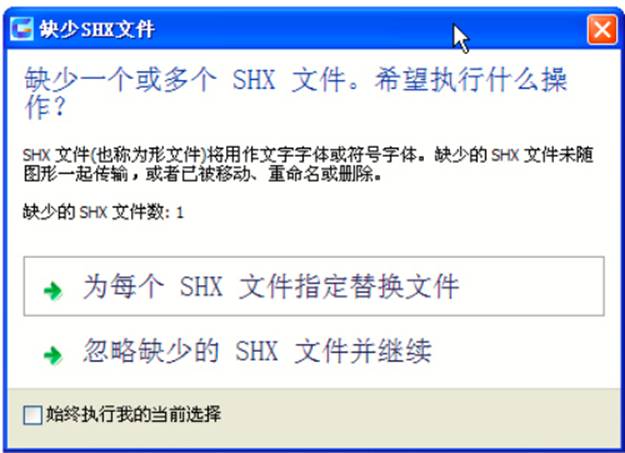
在使用CAD软件绘制图纸时,只要正确的设置字体,那CAD文字显示就不会出现什么问题。当我们打开别人的图纸文件时,由于缺少CAD字体导致CAD文字无法正常显示要怎么办呢?接下来给大家介绍一下解决方案。 CAD文字显示错误的解决方法: 1、缺少一个或多个 SHX 文件 在浩辰 CAD机械软件中,打开其他设计人员发过来的图纸时,经常会提示找不到相应的字体而弹出一个替换字体的对话框,如下图所示。 弹出的对话框让你选择是否需要指定替换字体。同时对话框中有很明显的提示:缺少一个或多个 SHX 文件,希望执行什么操作? SHX 文件(也称为形文件)将用作文字字体或符号字体。 出现这种情况时如果不了解这个字体在图纸中具体用途,一种办法就是先忽略不替换,等打开图纸后在看具体那些文字或符号无法正常显示;一种方法就是根据字体名称在列表中选择一种近似的字体。 2、文字显示问号问题 现在设计单位的交流越来越多,有单位内部的,也有单位之前的交流,收到一张图纸打开后经常会因为没有字体而导致有些字显示为?号,遇到此类问题如何解决呢? 打开图的时候会因为缺少大、小字体文字无法显示或虽然有此字体但版本不同缺少某些文字的定义而使文字显示为?号。 要想解决这样的问题,最好的方法是让对方给你把字体文件发过来,其次是自己从网上搜同名的字体(同名的字体的内容不一定完全相同)。如果实在找不到的话,只能自己想办法了。办法有下面几种: 第一种,在打开文件时根据提示选择合适的字体文件进行替换,此时必须合理判断缺少的文字是什么类型的字体,从而选择合适的字体进行替换。小字体通常就那么几种,尤其在国内使用特殊小字体的比较少,因此缺失的通常是大字体文件和符号形文件,大字体文件你可以先统一替换成 hztxt.shx 或 hzfs.txt 等这种字体,浩辰 CAD 倒是直接带这样的字体。如果无论你选择替换那个字体文件都提示不是正确的形文件,你注意一下名字是否是:aaa.shx,gdt.shx,ltypeshp.shx,这类符号形是无法轻易替代的,这类文件对文字通常不会产生什么影响,只会使有些带符号的线型显示为普通的虚线。第二种,如果经常有类似的图纸需要打开又没有找到字体,可以设置一下字体映射文件,让图纸在打开时将某些字体自动映射成你机器上有的字体。浩辰 CAD 的映射文件叫 gcad.fmp,在安装目录的根目录下。这个文件是一个纯文本文件,可以用记事本打开进行编辑。可以遇到一种新字体添加一种, 假设只是为了看图,你可以讲所有中文的大字体都映射为hztxt.shx,如下表所示: hztxtb;hztxt.shx hztxto;hztxt.shx hzdx;hztxt.shx hztxt1;hztxt.shx hzfso;hztxt.shx hzxy;hztxt.shx fs64f;hztxt.shx hzfs;hztxt.shx st64f;hztxt.shx kttch;hztxt.shx khtch;hztxt.shx hzxk;hztxt.shx Kst64s;hztxt.shx ctxt;hztxt.shx hzpmk;hztxt.shx Pchina;hztxt.shx ht64s;hztxt.shx kt64f;hztxt.shx eesltype;hztxt.shx; 用这些方法的时候并不一定能保证选择的字体就能完全替代原来使用的字体,因此打开图纸后还需要检查字体是否显示正常,如果还有问号,就选择有问号的文字,在属性框(CTRL+1)中看一下文字使用的文字样式,然后输入 ST 打开“文字样式” 对话框(格式>文字样式)调整成其他字体看看。如果对文字没有要求,中文可以不用 SHX 的大字体,可以用宋体、黑体等操作系统字体来替换。 以上是关于CAD文字显示错误的解决方法教程,更多相关CAD教程,请访问 : http://www.gstarcad.com
机械CAD
如何才能将CAD菜单栏全部调出?
2019-05-05
20098
在使用CAD机械软件绘图时,CAD菜单栏无法全部显示怎么办呢?下面我们以2018版的浩辰CAD机械软件为例,给大家演示一下解决方法(浩辰建筑CAD、暖通CAD、电气CAD等专业软件的操作方法相似)。 CAD菜单栏显示不全的解决方法: 打开2018版浩辰CAD机械软件,在命令区的命令行输入menuload命令,依次选中左侧的GCAD、 EXPRESS和GSTARCAD_MECHANTCAL,点击“卸载”按钮。如果已经没有的就不用这步操作了。如下图所示。 卸载完成后,点击“浏览”按钮,找到浩辰CAD机械软件的安装目录。如下图所示。 如果安装软件的时候没有修改目录,则是C:\Gstarsoft\浩辰CAD机械2018\GstarCAD\UserDataCache\Support,选中gcad.cuix文件,然后点击打开按钮。 再点击加载按钮。如下图所示。 重复上面的操作,选中express.cuix文件(这个是扩展工具菜单),打开加载。如下图所示。 5. 在C:\Gstarsoft\浩辰CAD机械2018\ Stardard \ GRXx64,选中jixie.cuix文件,然后点击“打开”按钮,再点击“加载”按钮。如下图所示。 6.最后点击“关闭”按钮,菜单栏就全部加载出来了。 以上是关于浩辰CAD菜单栏显示不全的解决方法,更多相关CAD教程,请访问 : http://www.gstarcad.com
机械CAD
如何对CAD用户界面进行设置?
2019-05-05
13538
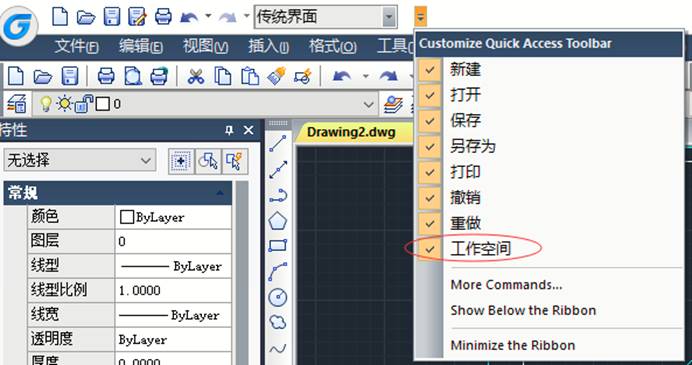
在CAD机械软件中,良好的CAD用户界面对于工程师来说是非常重要的。在浩辰CAD机械软件中,CAD界面的每个功能区都能够进行显示、隐藏、移动等操作,这样的设计在很大程度上提高了工程师的工作效率。接下来小编给小伙伴们介绍一下这些设置。 CAD用户界面设置: 1.标题栏的显示和隐藏 在浩辰CAD机械软件中,点击如下图所示的下拉框可以切换绘图的传统界面或者二维界面以及颜色等设置。 如果取消勾选“工作空间”,则会隐藏图1中的界面选择。如下图所示。 2.菜单栏 在浩辰CAD机械软件中的右上方,点击“外观”的下拉框,可以选择界面颜色、工具栏、菜单栏、文档选项卡、状态栏、布局选项卡和视口滚动条等的显示或者隐藏,如下图所示。 3.命令区的显示和隐藏 在浩辰CAD机械软件中,命令区默认情况下位于绘图区的下方,它用于输入系统命令或者显示命令提示信息,如下图所示。用户可以根据绘图需要,按下快捷键“Ctrl+9”即可显示或者隐藏命令区。 以上是关于浩辰CAD机械软件中常用的CAD用户界面设置,更多相关CAD教程,请访问 : http://www.gstarcad.com
机械CAD
CAD软件重装的注意事项及操作步骤
2019-05-05
18536
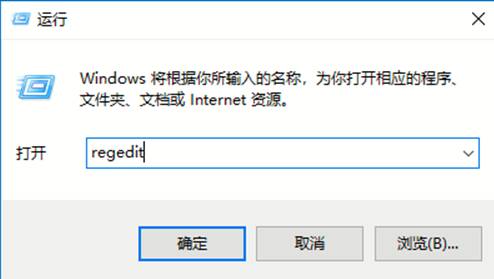
当研发对CAD软件进行需求更新和bug修改后,我们需要对电脑中的CAD软件进行重装。浩辰CAD软件在重装的过程中我们需要注意哪些事情呢?接下来小编给大家介绍一下。 CAD软件重装操作步骤: 1.卸载软件 (1)卸载软件,删除软件安装的文件夹。 (2)退出所有的杀毒软件,如360等 2.清理系统盘 把以下图中的这两个文件下对应Gstarsoft里面的GstarCAD-2删了。 注意:有的用户可能找不到这些文件夹,可能是被隐藏了,需要手动设置下,如下图所示。 3.清理删除注册表 键盘WIN + R键,打开运行,输入regedit,如下图所示。 (以18机械软件为例) 按照这个路径,找到下面的文件夹,删除\HKEY_CURRENT_USER\www\Gstarsoft\GstarCAD_2\R18.0\zh-cn\Profiles\GstarMech2018Std、 4.重新安装软件 重装软件,注意查看360等杀毒软件要退出。 以上是浩辰CAD软件更新后重装的操作教程,更多相关CAD教程,请访问 : http://www.gstarcad.com
机械CAD
如何修改CAD标注样式呢?
2019-05-05
10975
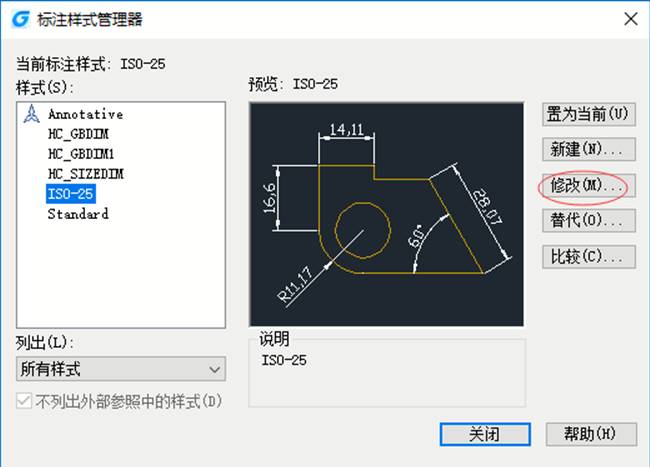
在使用CAD机械制图时,CAD标注是非常重要的功能之一。我们如何对CAD标注样式进行修改呢?CAD标注样式可以设置为模板,在下次打开的时候继续使用吗?浩辰CAD机械软件中可以实现以上功能,接下来小编给大家介绍一下吧! CAD标注样式模板修改操作步骤: 1.打开模板文件 在浩辰CAD机械软件中,打开软件安装目录Template文件夹下的gcadiso.dwt模板文件,如下图所示。 2.修改标注样式 在浩辰CAD机械软件中调用【标注(N)】→【标注样式(S)】命令,就会弹出“标注样式管理器”对话框,如下图所示。 在左边选择样式后,点击【修改】按钮,就会出现如下图所示的对话框。 我们就可以根据需要,在这里对线、符号和箭头、文字、调整、主单位、换算单位和公差等的设置。设置好后,点击【确定】按钮。就会返回“标注样式管理器”对话框。点击【置位当前】按钮,然后再点击【关闭】按钮。 3.保存标注样式模板 在浩辰CAD机械软件中调用【文件(F)】→【保存(S)】命令,就可以保存了刚刚以上修改的标注样式内容。关闭软件,重新打开,尺寸的标注样式都是我们之前设置的了。 以上是关于修改CAD标注样式的操作教程,更多相关CAD教程,请访问 : http://www.gstarcad.com
机械CAD
CAD尺寸标注符号显示错误是什么原因?如何解决呢?
2019-05-05
14110
在使用CAD机械软件绘图时,CAD尺寸标注也是十分重要的。我们在使用CAD尺寸标注的过程中,标注符号却都显示为字母这是什么原因导致的呢?如何来解决这个问题呢?接下来小编给大家具体介绍一下。 CAD尺寸标注符号显示错误原因及解决方法: 在浩辰CAD机械软件中,标注的尺寸符号显示为字母问题,是因为用户当前使用的电脑系统文件夹缺失“HCCADSymbs.ttf”这一文件所致,我们可以手动设置添加,就可以解决问题了。下面我们来看下详细的操作步骤。 在浩辰CAD机械软件中,双击已经标注好的尺寸,会弹出“标注内容”的对话框,如下图所示。 点击上图中框选的按钮,显示如下图所示。 显而易见,这些字母并不是我们想要的,对于这样问题的解决,打开浩辰CAD机械软件安装目录,找到SUPPORT文件夹下,复制HCCADSymbs.ttf这一字体文件。如果安装软件的时候没有修改目录,则是C:\Gstarsoft\浩辰CAD机械2018\SUPPORT这个路径。把复制的HCCADSymbs.ttf字体文件粘贴到本地电脑的C系统盘下的C:\Windows\Fonts这个文件夹下。 重新打开浩辰CAD机械软件,再次点击标注尺寸的符号,就会正确显示为我们想要的符号了,如下图3所示。 以上是关于CAD尺寸标注的符号显示为字母问题的解决方法,更多相关CAD教程,请访问 : http://www.gstarcad.com
机械CAD
如何修改CAD快捷键中的D和XL呢?
2019-05-05
10876
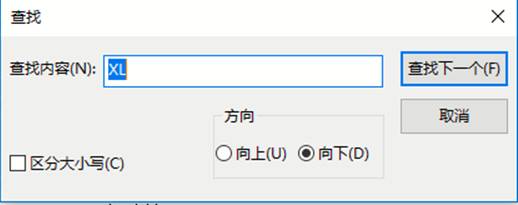
在使用浩辰CAD机械软件绘制图纸时,如果工程师能够熟练且准确的使用CAD快捷键功能的话,那其绘图效率会得到很大的提高。在CAD常用快捷键中,很多人会将D和XL这两个快捷键搞混。因为在浩辰CAD机械软件中这两个快捷键和在其他的CAD软件中有不同的用法,所以很多人会不习惯。那么如何对CAD快捷键中的D和XL进行修改呢?接下来小编给大家演示一下。CAD快捷键D和XL的修改操作步骤: 在浩辰CAD平台软件和CAD中XL快捷键表示画射线,D表示标注样式,而在浩辰CAD机械软件中XL表示系列化零件设计,用xline表示画射线,D表示智能标注。首先关闭浩辰CAD机械软件,在软件安装目录Common文件夹下,找到ImCuiTranslate.xml文件,用记事本方式打开,在打开的文件中点击菜单栏,【编辑】->【查找】,就会弹出“查找”对话框,在里面输入“XL”,如下图所示。 点击“查找下一个”按钮,直到找到系列化零件设计的快捷键表示的位置,找到这里,然后把XL删掉。如下图所示。 删除后,保存文件,然后再次打开,使用XL快捷键就是调用的画射线功能了。 这个.xml文件是定义了一些命令的缩写,比如这里定义了系列化零件库命令的缩写为XL,所以在浩辰CAD机械软件中调用XL时,就是系列化零件库设计的功能操作。我们这边如果把这个删掉,意思就是没有定义缩写命令了。那么XL这个命令应该是还给了浩辰CAD平台软件的PGP别名设置,这样就会恢复原本我们想要的功能。 对于快捷键D的修改,和以上方法步骤极其类似,这里不再一一解释说明了,用户可以自己尝试操作修改。以上是关于CAD快捷键中的D和XL的操作教程,更多相关CAD教程,请访问 : http://www.gstarcad.com
机械CAD
CAD公差符号错乱怎么解决呢?
2019-05-05
8715
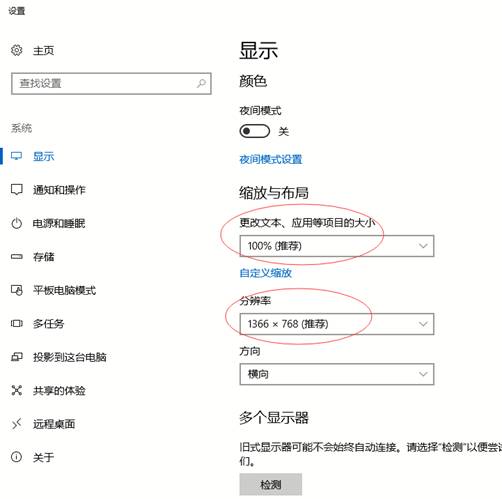
工程师在使用CAD机械制图时,有时会遇到CAD公差符号错乱的情况发生,可是当换一台电脑进行绘图操作就不会有这个问题。部分人可能会认为这是CAD软件的问题,其实并不尽然,导致这个问题的原因往往是电脑分辨率设置错误。下面小编给大家演示一下解决方法吧! CAD公差符号错乱解决方法步骤: 下面我们以Win10系统的电脑为例进行详细步骤说明,至于有的用户用的是Win7系统等其他系统,方法类似,用户可以自行设置,这里就不再一一详细说明了。 在我们电脑的空白处,点击鼠标右键,会出现如下图所示的选项图标。 点击选择“显示设置”菜单,就会弹出如下图所示的屏幕分辨率的设置界面。 在上图中的“更改文本、应用等项目的大小”的下拉框中选择“100%(推荐)”选项,在“分辨率”下拉框中选择推荐的分辨率“1366x768(推荐)”。这样就可以设置完成了。然后重新打开浩辰CAD机械软件,画出来的公差代号就不会出现错乱现象,可以正常显示了。 以上是关于浩辰软件中CAD公差符号错乱的解决方法教程,更多相关CAD教程,请访问 : http://www.gstarcad.com
机械CAD
CAD图纸怎么才能直接打开?
2019-05-05
17539
在浩辰CAD机械软件的使用过程中,如何设置可以直接双击打开CAD图纸呢?或者是电脑中安装了各种版本的CAD软件,怎么设置可以使用指定的CAD软件版本来打开我们的CAD图纸呢?听起来很复杂,其实只需要设置一下CAD图纸的打开方式就可以了。接下来小编给大家介绍一下设置方法。 双击打开CAD图纸的设置步骤: 首先在我们的图纸上点击鼠标右键,会出现如下图所示的菜单选项界面。 点击“打开方式”菜单,然后再选择点击“选择其他应用”菜单,就会出现如下图所示的界面。 点击“更多应用”选项菜单,弹出如下图所示的界面。 下拉右侧滚动条到最底部,点击“在这台电脑上查找其他应用”选项菜单,就会弹出文件选择的对话框。选择浩辰CAD机械软件安装目录文件夹下的GstarCAD文件夹下的gcad.exe或者GcLauncher.exe,然后再点击“打开”按钮,如下图所示。这样即可在浩辰CAD机械软件中打开此图纸,并且以后的所有图纸都可以直接双击打开在浩辰CAD机械软件中。 值得注意点一点是如果用浩辰CAD机械软件安装目录文件夹下的IAecLoader.exe或者桌面的机械图标来打开,就是直接打开浩辰CAD机械软件,不带图纸打开效果。 以上是关于电脑中双击打开CAD图纸的设置教程,更多相关CAD教程,请访问 : http://www.gstarcad.com
机械CAD
如何解决CAD快捷键命令错乱的问题呢?
2019-05-05
19205
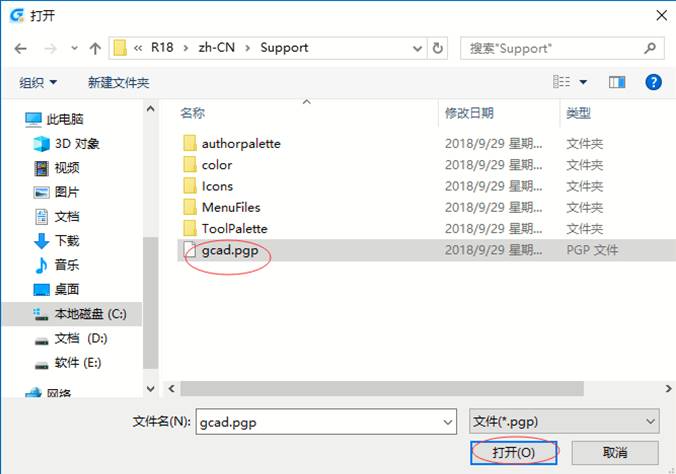
CAD快捷键是工程师在日常画图中非常重要,合理正确的使用快捷键会大大的提高工作效率。但是当CAD常用快捷键命令出现错乱了怎么办呢?浩辰机械CAD软件中的“快捷键别名设置”功能可以对现有的快捷键进行查看和设置。接下来小编给大家介绍一下使用方法吧。 CAD快捷键查看及设置的操作步骤: 在浩辰CAD机械软件中调用菜单栏【工具(T)】→【自定义(C)】→【编辑程序参数(gcad.pgp)(P)】命令,就会弹出如下图所示的“GstarCAD别名编辑”的对话框。 在图 的“命令别名”的内容中,查看快捷键命令是否一一对应,可以选中某一行命令对其进行增加、删除或者修改。 如果对整个所有的快捷键命令都不熟悉,或者这些快捷键之前已经被自己改的面目全非了,想恢复成原来我们的浩辰CAD机械软件自带的命令功能,这该如何操作呢?方法很简单,在上图中点击【文件】→【导入】,就会弹出文件“打开”的对话框,选择目录:C:\Users\Administrator\AppData\Roaming\Gstarsoft\GstarCAD_2\R18\zh-CN\Support\gcad.pgp,如下图所示。 点击“打开”按钮,就可以导入原始数据,返回到图1中的界面后,分别点击“应用”和“确定”即可完成重置导入操作。值得注意点是,如果有自己的一套快捷键设置文件,也可以通过这种方法进行导入数据。 以上就是浩辰CAD机械软件中CAD快捷键查看及设置的操作教程,更多相关CAD教程,请访问 : http://www.gstarcad.com
机械CAD
如何来自定义CAD图框呢?
2019-05-05
14680
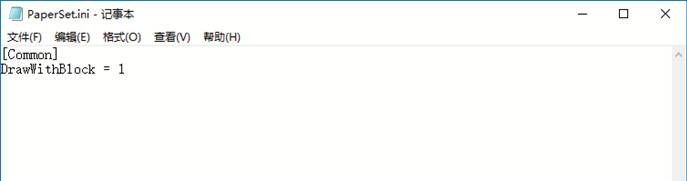
CAD图框是我们日常绘图中比较常用的功能之一。工程师在使用浩辰CAD软件绘制图纸时,如果经常需要修改或绘制图框的话是非常的浪费时间的,所以说为了提高工作效率,能不能自定义一个自己的CAD图框呢?下面让小编带大家看一下自定义CAD图框的详细操作方法吧! 自定义CAD图框的操作步骤: 1.设定图框 用浩辰CAD机械软件打开软件安装文件夹目录下的PAPER文件下的自己所需要的图框大小,如下图所示。 打开后删除此图框,然后把自己的图框模板复制到里面,注意图框的左下点要放在坐标原点位置,如下图所示。然后保存此图纸。 2.修改参数 打开浩辰CAD机械软件的软件安装文件夹目录下的MCADSetting文件里的paperset.ini文件,修改DrawWithBlock = 1后,保存文件,如下图所示。 这样再打开浩辰CAD机械软件,选择我们刚开始的的图框大小,就是我们的自定义的图框了。 以上是浩辰CAD软件中自定义CAD图框的操作教程,更多相关CAD教程,请关注:http://www.gstarcad.com
机械CAD
CAD绘图中怎么自定义明细表材料选项?
2019-05-05
10376
工程师在进行CAD绘图时,经常会用到明细表。为了提高工程师的工作效率浩辰CAD机械软件中开发了明细表填充功能。工程师只需要点击一下“材料栏”的下拉框就可以看到部分软件中自带的材料选项。有些用户会问当需要自己输入材料的时候,可以在下拉框里添加所需要的材料内容吗?我们给出的回答是:可以的。下面小编就给大家介绍一下自定义明细表中的材料选项。 CAD绘图中自定义明细表材料选项的操作步骤: 在浩辰CAD机械软件中调用菜单栏【浩辰机械(M)】→【序号/明细表(B)】→【明细表处理(E)】命令,就会弹出如下图所示的“明细表编辑对话框”界面。 点击“材料”一栏下面的下拉框按钮,就会出现如下图所示的各种材料的选项。我们可以直接点击就可以在框中显示输入。 但是这些浩辰CAD机械软件自带的材料种类可能满足不了一些用户的需求,用户想要自定义一些自己平时经常使用的材料种类,以便日后快速选择,不用每次都进行输入。那该如何添加呢?方法十分简单,打开浩辰CAD机械软件安装文件夹目录下的MCADSetting文件中的MXBComboSet.ini文件,如下图所示。 在“value”一行中添加自己常用的材料类型,用分号隔开,添加完成后,保存文件即可成功。 以上是关于CAD绘图中自定义明细表材料选项的操作教程,更多相关CAD教程,请访问 : http://www.gstarcad.com
机械CAD
CAD标注:修改图纸中序号的标注样式
2019-05-05
13433
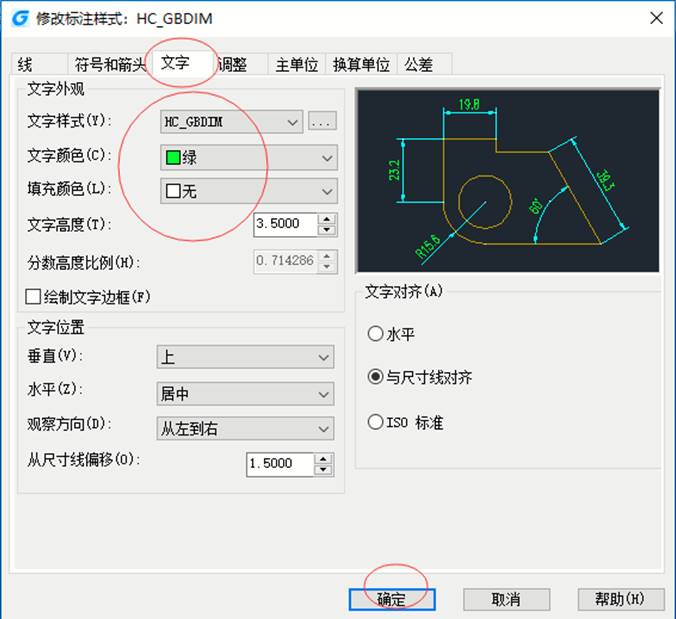
设计师在使用机械CAD软件绘制图纸时,通常为了提高图纸的可读性会在图纸上添加一些必要的CAD标注,比如序号等。在浩辰CAD机械软件中,CAD标注的序号可以进行尺寸高度和文字样式的设置,增加了序号的多元性,也对提高设计师的工作效率有着一定的帮助。下面给大家详细介绍一下浩辰软件中CAD序号的设置使用吧。 1.CAD标注:序号尺寸大小设置 在浩辰CAD机械软件中调用【浩辰机械(M)】→【序号/明细表(B)】→【序号(B)】或输入“XH”命令,就会弹出如下图所示的“序号”对话框。 点击“尺寸控制”按钮,就会弹出如下图所示的各类尺寸控制界面。可以在手动输入要选择的尺寸大小。点击“确定”按钮后,既可修改完成。 2.CAD标注:序号文字样式设置 在浩辰CAD机械软件中调用【浩辰机械(M)】→【尺寸标注(D)】→【标注样式(Y)】命令,就会弹出如下图所示的“标注样式管理器”对话框。 点击“修改”按钮,在新的界面选择“文字”,如下图所示。 在此可以选择满足自己需求的“文字样式”、“文字颜色”、“文字高度”等设置,选择完成后,点击“确定”按钮,返回“标注样式管理器”对话框,点击“置位当前”按钮,然后点击“关闭”按钮即可设置文字样式完成。如下图5所示。 图5 值得注意的一点是,在进行序号的文字修改后,只对以后序号进行当前设置,对修改前的序号是不变的,如果想要保持一致,建议用户在一开始就进行设置,然后再画序号。 以上是关于CAD标注中设置序号样式的操作教程,更多相关的CAD教程,请关注浩辰CAD官网 : http://www.gstarcad.com
机械CAD
CAD安装完成后浩辰机械打不开该怎么办?
2019-05-05
49862
当我们按照安装步骤将浩辰CAD机械软件安装完成后,双击图标CAD打不开却出现一个英文的提示框,这是什么情况呢?但是换一台电脑按同样方式安装却没有什么问题,那是什么原因导致的呢?首先我们排除安装包错误的问题,那就是我们电脑设置的问题了。小编仔细研究了一下原来是电脑系统语言不支持简体中文而导致的以上情况的发生,下面给大家介绍一下解决方法。 CAD打不开的解决方法: 1.双击浩辰CAD机械软件图标,打不开软件,会弹出如下图所示的对话框。 2.点击“确定”按钮后,会有如下图所示的对话框出现。 3.对于这种情况,我们应该修改电脑的的那些系统设置呢?解决办法是,打开“控制面版”中的“所有控制面版项”,如下图所示。 4.选择“语言”按钮,会弹出如下图所示的界面。 5.选择“高级设置”,会弹出如下图所示的对话框。 6.选择简体中文后,点击“保存”按钮即可。再次双击软件图标,即可打开浩辰CAD机械软件。 以上是关于浩辰CAD机械软件安装完成后打不开的解决方法教程,更多相关的CAD教程,请关注浩辰CAD官网。
机械CAD
CAD打印:CAD批量打印的使用
2019-05-05
12691
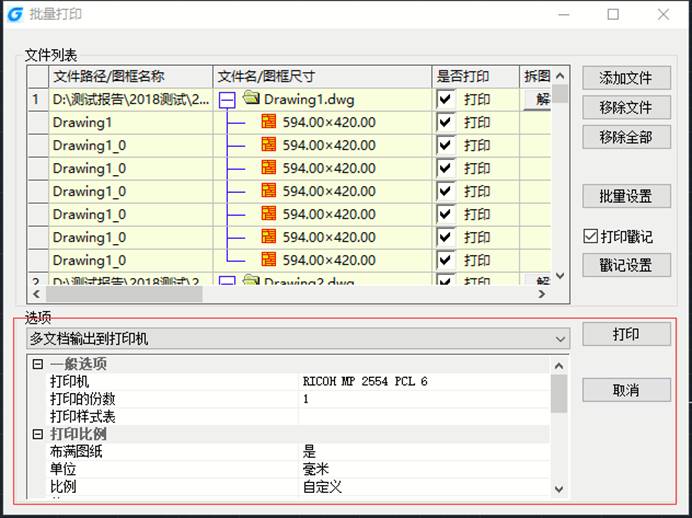
工程师在用CAD机械软件绘图后,往往需要进行CAD图纸打印或是将其保存为文件留档。这个时候我们怎么对多图纸或多图框进行CAD批量打印呢?浩辰CAD机械软件中,为了提高工程师的工作效率减少工作量,开发出了CAD批量打印功能。接下来给大家介绍一下这个功能的使用方法吧。 CAD批量打印操作流程 在浩辰CAD机械软件中输入“BATCHPLOT”命令,就会弹出如下图所示的“批量打印”的对话框。 1.文件增减 可通过“添加文件”、“移除文件”和“移除全部”这些按钮增减列表中的dwg文件,如下图所示。 2.打印配置 可通过如下图所示的选项列表,对打印参数进行设定。输出到文件还是输出到打印机,最终决定权还是在打印机的选择上,如选择的是虚拟打印机,则输出文件,如果选择实体打印机,则打印出纸张。 3.文件列表设置 可以设定识别出的每个图框的打印方式,如是否打印,图形方向,保存路径(仅针对虚拟打印机输出文件),纸张大小等。勾选保存至同一路径时,该dwg文件中的所有图框都以总的保存路径为准。纸张大小会根据图框尺寸进行分析,自动初始化选择。如下图所示。 4.批量设置 可以勾选要进行批量设置的图框,对勾选的图框进行批量设置,设置能反馈到主界面文件列表中。目前支持图形方向,纸张大小,保存路径三个项目。如下图5所示。 5.打印戳记 勾选打印戳记,则在打印过程中会添加打印戳记,不勾选则不打印。戳记可以进行设置,设置包括要打印的系统字段,自定义字段,文字属性,戳记单位,戳记的位置等。如下图所示。 以上是关于CAD批量打印的操作教程,更多相关CAD教程,请访问 : http://www.gstarcad.com














 苏公网安备 32059002004222号