 CAD常见问题
CAD命令提示怎么关闭?CAD命令提示关闭方法
2024-01-24
19962
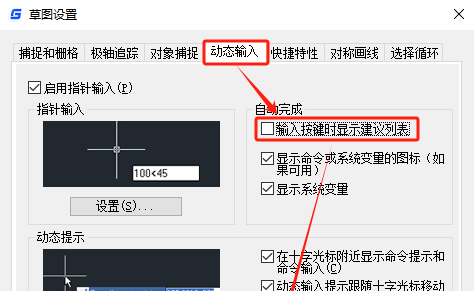
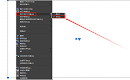
在CAD制图过程中,当输入CAD命令时,经常会有一个命令提示窗口跳出来。但有时候,我们并不需要这个跳出来的窗口,那么如何将其关闭呢?其实,关闭CAD命令提示窗口的方法非常简单。下面,小编就来给大家分享CAD命令提示的关闭方法,一起来看看吧!CAD命令提示关闭方法:方法1:命令行右键菜单启动浩辰CAD后,在命令行中右击鼠标,在弹出的右键菜单中选择【输入设置】,取消勾选【建议列表】即可。如下图所示:方法2:草图设置对话框启动浩辰CAD后,直接调用命令快捷键DS,打开【草图设置】对话框,点击切换至【动态输入】选项卡,取消勾选【输入按键时显示建议列表】即可。如下图所示:在用浩辰CAD软件绘制图纸的过程中,如果想要在输入CAD命令时不弹出提示窗口的话,可以通过以上两种方法实现。希望这些小技巧能助你一臂之力,让设计之路更加顺畅。对于这些技巧感兴趣的朋友们,记得关注浩辰CAD官网的教程专区。小编会在未来的教程中继续为大家带来更多实用的CAD技巧和内容,敬请期待!
CAD常见问题
CAD画图第一步做什么?CAD制图步骤
2024-01-23
19386
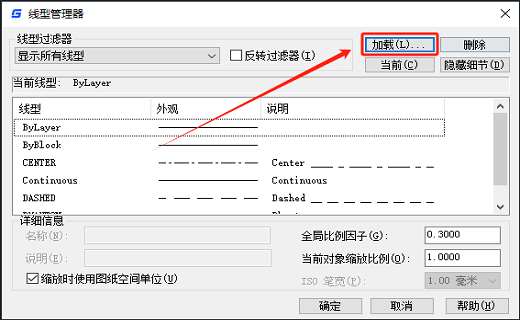
CAD画图第一步做什么?很多刚开始学习CAD制图的小伙伴对此很迷茫,莫慌!今天,小编来给大家分享CAD制图的基本步骤,一起来看看吧!CAD制图的基本步骤:1、建立图层。在CAD制图过程中,我们需要创建多个图层,包括图层名称、线宽、颜色和线型等属性。如果【线型管理器】中没有所需的线型,可以点击【加载】按钮,从而加载需要的线型。这样,就可以确保每个图层都符合需求,以便我们能够更好地组织和管理图形中的元素。2、确定设计方案。在CAD制图过程中,设计方案是画图的灵魂。在开始画图之前,先选择要画线型的图层,通常从中心线开始,作为基准。然后,逐步描绘出不同线型的图形,利用修剪等工具使图形更加完美。3、剖面线的添加。在绘制剖面线时,首先需确定剖面类型、角度和比例。接着,挑选出最能展现物体内部结构的剖面进行绘制。4、尺寸标注。包括基本尺寸及基本公差,形位公差,粗糙度,剖面符号等。5、编写技术要求。6、添加图框及标题栏,如果是装配图还有标注零部件序号及明细表。在整个CAD画图过程中,要注意保持清晰的思路和严谨的态度,遵循CAD制图的规范和要求,以确保最终的设计效果能够达到预期的目标。
CAD常见问题
CAD标注文字方向反了怎么办?CAD标注文字方向反了的解决办法
2024-01-22
15175
在CAD中打开图纸文件后,发现CAD标注文字方向反了,这对于刚刚踏入CAD制图领域的朋友们来说,可能会让他们感到有些迷茫。但其实,这个问题并不复杂,解决的方法也很简单。接下来,小编将详细介绍浩辰CAD软件中CAD标注文字方向反了的解决办法,让你轻松解决这个烦恼。CAD标注文字方向反了的解决办法:CAD标注文字方向反了大概率是图纸的视图被设置成了仰视,只需要调整视角即可解决问题,具体操作步骤如下:1、在浩辰CAD中打开图纸文件后,点击菜单栏中的【视图】—【三维视图】—【俯视】。如下图所示:2、此时再看图纸中的CAD标注文字便可以正常显示了。请注意,CAD标注文字反向的原因有多种可能,这只是其中一种情况。如果上述步骤无法解决您的问题,建议您咨询官网技术客服,他们将能提供更专业的帮助。在浩辰CAD软件中通过以上几个简单的步骤,便可以轻松解决CAD标注文字方向反了的问题。对于这个话题感兴趣的设计师朋友们,不妨关注一下浩辰CAD官网的教程专区。我们将不断更新CAD教程文章,为您带来更多实用的技巧和内容。
CAD常见问题
为什么CAD外部参照插入后线型比例发生了变化?
2024-01-18
4925
在CAD制图过程中,有些小伙伴可能会遇到这样的问题:将CAD外部参照插入后,发现其线型比例发生了变化。这是怎么回事呢?我们又该如何解决这个问题呢?接下来,小编将以浩辰CAD软件为例,分享CAD外部参照插入后线型比例发生变化的原因,并为大家提供解决方案,让我们一起来看看吧! CAD外部参照插入后线型比例发生变化原因:在CAD外部参照插入后,线型比例发生变化的话,可能是因为目标图纸设置了不同的注释比例。可以在【特性栏】和底部状态栏检查是否设置了注释比例。注释比例会影响图纸的全局线型比例,不仅会影响当前图中的图形,也会影响CAD外部参照。解决办法:在【特性栏】或底部状态栏中将注释比例调整为【1:1】,或者将系统变量CANNOSCALE的值设置为1:1。设置完成后,调用重生成命令快捷键RE,重生成模型即可。以上就是CAD外部参照插入后线型发生变化的原因及解决办法,希望我的分享能为你们带来帮助。亲爱的设计师朋友们,如果你们对此话题怀有浓厚的兴趣,那么请不要错过浩辰CAD的官网教程专区。在小编将会在未来的CAD教程文章中,继续为你们带来更多令人眼前一亮的精彩内容。敬请期待!
CAD常见问题
CAD图纸清理优化后为什么还是卡?
2024-01-17
4913
在之前的CAD教程中,我为大家分享了CAD图纸的清理方法以及解决打开图纸卡顿的技巧。然而,有些朋友反馈,即使进行了清理优化,CAD图纸仍然会出现卡顿。针对这一问题,今天我将再为大家提供一些解决CAD图纸卡顿的方案。如果你在尝试过清理优化后仍然遇到卡顿问题,不妨试试以下的办法。CAD图纸清理优化后仍然卡顿的解决办法:1、关闭亮显在浩辰CAD命令行输入系统变量highlight,将其值设置为0,取消亮显效果。在CAD制图过程中,提高性能的各项设置往往会占用大量内存。因此,若想优化CAD的运行速度,我们大可关闭那些仅用于增强显示效果,而不影响绘图质量的设置。此外,还有其他类似的优化策略,值得一试。2、重装CAD如果CAD总是出现卡顿问题,即使尝试了各种插件和设置也无济于事,那么很可能是由于之前的CAD运行过程中产生的垃圾文件过多所导致的。这些垃圾文件一直在累积,最终导致了问题。因此,如果决定重新安装CAD,一定要选择与当前版本不同的版本。如果是高版本的话,效果会更加明显。当然,也要考虑到自己的电脑配置,选择适合自己的高版本。只有这样,才能彻底解决CAD卡顿的问题。 以上就是CAD图纸清理优化后仍然卡顿的解决办法,大家如果遇到类似问题,不妨试试这些方法,或许能轻松解决问题。
CAD常见问题
CAD如何创建独立的图案填充?CAD图案填充技巧
2024-01-11
11782
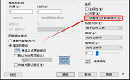
在CAD图案填充操作中,如果你一次性填充了多个独立的区域,它们通常会被合并为一个整体。CAD如何创建独立的图案填充?在浩辰CAD软件中,如果你希望每次CAD图案填充都是独立的,互不关联,可以尝试以下方法。CAD创建独立图案填充的步骤:1、在浩辰CAD中打开图纸文件后,调用CAD填充命令快捷键:H,打开【图案填充和渐变色】对话框。2、在【图案填充和渐变色】对话框的【图案填充】选项卡中,勾选【创建独立的图案填充】后,再次拾取点进行CAD图案填充操作即可。如下图所示:在浩辰CAD软件中,通过以上方法,便能够实现每次CAD图案填充不关联的效果,确保每个独立区域的填充操作独立进行,不会发生不必要的合并。对此感兴趣的设计师朋友们,可以关注浩辰CAD官网教程专区,小编会在后续CAD教程文章中,继续为大家打来更多实用的技巧与知识。
CAD常见问题
CAD标注箭头太小怎么办?CAD标注箭头太小解决办法
2024-01-11
21992
在CAD设计中,标注是至关重要的环节,它们如同画龙点睛之笔,为设计图赋予了生命和意义。CAD标注能够清晰地传达设计的尺寸、位置和相对关系。可当CAD标注箭头太小看不清时该怎么办呢?接下来,和小编一起来看看CAD标注箭头太小的解决办法吧!CAD标注箭头太小的解决办法: 方法1:特性栏 在浩辰CAD中打开图纸文件后,选中需要调整的CAD标注,在左侧特性栏的【直线和箭头】组中找到并修改【箭头大小】。 注:如果特性栏不显示,可以通过快捷键【Ctrl+1】调出。方法2:标注样式管理器 1、在浩辰CAD中打开图纸文件后,通过命令快捷键:DST调出【标注样式管理器】对话框。2、在调出的【标注样式管理器】对话框中,选择需要调整的标注样式名称后,点击【修改】按钮。 3、在弹出的【修改标注样式】对话框中,点击切换至【符合和箭头】选项卡,调整箭头大小后点击【确定】按钮即可。如下图所示: 在本篇文章中,小编为大家分享了浩辰CAD软件中轻松调整CAD标注箭头的两种常见方法,你学会了吗?对此感兴趣的设计师朋友们可以关注浩辰CAD官网教程专区,小编会在后续CAD教程文章中给大家带来更多精彩内容哦!
CAD常见问题
CAD临时文件怎么改成DWG?CAD临时文件改成DWG步骤
2024-01-10
11461
CAD临时文件是CAD操作过程中暂时存储的数据文件,可以帮助我们在设计过程中快速保存和恢复数据。CAD临时文件的扩展名通常为【*.TMP】或【*.SV$】,保存在系统的临时文件夹中。那么,CAD临时文件怎么改成DWG?今天就和小编一起来了解一下吧!CAD临时文件改成DWG步骤:1、首先,我们需要找到CAD临时文件的存储位置。一般来说,CAD临时文件会被保存在系统盘的临时文件夹中,常见路径为:C:\USERS\用户名\APPDATA\LOCAL\TEMP。2、在【TEMP】文件夹中,找到需要恢复的图纸文件同名的扩展名为【*.SV$】的文件后,将其扩展名修改为【*.DWG】,在弹出的【重命名】提示框中选择【是】即可。3、此时,CAD临时文件扩展名便被调整为【*.DWG】,选中文件调用浩辰CAD软件打开即可。通过以上几个简单的步骤,便可以将CAD临时文件轻松转换为DWG格式,以便在浩辰CAD软件中进行编辑和保存,你学会了吗?感兴趣的设计师朋友们,记得多多关注浩辰CAD官网教程专区,小编会在后续的CAD教程文章中,继续给大家带来更多实用的技巧和秘籍哦!
CAD常见问题
安装或启动CAD软件时提示dll文件丢失怎么办?
2024-01-04
7216
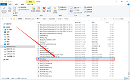
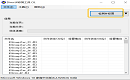
当你试图安装或启动CAD软件时,遇到了dll文件丢失的提示,这往往是由于操作系统缺少运行CAD软件所需的组件所导致的。那么,如何解决这个问题呢?下面,小编将以浩辰CAD软件为例,给大家分享dll文件丢失的解决办法。dll文件丢失的解决办法:方法1:重新运行【Msi\vc_redist.x64.exe】解压浩辰CAD软件安装包后,找到【Msi\vc_redist.x64.exe】以管理员身份重新运行一遍,如果提示成功,则基本可以解决问题。方法2:使用系统修复工具进行修复,比如:DirectX修复工具。用DirectX Repair V3.5 (Enhanced Edition),解压后双击DirectX_Repair_win8_win10.exe,点击【检测并修复】按钮,便可以解决该问题。如下图所示:DirectX修复工具下载地址如下:https://pan.baidu.com/s/10X8nysZj5mB2IxKRQL7s4Q,提取码:GCAD。方法3:确保运行浩辰CAD软件的操作系统符合安装要求,若不符合建议升级操作系统。(1)Windows 10 1507版或更高版本:家庭版、专业版、教育版和企业版(不支持LTSC和Windows 10 S)。(2)Windows Server 2016:Standard和Datacenter。(3)Windows 8.1(带有更新2919355):核心版、专业版和企业版。(4)Windows Server 2012 R2(带有Update 2919355):Essentials、Standard、Datacenter。(5)Windows 7 SP1(带有最新Windows更新):家庭高级版、专业版、企业版、旗舰版。总之,遇到CAD软件提示dll文件丢失的问题时,需要耐心地寻找解决方案。本文小编给大家分享了解决sll文件丢失的三种解决方法,希望对大家有所帮助。
CAD常见问题
CAD背景颜色怎么调?CAD背景颜色调整技巧
2024-01-03
22212
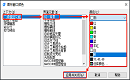
在CAD制图过程中,CAD背景颜色的调整不仅关乎到视觉的舒适度,还可能影响到工作效率。那么,CAD背景颜色怎么调?接下来,小编将以浩辰CAD软件为例,给大家分享CAD背景颜色的调整技巧,一起来看看吧!CAD背景颜色的调整步骤:1. 打开浩辰CAD软件,进入绘图界面。2. 在命令行中输入【OP】并按回车键,即可打开【选项】设置面板。3. 在【选项】设置面板中,选择【显示】选项卡。4. 在【显示】选项卡中,找到【颜色】按钮并单击。5. 在弹出的【图形窗口颜色】对话框中,依次选择【二维模型空间】—【统一背景】,点击【颜色】下拉框,选择所需的背景颜色,并单击【应用并关闭】按钮。6. 返回绘图界面,即可看到CAD背景颜色已成功调整。在浩辰CAD软件中,只需按照上述步骤操作,就可以轻松调整CAD背景颜色。现在,你是否已经掌握了这一技巧呢?对此感兴趣的设计师朋友们可以关注浩辰CAD官网教程专区,小编会在后续CAD教程文章中,为大家带来更多令人眼前一亮的精彩内容,与大家一同分享设计的魅力与乐趣。敬请期待,让我们共同成长,在设计的道路上越走越远!
CAD常见问题
CAD视口不显示图形内容怎么办?
2024-01-03
19091
在浩辰CAD软件中,当我们打开某些包含众多布局视口的图纸时,可能会遇到某些CAD视口中不显示图形内容的情况。这究竟是怎么回事呢?接下来,小编将以浩辰CAD软件为例,给大家分享一下CAD视口不显示图形内容的原因以及相对应的解决办法,一起来看看吧!CAD视口不显示图形内容的原因:1、CAD视口属性【显示视口对象】被设置为了【否】。如下图所示: 2、在布局内创建的CAD视口数量过多,超出了预设的最大限制。CAD对同时显示的视口数量是有限制的,过多的视口会导致CAD需要处理的数据量激增,进而影响其性能的流畅性。因此,为了提高CAD的性能,我们应当合理控制视口的数量,避免因数量过多而影响工作效率。CAD视口不显示图形内容的解决办法:1、将【显示视口对象】属性值设置为【是】。2、为了调整最大激活视口数量,需要输入系统变量命令【MAXACTVP】,按下回车键,然后输入一个不小于当前图纸视口数量的值即可。综上所述,CAD视口不显示图形内容的原因有多种,我们需要根据实际情况进行检查和调整。通过以上方法,相信大家能够解决CAD视口不显示图形内容的问题,更好地进行CAD设计工作。
CAD常见问题
CAD计算面积的三种常用方法
2023-12-29
34550
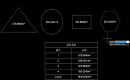
在CAD制图领域,CAD计算面积是一个不可或缺的环节。为了帮助大家更好地掌握这一技能,小编将以浩辰CAD软件为例,给大家详细介绍CAD计算面积的三种常用方法。这些方法简便易懂,适合各种水平的用户。CAD计算面积的三种常用方法: 1、 CAD特性栏(Ctrl+1) 如果是封闭图形,直接选中该图形,即可在软件左侧特性栏中查看其面积。 2、CAD面积查询命令(AREA) 在浩辰CAD中打开图纸文件后,调用CAD面积查询键命令AREA。从命令行提示中可以看出CAD面积查询有两种方式:一种是直接在图中指定边界;一种是选择一个封闭的对象。下面以边界是封闭图形为例:如圆、封闭多段线、面域,就可以直接选择对象来查询面积。即在命令行输入:O,按回车键确认,再根据命令行提示在图纸中选择对象,命令行便可以显示图形的面积及周长了。 3、CAD面积表格命令(AREATABLE) 启动浩辰CAD,打开图纸文件,依次点击菜单栏中的【标注】—【面积表格】,在调出的【面积表格】对话框中,可选择封闭对象进行统计,并设置信息,如输入文件、文字样式、文字高度、生成表格、单位转换等。 在浩辰CAD软件中,通过上述三种方式,便可以轻松快捷地完成CAD计算面积,你学会了吗?
CAD常见问题
常用CAD系统变量及功能
2023-12-28
5764
所谓CAD系统变量就是一些参数,这些参数有些是可以在【选项】或其他对话框中进行设置的,而有些则必须通过在命令行输入变量名进行设置。CAD系统变量非常多,我们不可能记住所有变量的作用,下面给大家分享一下常用的CAD系统变量。常用CAD系统变量:APBOX:打开或关闭自动捕捉靶框。当捕捉对象时,靶框显示在十字光标的中心。0-不显示靶框;1-显示靶框。APERTURE:以像素为单位设置靶框显示尺寸。靶框是绘图命令中使用的选择工具。初始值:10。AREA:既是命令又是系统变量。系统变量存储由AREA计算的最后一个面积值。ATTMODE:控制属性的显示。0-关,使所有属性不可见;1-普通,保持每个属性当前的可见性;2-开,使全部属性可见CECOLOR:设置当前颜色,也就新对象的颜色。有效值包括 BYLAYER、BYBLOCK以及从 1 到 255 的整数。DIMASSOC:控制标注对象的关联性。DIMLFAC:设置标注的线性比例(或加主单位的测量比例)。DIMSCALE:设置标注的特征(文字、箭头、标注线)的比例。DIMLAYER:设置标注的默认图层。DISPSILH:控制【线框】模式下实体对象轮廓曲线的显示。并控制在实体对象被消隐时是否绘制网格;0-关,1-开。DRAGMODE:控制拖动对象的显示。DWGCHECK:打开图纸时是否检查图形格式是否为AUTOCAD保存的DWG图纸,设置为0,不显示信息。DWGCODEPAGE:图纸的代码页,存储与SYSCODEPAGE系统变量相同的值。各种不同语言必须使用对应的代码页,如果代码页存储错误,可能导致文字显示乱码,这个变量是一个只读变量,就是我们自己无法设置。ELEVATION:设置当前标高值,绘制的图形的Z坐标会是这个标高值,如果默认Z坐标不为零,就需要检查一下这个变量。FILEDIA:控制打开和保存文件相关命令用对话框模式还是命令行模式。如果打开和保存文件时不出对话框,只出命令行,请输入此变量,并将数值设置为1。FILLMODE:这个变量名太长,也可以用FILL命令,此变量可以控制图案填充(包括实体填充和渐变填充)、二维实体和宽多段线的填充是否显示。HPLAYER:指定填充的默认图层。LIMCHECK:控制在图形界限之外是否可以创建对象。LTSCALE:设置全局线型比例因子。线型比例因子不能为零。MAXACTVP:设置布局中一次最多可以激活多少视口。MAXACTVP不影响打印视口的数目。MBUTTONPAN:控制鼠标滚轮是否可以平移。如果按住鼠标滚轮不能平移,需要检查一下这个变量是不是被设置为了0。MEASUREMENT:仅设置当前图形的图形单位(英制或公制)。MIRRTEXT:控制MIRROR 命令影响镜像时文字的显示方式。0-保持文字方向,1-镜像显示文字。MTEXTED:设置应用程序的名称用于编辑多行文字对象。MTJIGSTRING:设置当MTEXT命令使用后,在光标位置处显示样例文字的内容。PELLIPSE:控制由ELLIPSE 命令创建的椭圆类型。PICKADD:控制后续选定对象是替换还是添加到当前选择集。PICKBOX:以像素为单位设置选择拾取框的尺寸。PICKFIRST:控制在发出命令之前(先选择后执行)还是之后选择对象。PICKSTYLE:控制编组选择和关联填充选择的使用。PLINEWID:存储多段线的默认宽度。PROXYGRAPHICS:指定是否将代理对象的图像保存在图形中。PSLTSCALE:控制图纸空间的线型比例。PSTYLEMODE:指示当前图形处于【颜色相关打印样式】还是【命名打印样式】模式。QTEXTMODE:控制文字如何显示。SDI:控制 AUTOCAD 运行于单文档还是多文档界面。SNAPANG:为当前视口设置捕捉和栅格的旋转角。旋转角相对当前UCS指定。SPLINETYPE:设置 PEDIT命令的“样条曲线”选项生成的曲线类型。STARTUP:控制当使用NEW和QNEW命令创建新图形时是否显示【创建新图形】对话框。TEXTFILL:控制打印和渲染时TRUETYPE字体的填充方式。TEXTSIZE:设置以当前文字样式绘制的新文字对象的默认高度(当前文字样式具有固定高度时此设置无效)。THICKNESS:设置当前的三维厚度。UCSFOLLOW:切换UCS坐标系的时候自动切换到当前坐标系的平面视图。VIEWRES:圆或弧的显示圆滑度,控制圆或弧显示成多边形的段数。VISRETAIN:控制依赖外部参照的图层的可见性、颜色、线型、线宽和打印样式(如果 PSTYLEPOLICY 设置为 0)。WHIPARC:控制圆和圆弧是否平滑显示。XEDIT:控制当前图形被其他图形参照时是否可以在位编辑。0-不能在位编辑参照,1-可以在位编辑参照。XFADECTL:控制正被在位编辑的参照的褪色度百分比。有效值从0到90。ZOOMFACTOR:整数,有效值为0到100。数字越大,鼠标滚轮每次滚动缩放比例变化就越大。以上就是浩辰CAD软件中一些较为常用的CAD系统变量及功能,希望对大家有所帮助。更多CAD系统变量参考大家可以在浩辰CAD帮助系统中查看。
CAD常见问题
如何修复损坏的CAD图纸文件?CAD文件修复技巧
2023-12-27
10244
在CAD制图过程中,难免会遇到一些含有错误数据的CAD图纸文件。这些错误数据就像顽固的病毒,严重时会导致CAD图纸文件根本无法打开,或者在打开时突然退出,甚至在操作过程中发生异常中断。这些困扰让人头痛不已,给我们的工作带来了极大的不便。那么,如何修复损坏的CAD图纸文件?下面,小编来给大家分享一些实用的CAD文件修复技巧。CAD图纸文件修复技巧:1、CAD图纸完全无法打开(1)打开后提示“图纸文件无效”首先确认一下图纸版本是否高于当前CAD版本(有时会明确提示需高版本打开),然后确认一下CAD图纸是不是正常保存的DWG文件,而不是由其他文件直接改扩展名的文件。如果不是以上两种情况,就需要尝试使用其他方法修复了。(2)打开后CAD软件闪退如果CAD图纸文件打开状态下CAD异常退出,通常图纸目录中会留下【.dwl】或【.dwl2】文件。在WINDOWS控制面板的选项设置显示隐藏的文件夹和扩展名,将与CAD图纸同名的【.dwl】和【.dwl2】删除,然后再打开CAD图纸文件试试。如果上述方法还是无法解决,可以尝试调用RECOVER命令来修复有问题的CAD图纸文件。步骤如下:打开浩辰CAD后,新建一个图形文件,运行RECOVER命令,在弹出的【选择文件】对话框中选择问题文件,点击【打开】,让CAD尝试修复并打开此文件。2、CAD图纸能打开(1)清理并修复图纸在浩辰CAD中打开图纸文件后,在命令行输入PU,回车打开【清理】对话框,将所有的复选框都选上,最后点击【全部清理】。(2)将CAD图纸复制粘贴到新图在浩辰CAD中打开损坏的图纸和一张新图后,在损坏的图纸中按【CTRL+A】全选后,再按【CTRL+SHFT+C】(带基点复制),基点选择0,0,0。在新图中按【CTRL+V】粘贴,插入点为0,0,0即可。总的来说,修复受损的CAD图纸文件需要耐心、技巧和经验。但只要我们遵循正确的步骤和方法,大部分问题都是可以解决的。希望这些建议能帮助你恢复你的CAD图纸,祝你早日康复!
CAD常见问题
为什么CAD标注是分散的?CAD标注分散的解决办法
2023-12-26
7294
在CAD设计过程中,按照常规操作进行图形尺寸标注时,CAD标注的文字、线和箭头全部分散开了。在调整CAD尺寸标注时,非常麻烦,如何解决这一问题呢?别担心,下面就以浩辰CAD软件为例,为大家分享实用的方法,助你轻松搞定CAD标注分散的问题。CAD标注分散的解决办法: 如下图,图纸中的CAD标注全部分散开了。 在浩辰CAD软件中可以通过系统变量DIMASSOC来控制标注对象是否关联和是否被分解。DIM是DIMENSION尺寸的简写,ASSOC是ASSOCIATE关联的简写。此系统变量的初始值为2,有0,1,2三个数值。1、当系统变量DIMASSOC的值为0时,创建分解的标注,标注被分解成为独立的线、弧、箭头、文字等。2、当系统变量DIMASSOC的值为1时,创建不关联的标注,标注是一个整体,但标注不与图形关联。3、当系统变量DIMASSOC的值为2时,创建关联的标注,当定义标注时如果一个或更多定义点与几何图形关联,当图形变化时,标注值自动更新。通过这样的方法,我们就可以有效地解决CAD标注分散的问题。对此感兴趣的设计师朋友们可以关注浩辰CAD官网教程专区,小编会在后续的CAD教程文章中给大家分享更多精彩内容哦!










 苏公网安备 32059002004222号