 CAD常见问题
CAD文字背景线条的隐藏
2019-10-18
8430
在我们对CAD图纸进行标注的时候,有时候我们会发现在标注中,CAD文字后面有线条的显示,这样会导致我们标注出来看上去没那么美观,如果想要隐藏CAD文字背景线条,我们该如何操作? CAD文字背景线条的隐藏: 格式——标注样式——文字——填充颜色——背景白色,可参考下图 以上就是在CAD软件中,当图纸中标注的CAD文字后面的线条需要隐藏的时候,我们可以按照上面的方法来操作,就可以满足我们的要求。今天就介绍这么多了。安装浩辰CAD软件试试吧。更多CAD教程技巧,可关注浩辰CAD官网进行查看。
CAD常见问题
CAD文字间距的调整
2019-10-18
5583
在CAD软件中绘制图纸的时候,当我们在CAD图纸中需要添加一些CAD文字的时候,我们需要根据图纸的要求,对文字的样式,文字间距等内容进行相关的设置,在软件中,我们该如何调整CAD文字间距呢? CAD文字间距的调整: 一般而言,调整文字的字符间距的对象是多行文字。调整步骤具体就是:调出文字编辑器,在格式面板里通过调整“a.b”的数值大小从而调整文字的字符间距。规律是当该值越大,文字之间的间距越大,也就是正比关系。 以上就是在CAD软件中,当图纸中的CAD文字间距不符合要求的时候,我们可以按照上面的方法来调整CAD文字的间距以达到要求。今天就介绍这么多了。安装浩辰CAD软件试试吧。更多CAD教程技巧,可关注浩辰CAD官网进行查看。
CAD常见问题
CAD软件中from的使用
2019-10-18
8607
在使用CAD软件的时候,我们经常会在软件中进行图纸的绘制,在绘制图纸的时候,为了可以准确点,我们通常会打开软件中的捕捉功能,方便我们绘制图的时候可以精确捕捉到点的位置,但在软件中有个from命令,该如何使用呢? CAD软件中from的使用: 在CAD里面,from是基点捕捉命令,命令缩写是fro,捕捉命令是透明的命令,但是有点特殊,非要在执行其他命令的时候才可以使用的。 举个例子吧,你先画一个点,然后需要一个圆,圆心在点的正左边100个mm的位置,一般会从点往左引一条100mm的直线然后在直线的左端点作为圆心。如果用了fro命令,就不用引线过去了。 先输入C回车,然后输入fro(这里体现的就是捕捉命令非要在执行其他命令的过程中使用),点击那个已知点,输入@-100,0.(不一定要这样输数据,这只是标准做法,如果开了极轴或者正交之类的就方便些)这样一来,那个圆心就直接到那个点的左边100mm的位置了。 以上就是在CAD软件中,我们如果在绘制图纸的时候,想要使用CAD软件中的from命令,我们就需要了解下词命令使用的一些场景及情况。今天就介绍这么多了。安装浩辰CAD软件试试吧。更多CAD教程技巧,可关注浩辰CAD官网进行查看。
CAD常见问题
CAD虚线的使用技巧
2019-10-18
7616
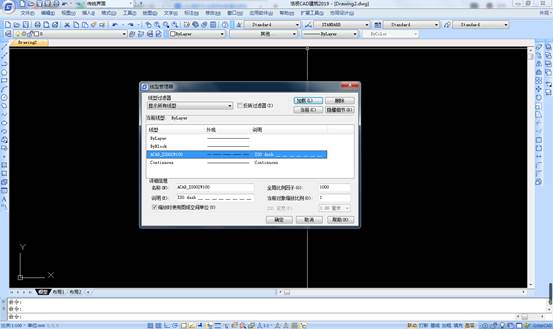
当我们绘制CAD图纸的时候,在有些时候,我们的图纸中会需要使用一些CAD虚线来绘制图形,当我们在使用CAD虚线绘图时,我们该如何操作使用,在绘图的时候又可以使用哪些CAD技巧呢? CAD虚线的使用技巧: 浩辰CAD虚线怎么调比例? CAD虚线怎么调比例呢?其实方法很简单,我们只需要选中要调整比例的虚线,然后右键-属性,然后调整其线型比例就可以了! 或者是选中要调的线调输入命令ch在线型里面调! 浩辰CAD虚线不明显的原因 浩辰CAD里面虚线不明显的原因可能有两个: 一是线型比例太大,这个必须调整,否则打印出来也是实线; 二是显示的问题,这个没关系,不影响打印。 浩辰CAD里如何画虚线? 打开浩辰CAD,上面工具栏第二层,看见三个“随层”没有第二个是线形你看看有没有叫dash的线形?没有就点其他,然后弹出一个线型管理器,点击加载,选择带“dash”的线型,选择你需要的线型,选择你需要的线型高亮,确定,第二个随层,选那个你需要的线型,然后就可以画线就是虚线了。 当然临时选择线型是上面说的方法,要是你要画很多虚线,新建个图层,图层特性管理器“la”中设置该图层的线型,这样在这个图层进行绘图都是虚线。 这里还有个线型比例的问题,你可以双击图形,快捷键“ch”线型比例其什么作用,你改改就知道,自己体会一下。 浩辰CAD画图虚线怎么画? 设置方法:点击“图层特性管理器”图标→在显示的窗口中右击鼠标,→“新建图层”输入所需线型名称,如:“虚线”,单击所设图层的“线型”项→点击“加载”,寻找所需线型,比如本例选择“GCAD_IS002W100”,→确定→单击所设图层的"线宽"的"默认"处,设置好线宽,可以细一点,多操作几次,多设置几个线型,.同时可以设置线型"颜色"等等.线型设置有许多变化,熟能生巧,很有用的。 以上就是在CAD软件中,在绘制CAD图纸的时候,我们如果要使用到CAD虚线功能,我们可以使用的一些CAD技巧。今天就介绍这么多了。安装浩辰CAD软件试试吧。更多CAD教程技巧,可关注浩辰CAD官网进行查看。
CAD常见问题
CAD图形无法保存和新建的原因
2019-10-18
21323
在CAD软件中,当我们绘制的图纸在保存的时候,发现无法保存或者在新建CAD图形的时候也无法新建的时候,是什么原因导致出现这种情况的?我们在软件中又该如何解决问题呢? CAD图形无法保存和新建的原因: 1、看看是不是试用版本,如果是可能会出现这种情况; 2、重新安装CAD软件看看是不是还会出现这种情况; 3、实在不行,试试下面的方法: 在工具-选项里把自动保存设成一分钟,再把自动保存的文件C:\Documents and Settings\Administrator\LocalSettings\Temp\Drawing1_1_1_0463_1_1_1396.sv$ 复制出来,把sVS改后缀为.DWG文件, 打开复制的文件就可以用了。 以上就是在CAD软件中,当CAD图形无法保存或者新建的情况下,我们可以了解下是否是上面的原因导致的,然后找出问题并解决。今天就介绍这么多了。安装浩辰CAD软件试试吧。更多CAD教程技巧,可关注浩辰CAD官网进行查看。
CAD常见问题
CAD图形修复管理器的设置
2019-10-18
19974
当我们打开的CAD图纸出现异常或者出错的时候,我们就需要使用软件中的CAD图形修复管理器,帮助我们修复图纸中出错的部分,使图纸可以正常打开,并且正常使用,我们该如何设置CAD图形管理器? CAD图形修复管理器的设置: 对图形修复管理器进行设置,那么可以使用快捷键drawingrecovery;亦可通过以下步骤打开:文件——绘图实用程序——图形修复管理器 以上就是在CAD绘图软件中,我们在修复CAD图形的时候,CAD图形管理器的打开和设置的过程,可以学习下。今天就介绍这么多了。安装浩辰CAD软件试试吧。更多CAD教程技巧,可关注浩辰CAD官网进行查看。
CAD常见问题
CAD填充图形的添加
2019-10-18
5745
当我们绘制的CAD图纸中需要进行填充的时候,我们可以使用软件中的CAD填充功能,调取软件中的填充图案进行使用,如果软件自带的图案不可以满足要求,我们可以使用自己添加一些CAD填充图案来使用。 CAD填充图形的添加: 1.我们得在网上下载填充的文件,文件后缀为.pat。 2.在CAD软件菜单栏中选择【工具】—【选项】 3.在选择【选项】后,出现下图,选择【文件】选项卡,选择【支持文件搜索路径】,点击浏览。 4.下面的对话框,找到我们之前下载的填充文件,选择并确认。 5.之前的选项页面,如下图。我们先选择“应用”再“确认” 6.我们可以在菜单栏中选择【绘图】—【图案填充】中点击下图红色框框 7.在弹出的面板中选择【自定义】,可以看到自己导入的填充图案,这里是空白的是因为小编根本没下载。 以上就是在CAD绘图软件中,我们进行CAD填充的时候,如果需要一些软件中没有的图案,我们可以自己添加图案来进行使用。今天就介绍这么多了。安装浩辰CAD软件试试吧。更多CAD教程技巧,可关注浩辰CAD官网进行查看。
CAD常见问题
CAD图形垃圾的清理
2019-10-18
7351
在我们使用CAD软件查看图纸的时候,经常会因为一些原因,导致我们的CAD图纸无法打开,这个时候,可能是因为图纸中包含有CAD图形垃圾,因此我们可以通过清理CAD图形垃圾的方法来解决。 CAD图形垃圾的清理: 1.在菜单栏中选择【文件】—【图形实用工具】—【清理】(ps:2014版的) 2.在弹出的下面对话框中,勾选“确认清理的每个项目”和“清理嵌套项目”然后选择【全部清理】。 3.选择全部清理后会弹出下面的对话框,我们选择【清理所有项目】即可 4.最后关闭【清理】对话框,把清理的图纸另存为新图。以上就是在CAD绘图软件中,在我们清理图纸中CAD图形垃圾的时候,我们可以按照自己常用的方法来操作,也可以借鉴上面的方法。在今天就介绍这么多了。安装浩辰CAD软件试试吧。更多CAD教程技巧,可关注浩辰CAD官网进行查看。
CAD常见问题
CAD文字沿圆弧分布的方法
2019-10-18
7936
在CAD软件中绘图的时候,当我们的图纸中包含有CAD文字的时候,我们可以根据图纸的要求在不同的位置添加上CAD文字,当需要CAD文字沿着图纸中的圆弧分布的时候,我们该如何操作? CAD文字沿圆弧分布的方法: 1.在菜单栏中点击【绘图】—【圆弧】或者使用命令直接绘制圆弧,然后单击菜单中的【修改】-【阵列】-【路径阵列】选择刚才画好的圆弧,接着在弹出的下图对话框中输入文字: 2.输入文字后,点击“ok”,下图为结果图 以上就是在CAD绘图软件中,我们的CAD文字,如果想要按照圆弧的路径进行排布,我们在软件中的具体操作方法如上所述。在今天就介绍这么多了。安装浩辰CAD软件试试吧。更多CAD教程技巧,可关注浩辰CAD官网进行查看。
CAD常见问题
CAD图形的调整
2019-10-18
3816
在我们使用CAD软件打开图纸的时候,有些情况下,在我们打开的图纸中的圆形或者曲线、圆环等CAD图形,显示的就会比较粗糙,没有那么光滑,我们该如何操作,就可以使图纸中的圆形图案显示的比较光滑呢? CAD图形的调整: 在菜单栏中点击“视图——重生成”,如下图所示 然后就变成下图了: 以上就是在CAD绘图软件中,当我们打开的图纸中的圆形图案显示的不圆滑,我们可以使用一些方法调整CAD图形,使其显示地很光滑。在今天就介绍这么多了。安装浩辰CAD软件试试吧。更多CAD教程技巧,可关注浩辰CAD官网进行查看。
CAD常见问题
CAD自动保存的设置过程
2019-10-18
9988
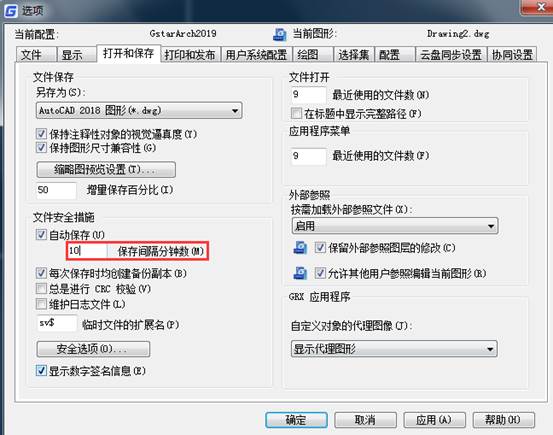
在我们绘制CAD图纸的时候,为了防止意外的发生,我们一般都会在绘制图纸的时候,保存图纸,如果绘制一步保存一步就会比较麻烦,浪费时间,在软件中,怎么样才可以使CAD自动保存图纸呢? CAD自动保存的设置过程: 1.首先,我们要确定自动保存的路径。在菜单栏中点击“工具—选项”,在“文件”中找到自动保存文件位置即红线处。如果想要修改就点击“浏览”,就可选择自动保存的位置。 2.自动保存的路径设置好后,我们还需设置自动保存的时间间隔,在“打开和保存”处可看到红线处的时间间隔设置,这个可根据自己的需求来设置。 以上就是在CAD绘图软件中,要想CAD自动保存图纸,我们就需要在软件中左一些相应的设置,具体的设置内容和过程可以参见上述内容。在今天就介绍这么多了。安装浩辰CAD软件试试吧。更多CAD教程技巧,可关注浩辰CAD官网进行查看。
CAD常见问题
CAD保存格式的修改
2019-10-18
8996
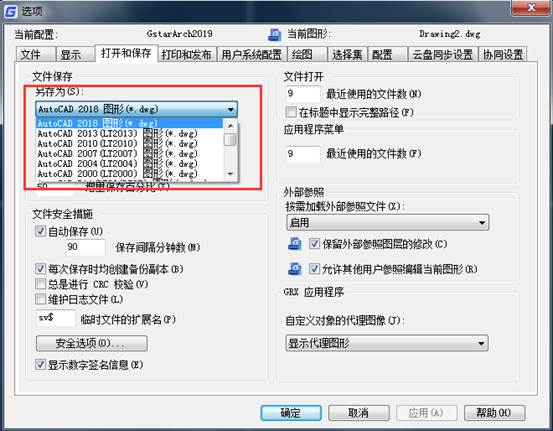
在使用CAD软件绘制图纸的时候,一般默认的情况下,我们绘制的图纸会保存为dwg格式的,如果我们希望CAD保存的格式不是dwg格式的时候,在软件中,我们可以通过相关的设置来解决这个问题。 CAD保存格式的修改: 1.可使用命令“OP”打开选项对话框或者在菜单栏中点击【工具】—【选项】,出现下图的选项对话框。 2.在选项对话框中找到“打开和保存”,在难看的红色框框里找到自己经常保存的格式,最后的最后不要忘了“确认”。 以上就是在CAD绘图软件中,修改CAD保存格式的方法,我们在以后需要用的时候,可以按照同样的操作方法来设置。在今天就介绍这么多了。安装浩辰CAD软件试试吧。更多CAD教程技巧,可关注浩辰CAD官网进行查看。
CAD常见问题
CAD曲线阵列的使用
2019-10-18
6031
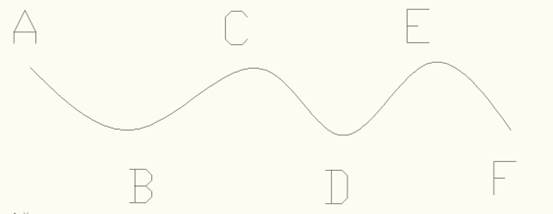
在CAD软件中,我们绘制图纸的时候,有时候为了可以更方便、快捷地绘制图纸,我们会使用软件中的一些功能,比如,阵列功能,有矩形阵列、圆形阵列等,当我们想要按照CAD曲线来绘制图纸的时候,该怎么操作呢? CAD曲线阵列的使用: 现有一条曲线ABCDEF,要求绘制10个半径=20mm的圆进行曲线阵列。 1、首先,先根据要求绘制一个半径=20mm的圆,并创建为图块,这里我命名为circle: 2、输入div,这是定点等分的口令,然后将曲线作为目标,再按下快捷键B,然后用图块的方式将曲线进行等分处理,再设置好等分的数量=10,确定后就可以看到曲线的阵列了,你学会了吗? 以上就是在CAD软件中,我们在使用阵列功能的时候,不仅可以使用已有的矩形、圆形阵列,也可以使用CAD曲线阵列功能,很方便实用。今天就介绍这么多了。安装浩辰CAD软件试试吧。更多CAD教程技巧,可关注浩辰CAD官网进行查看。
CAD常见问题
CAD图形变形的过程
2019-10-18
9812
在我们绘制的CAD图纸中,当有一些CAD图形需要进行一些改动的时候,我们可以使用软件中的拉伸,缩放或者修改图形的比例等方法,来对图形进行变形,具体的CAD图形变形的过程是怎样的呢? CAD图形变形的过程: 如下图1,需要将左边复杂的图变形到可以放进右边的蓝色方框里面: 图1 例子 2、第一步应该是先将目标图形——需要变形的部件,定义为一个新的图块: 图2 图块 3、下一步是利用缩放命令将蓝色方框缩放到和目标图形同等规格、长宽,再将两者重叠: 图3 变形蓝色方框 4、点击图块,再点击右键,选择“特性栏(S)”,然后在“几何图形”的“Y比例”那里,开启【快速计算器】,仔细看下面窗口里面的文字,选择好“恰取两点间距离”这个: 图4 快速计算器 5、公式为:缩放后的蓝色方框高度/图块高度=Y比例,根据公式需要的数值依次拾取好了之后,选择“应用(A)”: 图5 缩放 6、这样我们就将图形缩放好了,为了能够看出效果来,再将每个图形都缩小10倍,这样看到的就是下面的样子了: 图6 效果 7、以最开始的蓝色方框的长宽作为一个对比,将缩放后的图块再一次缩放到同等大小的长宽,这样就实现了变形: 图7 变形 以上就是在CAD软件中,在我能需要将CAD图形进行变形的时候,我们可以使用拉伸、缩放等功能来实现这一过程,操作过程见上。今天就介绍这么多了。安装浩辰CAD软件试试吧。更多CAD教程技巧,可关注浩辰CAD官网进行查看。
CAD常见问题
CAD坐标的提取
2019-10-18
13828
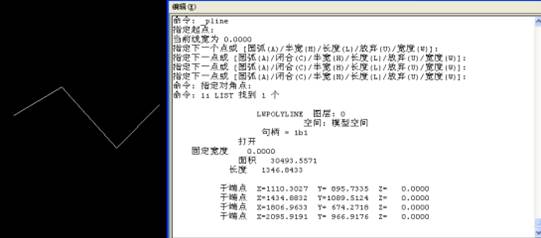
在CAD绘图过程中,如果想要精确地绘制图纸,我们就需要提取图纸中的一些点的CAD坐标,方便我们绘图使用,如果图纸中有大量的坐标需要使用,我们可以将CAD坐标提取到表格中进行使用。 CAD坐标的提取: 1、打开你绘制好的图形页面,在命令栏中输入Li,然后选中你需要提取坐标的线段,点击回车,这样子页面上就会显示出你所选的坐标 2、将显示页面中的有效坐标数据全部复制,并粘贴在excel表格中 3、根据需要将excel文档上不需要的文字和空格都删除 4、选择数据所在的列,点击数据,然后选择分列,进行下一步,重要的是记得勾选逗号,然后进行下一步,点击完成。接着交换xy的坐标,进行格式调整,这样子就可以成功将坐标导入excel表格了 以上就是在CAD软件中,我们如果要想将图纸中的CAD坐标提取到Excel表格中,可以按照上面的操作步骤来进行提取,很方便。今天就介绍这么多了。安装浩辰CAD软件试试吧。更多CAD教程技巧,可关注浩辰CAD官网进行查看。












 苏公网安备 32059002004222号